
コメントとメンション
タスクやノートには、コメントを書いてチームメイトとやりとりできます。コメントの書き方、メンション、返信、添付などの使い方を説明します。
| この機能を利用できる人 | この機能を利用できるプラン |
|---|---|
| すべて | すべて |
コメントを書く
タスクの詳細、またはノートの一番下にコメント欄があります。メッセージを入力して、右の送信 ボタンを押すと投稿されます。キーボードの Ctrl(Mac は Command)+ Enter でも投稿できます。


コメントは古い順に並びます。コメントが多いときは、「以前のコメントを表示」で過去のコメントを読み込めます。
コメントでは、太字やリスト、チェックリストなど、ノートエディタと同じ書式を使えます。詳しくは ノートエディタの使い方 をご覧ください。
書きかけのコメントは、ほかのタスクやノートを開いても、ブラウザに残ります。
タスクの説明やノートの本文は、コメントではなく本文に書きましょう。コメントは、時系列のやりとりに向いています。
メンションで知らせる
入力欄で @ を入力すると、メンバーの一覧が表示されます。選ぶとコメントに @ユーザー名 が入り、投稿するとそのメンバーに通知が届きます。
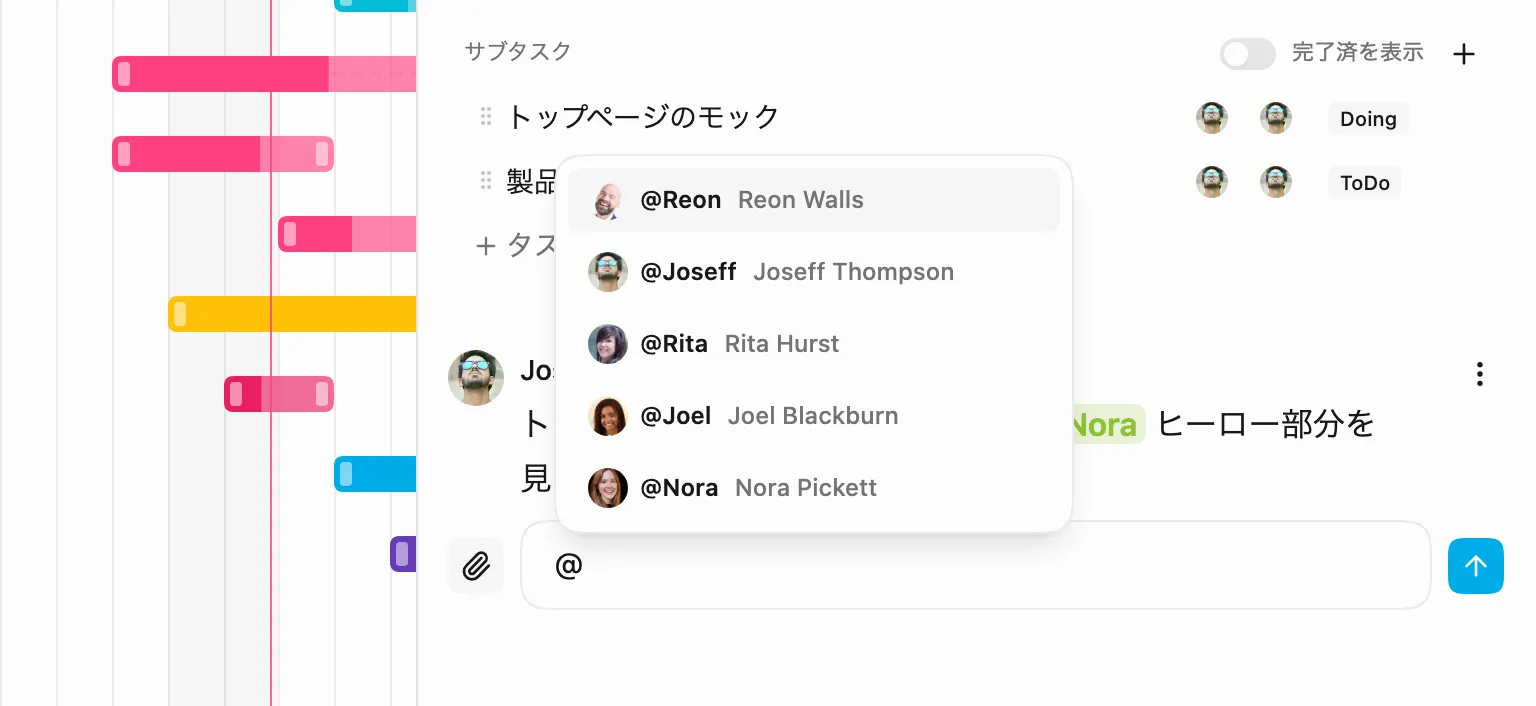
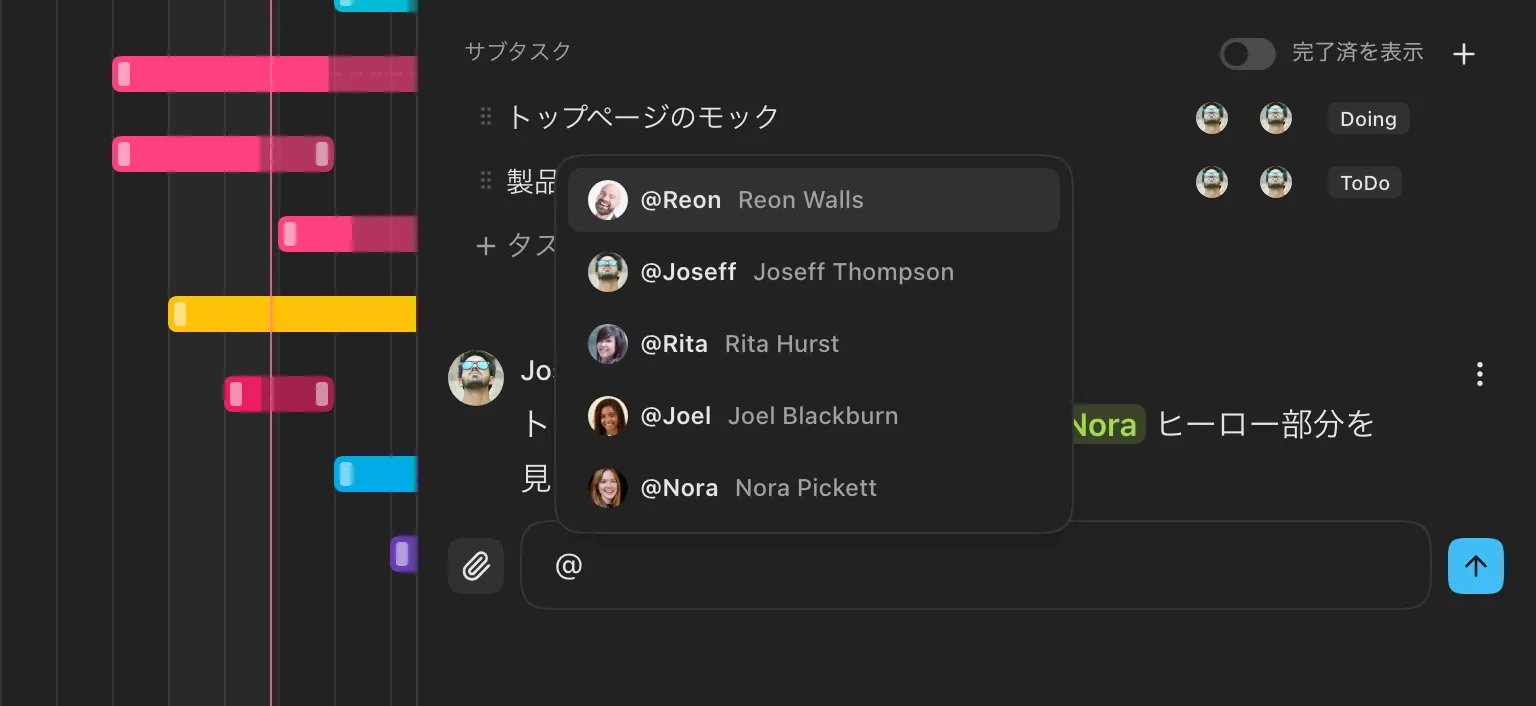
相手の通知設定が「なし」の場合、通知は届きません。
ファイルを添付する
コメント欄の左の「添付」 ボタンをクリックするか、ファイルをこの位置へドラッグアンドドロップします。選んだファイルは入力欄の上に表示され、投稿するとコメントに添付されます。投稿前なら × で取り消せます。
画像は、入力欄にドロップしたり、貼り付けたりすると、本文の中に表示されます。
コメントに返信する
コメントの右の メニューから「このコメントに返信する」を選ぶと、入力欄の上に「〇〇 への返信」と表示されます。返信は、元のコメントの下に少し字下げして並びます。× で返信を取り消せます。
コメントを操作する
コメントの右の メニューから、次の操作ができます。
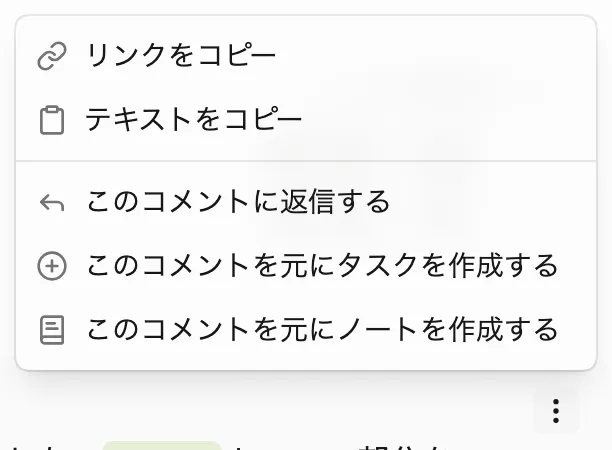
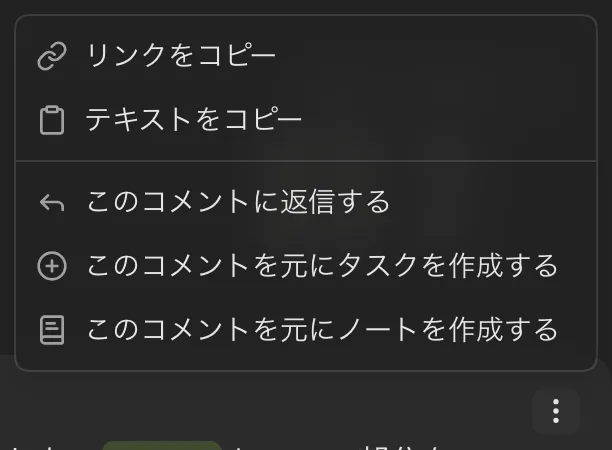
- リンクをコピー:そのコメントへのリンクをコピーします。リンクを開くと、そのコメントまでスクロールして、一瞬光って知らせます。
- テキストをコピー:コメントの本文をコピーします。
- コメントを編集する:コメントを書き直します(自分のコメントのみ)。「保存する」で保存、「キャンセル」または Esc で取り消します。
- このコメントに返信する
- このコメントを元にタスクを作成する:コメントの本文を詳細にして、タスクの作成画面を開きます。
- このコメントを元にノートを作成する:コメントの本文を使ってノートを作り、開きます。ノートのタイトルは、元のタスク(ノート)の名前、日時、書いた人から付けられ、タグも引き継がれます。
- コメントを削除する:コメントを削除します(自分のコメントのみ)。
コメントを削除すると
削除は元に戻せません。コメントに返信がついているときは、返信は残り、削除したコメントは「(削除されました)」として表示されます。
URL を貼り付ける
コメントに URL を書くと、最初の URL について、コメントの下にカードが表示されます。
- Repsona のタスクやノートの URL:名前、プロジェクト、説明のカードが表示されます。クリックすると、サイドパネルで開きます。
- Repsona の添付ファイルの URL:ファイルが表示されます。
- ほかのウェブページの URL:ページのタイトル、画像、説明のカードが表示されます。クリックすると、新しいタブで開きます。
「リンクをコピー」で取得したコメントへのリンクを貼ると、そのコメントを含むタスクやノートへのカードになります。
送信できなかったとき
通信の問題などでコメントを投稿できなかったときは、コメントの下に「送信できませんでした」と表示されます。
- 再送する:もう一度送信します。
- 破棄する:コメントを破棄します。
書いた内容は下書きにも残るので、あとから入力欄に戻って書き直すこともできます。
リアクションをつける
コメントには、絵文字やテキストでリアクションをつけられます。詳しくは リアクションとその仕組み をご覧ください。
このページはお役に立ちましたか?