
タスクをまとめて更新・削除する(一括操作)
複数のタスクの担当者や期限、ステータスなどを一度に変えたいときは、「一括操作」を使います。選んだタスクをまとめて更新したり、まとめて削除したりできます。
| この機能を利用できる人 | この機能を利用できるプラン |
|---|---|
| すべて | すべて |
タスクを編集できない場合(公開されたプロジェクトの閲覧など)は、一括操作のボタンは表示されません。また、クロスプロジェクトの画面と、Gantt-san では使えません。
選択モードに入る
ガントチャートまたはリストの一覧のヘッダーにある「一括操作」 ボタンを押すと、選択モードになります。タスクの左にチェックボックスが表示されます。
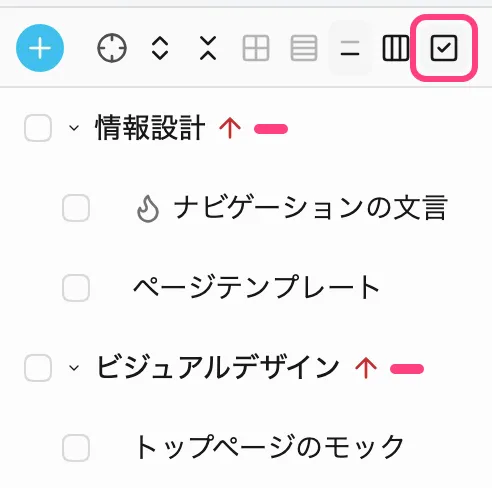
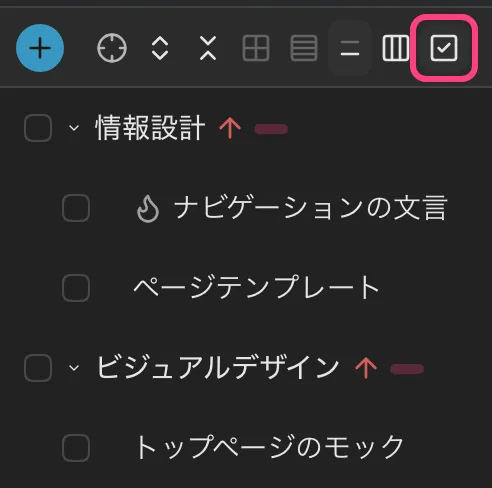
一覧のヘッダーのボタンは、マウスをのせると表示されます(タッチ操作の画面では常に表示されます)。もう一度「一括操作」ボタンを押すと、選択モードを終了して選択も解除されます。キーボードの Esc でも解除できます。
タスクを選ぶ
チェックボックスをクリックして、まとめて操作したいタスクを選びます。最初の 1 件を選ぶと、右側に「一括操作」のパネルが開きます。
- シフトを押しながらチェックボックスをクリックすると、最後に選んだタスクからそのタスクまでの範囲をまとめて選べます。
- 選択モードでない状態でも、一覧のタスクをシフトを押しながらクリックすると、選択モードに入ってそのタスクを選べます。
- 選んだタスクのサブタスクは自動では選ばれません。サブタスクも更新したいときは、サブタスクも選んでください。
- 選択をすべて外しても、パネルは開いたままです。
ガントチャートのバーをシフトを押しながらクリックする選択は、バーをまとめて移動するためのものです。一括操作の選択とは別のもので、更新や削除の対象にはなりません。
まとめて更新する
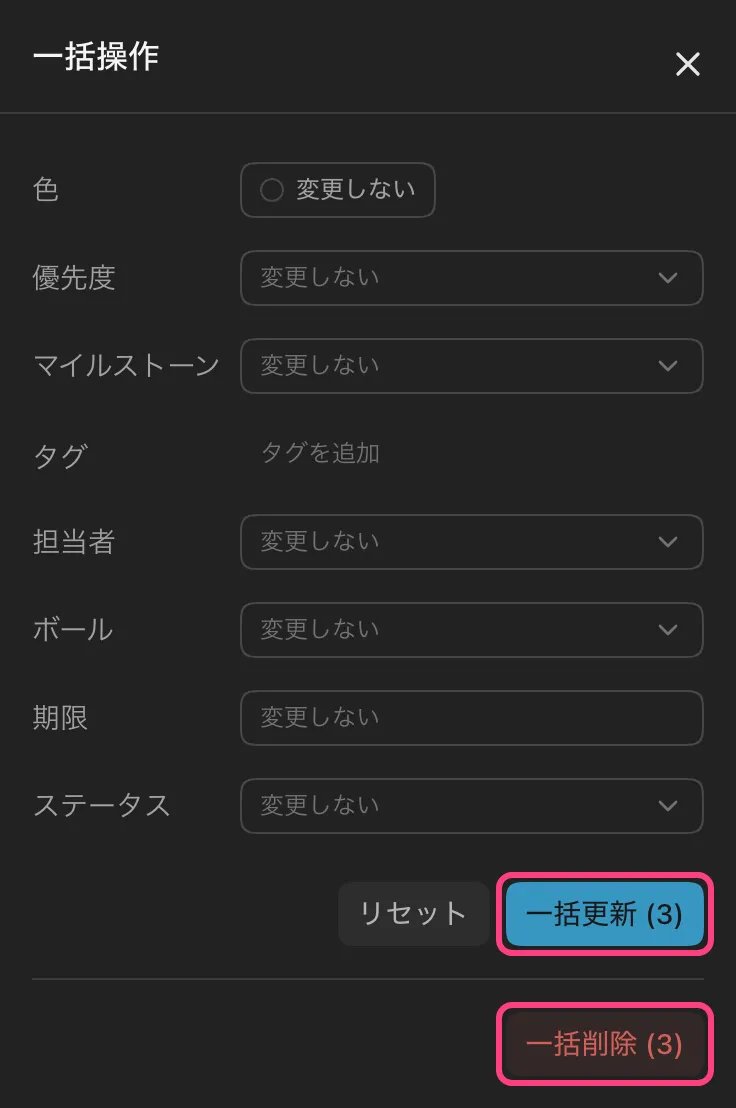
パネルの項目のうち、変えたいものだけを設定します。「変更しない」のままの項目は、そのまま残ります。
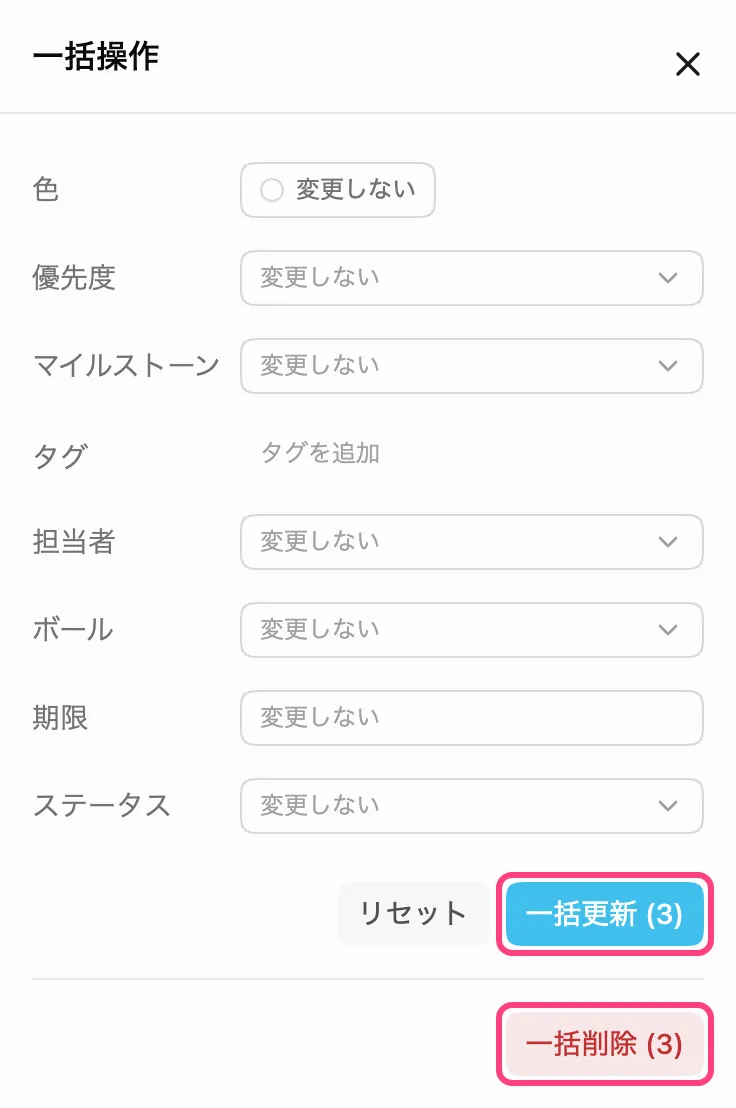
- 色:バーの色。「自動」を選ぶと、担当者の色に戻ります。
- 優先度
- マイルストーン:「マイルストーン未定」を選ぶと、マイルストーンを外します。
- タグ:入力したタグで、選んだタスクのタグを上書きします。もとのタグは消えます。何も入力しなければ、タグは変わりません。
- 担当者
- ボール
- 期限:期間(開始日〜期限)を、選んだすべてのタスクに同じ値で設定します。
- ステータス
設定したら「一括更新」を押します。更新する項目の確認が出るので、もう一度「一括更新」を押すと実行されます。「リセット」で、パネルの入力をすべて「変更しない」に戻せます。
まとめて削除する
パネルの下の「一括削除」を押すと、選んだタスクをすべて削除します。サブタスクも一緒に削除され、元に戻せません。 確認の画面で「削除」と入力すると、削除ボタンが押せるようになります。一括削除は、オーナーまたは管理者だけが使えます。
ガントチャートの「まとめて選択」との違い
ガントチャートでシフトを押しながらバーをクリックする複数選択は、バーの日付をまとめて動かすためのものです(ガントチャートの使い方)。2 件以上選ぶと「選択解除」ボタンが表示されます。
一括操作は、担当者やステータスなどの項目を、選んだタスクに同じ値で設定したり、削除したりするための機能です。
関連
このページはお役に立ちましたか?