
書き出したタスクが、そのまま計画になる。
ガントチャートと同じタスクを、担当・ボール・期限・ステータスと一緒に一覧で。Enter で次々に書き出し、ドラッグで階層にすれば、WBS になります。タスクを押せば、説明もコメントも同じ画面に開きます。無料プランから使えます。
ガントチャートと同じタスクが、そのまま一覧に
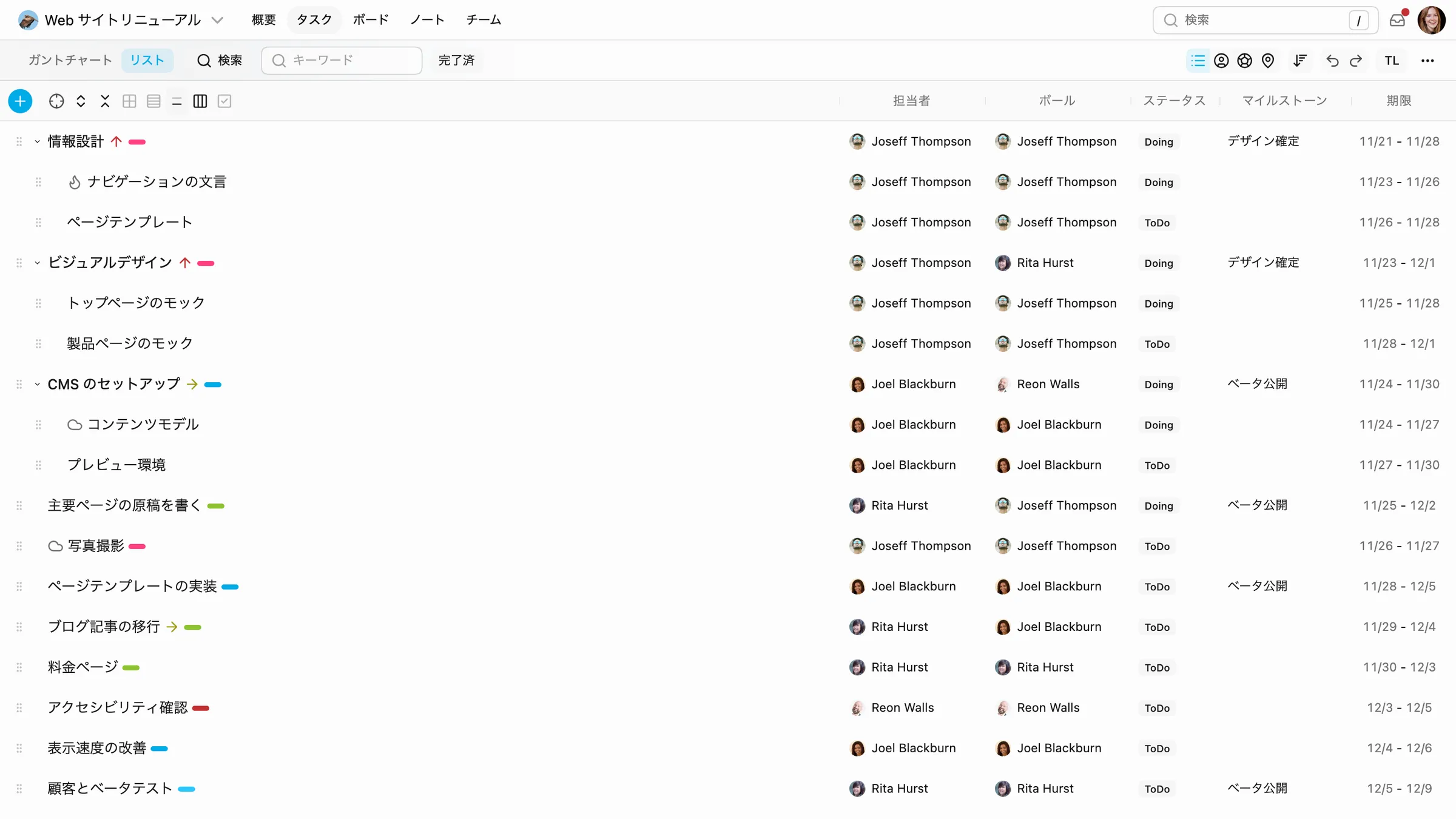
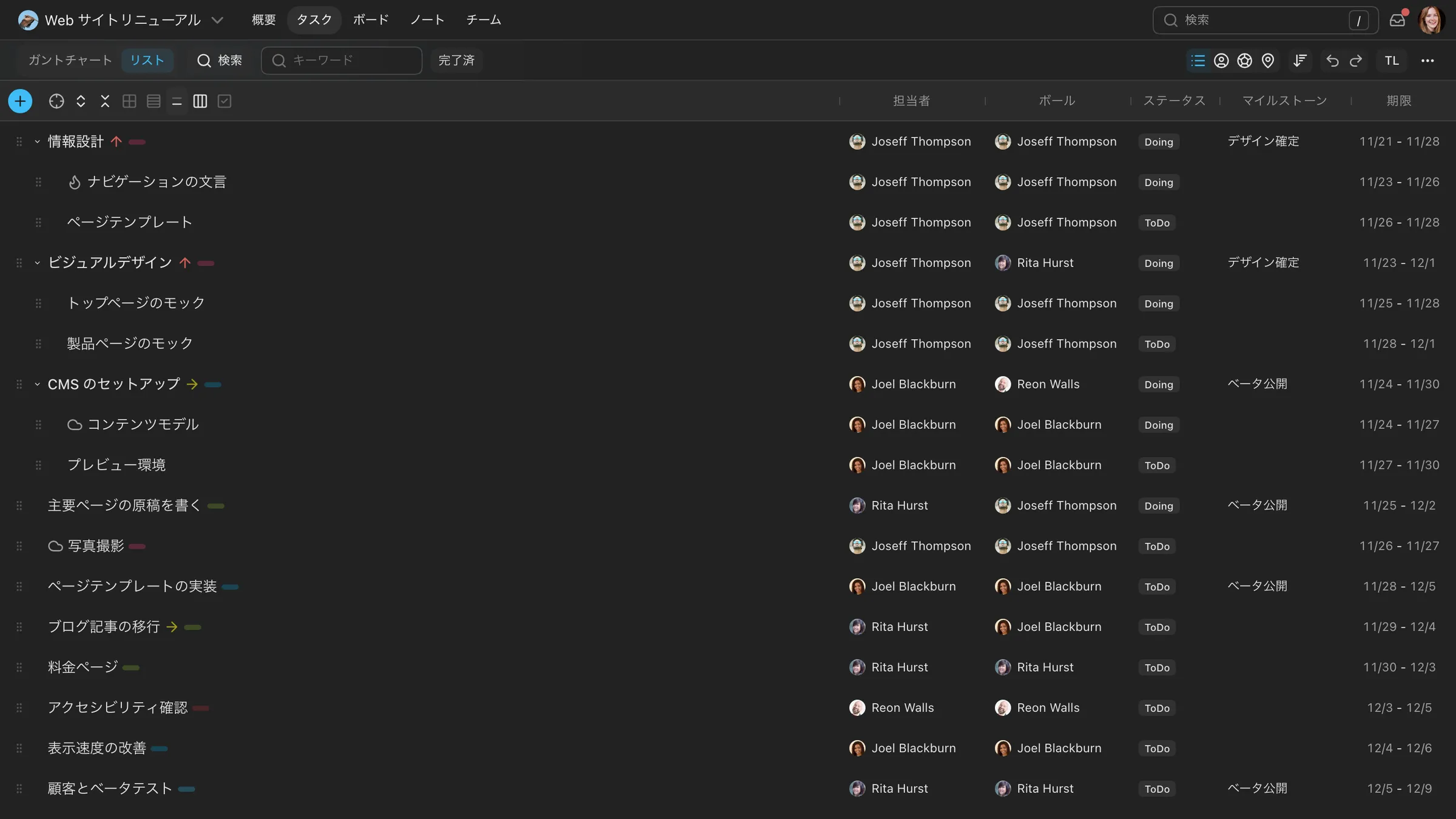
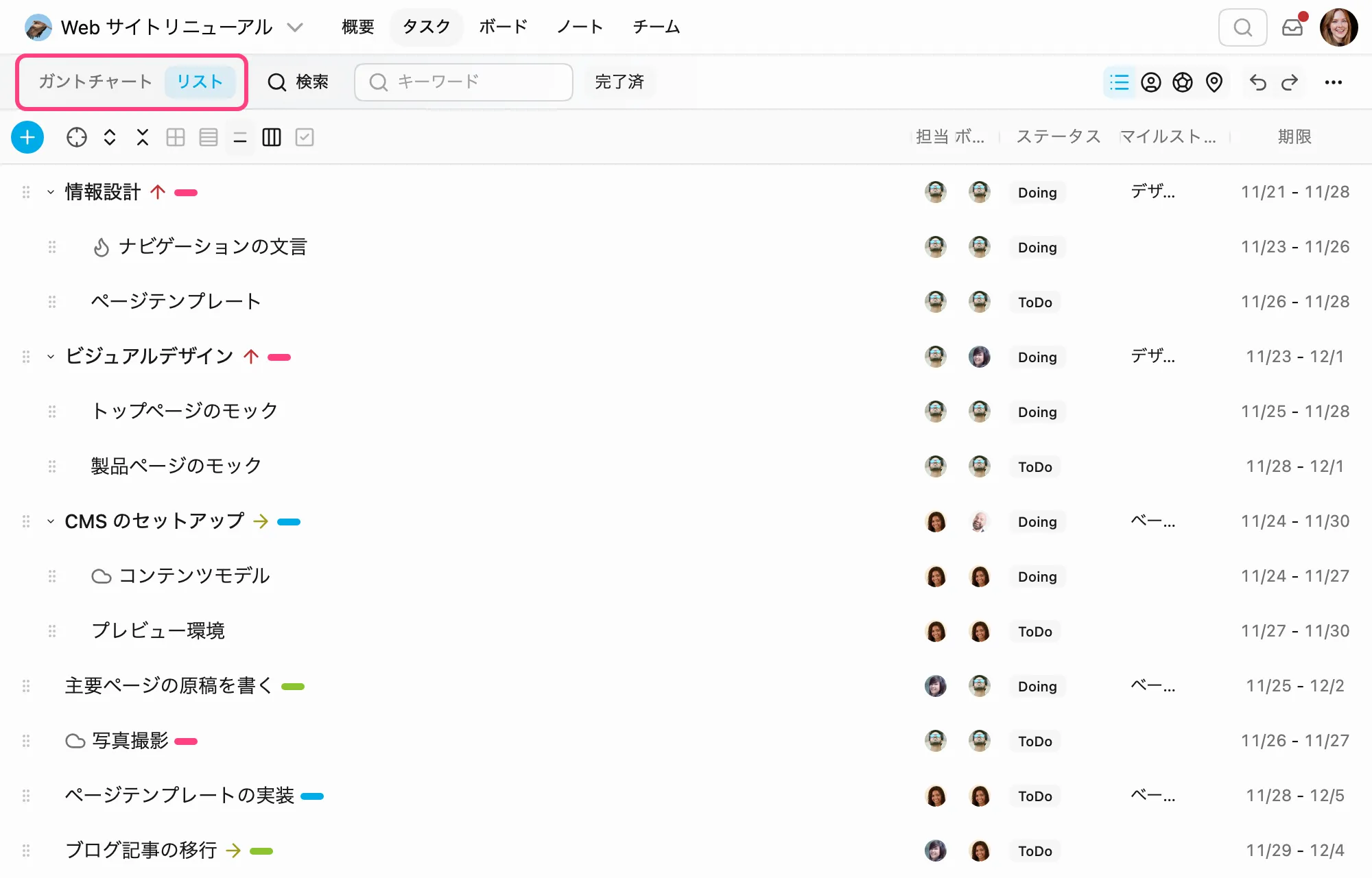
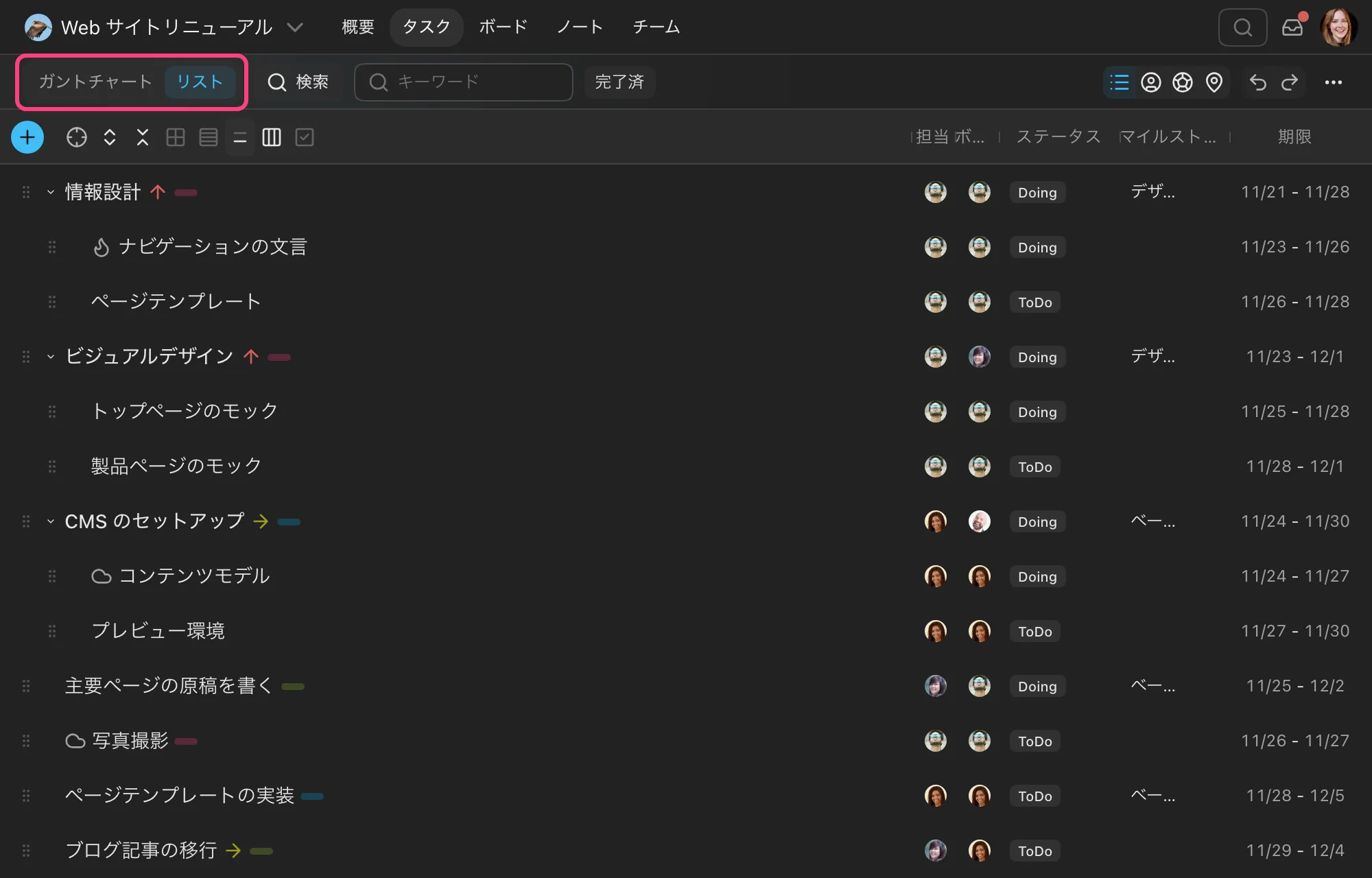
タスクの画面で「リスト」を押すと、ガントチャートがリストに切り替わります。並んでいるのは同じタスクです。リストで直したことは、ガントチャートにもそのまま出ます。
行には、担当者・ボール (次に動く人)・ステータス・マイルストーン・期限が並びます。期限が近いタスクや過ぎたタスクには名前の前に印がつき、優先度は矢印、タグは色で見分けられます。
日程をバーで動かしたいときは、ガントチャート に切り替えます。
Enter で、次々に書き出せる
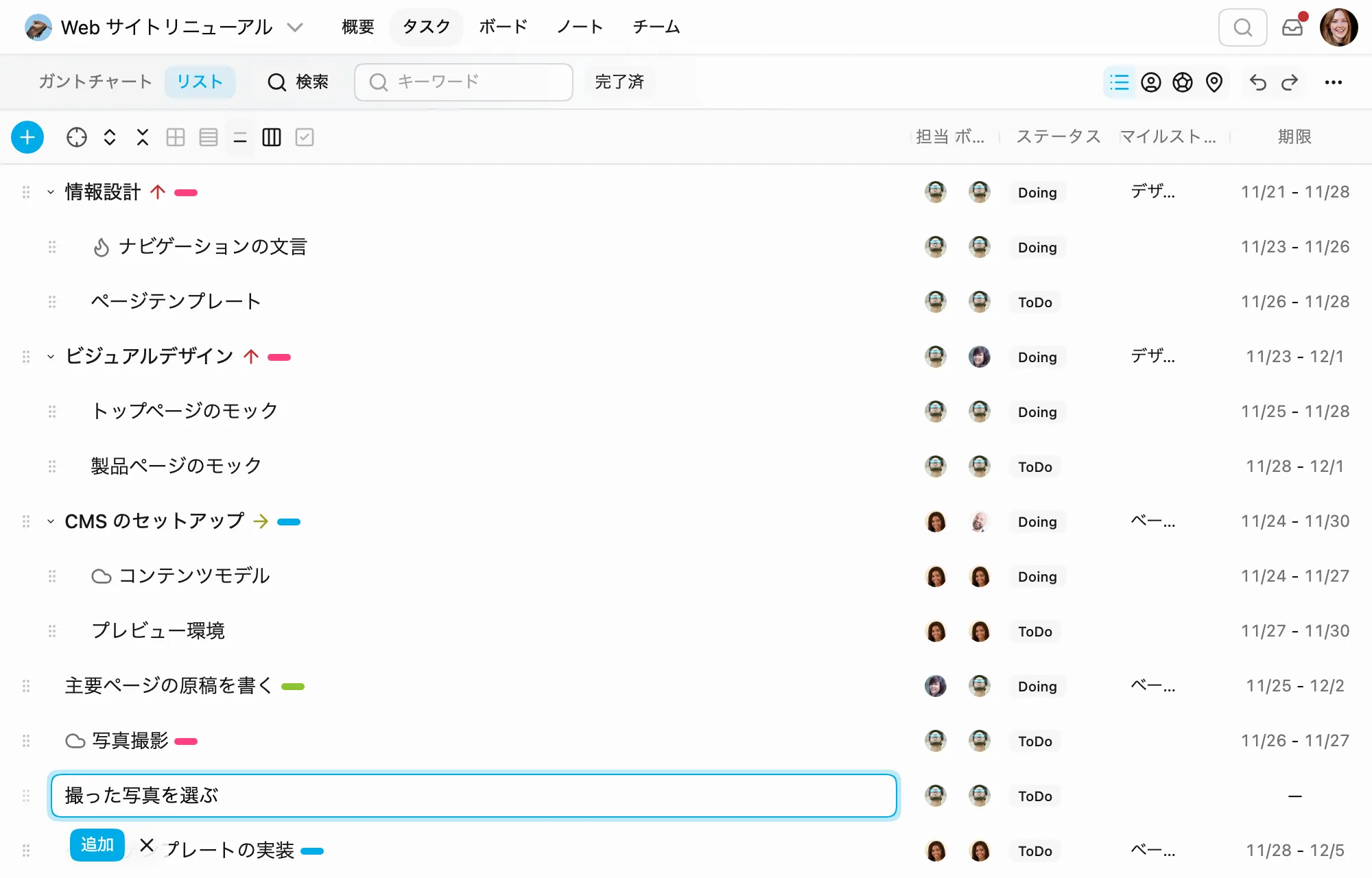
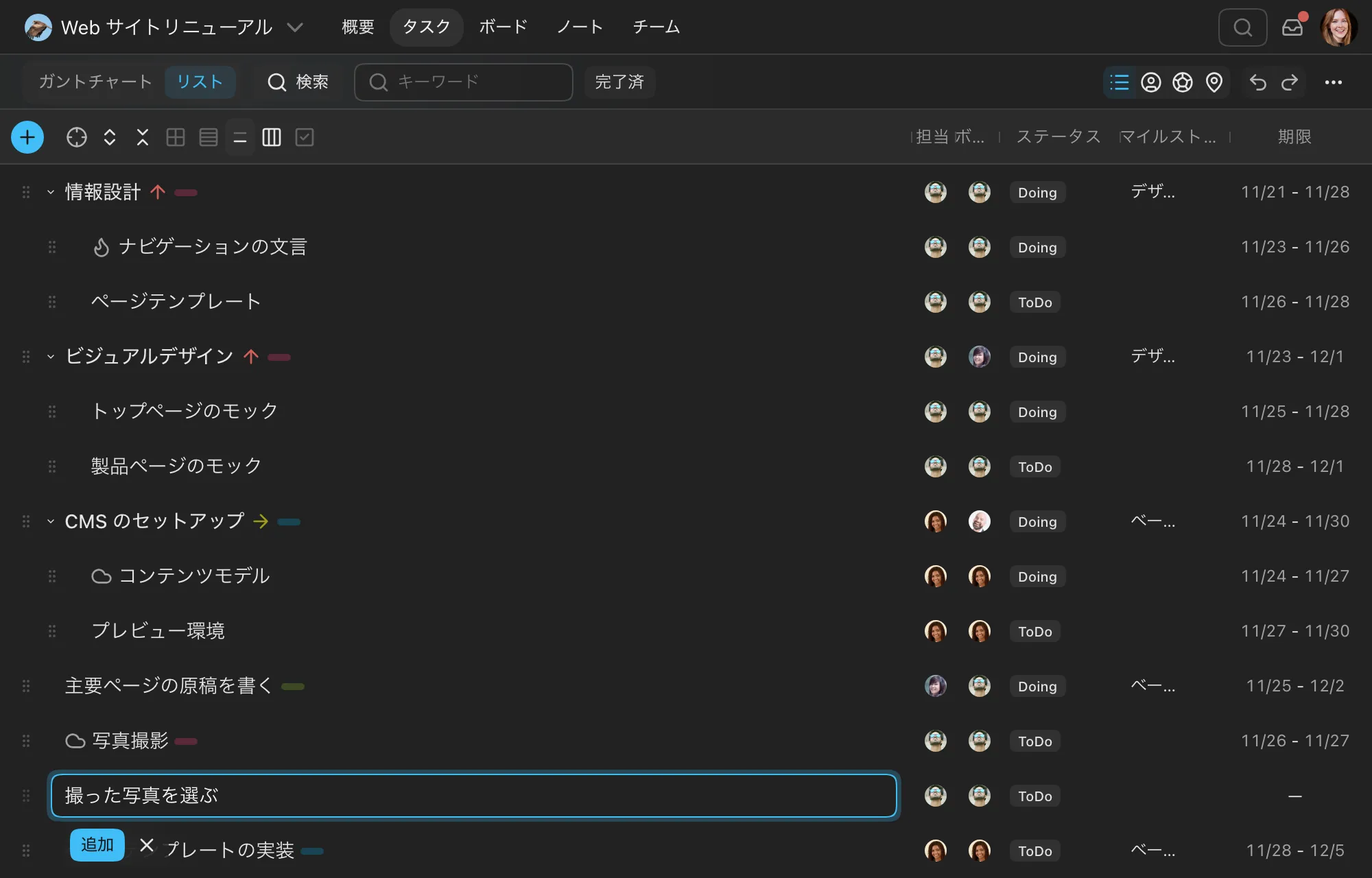
一覧の一番下の「タスクを追加」を押すと、その場に入力欄が開きます。名前を打って Enter を押すと、すぐ下に次の入力欄が開くので、思いついた順に書き出していけます。
行と行の境目にマウスをのせると、点線が出ます。押せば、その位置に差し込めます。
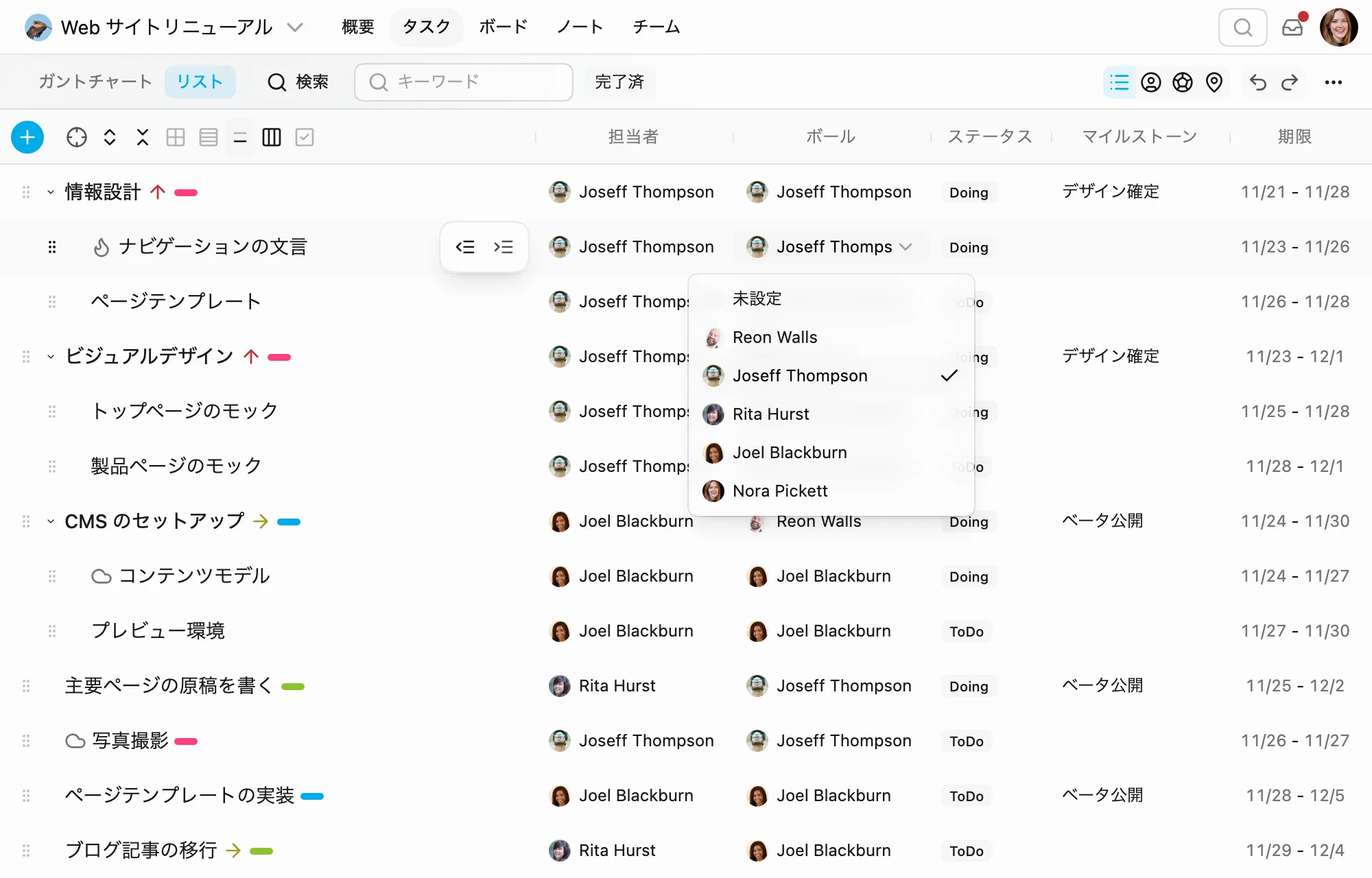
担当者・ボール・ステータス・マイルストーンは、すぐ上のタスクと同じものが入った状態で始まります。違うときは、その場で選び直せます。
説明も担当も、まとめて入れて作る
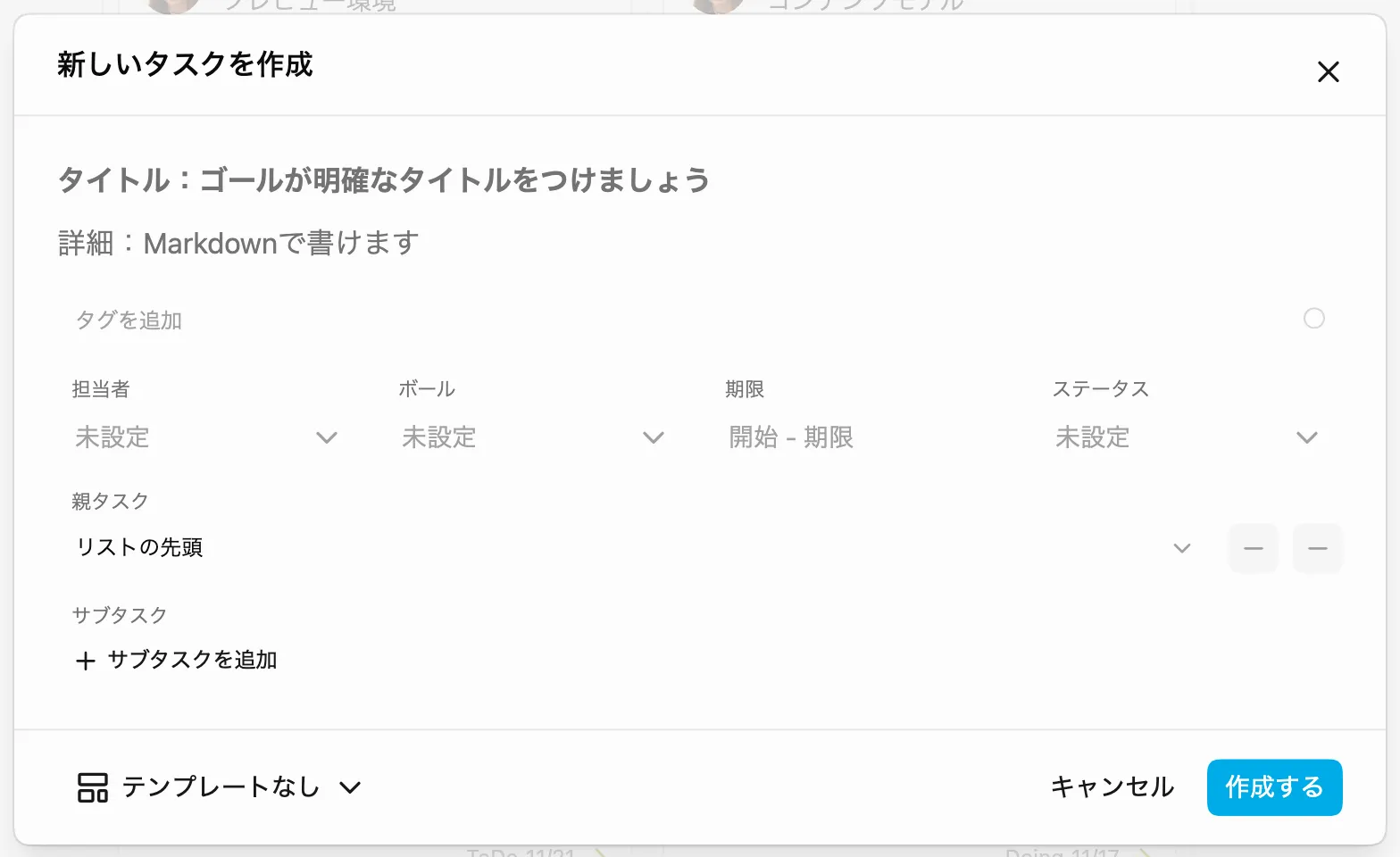
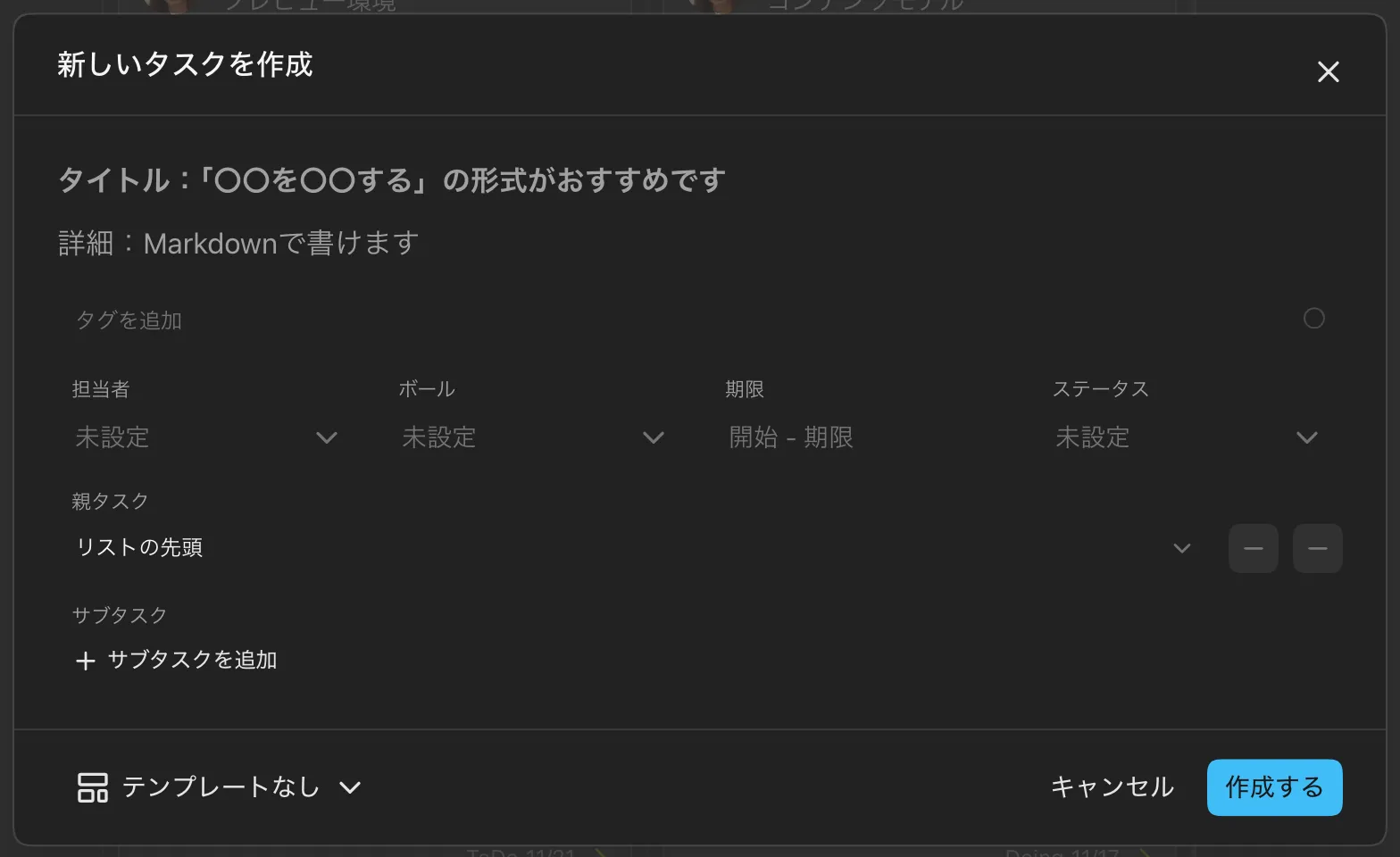
一覧の左上の + ボタンか、キーボードの c を押すと、作成の画面が開きます。タイトルと詳細、タグ、担当者、ボール、期限、ステータス、親タスクを入れて、サブタスクも一緒に作れます。
よく作るタスクは、テンプレートにしておけます。作成の画面でテンプレートを選ぶと、詳細やサブタスクが入った状態から始められます。
担当も期限も、一覧のまま決められる
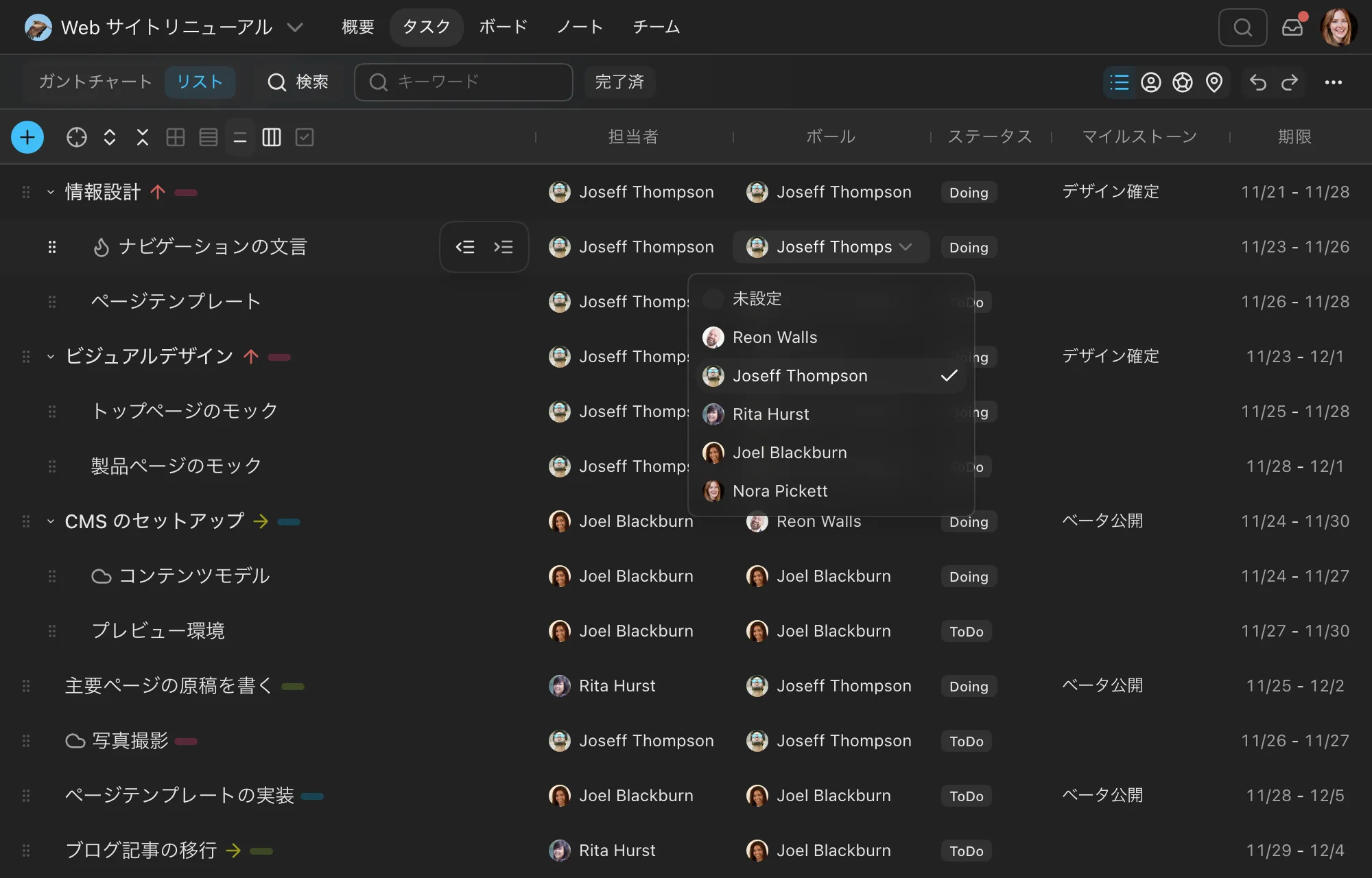
行の担当者・ボール・ステータス・マイルストーンを押すと、その場に候補が開きます。選べば、それで決まりです。期限は、カレンダーで開始日と期限を選びます。
詳細を 1 件ずつ開かなくても、上から順に決めていけます。
間違えても、元に戻す・やり直すで 1 手ずつ戻れます。並べ替え・階層の付け替え・一括操作は、元に戻すの対象外です。
見たい列だけにして、行を詰める
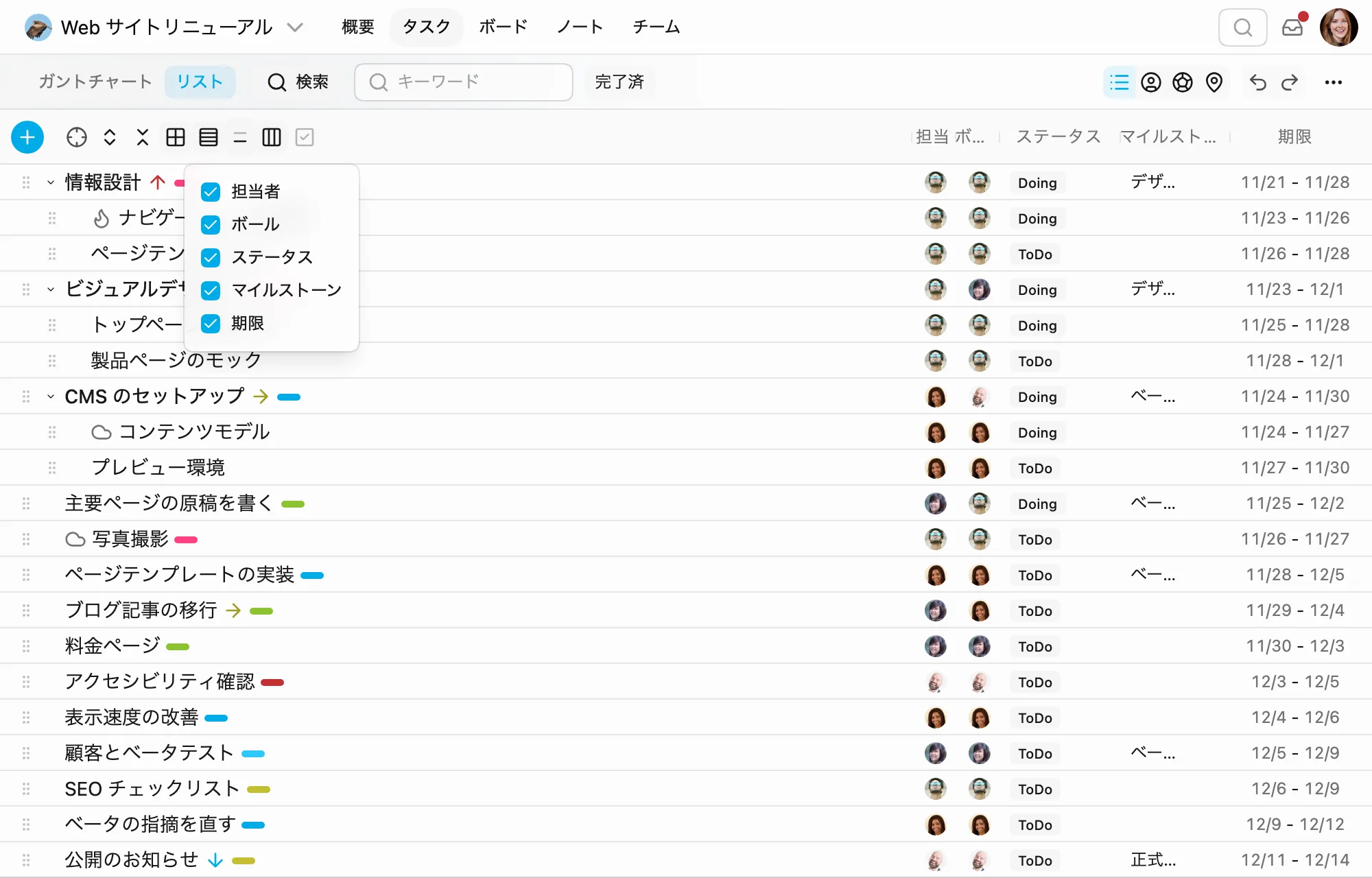
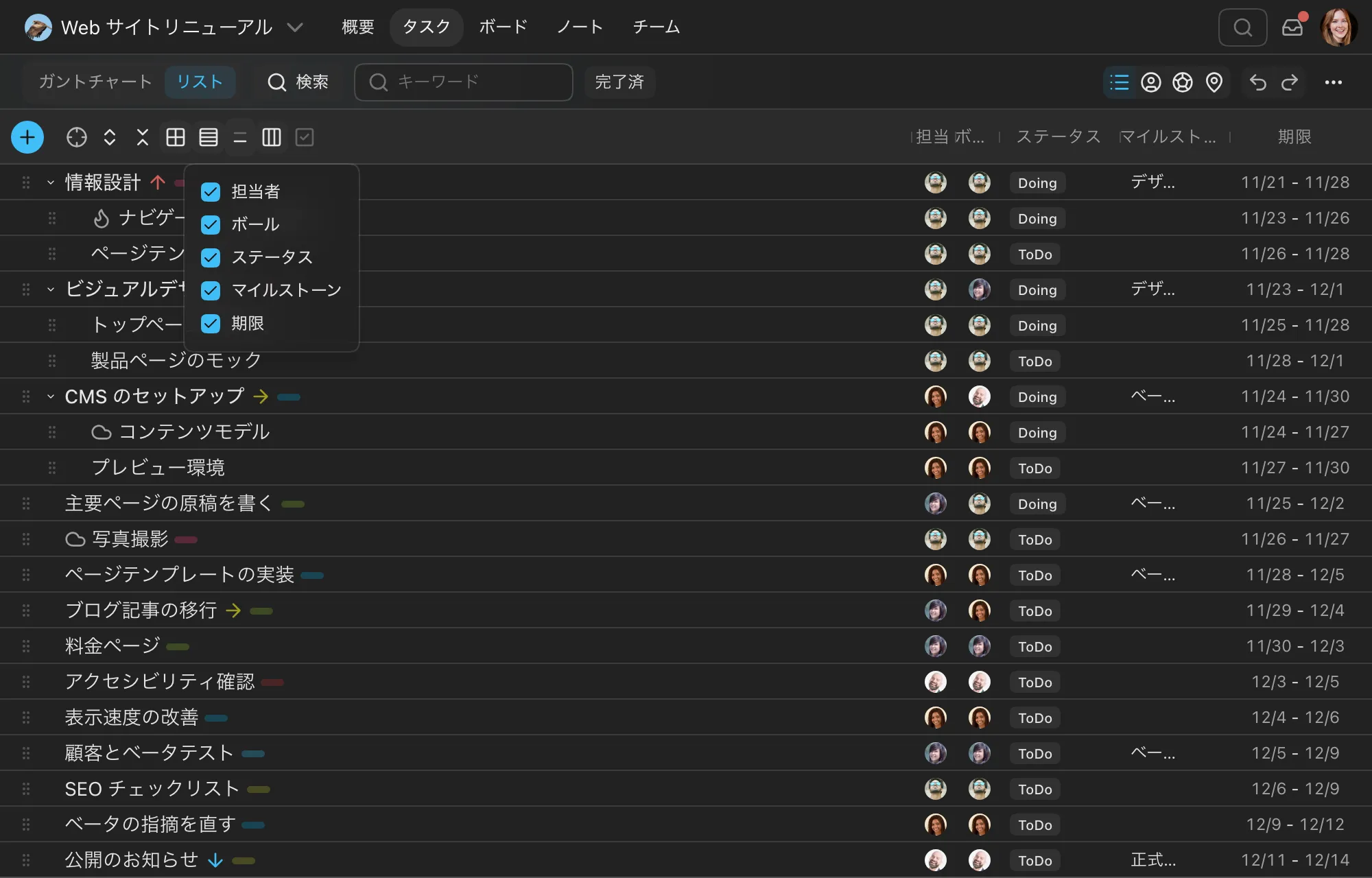
「列の表示」で、担当者・ボール・ステータス・マイルストーン・期限のうち、見たい列だけを残せます。列の幅は、見出しの境目をドラッグして変えられます。
罫線を出すと、表のように読めます。マウスで操作する端末では、行を詰めて、1 画面に入るタスクを増やせます。
ドラッグで並べ替え、階層も付け替える
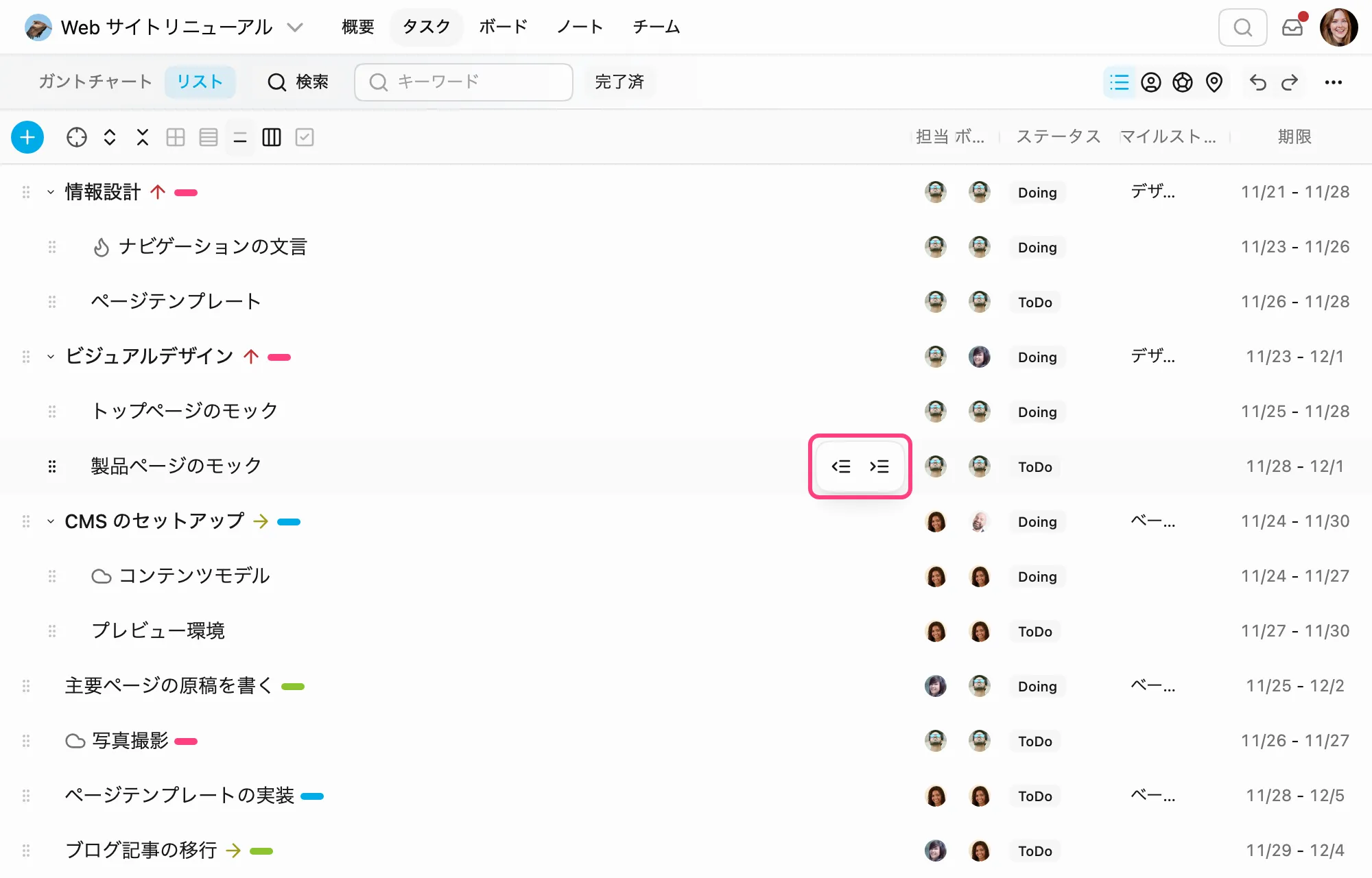
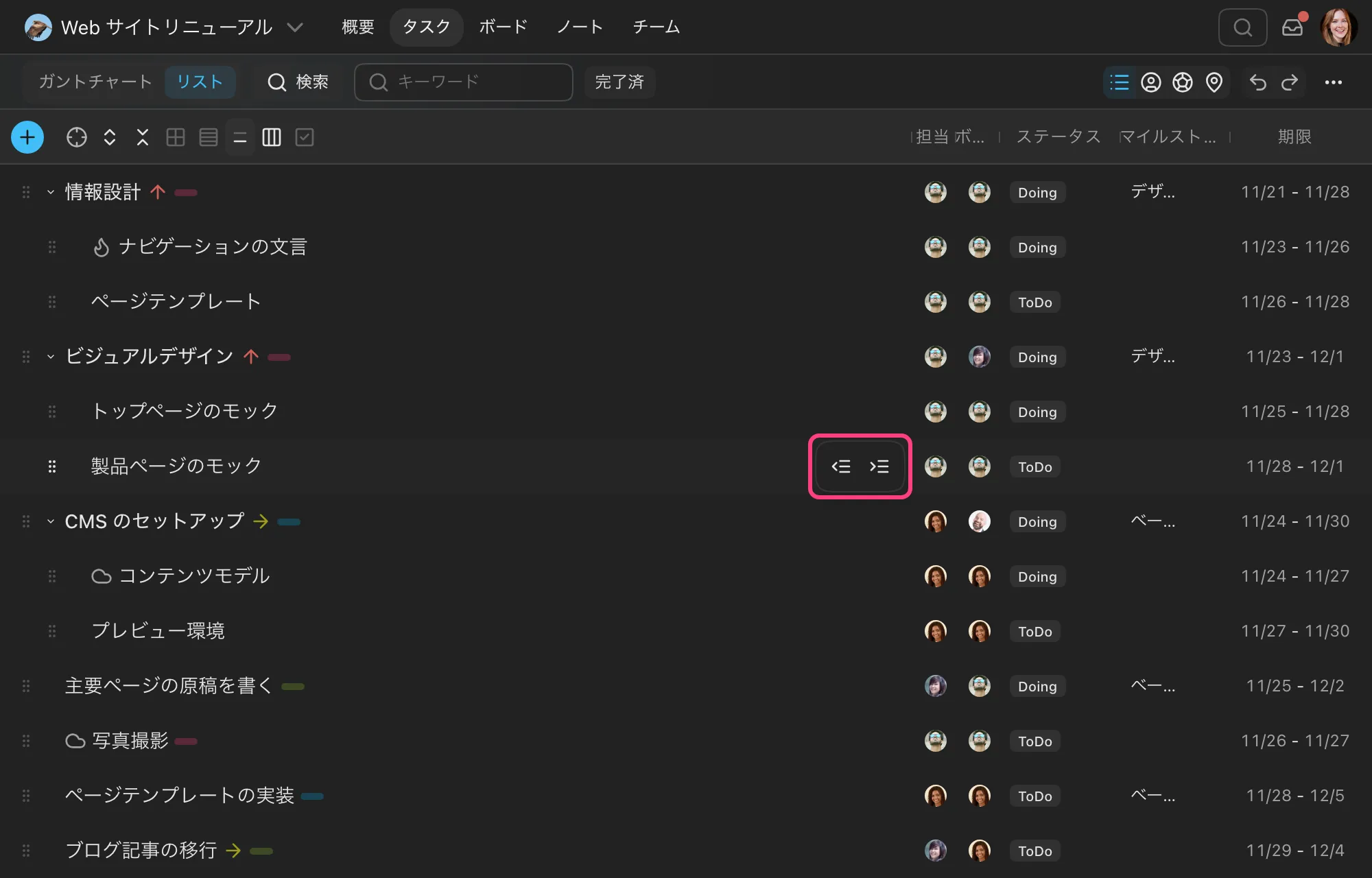
タスクをつかんで動かすと、並び順が変わります。別のタスクの上に落とせば、そのタスクのサブタスクになります。大きな仕事を小さく分けていくと、一覧がそのまま WBS になります。
行にマウスをのせると出るボタンでも、階層を 1 段ずつ上げ下げできます。タッチの画面では、名前を長押ししてからドラッグします。
タスクを押せば、中身が横に開く
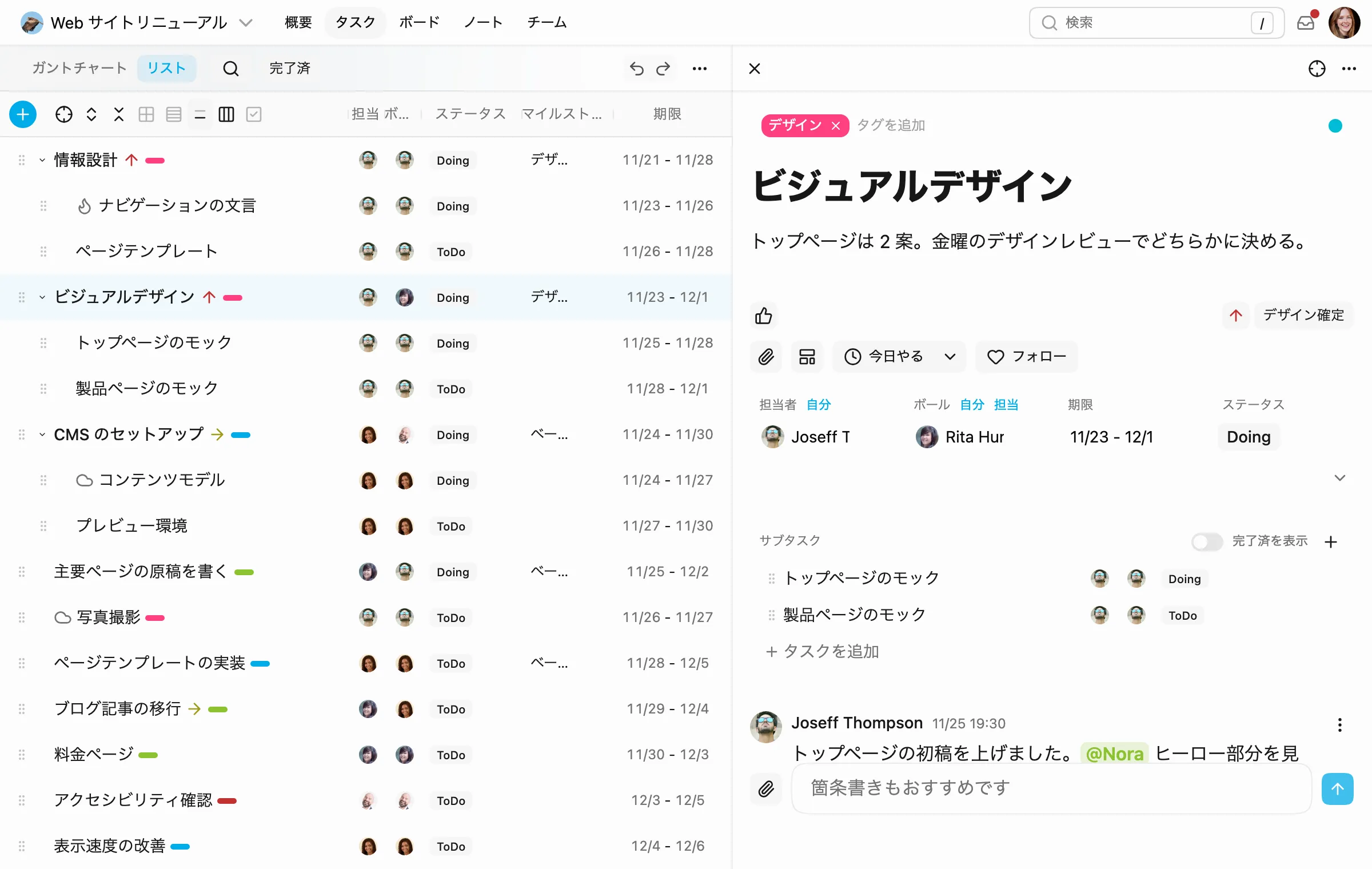
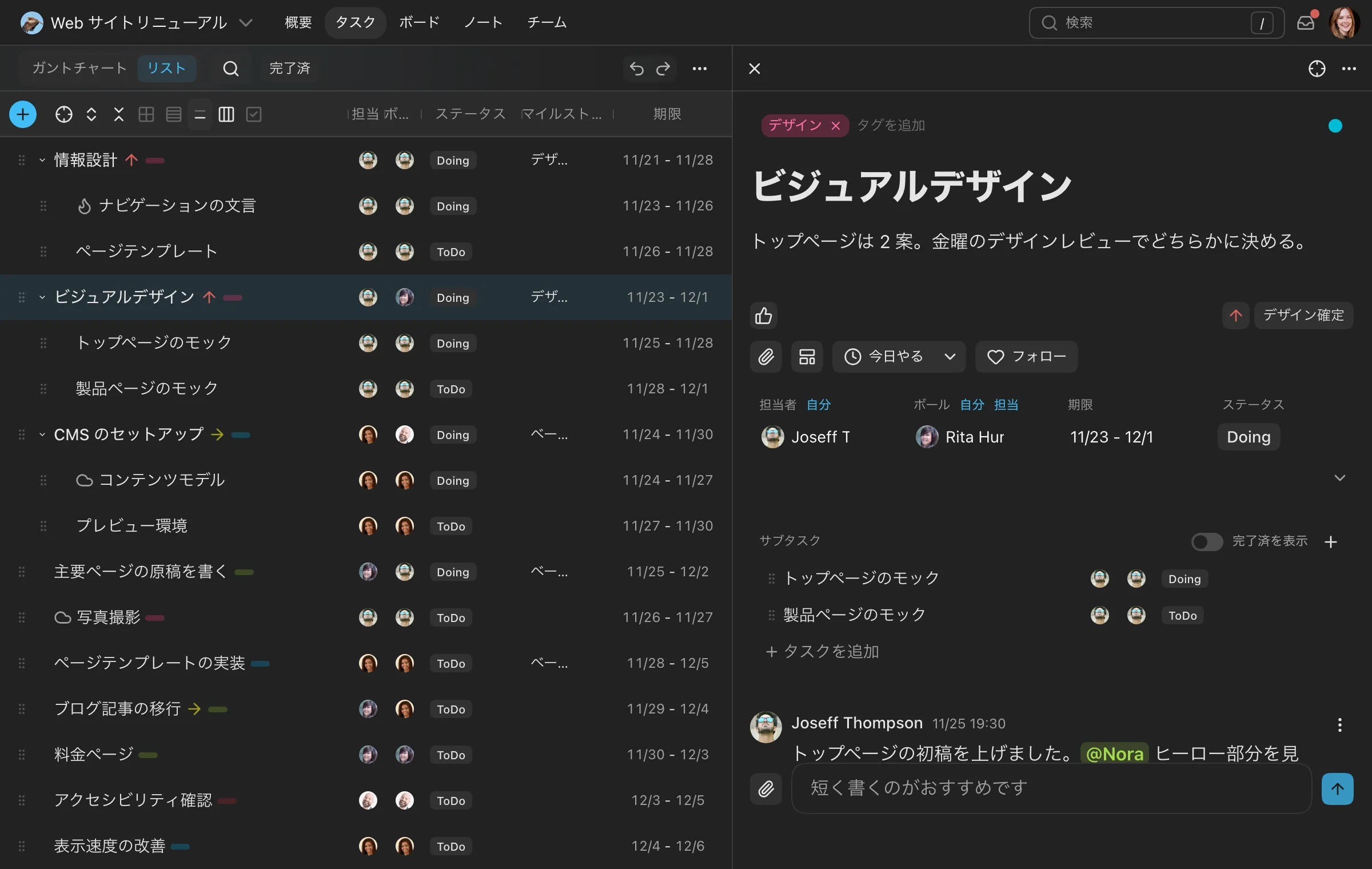
タスクの名前を押すと、同じ画面の右に詳細が開きます。詳細は Markdown で書けて、チェックリストも作れます。ファイルの添付、サブタスク、タグ、優先度、マイルストーン、タスクの色も、ここで決めます。
「今日やる」を押したタスクは、ホームの「今日やること」に並びます。関わっているタスクは「フォロー」しておくと、更新の通知が届きます。
やりとりは、タスクのコメントで
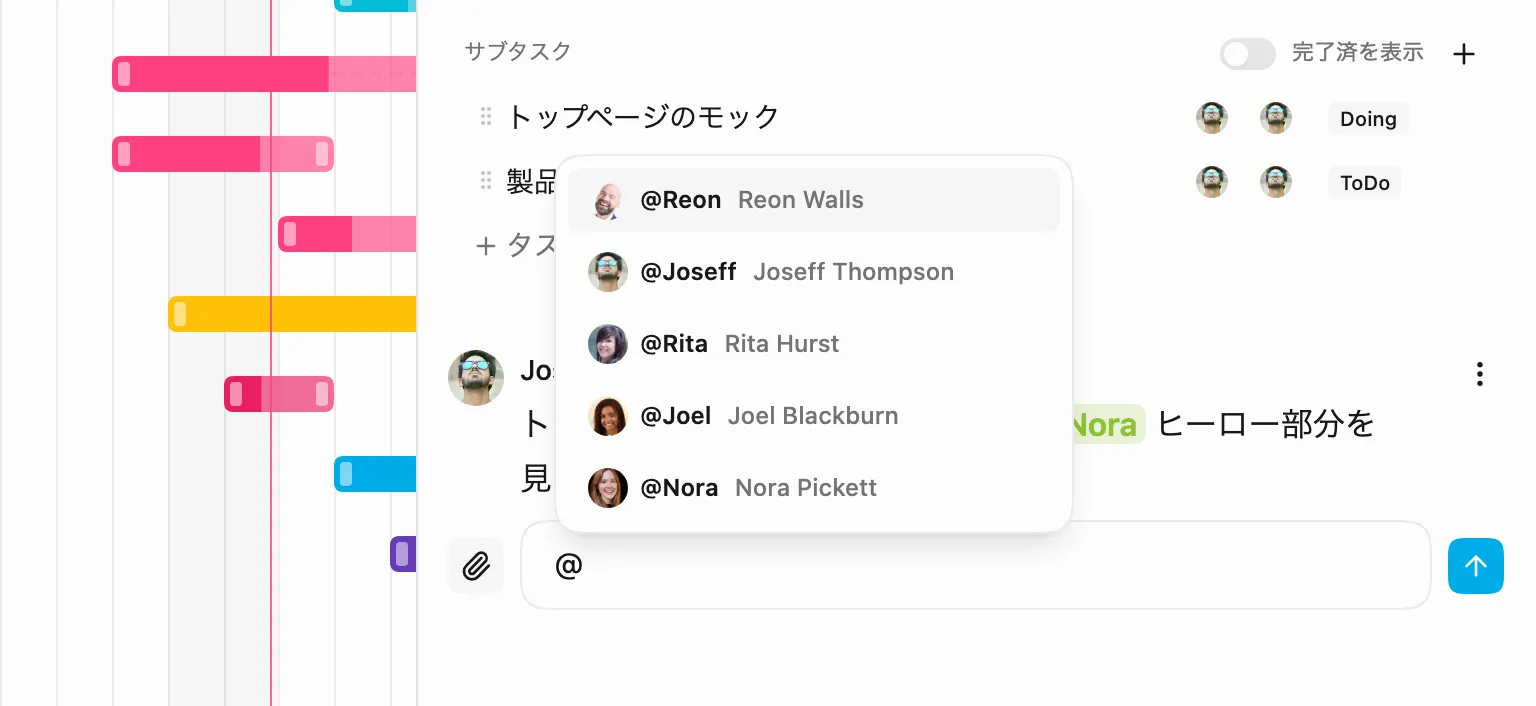
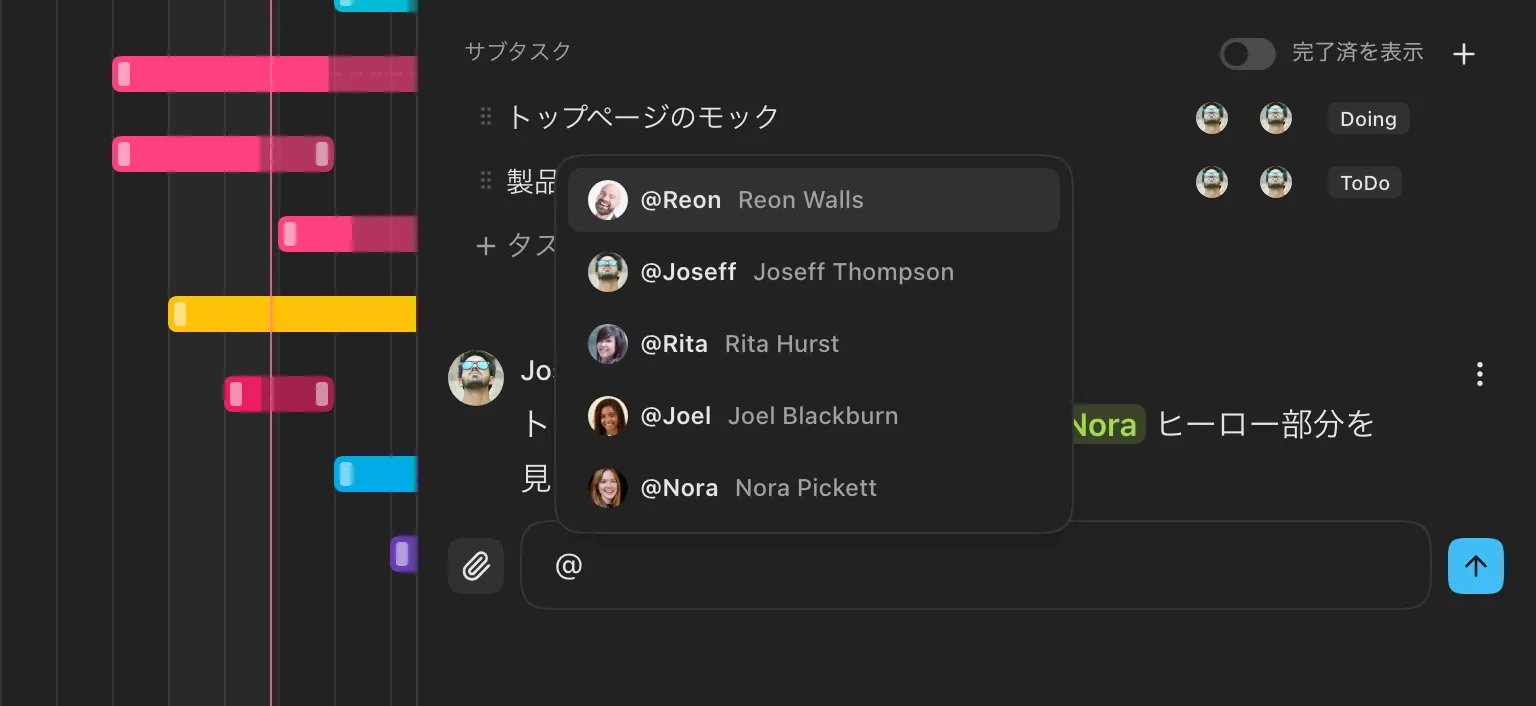
詳細の下に、コメント欄があります。@ を打つとメンバーの候補が出て、選んだ相手に通知が届きます。返信、ファイルの添付、リアクションもできます。
そのタスクについての話が、そのタスクに残ります。後から開いた人も、経緯を上から順に読めます。
コメントから、新しいタスクやノートを作ることもできます。
自分宛てのことは、受信トレイに集まる
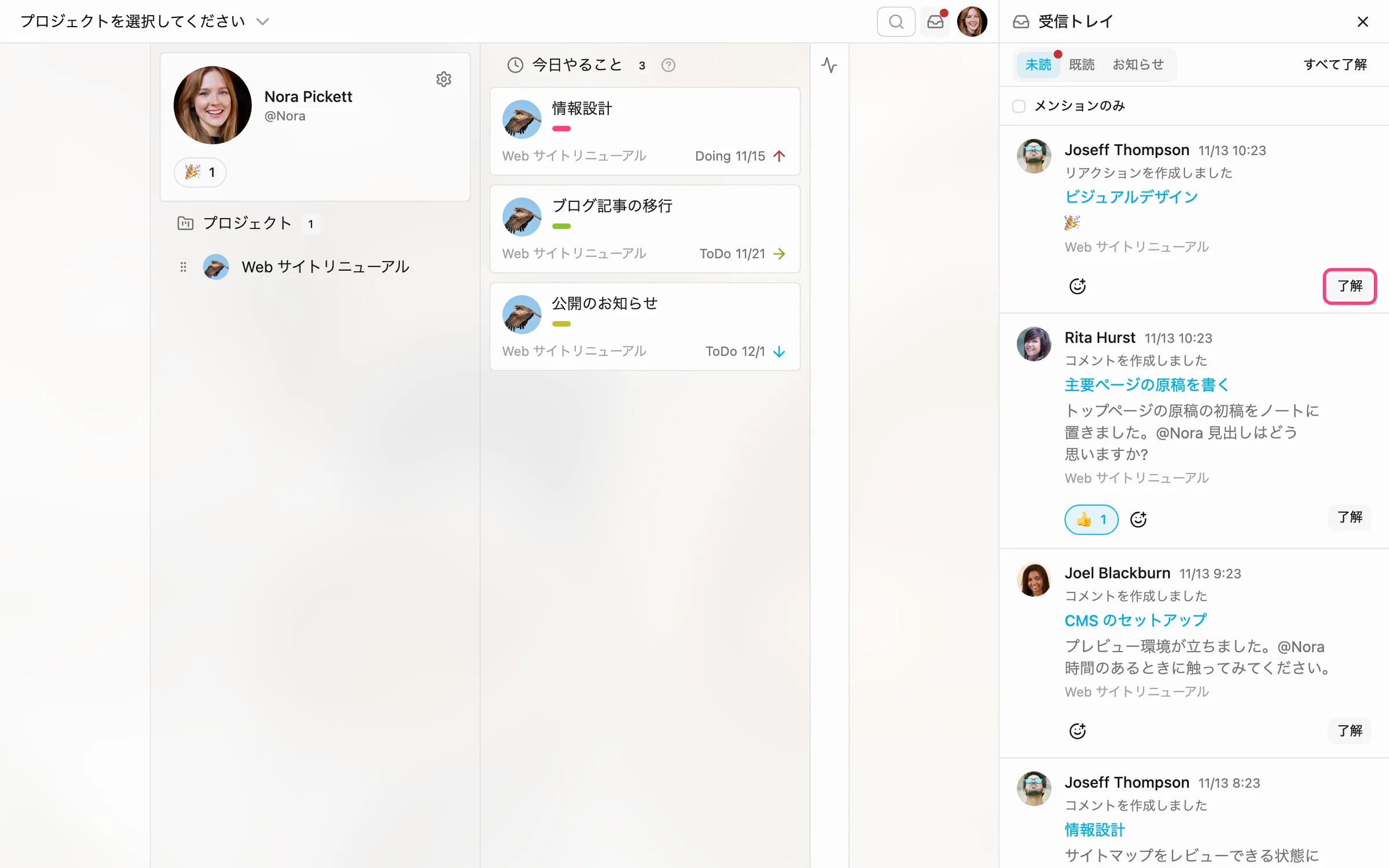
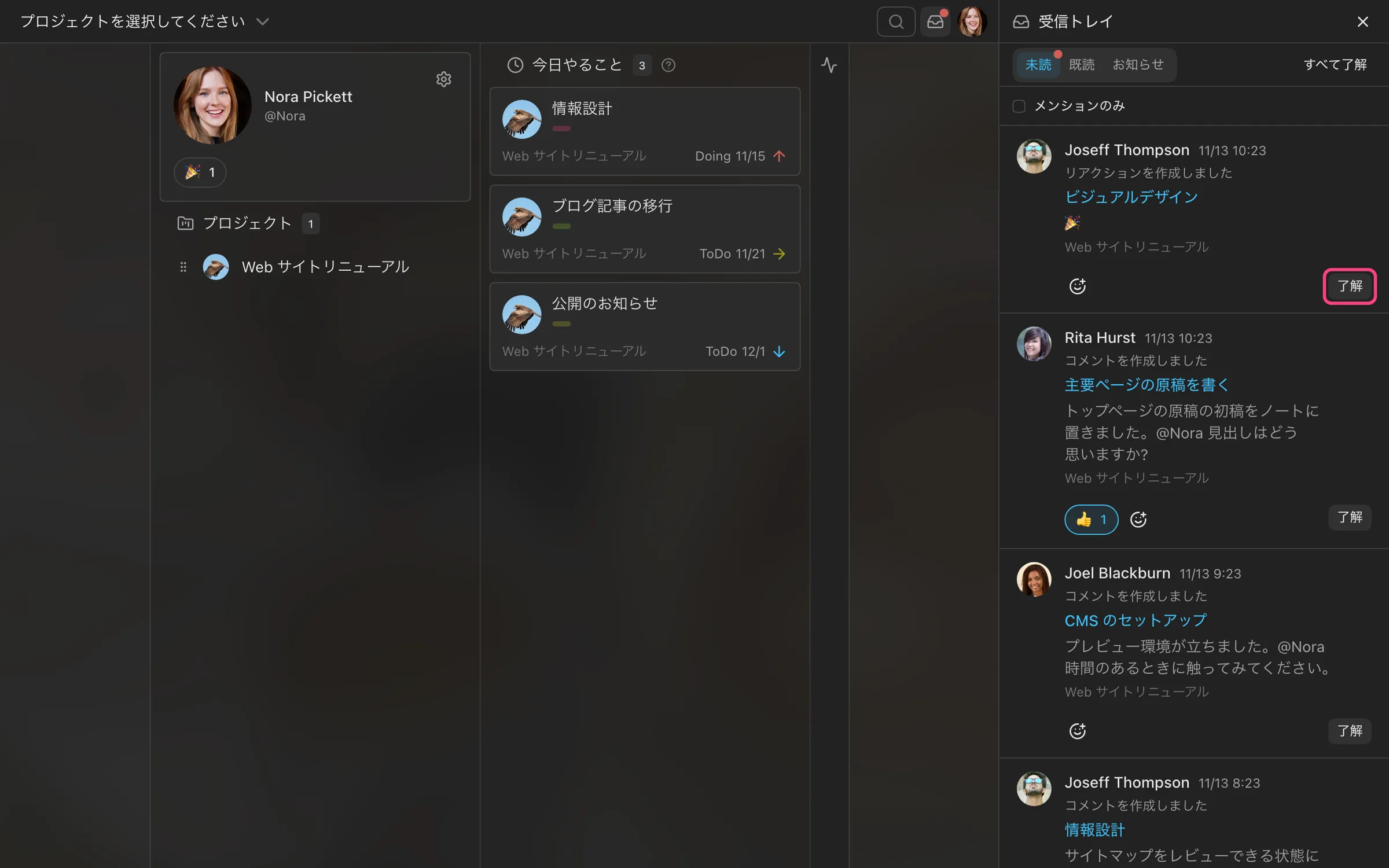
自分がメンションされたコメントと、自分への担当者やボールの割り当ては、受信トレイに届きます。担当やフォローしているタスクへのコメントや、完了の知らせも届きます。同じタスクのことはスレッドにまとまり、読んだら「了解」で既読にします。
「メンションのみ」にチェックを入れると、コメントの通知だけに絞り込めます。
大きな項目だけに、たたんで見る
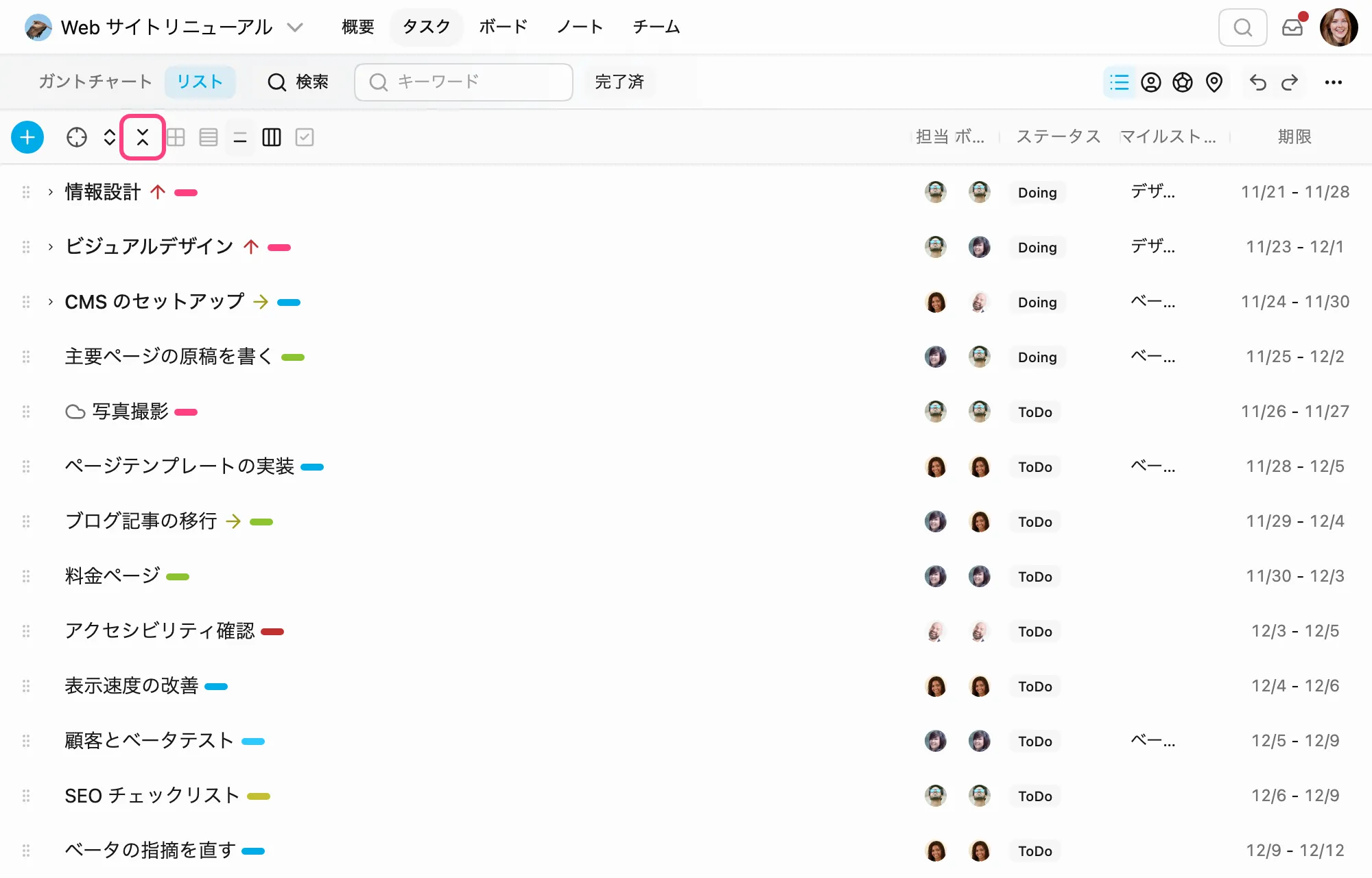
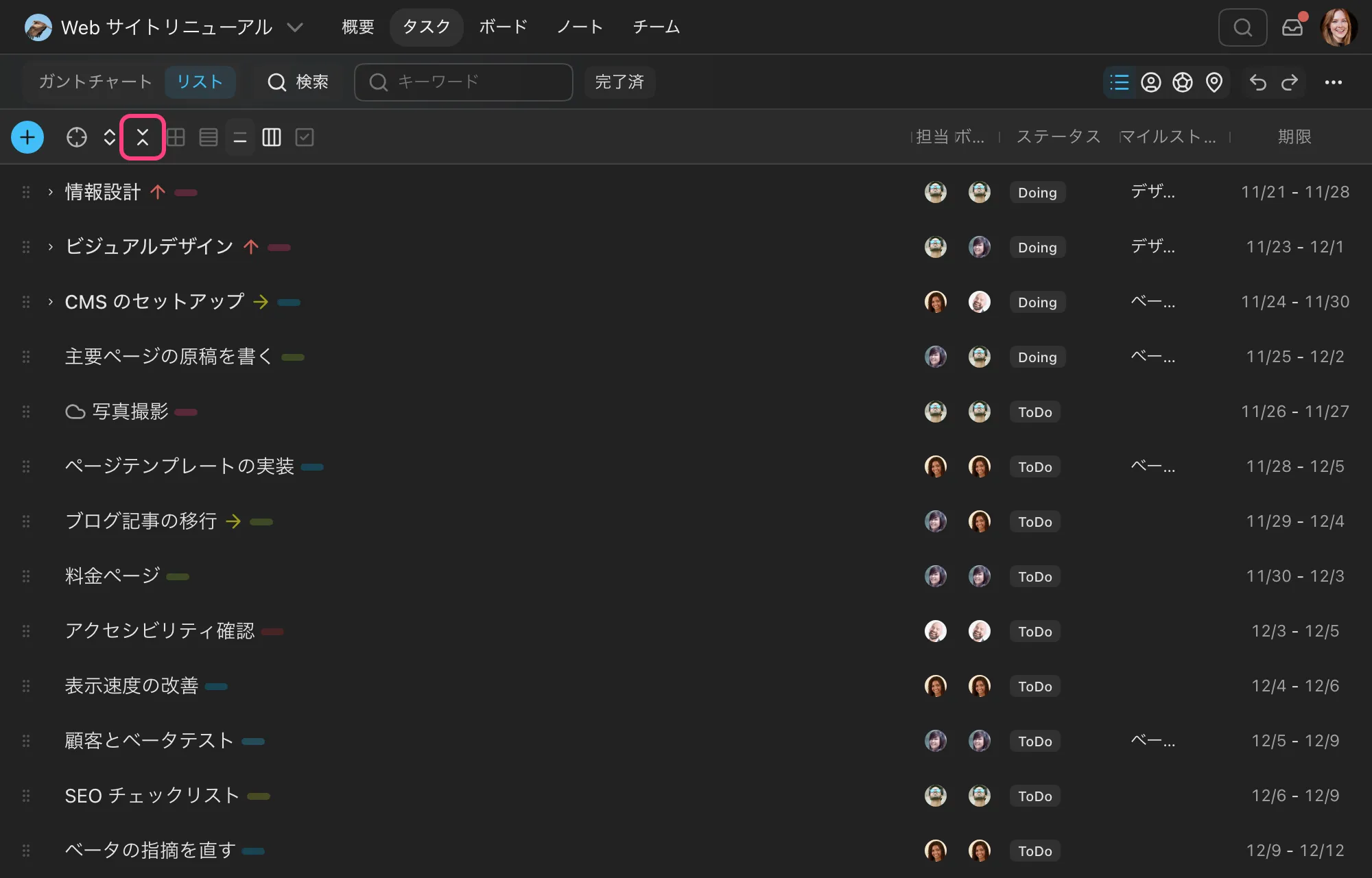
「すべて折りたたむ」を押すと、サブタスクが閉じて、親のタスクだけが並びます。全体の構成を確かめたいときに使います。「すべて展開」で元に戻ります。
詳細を開いているタスクを見失ったら、「開いているタスクへ移動」を押します。たたんだ中にあっても、開いて、その行まで一覧が動きます。
選んだタスクを、まとめて変える
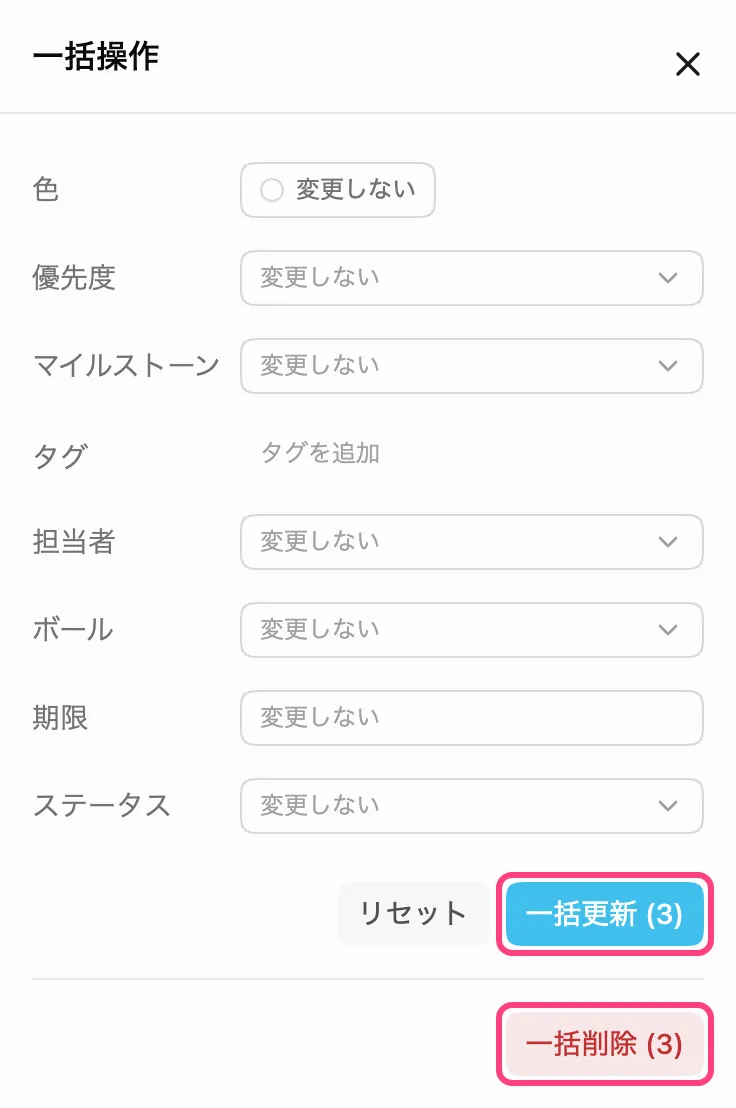
「一括操作」を押すと、タスクの左にチェックボックスが出ます。Shift を押しながら選ぶと、間のタスクもまとめて選べます。
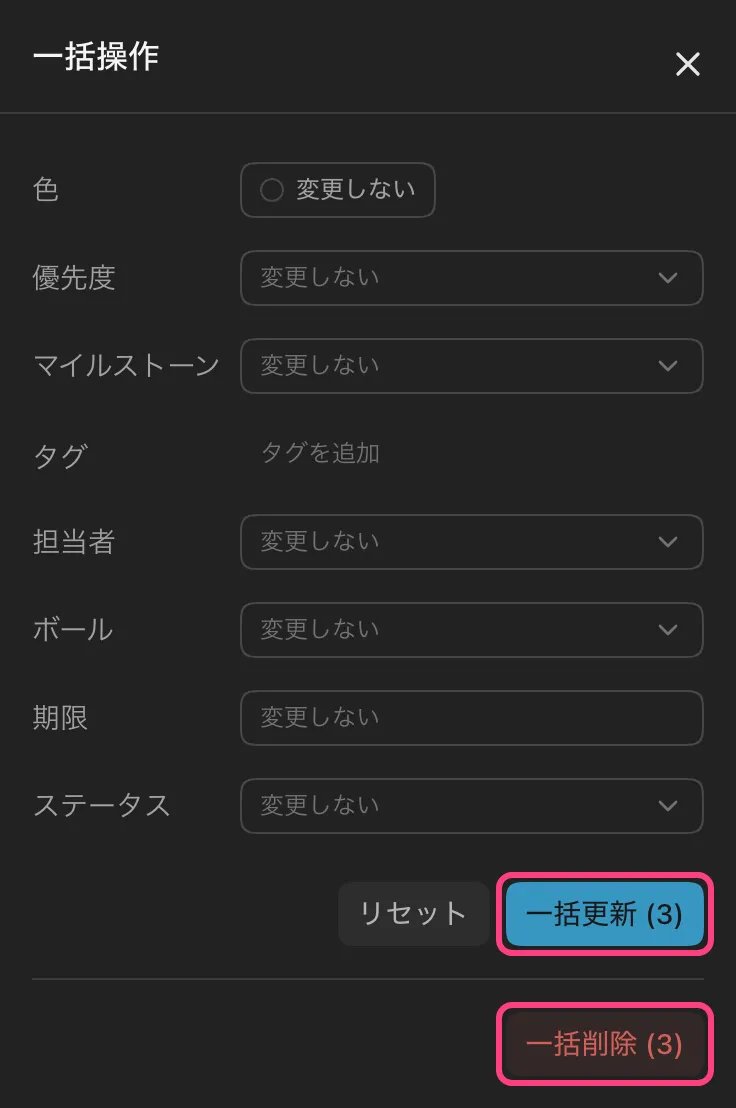
色・優先度・マイルストーン・タグ・担当者・ボール・期限・ステータスのうち、変えたい項目だけを入れて「一括更新」を押します。入れた値が、選んだすべてのタスクに入ります。担当の引き継ぎも、期限をそろえるのも、1 回で済みます。タグは、入れたタグに置き換わります。
選んだタスクをまとめて削除することもできます。サブタスクも一緒に消え、元に戻せません。
探したいタスクに、すぐ届く
「検索」を開くと、キーワード・タグ・ステータス・担当者・ボール・優先度・マイルストーン・期限で、一覧を絞り込めます。完了したタスクは、はじめは隠れています。「完了済」を押すと、一緒に表示されます。
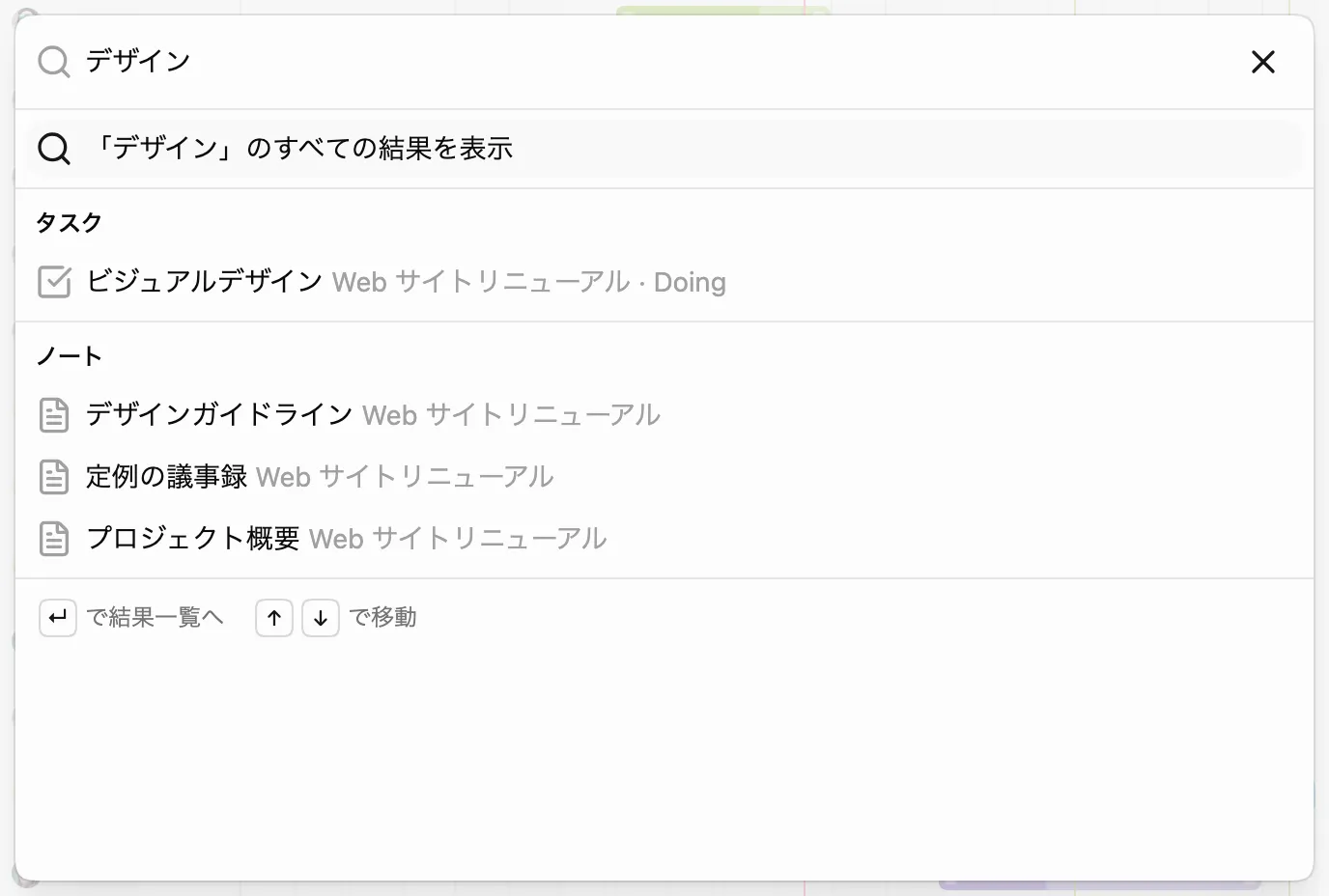
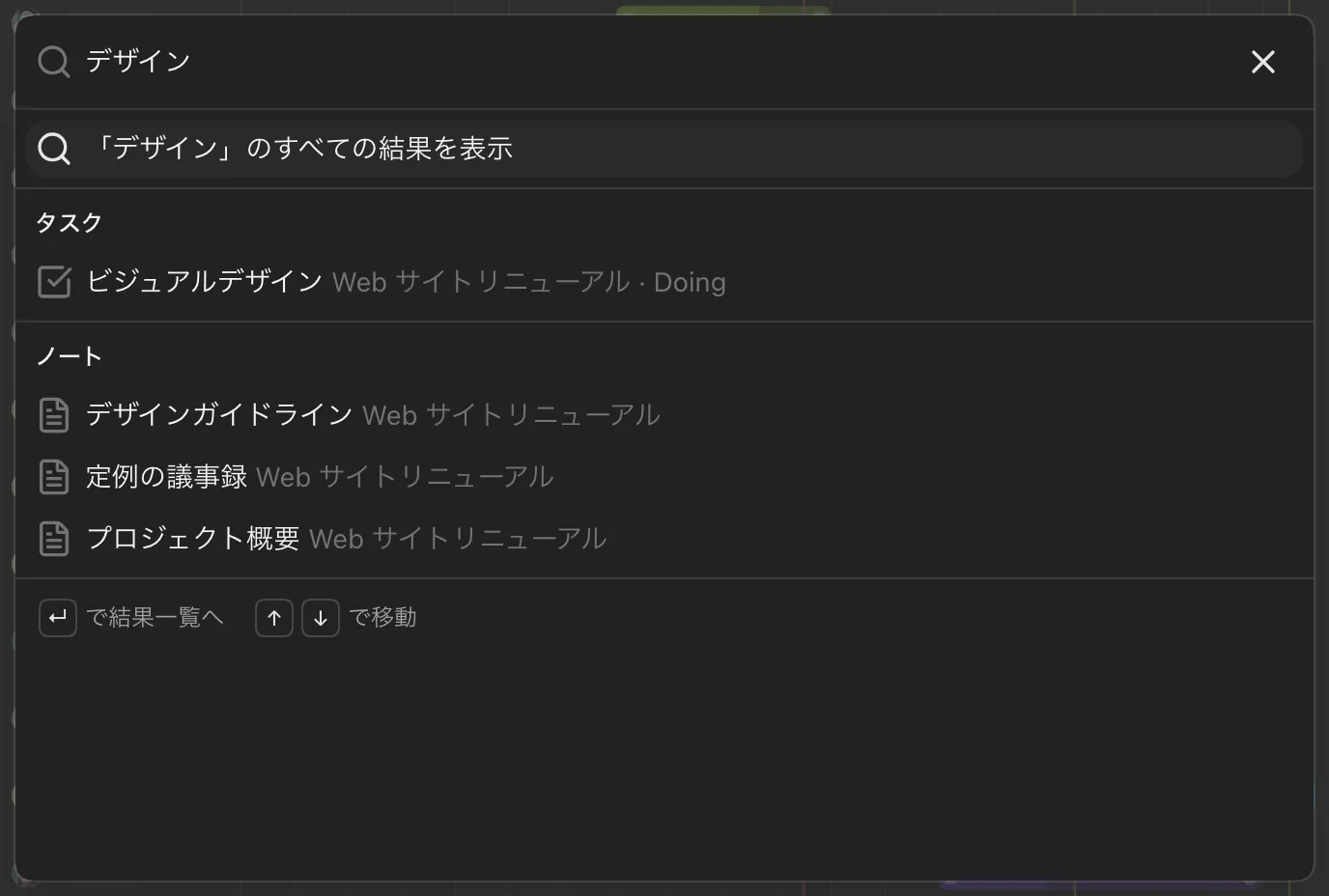
ヘッダーの検索 (キーボードの /) は、参加しているすべてのプロジェクトのタスクとノートから探します。
できることの一覧
| 項目 | できること |
|---|---|
| タスクを作る | 一番下から Enter で続けて追加、行の間に差し込む (マウスの端末)、作成の画面 (キーボードの c)、テンプレート |
| 一覧のまま変える | 担当者・ボール・ステータス・マイルストーン・期限。元に戻す・やり直す (並べ替え・階層・一括操作は対象外) |
| 階層 | 親子のタスクを何段でも。ドラッグでサブタスクに、ボタン (マウスの端末) で 1 段ずつ上げ下げ、すべて折りたたむ・すべて展開 |
| 並べ方 | ドラッグで並べ替え。期限順 (開始日・期限の早い順)、担当者・ボール・マイルストーンごとのまとめ |
| 表示 | 列の表示と幅、罫線、行を詰める (マウスの端末)、検索に当てはまらない行を薄くする |
| タスクの詳細 | 詳細 (Markdown・チェックリスト)、タグ、優先度、マイルストーン、色、添付、サブタスク、予定と実績、先行・後続のタスク、今日やる、フォロー、いいね |
| コメント | メンション、返信、添付、リアクション、コメントからタスクやノートを作る |
| 記録 | アクティビティログ、詳細の変更履歴 (その時点に戻せる)。残る期間はプランで違う |
| 一括操作 | 色・優先度・マイルストーン・タグ (置き換え)・担当者・ボール・期限・ステータスの更新、削除 (サブタスクも) |
| 検索 | キーワード・タグ・ステータス・担当者・ボール・優先度・マイルストーン・期限。参加しているプロジェクト全体の検索 |
| 書き出しと取り込み | Excel (XLSX)・CSV の書き出し、印刷 / PDF (ブラウザから)、CSV の取り込み |
| 使えるプラン | すべてのプラン |
操作の手順は、ヘルプの タスクを作成・共有・管理して、仕事を前に進める、タスクをまとめて更新・削除する、コメントとメンション、受信トレイ、タスクやノートのテンプレート、タスクのエクスポート・インポート にあります。
書き出したタスクに日程を入れるときは、ガントチャート をどうぞ。同じタスクをステータスごとのカードで動かすときは、カンバンボード を使います。
よくある質問
- WBS は無料で作れますか?
- はい。リスト、タスクの詳細、一括操作は、フリープランでも使えます。メンバー・プロジェクト・タスクの数の上限と、変更の記録が残る期間はプランで違います。料金のページをご覧ください。
- WBS とガントチャートは、別々に作るのですか?
- いいえ。リストとガントチャートは、同じタスクを別の形で表示しています。タブを切り替えるだけで、リストで作った階層や担当者が、そのままガントチャートに出ます。
- タスクは何階層まで分けられますか?
- サブタスクの下に、さらにサブタスクを何段でも作れます。タスクをドラッグして別のタスクの上に落とすか、行にマウスをのせると出るボタンで、階層を付け替えられます。
- Excel で作った WBS やタスクの一覧を取り込めますか?
- CSV にすれば取り込めます。タスクの名前、親タスク、担当者、開始日と期限、ステータスなどの列を読み込みます。列の書き方はヘルプにあります。Repsona から Excel (XLSX) と CSV に書き出すこともできます。
- 複数のタスクの担当者や期限を、まとめて変えられますか?
- 変えられます。一括操作でタスクを選ぶと、色・優先度・マイルストーン・タグ・担当者・ボール・期限・ステータスを一度に更新できます。まとめて削除することもできます。
- 担当者ごとにタスクを一覧できますか?
- できます。リストは、担当者・ボールを持っている人・マイルストーンごとにまとめて表示できます。担当者やステータスで絞り込む検索もあります。
- 自分宛てのコメントや変更には、どうやって気づけますか?
- 受信トレイに集まります。自分がメンションされたコメントと、自分への担当者やボールの割り当てが届きます。担当やフォローしているタスクへのコメントや、完了の知らせも届きます。モバイルアプリでは、プッシュ通知でも受け取れます。
- スマホでも使えますか?
- 使えます。iOS・Android のアプリで、リストもタスクの詳細も開けます。コメントの確認や返信も、アプリからできます。