
複数のプロジェクトを、1 つの画面で。
参加しているプロジェクトのタスクを、ガントチャート・リスト・ボード・タイムラインにまとめて表示します。プロジェクトを切り替えずに、全体の予定と、人ごとの仕事の重なりを見られます。スタンダードプランの機能です (フリープランでは使えません)。
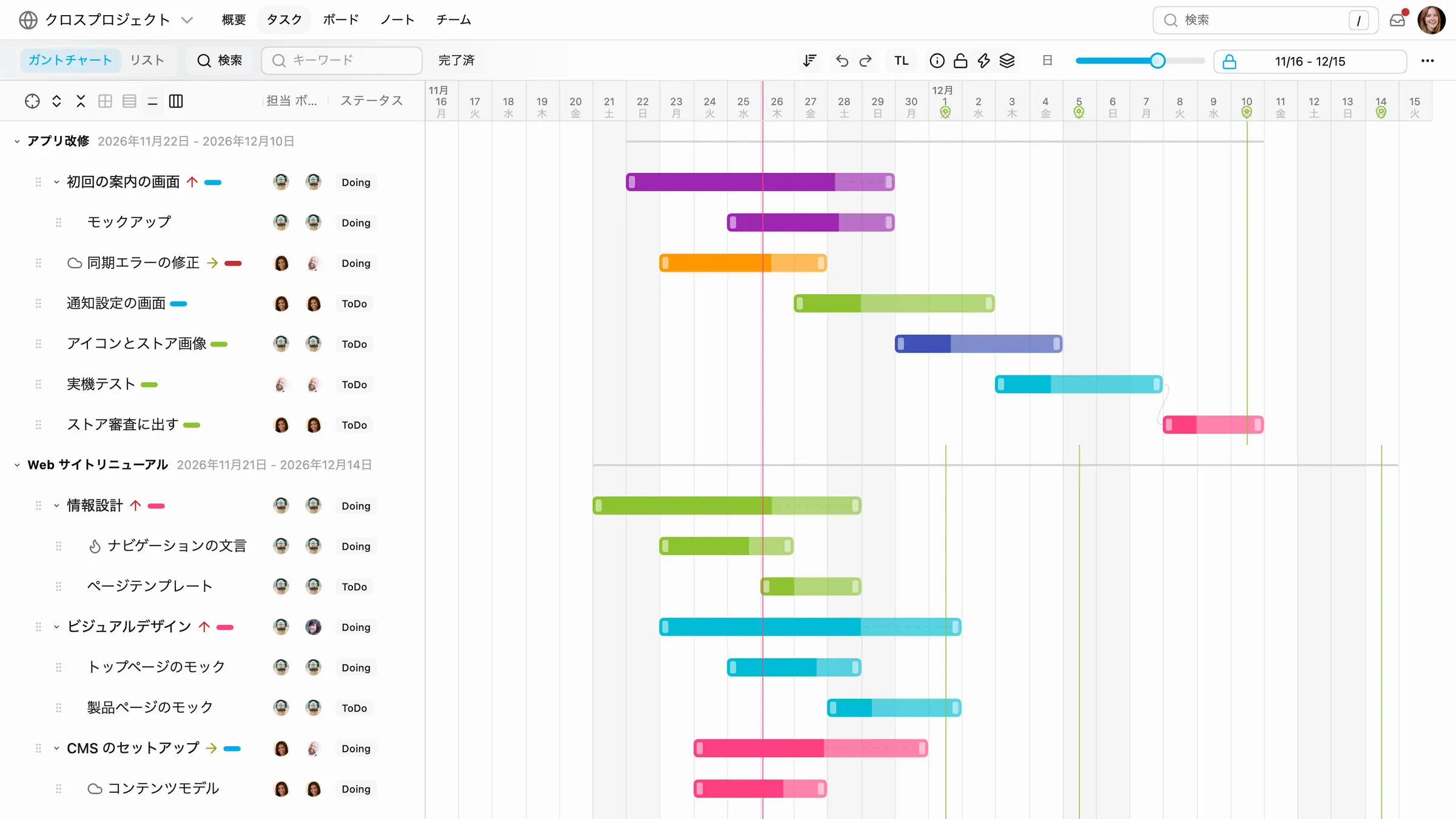
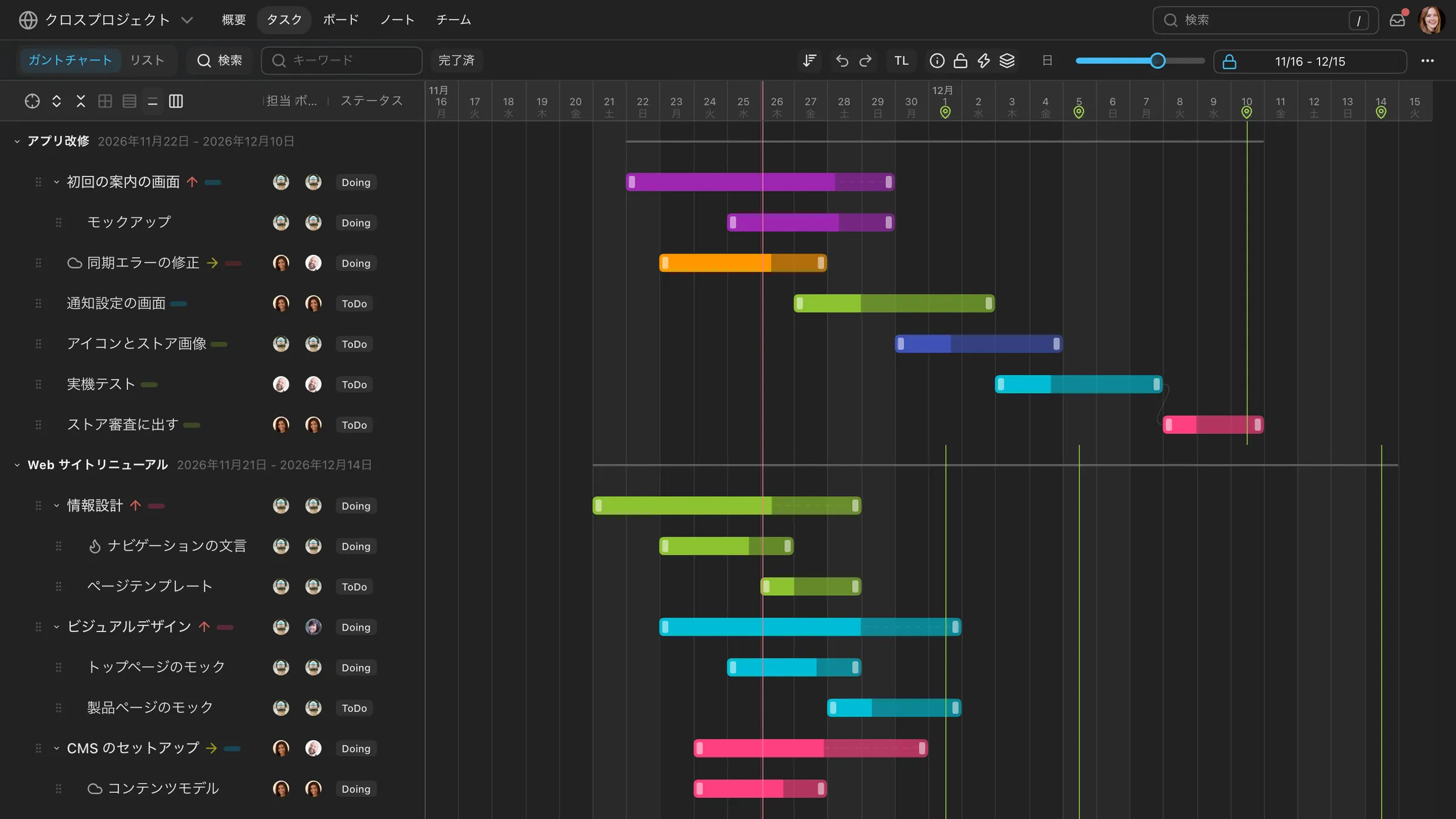
メニューから選ぶと、プロジェクトがまとまる
画面左上のプロジェクト名を押して、「クロスプロジェクト」を選びます。自分が参加している、クローズしていないプロジェクトのタスクが、1 つの画面にまとまります。
上のメニューは、プロジェクトを開いているときと同じ「概要・タスク・ボード・ノート・チーム」です。見たい画面をそのまま選べます。
クロスプロジェクトはスタンダードプランの機能です。フリープランで選ぶと、スタンダードプランの案内が出ます。料金は 料金のページ をご覧ください。
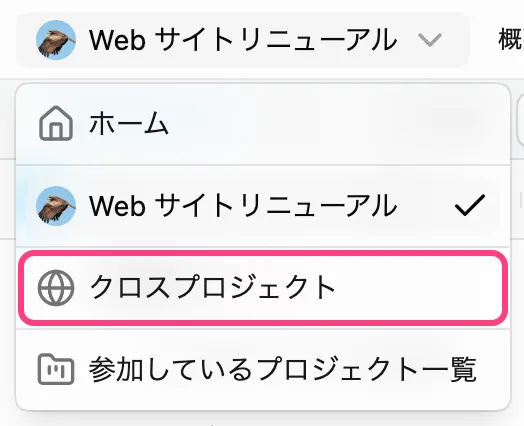
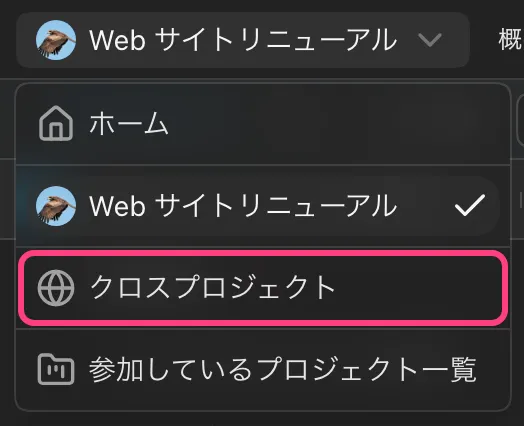
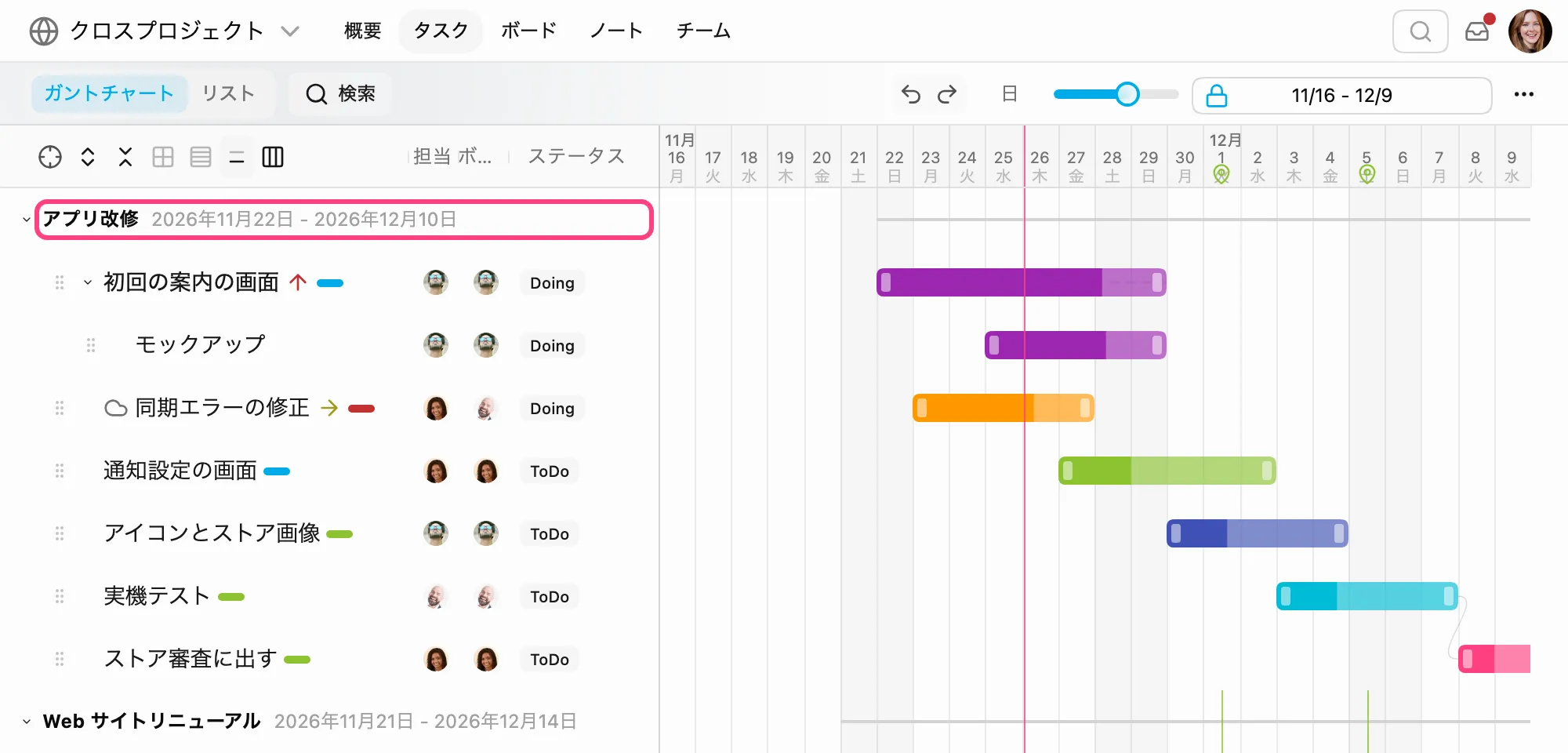
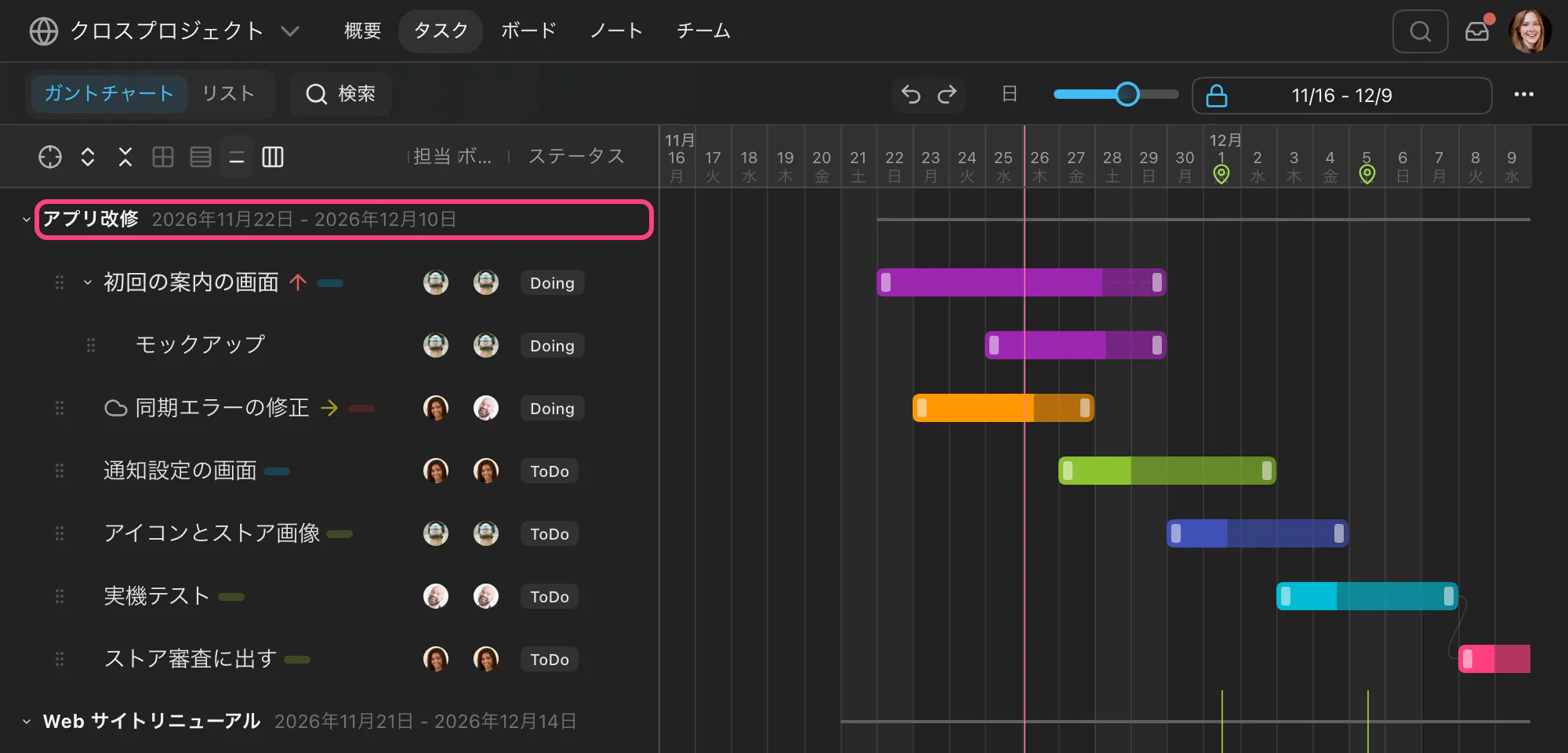
プロジェクトの見出しごとに、1 つのガントチャートに並ぶ
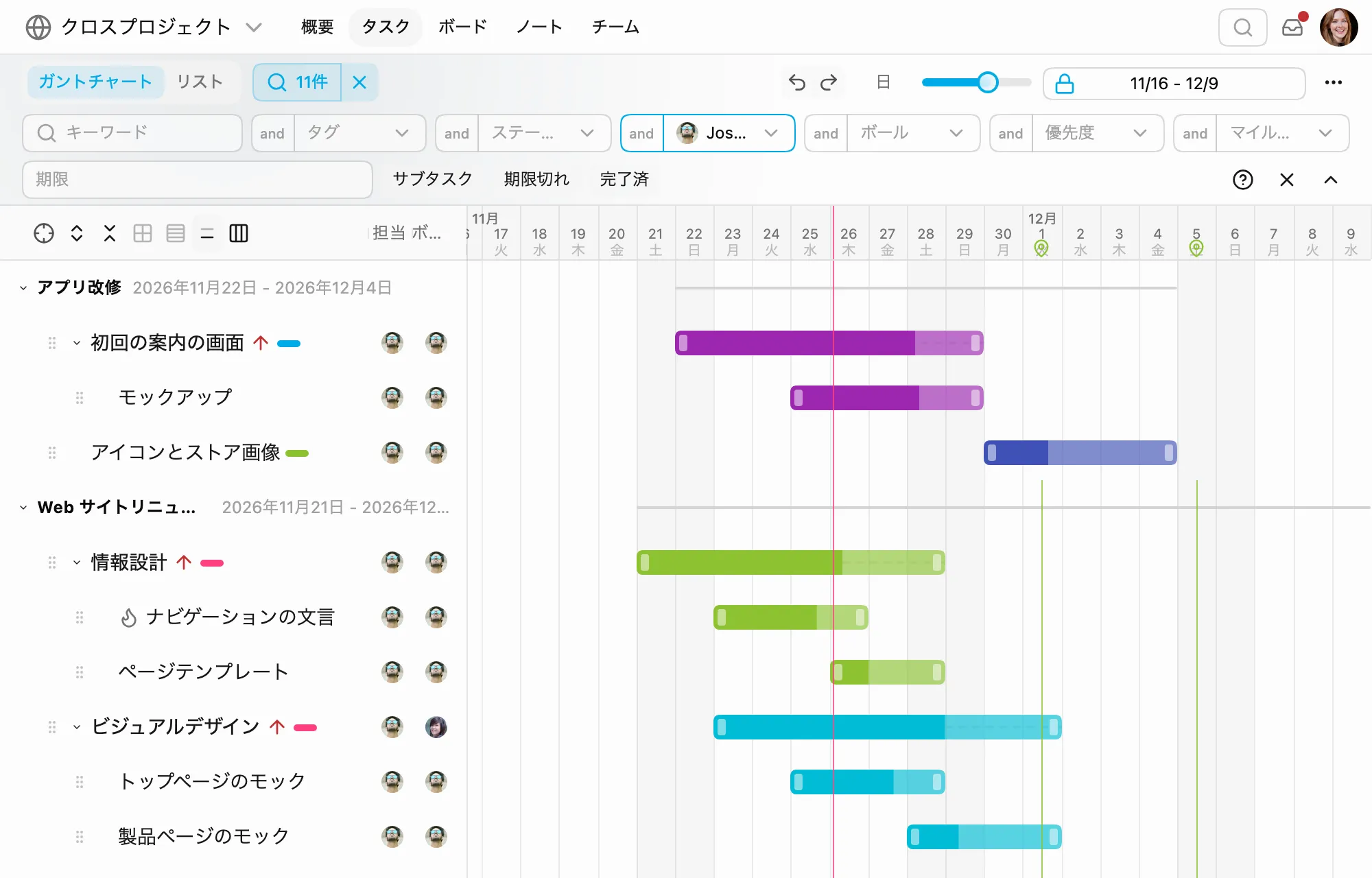
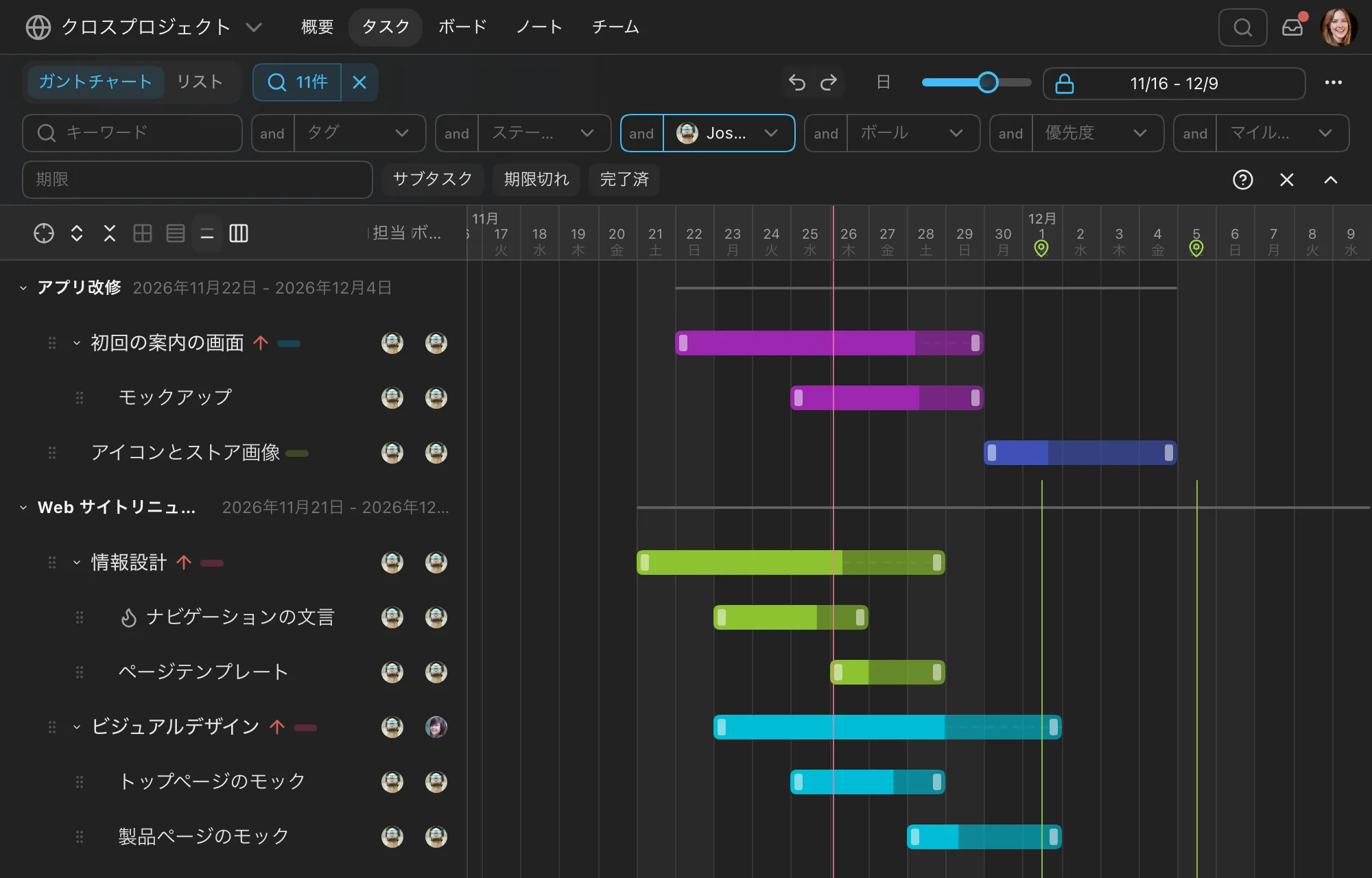
「タスク」を開くと、プロジェクトの名前が見出しになり、その下にそのプロジェクトのタスクが並びます。見出しの横には、表示しているタスクの最初の開始日から最後の期限までの期間が出ます。
見出しを押すと折りたためるので、いま見たいプロジェクトだけを開いておけます。プロジェクトの並びは、ホームや「参加しているプロジェクト一覧」で並べた順です。
休日の色とマイルストーンの線は、そのプロジェクトの行にだけ出ます。定休日の違うプロジェクトを並べても、それぞれの休みで見られます。
プロジェクトを開き直さずに、その場で直せる
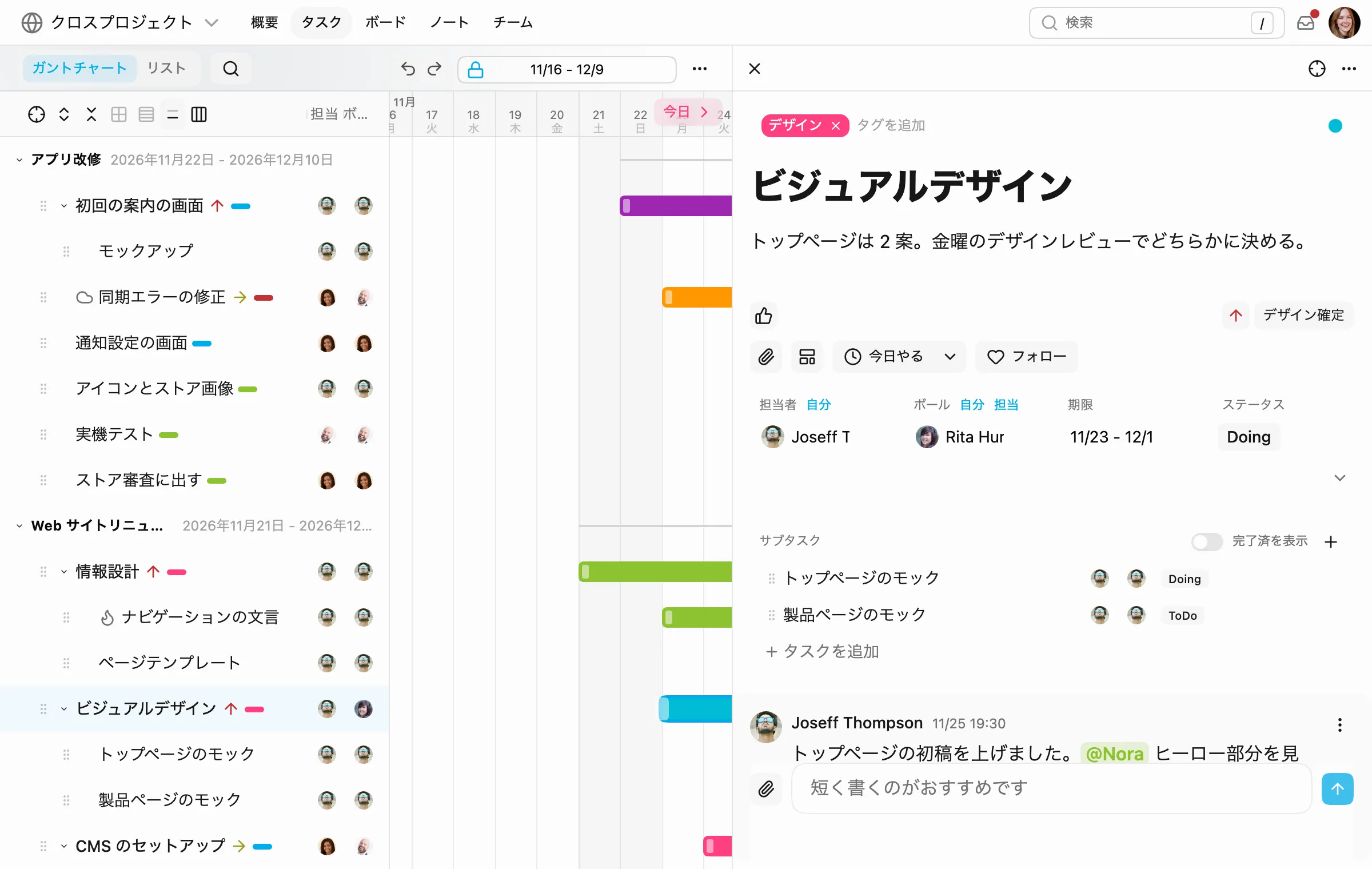
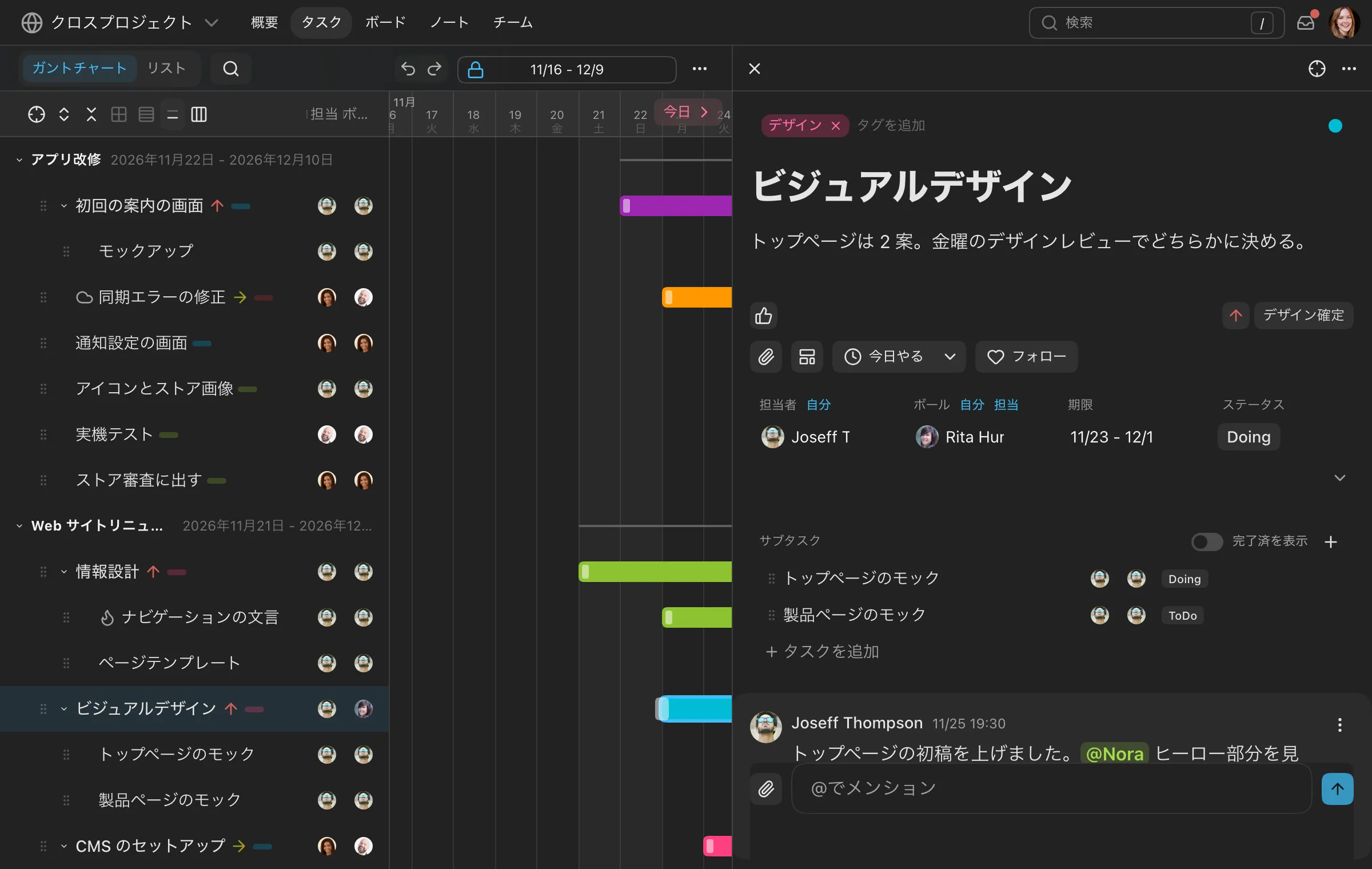
見るだけの画面ではありません。バーを動かせば日程が変わり、バーかタスクの名前を押せば、右に詳細が開きます。担当者、ボールを持っている人、ステータスを変えて、コメントも書けます。
タスクは、ほかのプロジェクトの見出しの下へドラッグすると、そのプロジェクトへ移せます。サブタスクも一緒に移ります。期限順に並べているあいだは、この移動はできません。
依存関係の線は、同じプロジェクトのタスクどうしで引けます。プロジェクトをまたぐ線は引けません。
1 人の仕事を、プロジェクトをまたいで並べる
検索で担当者を選ぶと、その人のタスクに絞り込まれます (親のタスクは、階層がわかるように残ります)。別々のプロジェクトで同じ時期に重なっている仕事が、1 つのガントチャートで見つかります。
ボールを持っている人、ステータス、タグ、優先度、マイルストーン、期限でも絞り込めます。同じ名前のステータスは、プロジェクトが違っても 1 つの項目にまとまります。
自分の仕事を見るなら、ホームの「担当になっているタスク」「ボールを持っているタスク」にあるガントチャートのボタンが近道です。自分が担当のタスク、またはボールを持っているタスクに絞った、クロスプロジェクトのガントチャートが開きます。
リストに切り替えて、一覧で読む
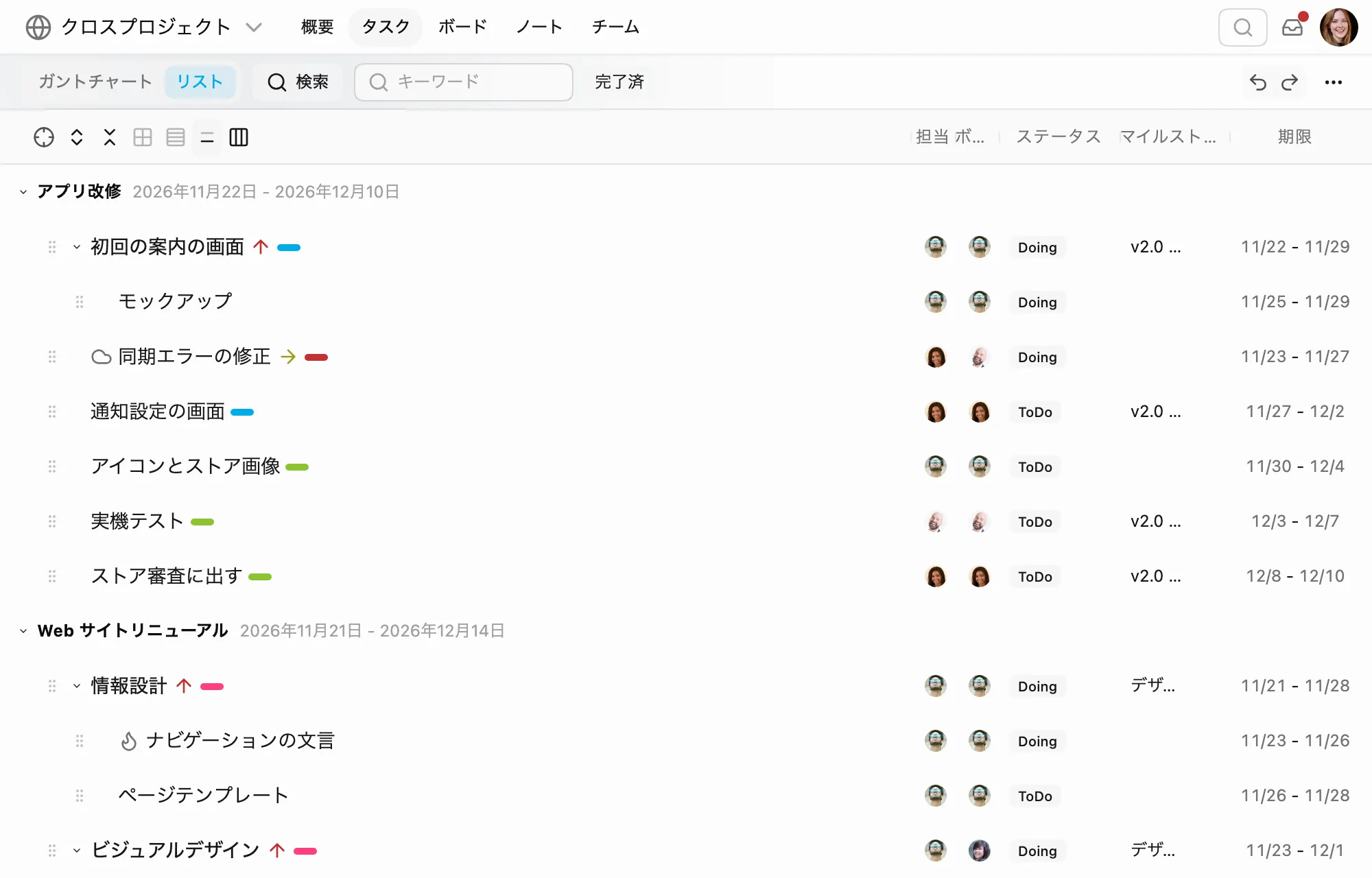
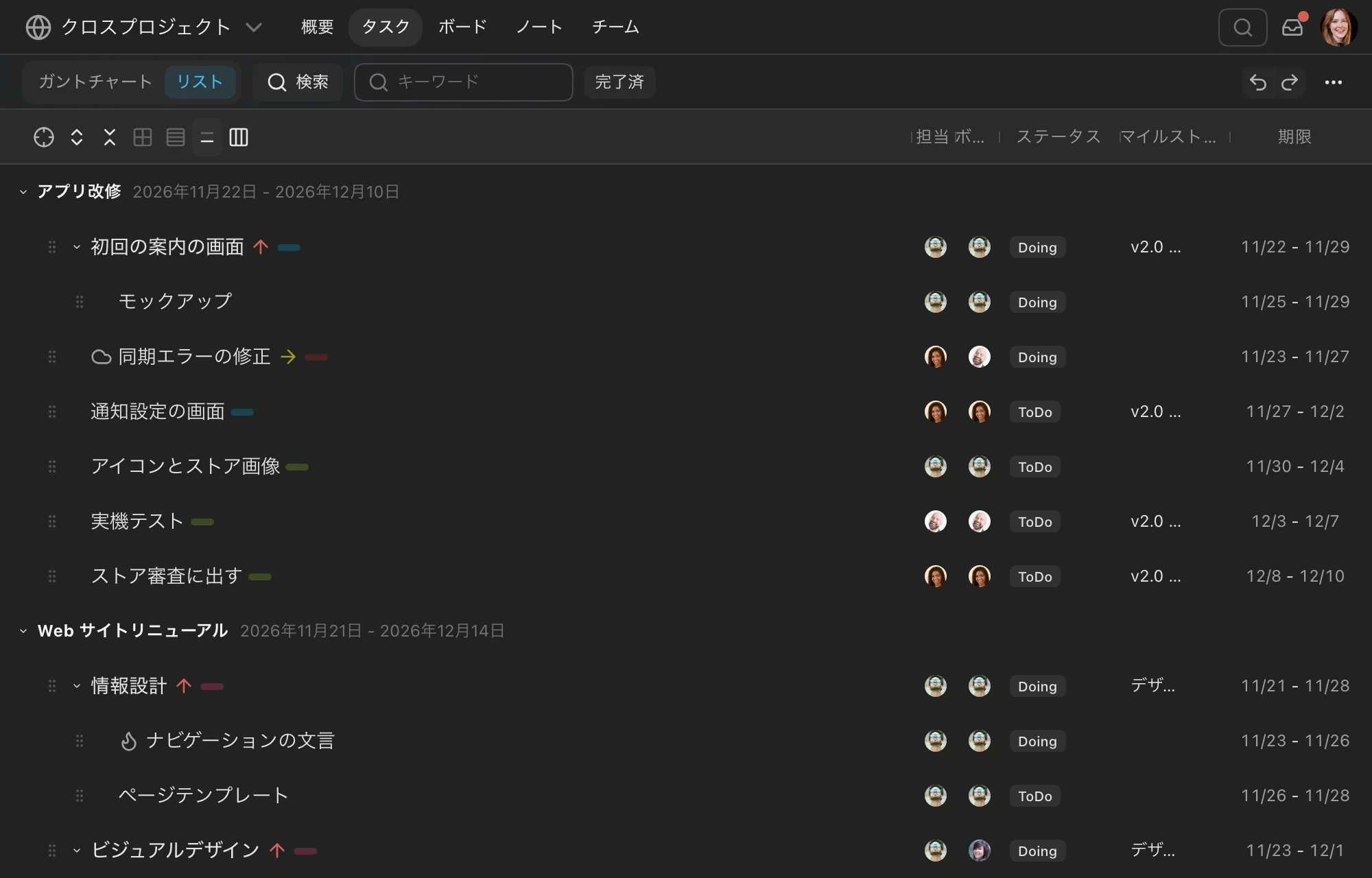
同じ画面を「リスト」に切り替えると、プロジェクトの見出しの下に、担当・ボール・ステータス・マイルストーン・期限の列が並びます。メニューの「期限順」をオンにすると、プロジェクトの中で期限の早い順に並びます。
行と行の間にマウスをのせると出る線を押すと、その場所にタスクを足せます。足したタスクは、その見出しのプロジェクトのタスクになります。
この線は、タッチ操作の画面には出ません。クロスプロジェクトには「タスクを追加」のボタンも無いので、スマホやタブレットでタスクを足すときは、プロジェクトごとの画面から行います。
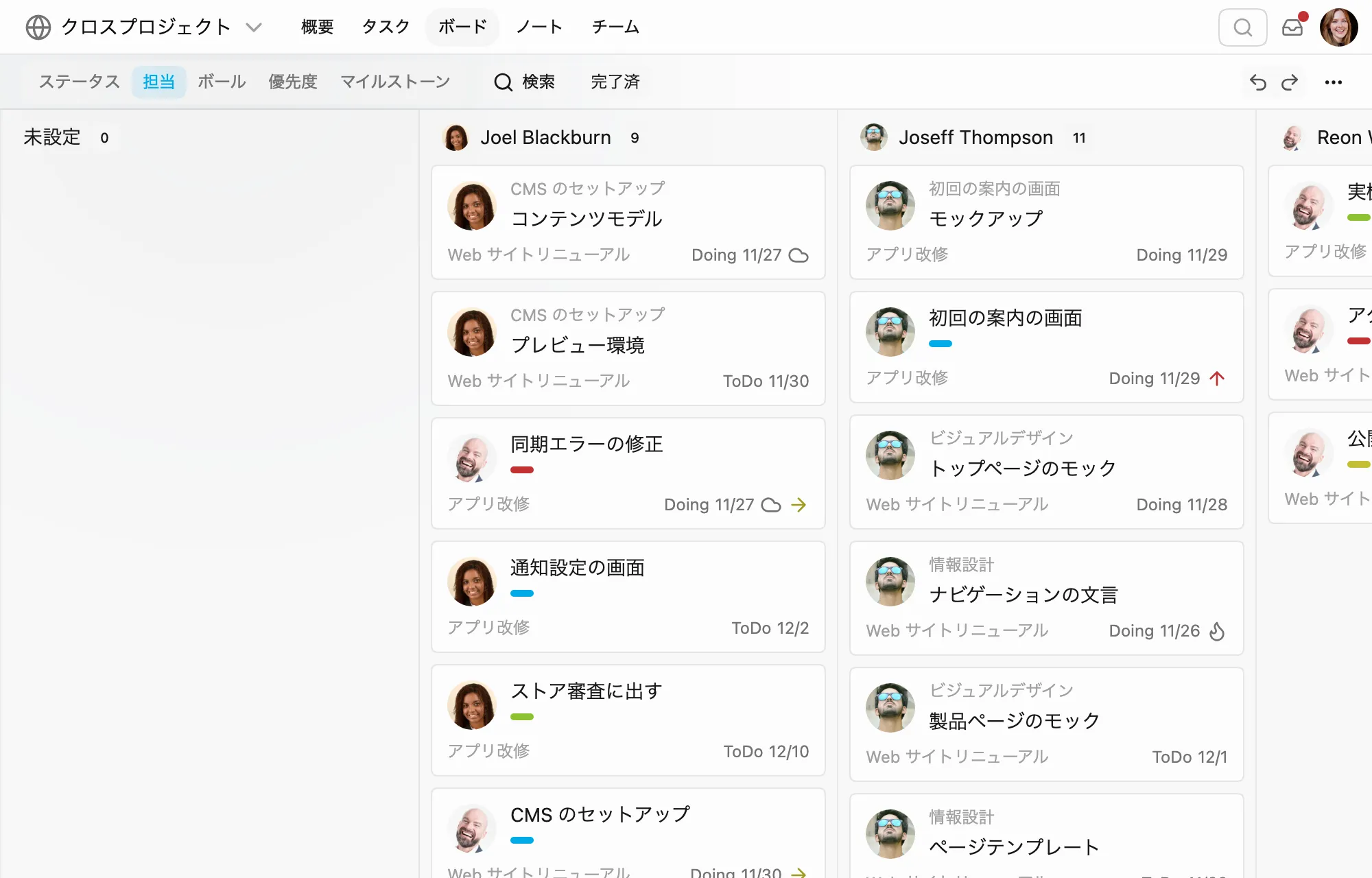
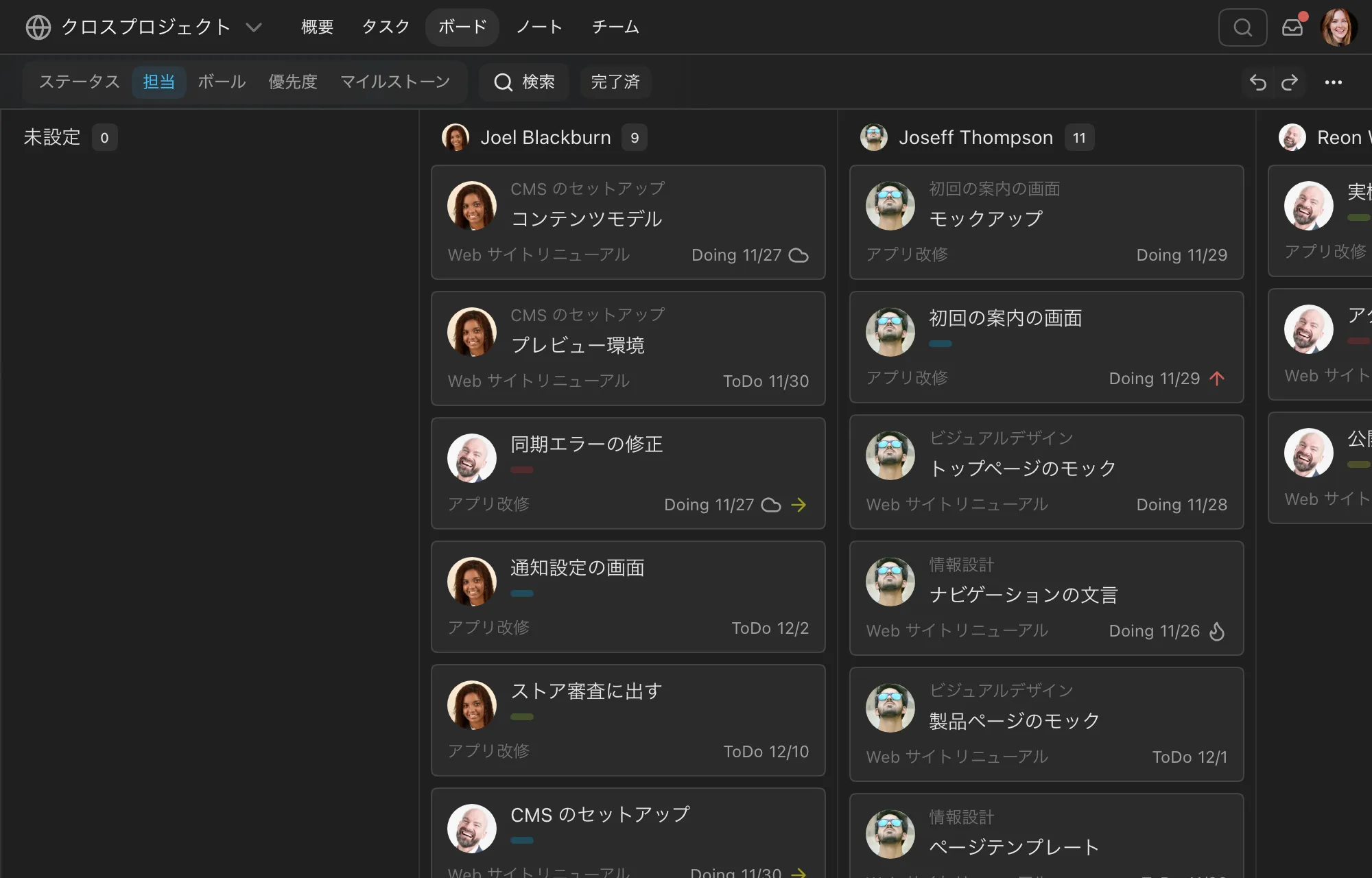
だれに仕事が集まっているかを、ボードで見る
「ボード」の「担当」は、人ごとの列に、その人が担当しているタスクがプロジェクトをまたいで並びます。「ボール」は、いまボールを持っている人ごとです。列の見出しの数で、仕事の片寄りがわかります。
カードには、プロジェクトの名前が出ます。カードをほかの人の列へ動かすと、担当やボールを渡せます。渡せるのは、そのタスクのプロジェクトに参加している人です。
ステータス・優先度・マイルストーンのボードも開けます。同じ名前のステータスは 1 つの列にまとまり、マイルストーンの列にはプロジェクトの名前が付きます。
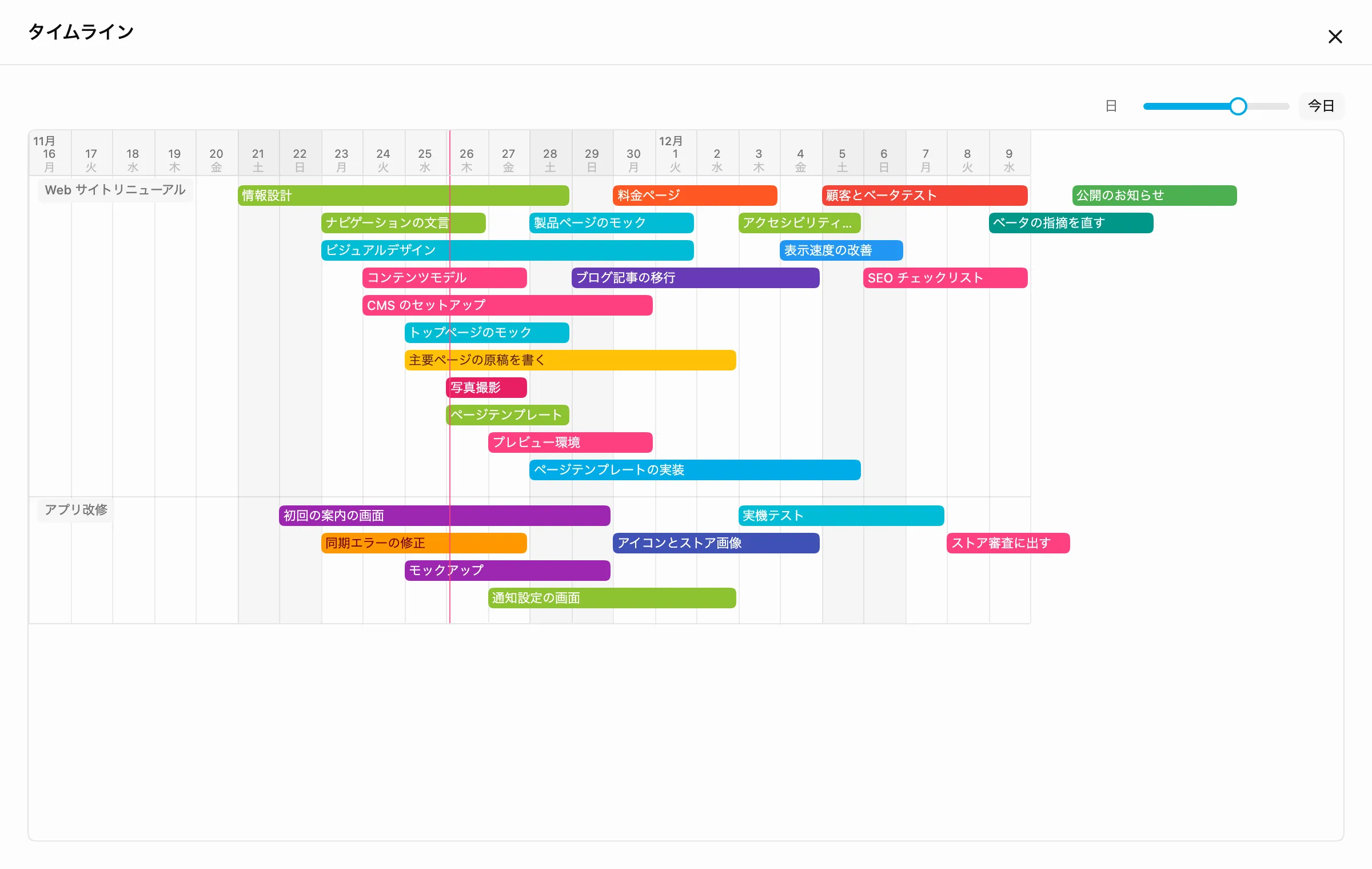
タイムラインで、プロジェクトごとの山を見る
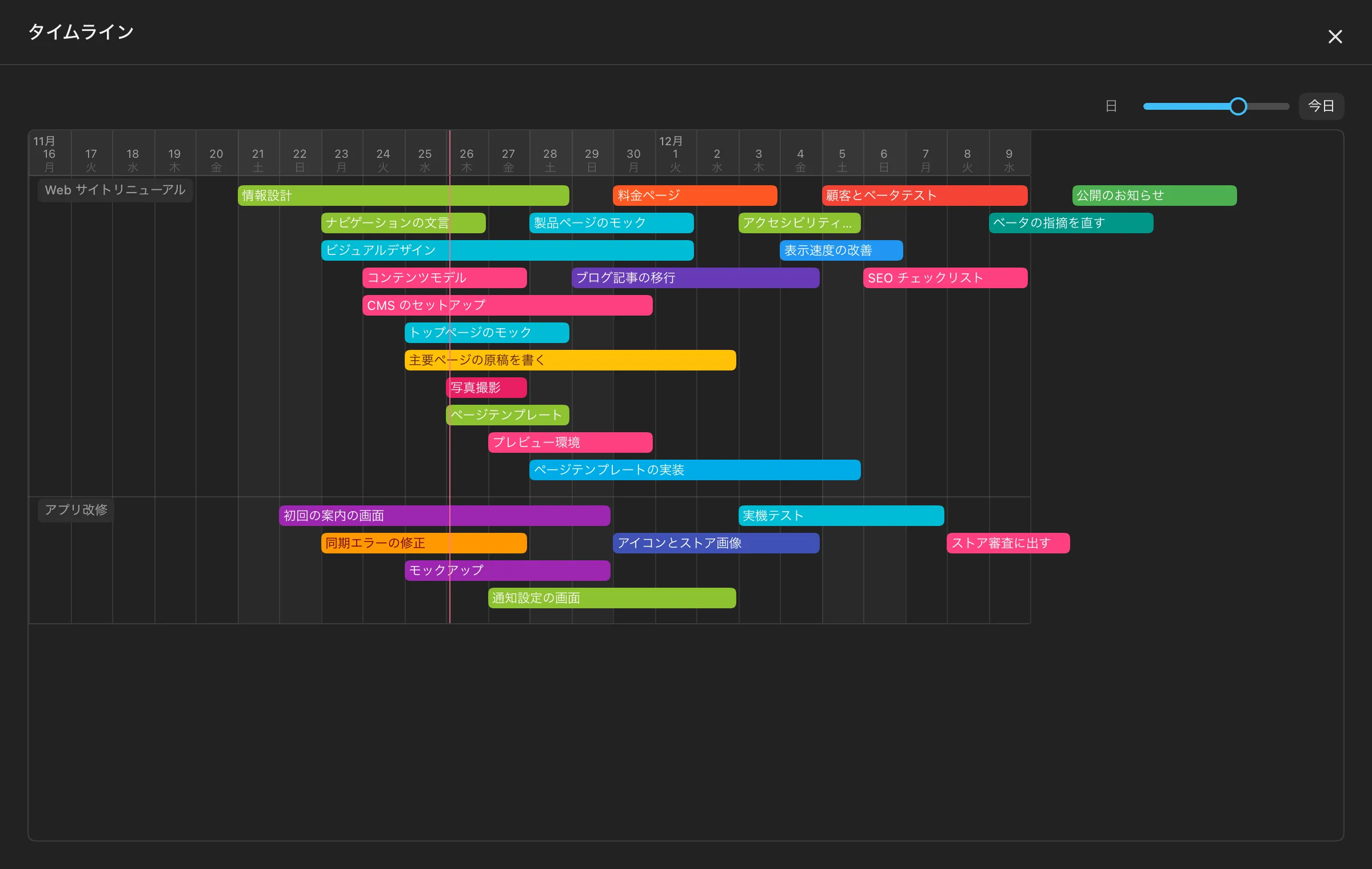
ガントチャートからタイムラインを開くと、プロジェクトごとの段に、バーを詰めて並べます。縦に長いガントチャートを下まで送らなくても、どのプロジェクトがいつ忙しいかを見比べられます。期限の入っていないタスクは、タイムラインには出ません。
クロスプロジェクトのタイムラインは、プロジェクトごとの段だけです。担当者ごと・ボールごと・マイルストーンごとの段は、プロジェクトごとの画面で使えます。
今日の動きも、プロジェクトをまとめて
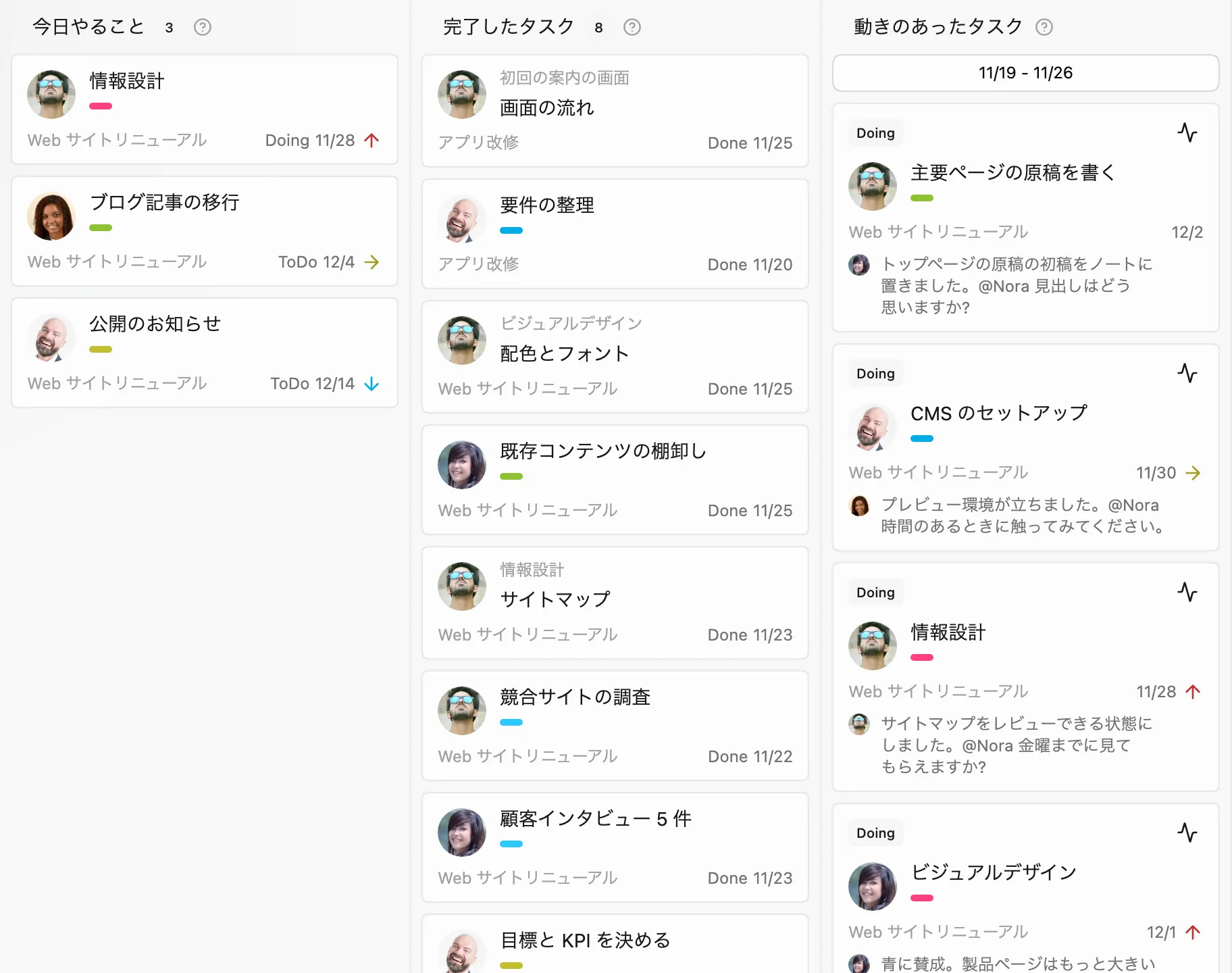
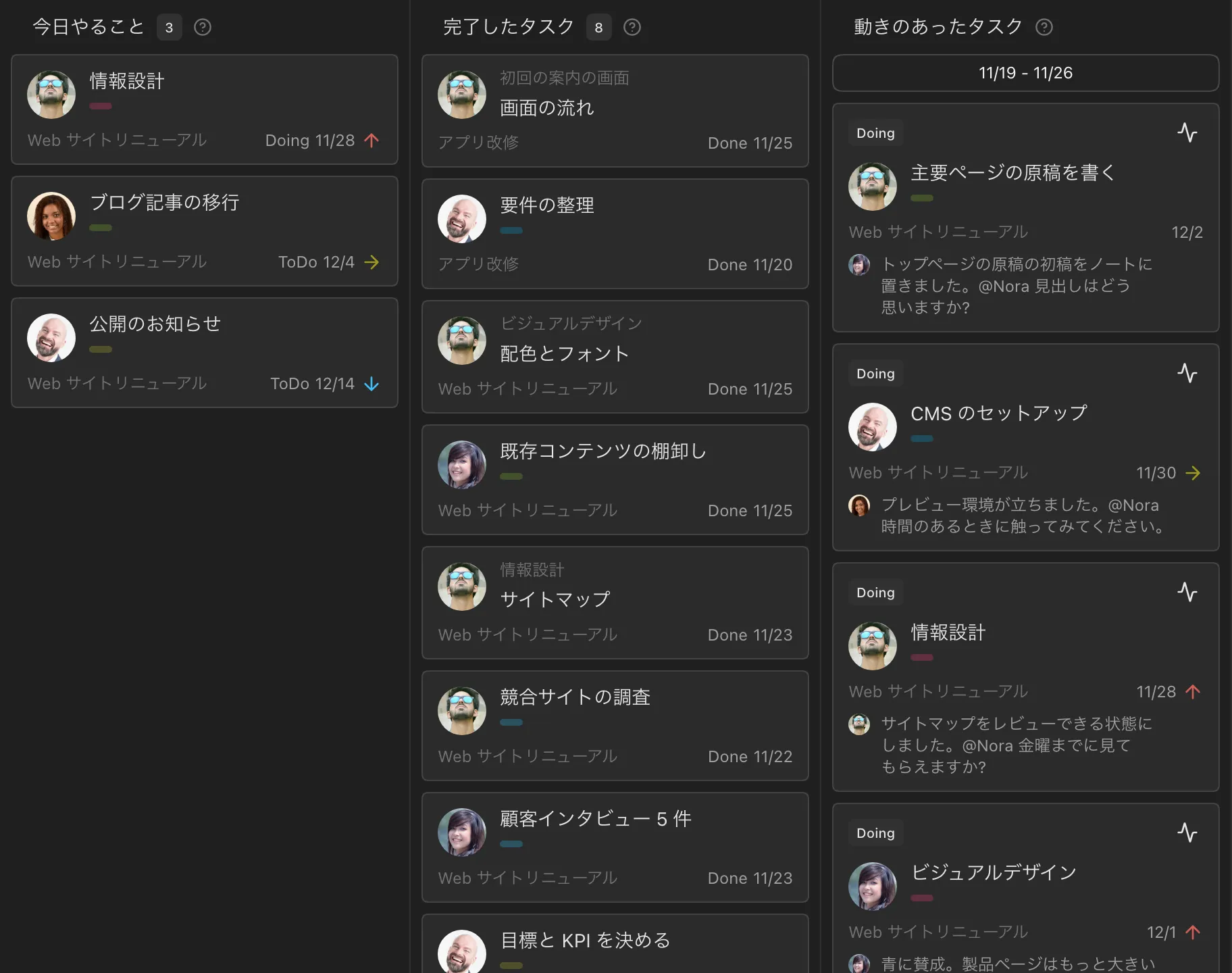
「概要」には、今日やること、完了したタスク、動きのあったタスク、今後の予定が、プロジェクトをまとめて並びます。カードにプロジェクトの名前が出るので、どこで何が進んだかを朝のうちに確かめられます。
「チーム」のチャートと生産性は、プロジェクトを合わせた集計です。「ノート」も、プロジェクトの見出しごとに並びます。
できることの一覧
| 項目 | できること |
|---|---|
| 使えるプラン | スタンダードプラン。フリープランでは使えません |
| 対象のプロジェクト | 自分が参加している、クローズしていないプロジェクト |
| 開ける画面 | 概要、タスク (ガントチャート・リスト・タイムライン)、ボード (ステータス・担当・ボール・優先度・マイルストーン)、ノート、チーム (チャート・生産性) |
| プロジェクトの見分け方 | ガントチャート・リスト・ノートは、プロジェクトの名前の見出し。ボードと概要は、カードに出るプロジェクトの名前。タイムラインは、プロジェクトごとの段 |
| ここから直せること | 日程 (バーを引く・動かす)、担当者・ボール・ステータス、コメント、並べ替え、行の間へのタスクの追加 (マウス操作のとき)、同じプロジェクトの中の依存関係、ボードでのカードの移動、元に戻す・やり直す |
| プロジェクトをまたぐ操作 | タスクをほかのプロジェクトへ移す (サブタスクも一緒に)。プロジェクトをまたぐ依存関係はつなげません |
| 絞り込み | キーワード、タグ、ステータス、担当者、ボール、優先度、マイルストーン、期限。同じ名前のステータスは 1 つにまとまる |
| 書き出し | Excel (XLSX)。プロジェクトの名前の行で区切られます |
| クロスプロジェクトではできないこと | ガントチャートとタイムラインを担当者・ボール・マイルストーンごとにまとめる表示、一括操作、「タスクを追加」のボタン (行の間からは足せます)、マイルストーンの追加、休日の設定、CSV・Gantt-san JSON の書き出しと取り込み、印刷 / PDF、ボードでのカードの追加と列 (ステータス・メンバー・マイルストーン) の追加、ステータスのボードの階層ビュー、チームのチームメイトとカイゼン。どれも、プロジェクトごとの画面で使えます |
開き方は、ヘルプの 全プロジェクトを横断するクロスプロジェクト にあります。プランごとの違いと料金は、料金のページ をご覧ください。
よくある質問
- クロスプロジェクトは無料で使えますか?
- いいえ。クロスプロジェクトはスタンダードプランの機能で、フリープランでは使えません。フリープランでメニューから選ぶと、スタンダードプランの案内が表示されます。料金は料金のページをご覧ください。
- 複数のプロジェクトを 1 つのガントチャートで見られますか?
- 見られます。クロスプロジェクトの「タスク」を開くと、プロジェクトの名前の見出しごとに、タスクとバーが 1 つのガントチャートに並びます。同じ画面をリストにも切り替えられます。
- どのプロジェクトが表示されますか?
- 自分が参加していて、クローズしていないプロジェクトです。参加していないプロジェクトのタスクは表示されません。プロジェクトの並びは、ホームや「参加しているプロジェクト一覧」で並べた順になります。
- 担当者ごとに、プロジェクトをまたいだ予定を見られますか?
- 見られます。検索で担当者かボールを持っている人を選ぶと、ガントチャートがその人のタスクに絞り込まれ、プロジェクトをまたいで並びます (親のタスクは、階層がわかるように残ります)。ボードの「担当」「ボール」では、人ごとのタスクの数と中身を見比べられます。担当者ごと・ボールごと・マイルストーンごとにまとめるガントチャートの表示は、クロスプロジェクトでは使えません。
- プロジェクトをまたいで依存関係をつなげますか?
- つなげません。依存関係 (先行・後続) の線は、同じプロジェクトのタスクどうしで引けます。クロスプロジェクトの画面からでも、同じプロジェクトの中であればつなげます。
- タスクを別のプロジェクトへ移せますか?
- 移せます。クロスプロジェクトのガントチャートかリストで、タスクをほかのプロジェクトの見出しの下へドラッグします。サブタスクも一緒に移ります。
- Excel や PDF に書き出せますか?
- Excel (XLSX) には書き出せます。プロジェクトの名前の行で区切って、1 枚のシートにまとまります。CSV の書き出しと取り込み、印刷 / PDF は、クロスプロジェクトでは使えないので、プロジェクトごとの画面から行います。