
チームメイトのいいところが、見えてくる。
仕事を進めるのは人です。プロフィールにはチームメイトからのリアクションと紹介が集まり、体制図で役割がわかり、ふりかえりで小さな問題を直していけます。タスクのすぐとなりに、チームがよくなる小さな仕掛けを置きました。すべてのプランで使えます。
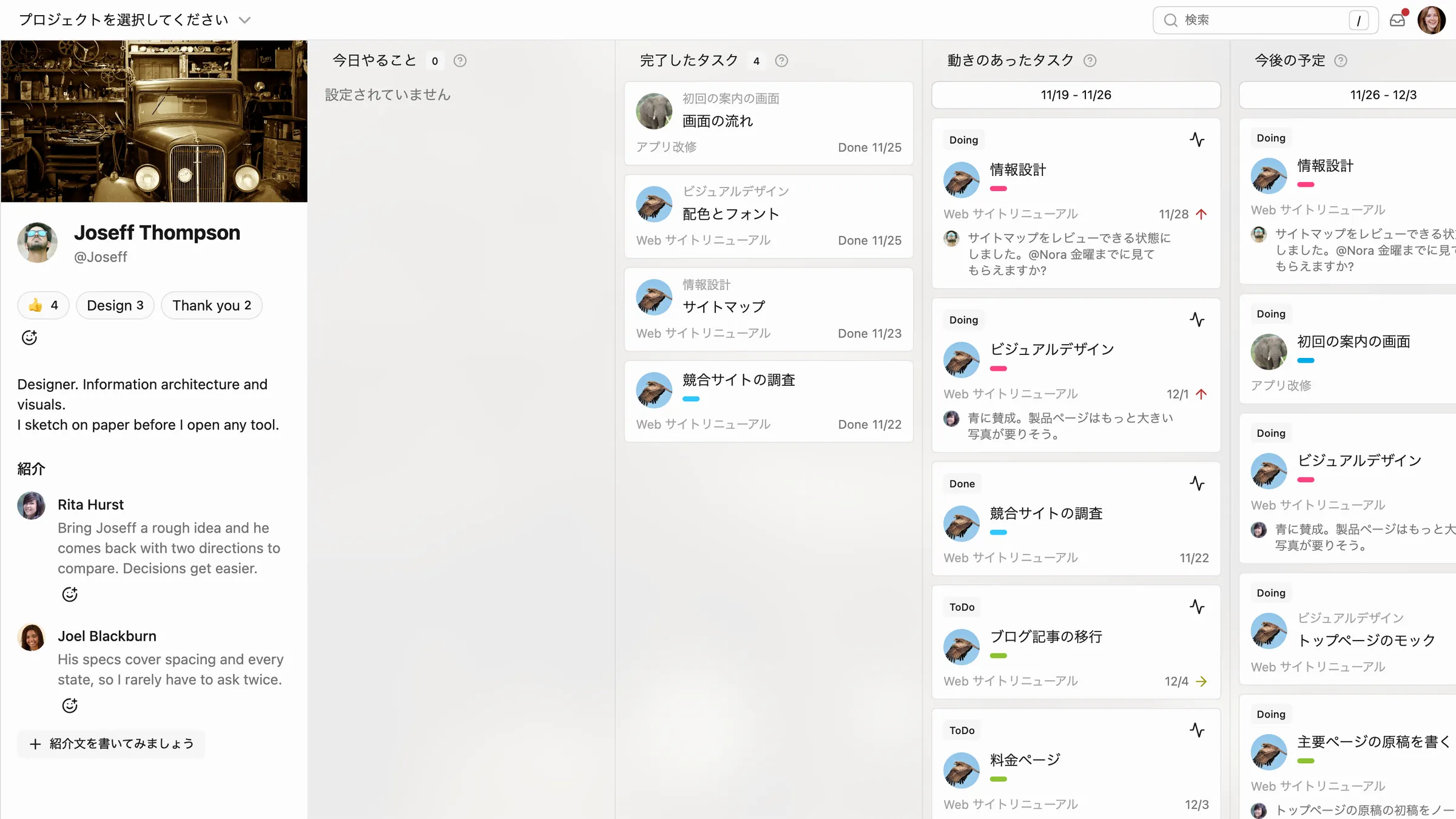
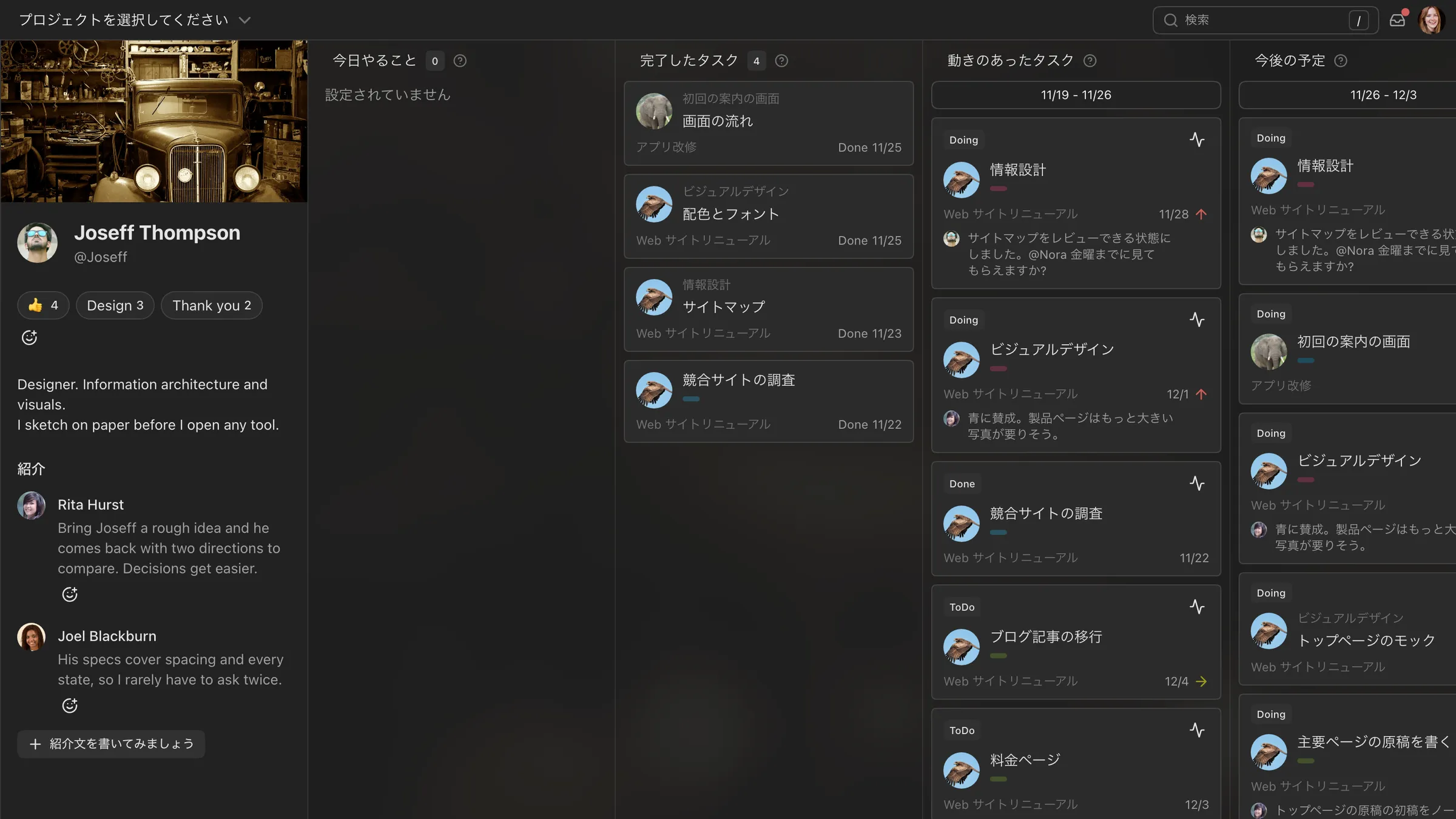
アイコンを押せば、その人がわかる
タスクのカードやコメントに出ているメンバーのアイコンに、マウスをのせると名前と自己紹介が出ます。押すと、その場にプロフィールが開きます。コメントやノートのメンションでも同じです。
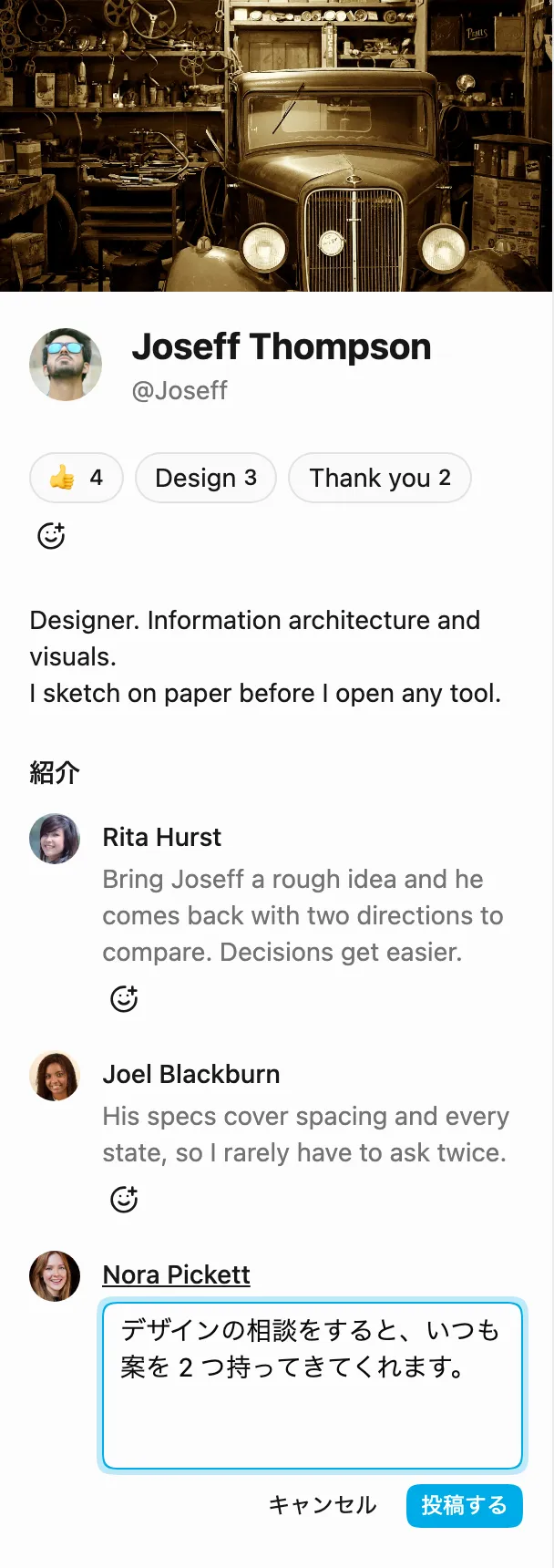
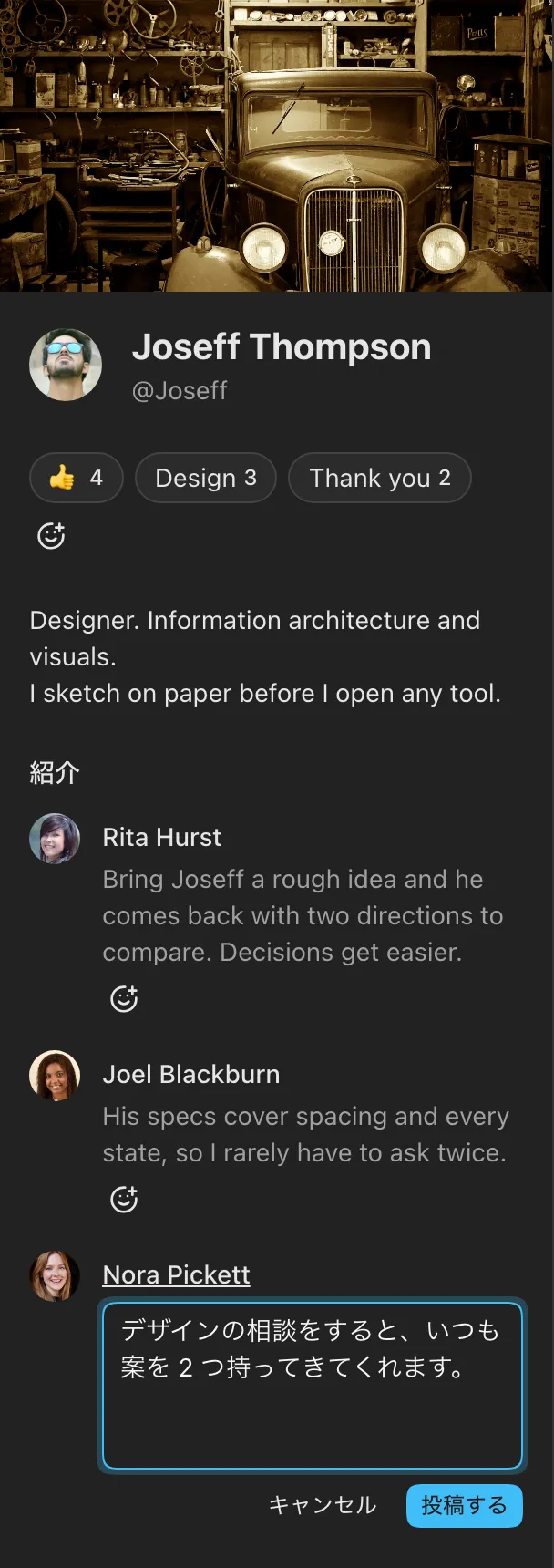
プロフィールには、写真と背景の画像、自己紹介、チームメイトから届いたリアクション、チームメイトが書いた紹介が並びます。はじめて一緒に仕事をする人のことも、ここでわかります。
名前の横のボタンで全画面にすると、その人が今日やること、完了したタスク、動きのあったタスク、今後の予定、アクティビティも一緒に見られます。
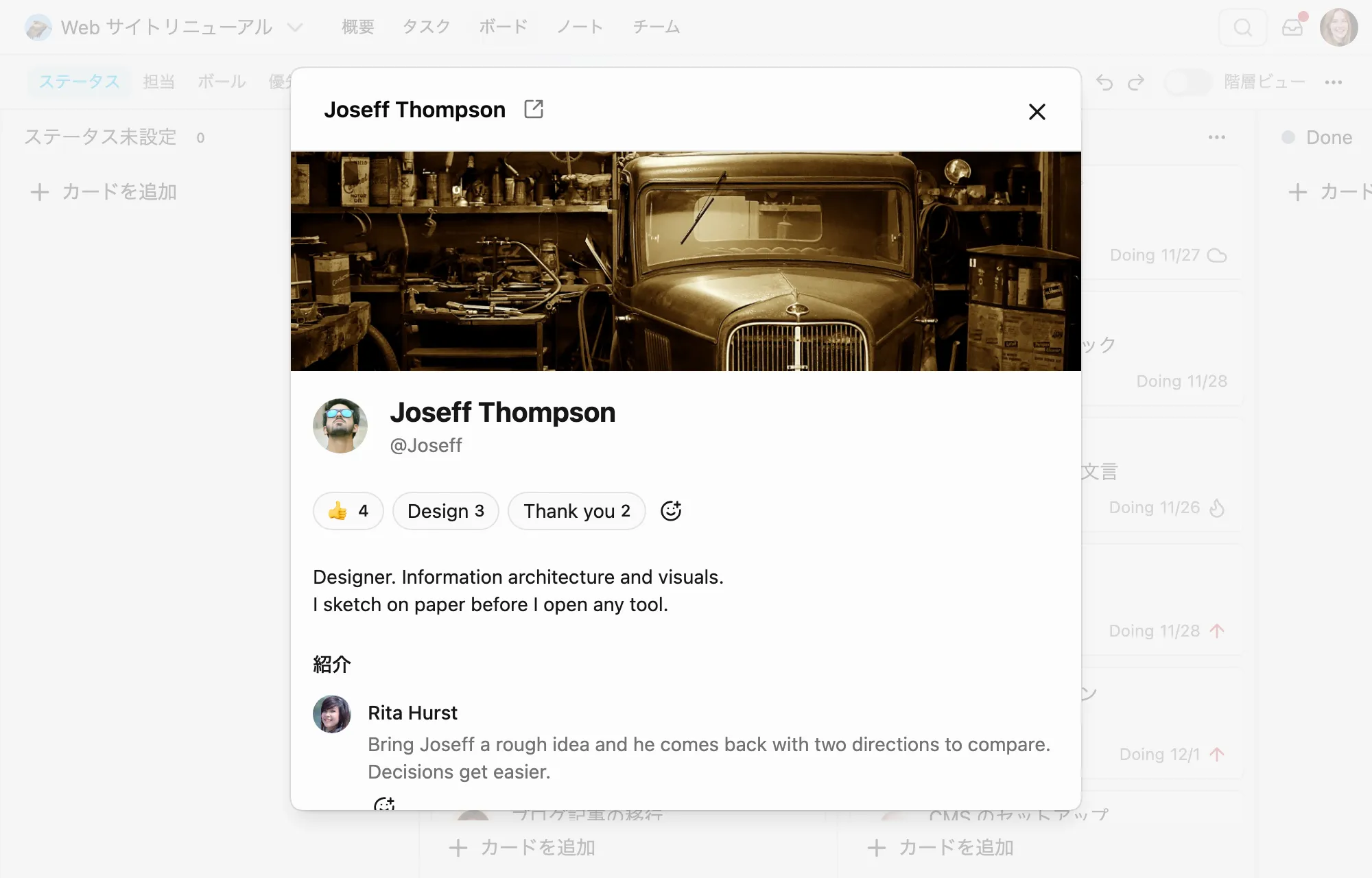
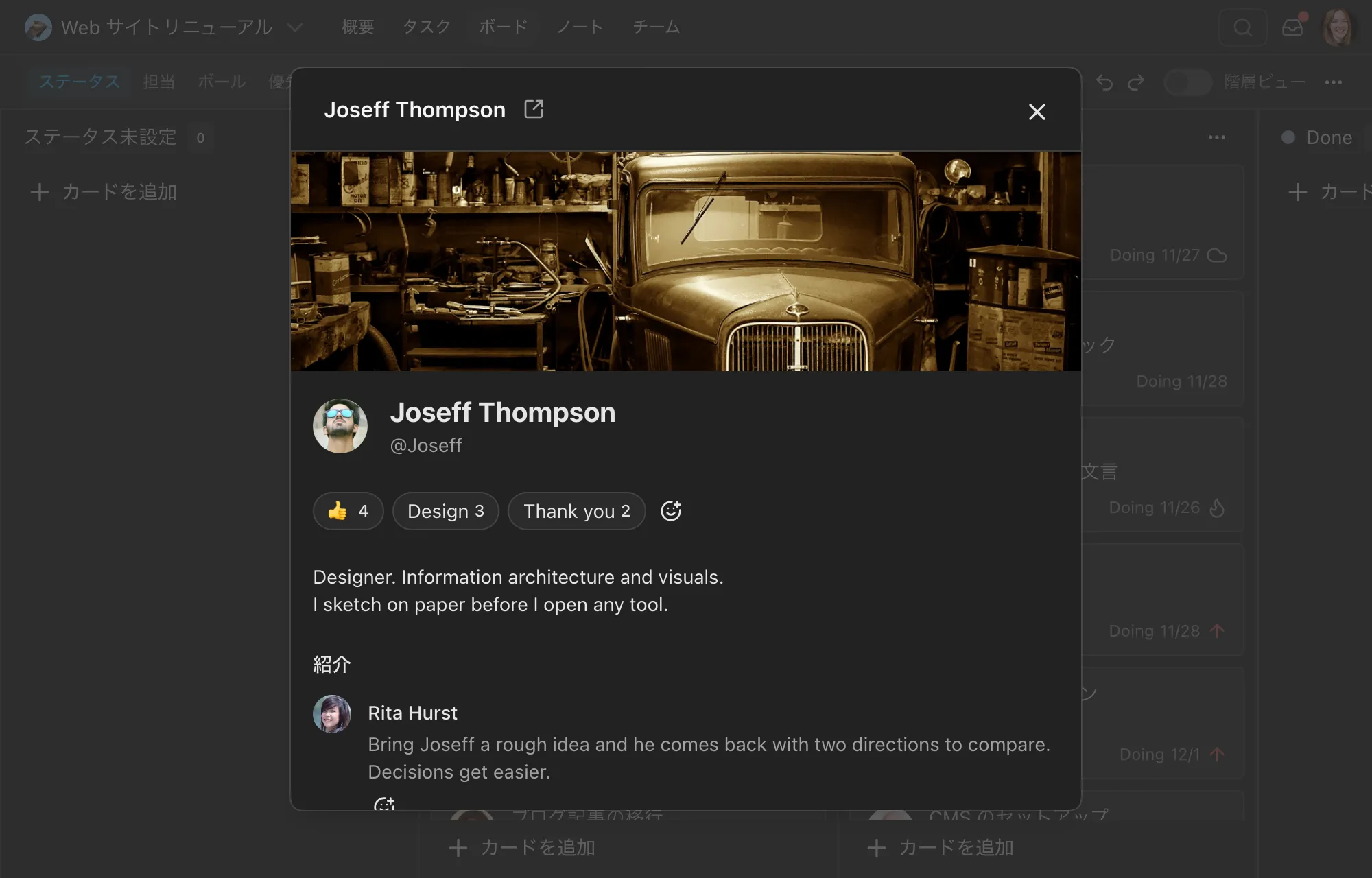
紹介文は、チームメイトが書く
自己紹介は本人が書きます。それとは別に、チームメイトが「この人はこんな人です」と紹介文を書けます。相手のプロフィールの「紹介文を書いてみましょう」から、1 人につき 1 つ。あとから書き直すことも、消すこともできます。
得意なこと、助けてもらったこと、人柄。自分では書きにくいことが、プロフィールに残ります。紹介文にもリアクションを送れます。
コメントに、リアクションで応える
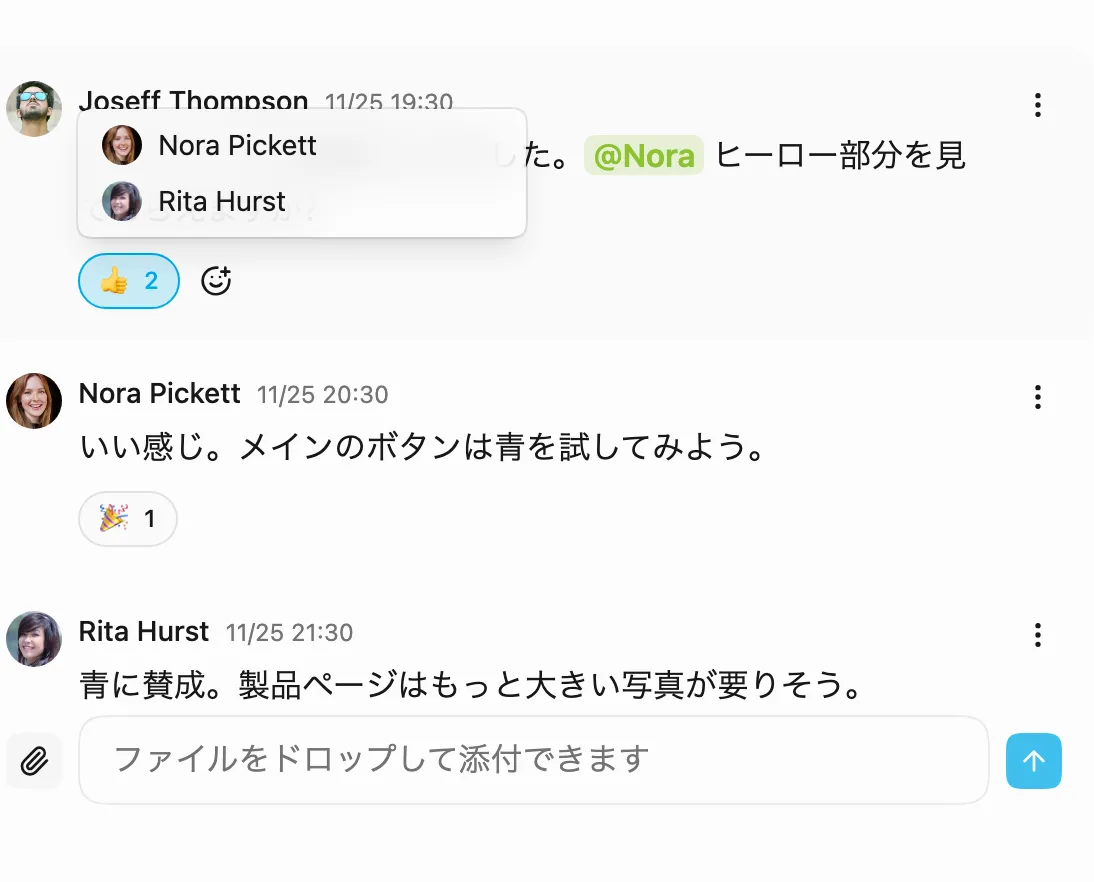
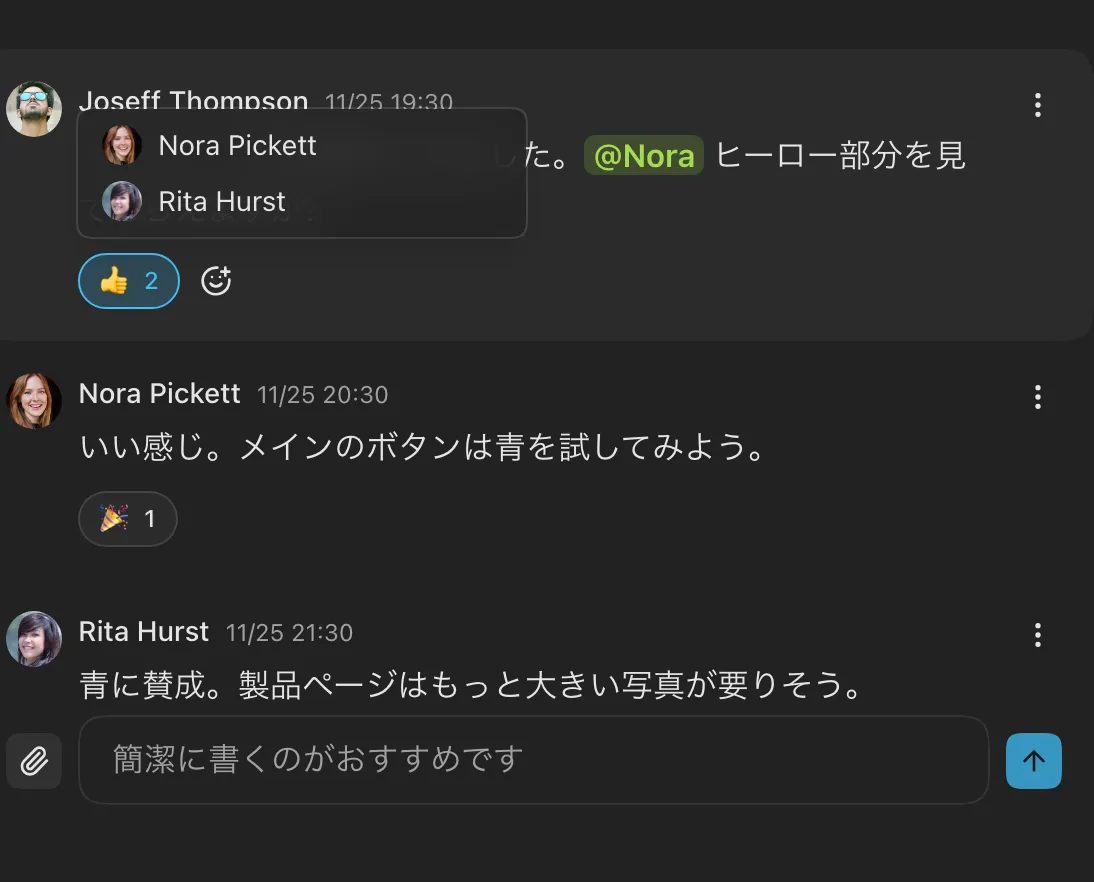
コメントの下のボタンから、リアクションを送れます。「見ました」「助かりました」を、返信を書かずに伝えられます。付いているリアクションを押せば同じものを送れ、もう一度押せば取り消せます。
リアクションにマウスをのせると、送った人が出ます。もらったリアクションは、その人のプロフィールに集まっていきます。
送れるのは、タスクとノートのコメント、メンバーのプロフィール、紹介文、プロジェクトのプロフィール、受信トレイの通知です。
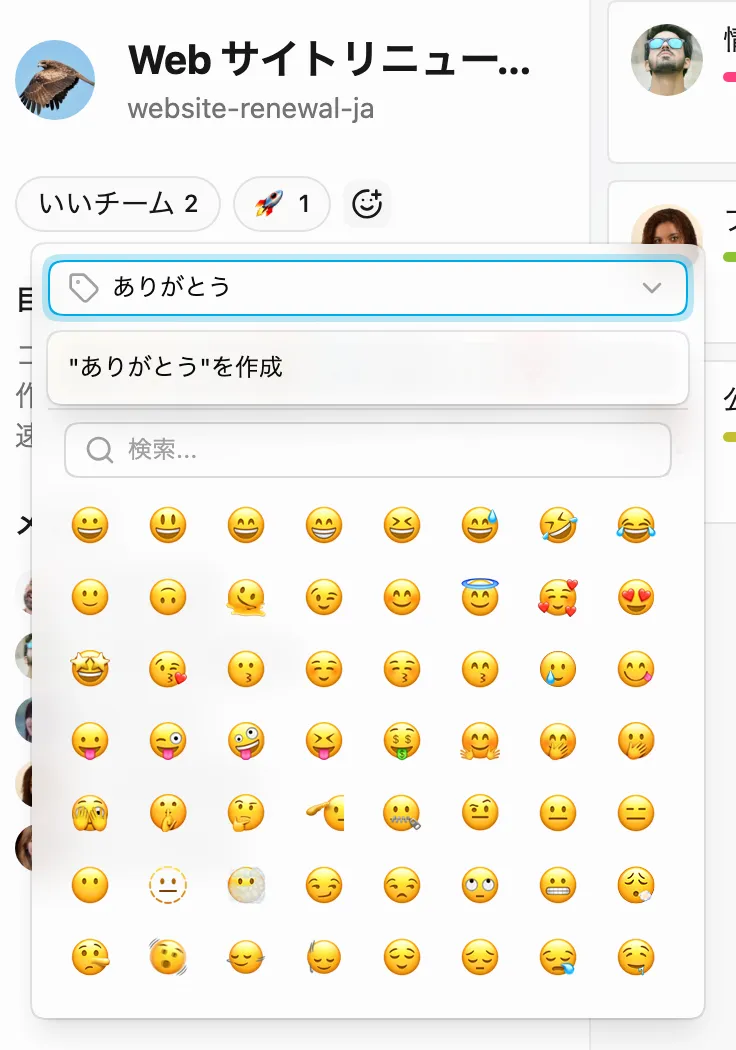
絵文字でも、言葉でも
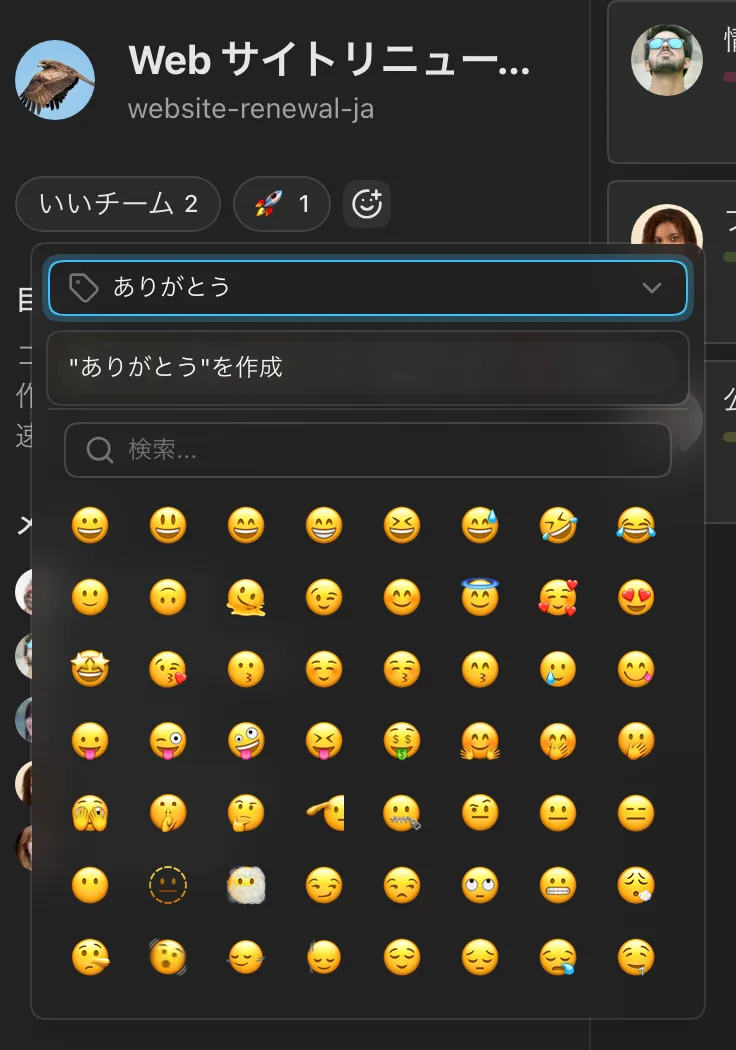
リアクションは、絵文字の一覧から選ぶほかに、言葉でも送れます。上の欄に入力して Enter を押すだけです。
「ありがとう」「さすが」のような気持ちも、「デザイン」「設計」のような得意なことも送れます。言葉のリアクションがプロフィールに集まると、その人の得意なことや持ち味が見えてきます。
プロジェクトにも、プロフィールを
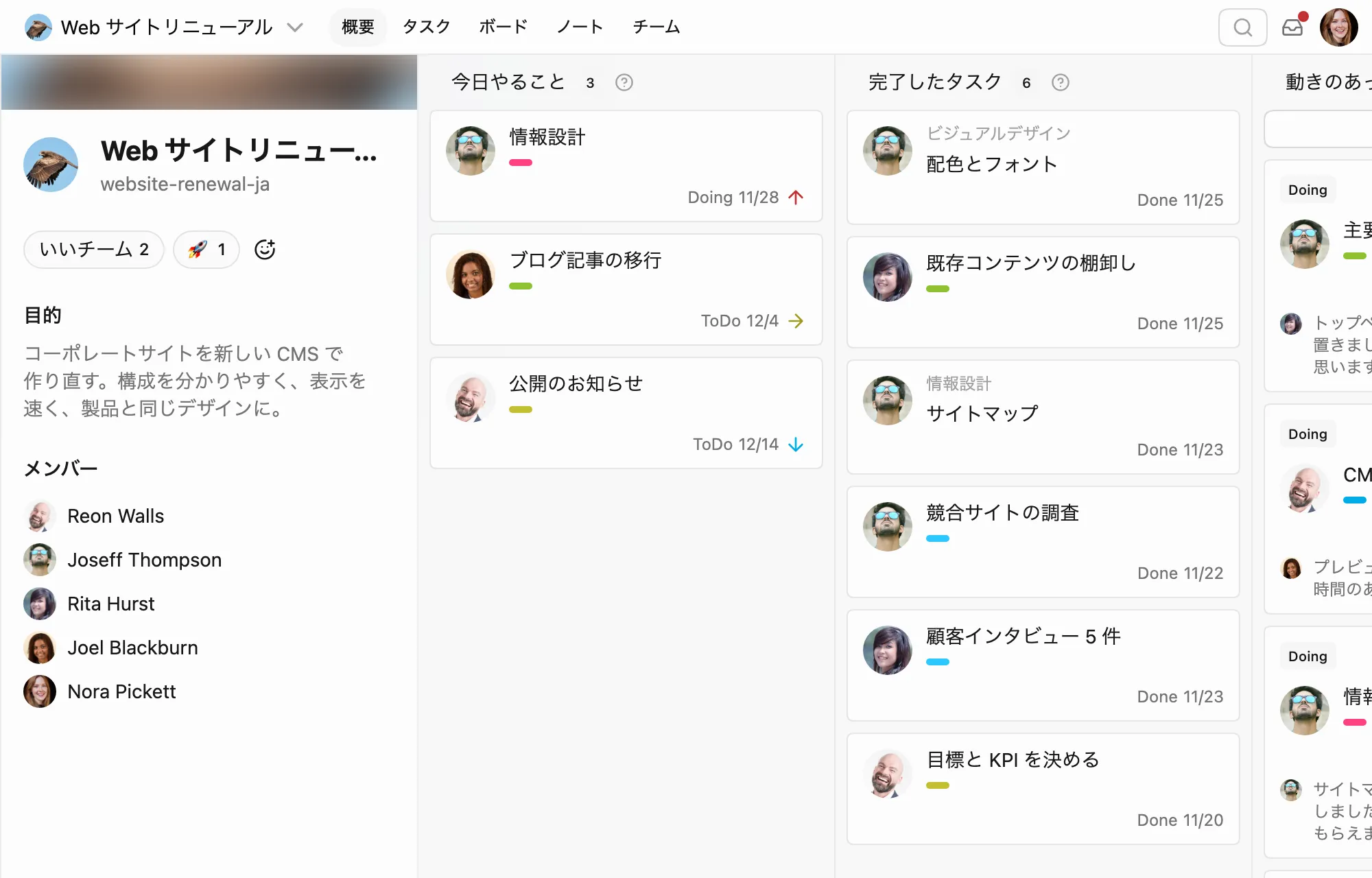
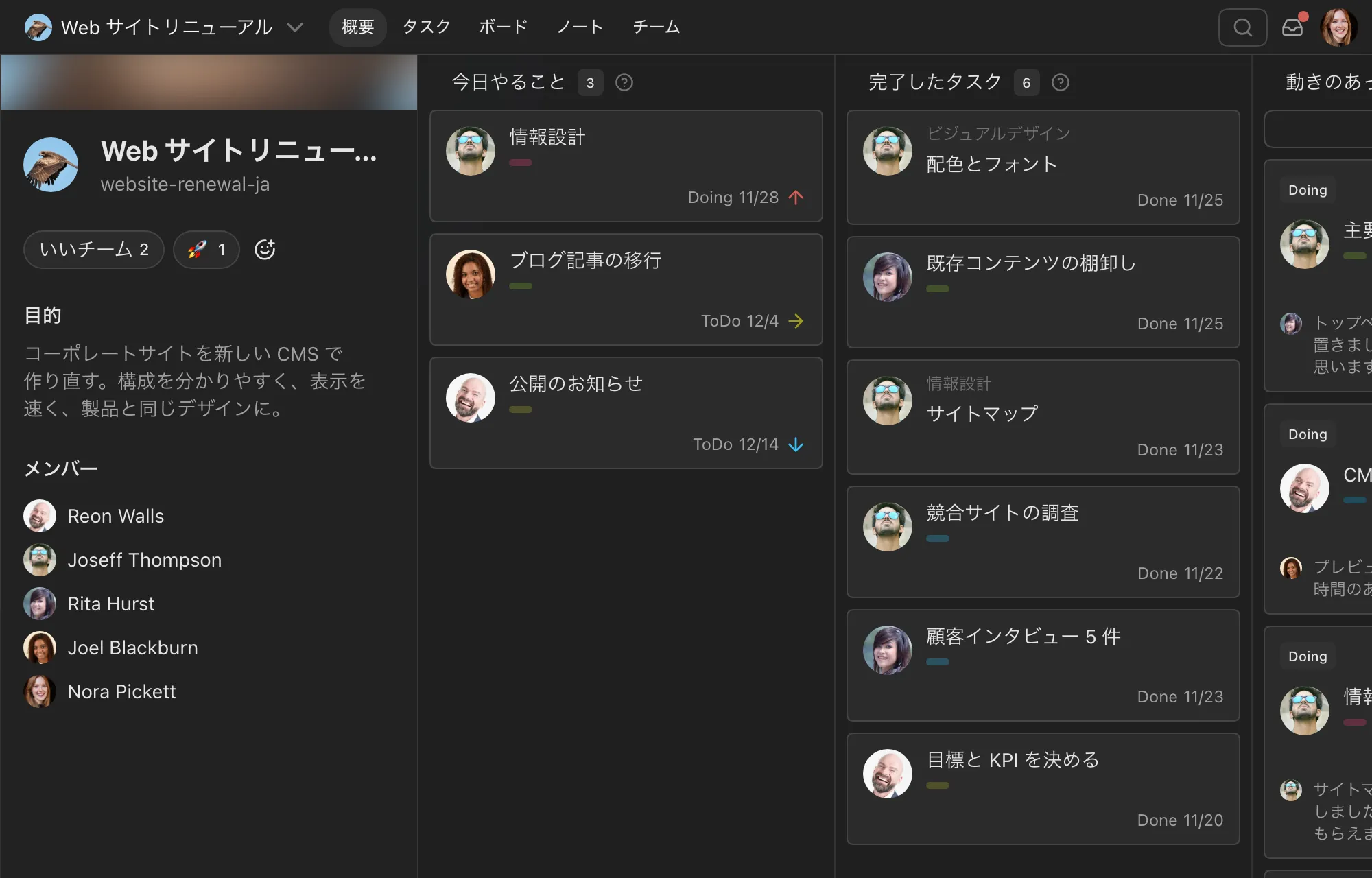
プロジェクトの「概要」は、プロジェクトのプロフィールです。正式名称、目的、プロダクトのイメージ画像、メンバーが並びます。なぜこの仕事をしているのかが、新しく入った人にも、長くいる人にも、いつでも見える所にあります。
プロジェクトにもリアクションを送れます。となりには、メンバーが今日やること、完了したタスク、動きのあったタスク、今後の予定が並ぶので、朝の確認もこの画面で済みます。
役割とチームを並べて、体制図に
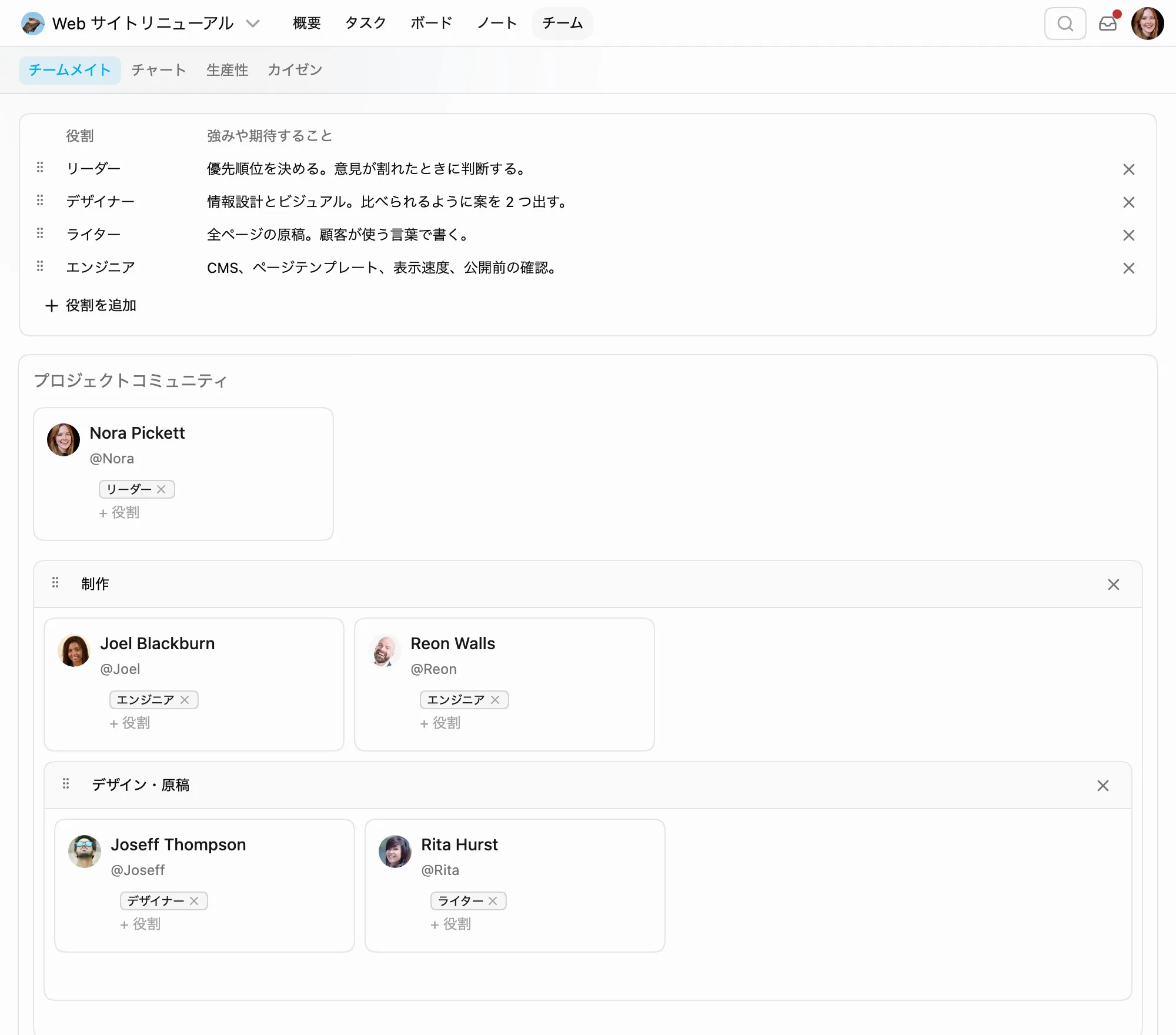
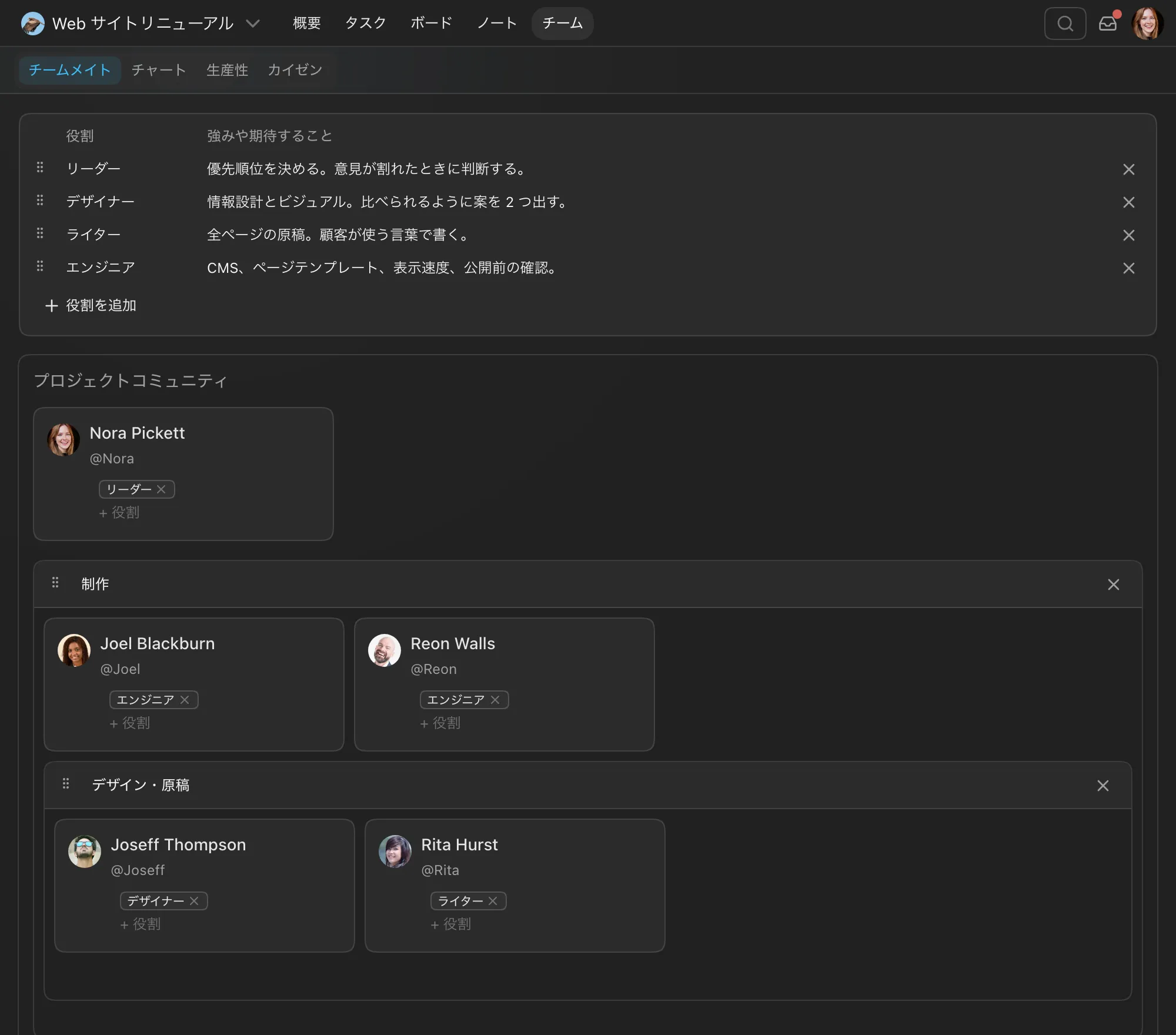
「チーム」の「チームメイト」には、プロジェクトのメンバーがカードで並びます。「チームを追加」で会社や班の枠を作り、カードをドラッグして入れていくと、体制図になります。チームの中にチームも作れます。
役割には、名前と「強みや期待すること」を書けます。メンバーのカードの「+ 役割」から付けると、誰に何を相談すればいいかが、新しく入った人にもわかります。
変更はそのまま保存されます。
ふりかえりは、Problem・Try・Keep で
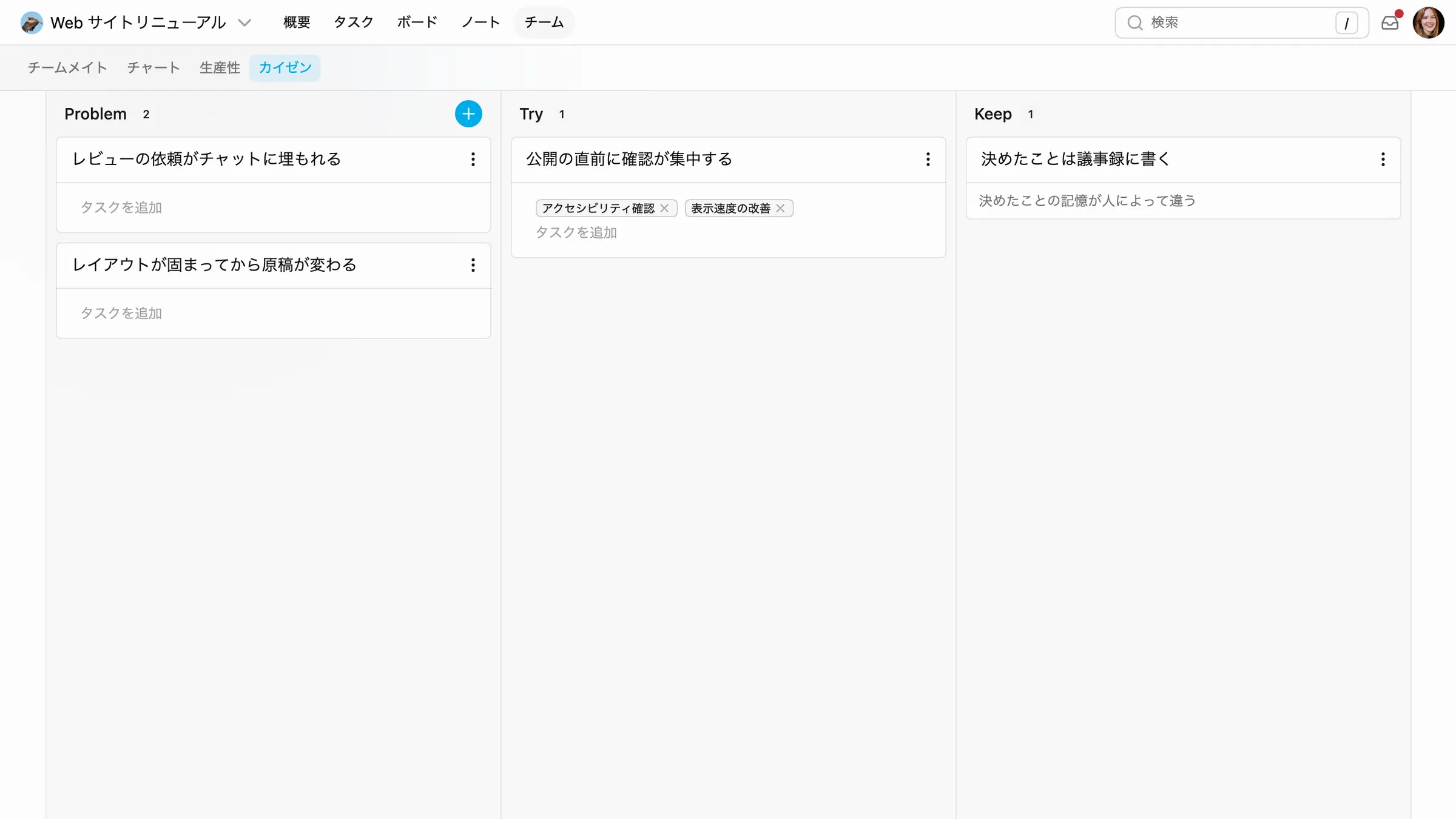
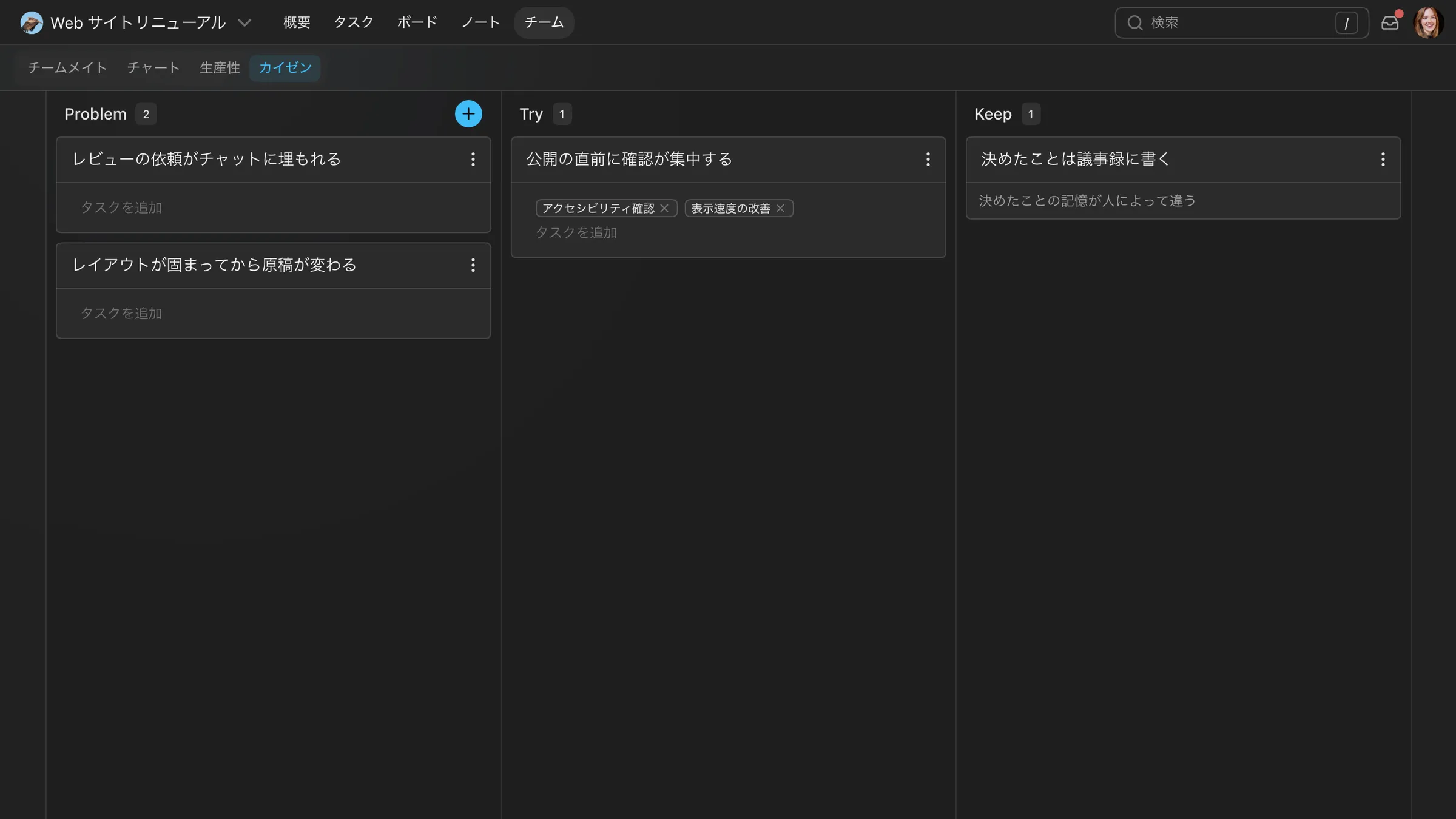
「カイゼン」は、KPT 法をもとにした、ふりかえりのボードです。気になっていることを、Problem のレーンにカードで書きます。大きな課題でなくてかまいません。
取り組む問題には「タスクを追加」でタスクをつないで、カードを Try へ動かします。このプロジェクトの今あるタスクを選ぶことも、その場で新しく作ることもできます。ふりかえりで出た話が、担当者と期限を決めて進められるタスクになります。
片づいた問題や、続けたいことは Keep へ。カードに名前を付けて、チームの習慣として残せます。
リアクションもコメントも、仕事のうち
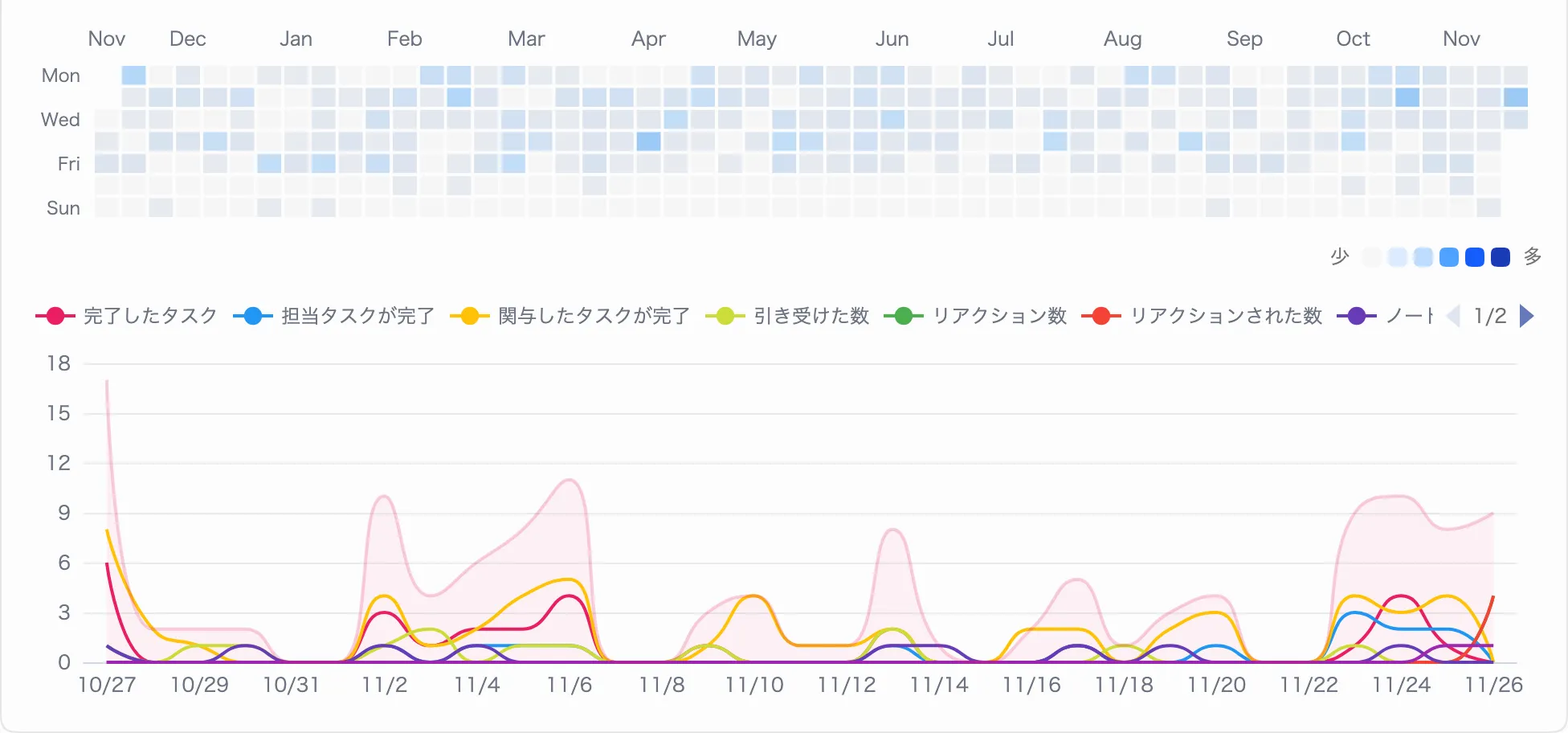
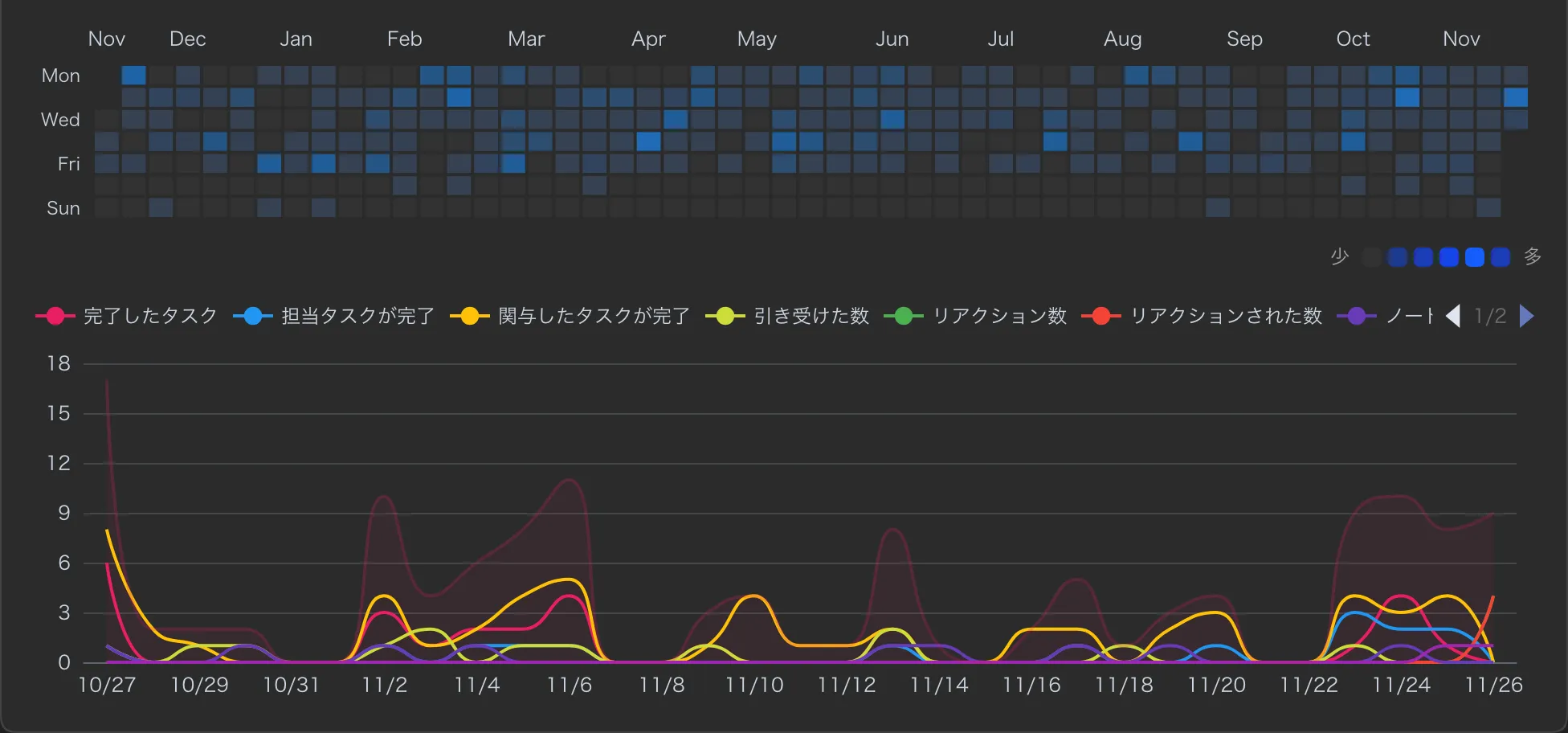
「チーム」の「生産性」には、メンバーごとの活動が、カレンダーと折れ線で出ます。折れ線には、完了したタスクのほかに、送ったリアクション、もらったリアクション、コメント、ノートへの貢献も並びます。
誰かを助けたり、声をかけたりすることも、タスクの数と同じようにチームの仕事として見えます。カレンダーに出る期間は、プランのアクティビティの保持期間で変わります。くわしくは チャート のページをご覧ください。
できることの一覧
| 項目 | できること |
|---|---|
| プロフィール | 名前、写真、背景の画像、自己紹介、もらったリアクション、チームメイトが書いた紹介。全画面では、今日やること・完了したタスク・動きのあったタスク・今後の予定・アクティビティ |
| プロフィールの開き方 | メンバーのアイコンやメンションにマウスをのせると名前と自己紹介、押すとプロフィール。そこから全画面へ |
| 紹介文 | チームメイトのプロフィールに、1 人につき 1 つ (2,000 文字まで)。書いた人が編集・削除できる。自分のプロフィールには、書くボタンが出ない |
| リアクションを送れる所 | タスクのコメント、ノートのコメント、メンバーのプロフィール、紹介文、プロジェクトのプロフィール、受信トレイの通知 |
| リアクションの中身 | 絵文字、または言葉 (64 文字まで)。タグの設定で種別を「リアクション」か「指定なし」にした言葉は、候補に出る |
| リアクションの決まり | 自分のコメント・紹介文・プロフィール、自分の操作の通知には送れない。付いているリアクションを押すと同じものを送り、もう一度押すと取り消す。マウスをのせると送った人が出る (プロジェクトへのリアクションは数だけ) |
| いいね | タスクとノートには、リアクションとは別に「いいね」を付けられる |
| プロジェクトのプロフィール | 正式名称、目的、プロダクトのイメージ画像、メンバー、プロジェクトへのリアクション。設定はオーナーと管理者 |
| 体制図 | チームの枠を作る、名前を付ける、並べ替える、チームの中にチームを作る (10 段まで)、メンバーのカードをドラッグして入れる |
| 役割 | 名前と「強みや期待すること」。1 人に複数の役割を付けられる |
| カイゼン | Problem・Try・Keep の 3 つのレーン。カードを作るのは Problem。Problem と Try のカードにタスクをつなぐ (このプロジェクトの今あるタスクを選ぶ・新しく作る)、レーンの間をドラッグ、Keep で名前を付ける、削除 |
| 生産性 | メンバーごとの活動のカレンダーと、直近 30 日の折れ線。完了したタスク、引き受けた数、リアクション数、リアクションされた数 (そのプロジェクトの中のもの)、ノートへの貢献、コメント数など。カレンダーに出る期間は、プランのアクティビティの保持期間まで |
| ほかの人の変更 | 体制図・カイゼン、コメントやプロフィールのリアクションは、ほかの人の変更が開いている画面にそのまま届く |
| クロスプロジェクト | 「チーム」に出るのはチャートと生産性だけ。チームメイトとカイゼンはプロジェクトごとに開く (クロスプロジェクト) |
| 使えるプラン | すべてのプラン。メンバーやプロジェクトの数の上限は 料金のページ に |
操作の手順は、ヘルプの チームメイトのプロフィール、プロジェクトプロフィール、チームメイトとチーム構成 (体制図) を可視化する、チームにある問題をカイゼンする、リアクションとその仕組み にあります。Repsona がなぜ人を中心に作っているのかは、About Repsona に書きました。
よくある質問
- KPT のふりかえりはできますか?
- できます。プロジェクトの「チーム」にある「カイゼン」に、Problem・Try・Keep の 3 つのレーンがあります。Problem に問題のカードを書き、取り組むものを Try へ、続けたいことを Keep へドラッグして進めます。
- ふりかえりで出た問題を、タスクにできますか?
- できます。問題のカードの「タスクを追加」から、このプロジェクトの今あるタスクを選ぶか、名前を入力して新しいタスクを作ります。新しいタスクは、同じプロジェクトのふつうのタスクとして、担当者と期限が空のまま作られます。あとから担当者と期限を決めて進められます。
- 体制図は作れますか?
- 作れます。「チーム」の「チームメイト」で、チームの枠を作り、メンバーのカードをドラッグして入れます。チームの中にチームも作れます。メンバーには、役割と「強みや期待すること」を付けられます。
- リアクションは、どこに送れますか?
- タスクとノートのコメント、メンバーのプロフィール、プロフィールの紹介文、プロジェクトのプロフィール、受信トレイの通知に送れます。絵文字のほか、「ありがとう」のような言葉も送れます。
- 誰がリアクションしたか、わかりますか?
- わかります。コメントやプロフィールのリアクションにマウスをのせると、送った人の一覧が出ます。もらったリアクションは、その人のプロフィールに集まります。
- 無料で使えますか?
- はい。プロフィール・体制図・リアクション・カイゼンは、フリープランを含むすべてのプランで使えます。メンバーやプロジェクトの数の上限は料金のページをご覧ください。