
議事録も手順書も、タスクのとなりに。
プロジェクトごとに、チームの Wiki を持てます。書いたそばから保存され、同じノートをチームで同時に編集できます。ボタンでも、Markdown でも書けます。無料プランから使えます。
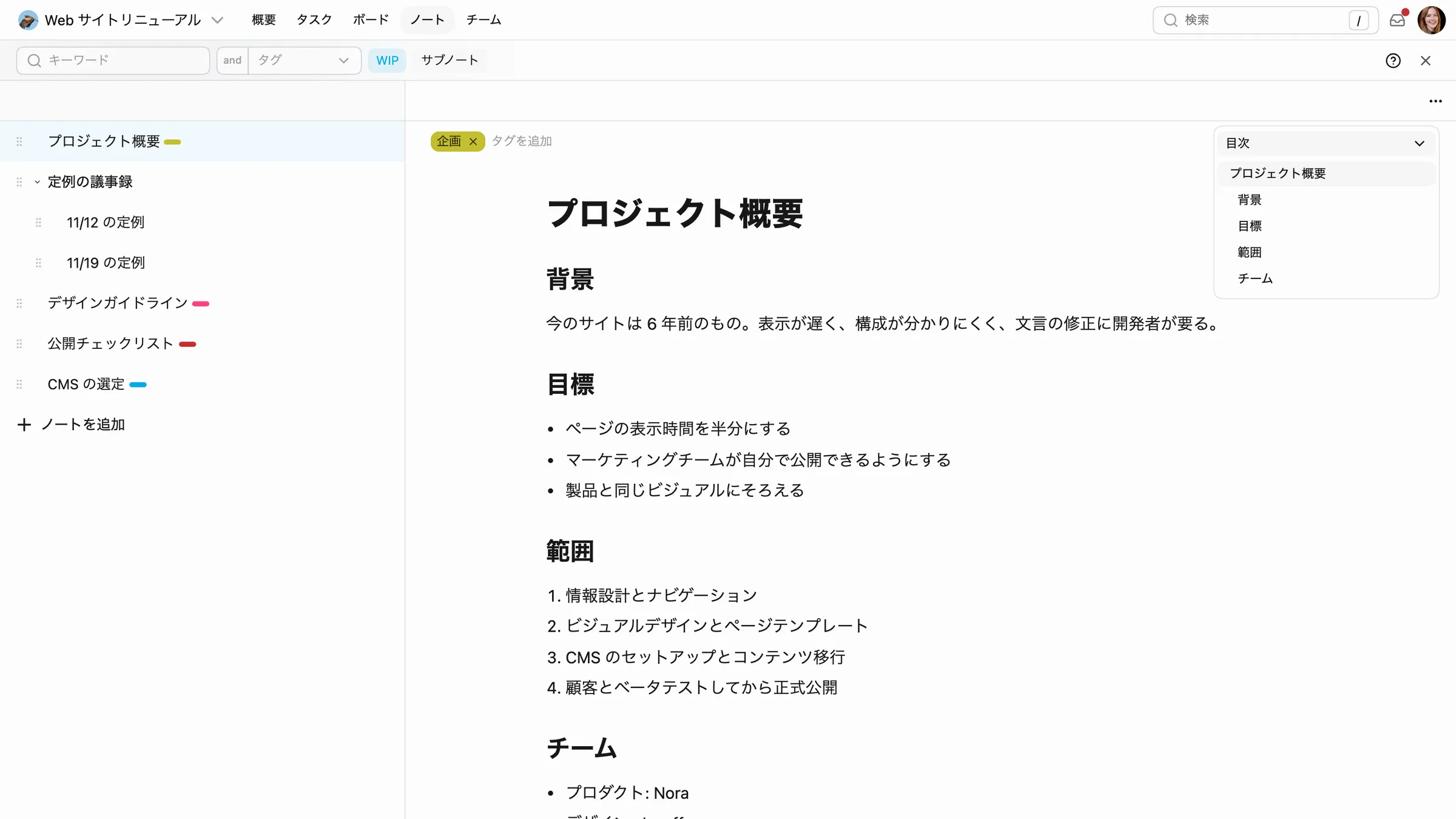
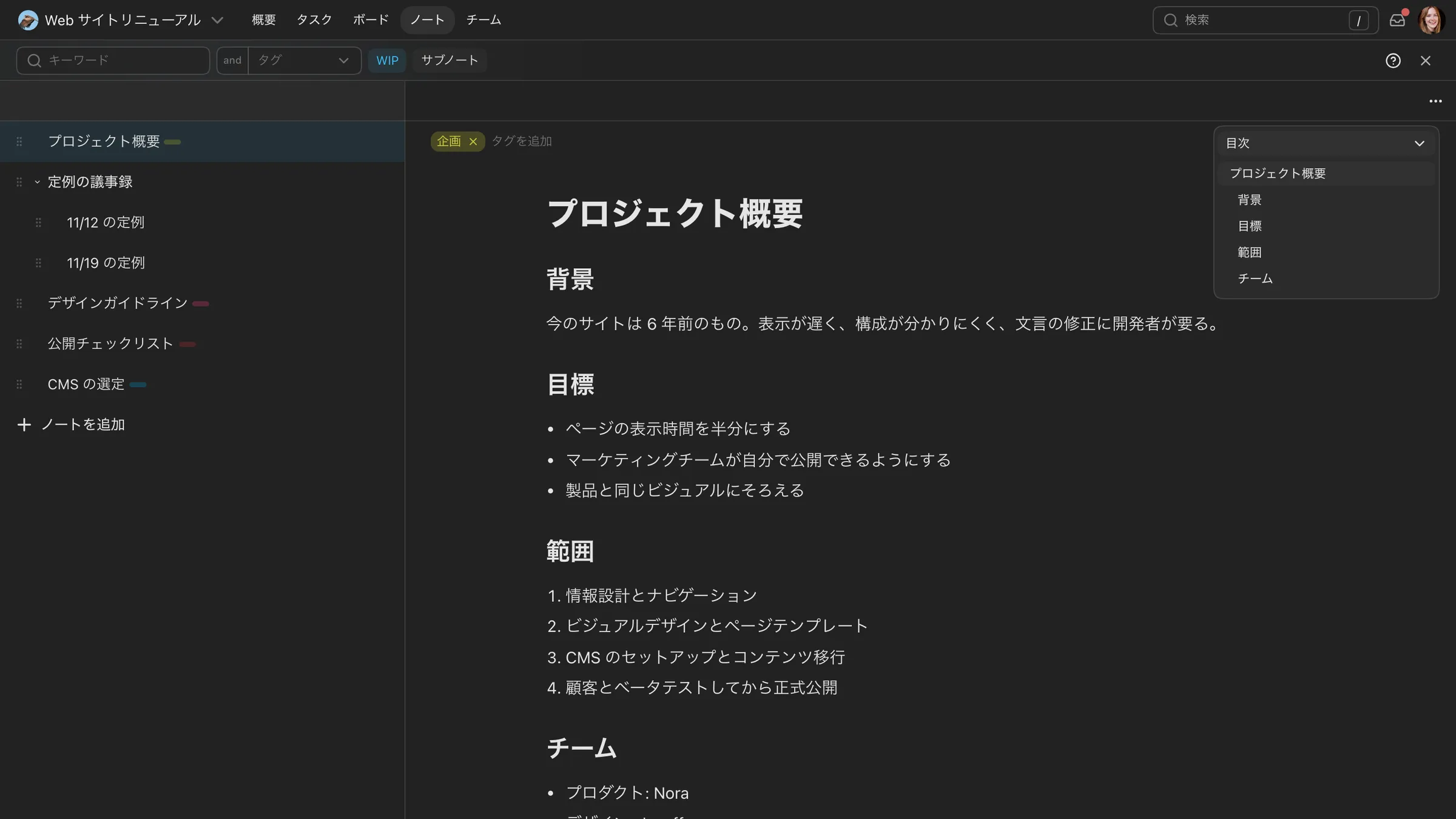
議事録も手順書も、仕事と同じ場所に
ノートは、プロジェクトのメニューの「タスク」「ボード」の隣にあります。会議の議事録、作業の手順書、新しく入った人に最初に読んでもらう説明を、仕事を進めているのと同じ場所に置けます。
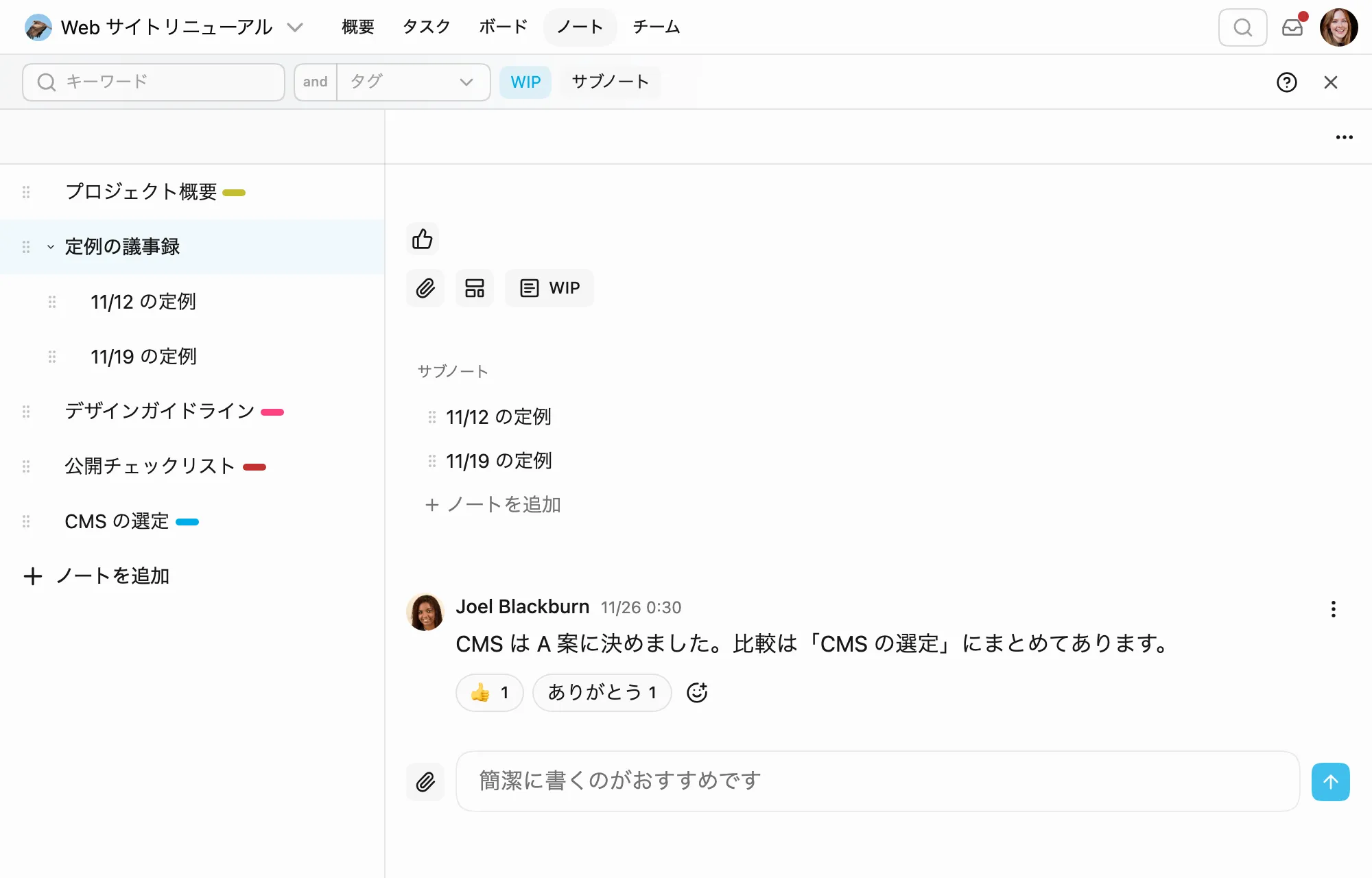
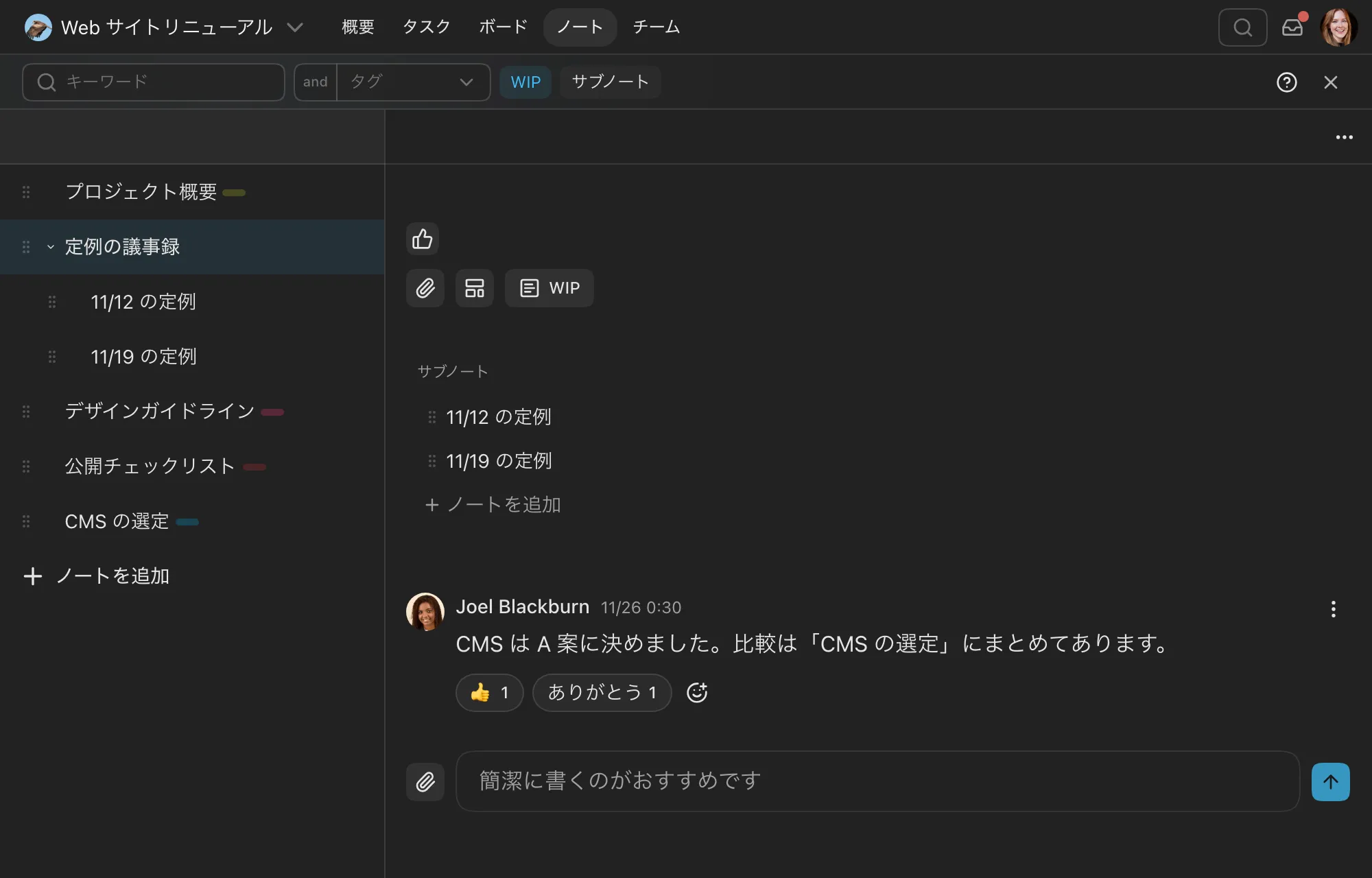
「ノートを追加」を押して、タイトルを入れて Enter。右に開いたノートに、そのまま書きはじめます。
書いた内容はすぐに保存されます。保存のボタンはありません。
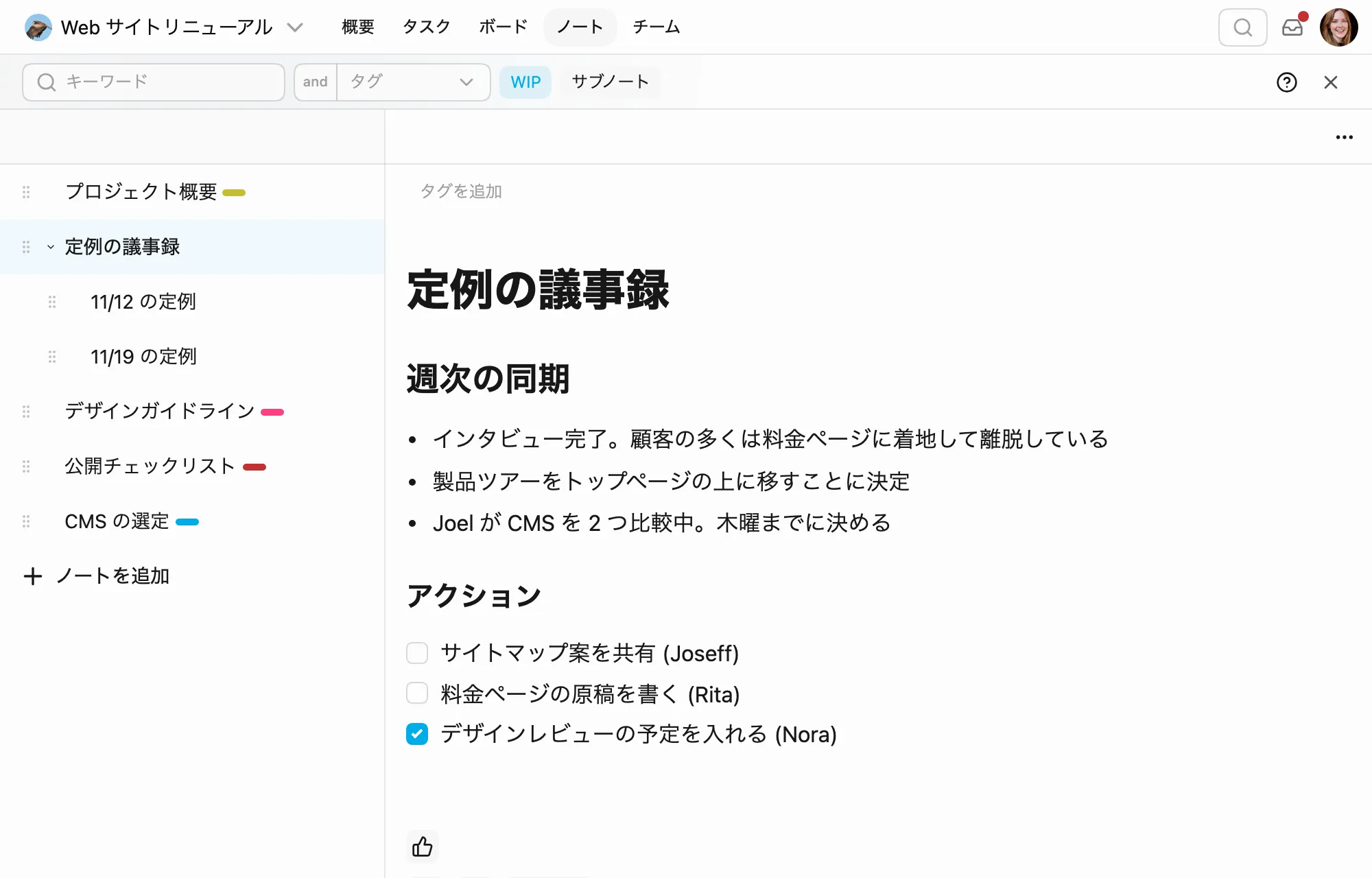
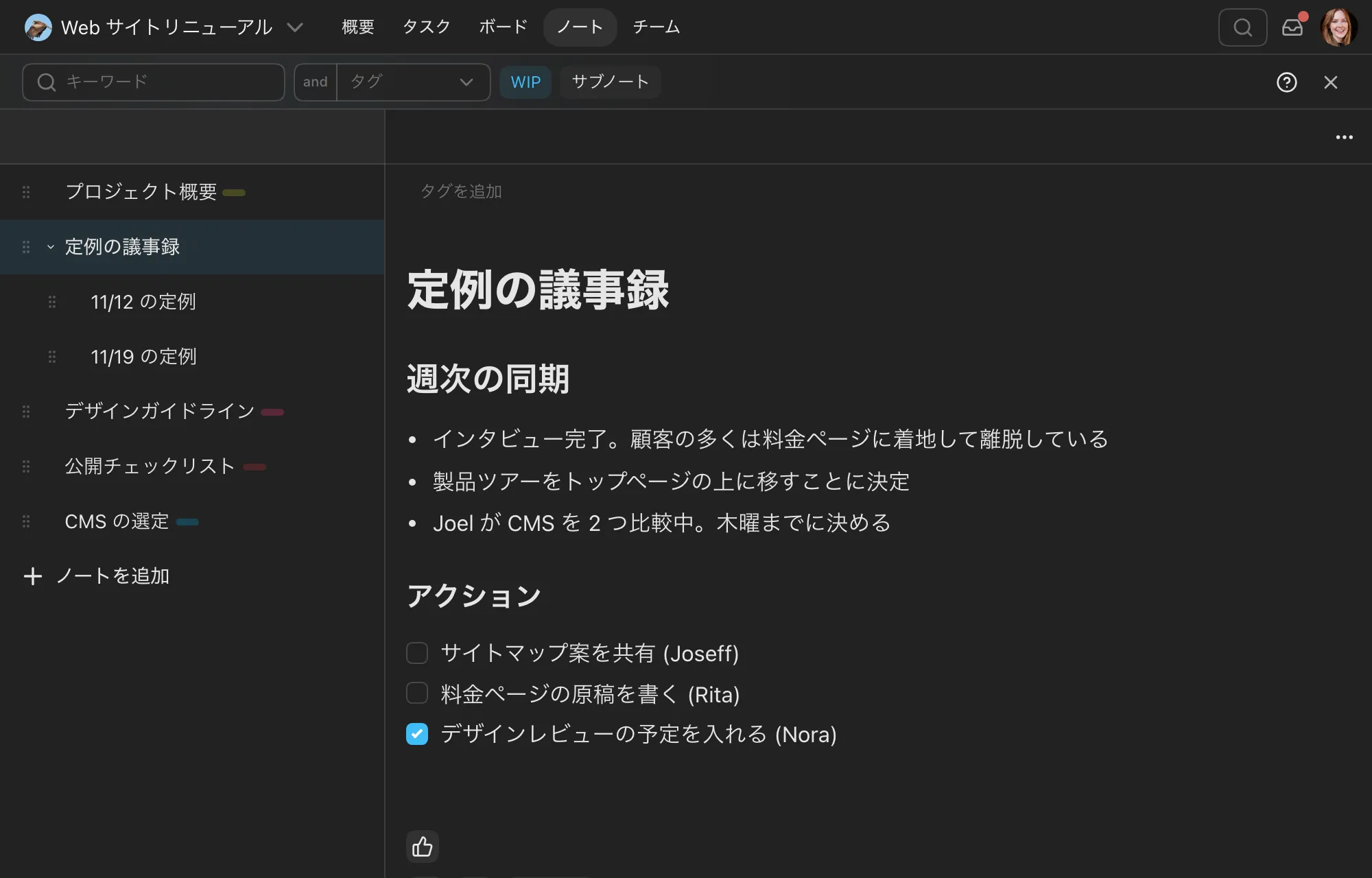
階層で整理して、ドラッグで並べ替える
ノートの下に、ノートを置けます。「議事録」の下に毎週の議事録、「手順書」の下に作業ごとの手順。フォルダを作らずに、ノートだけで階層になります。
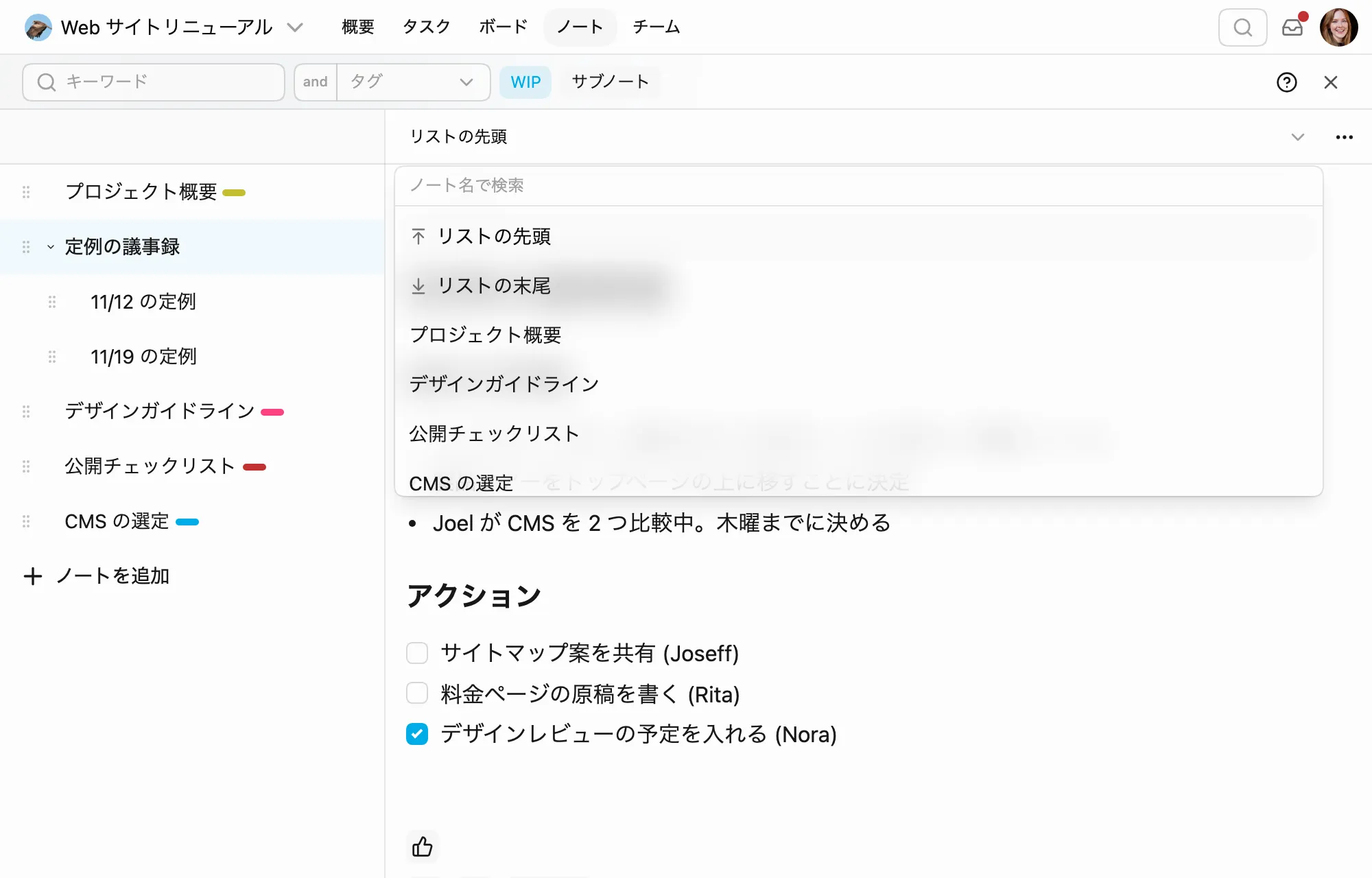
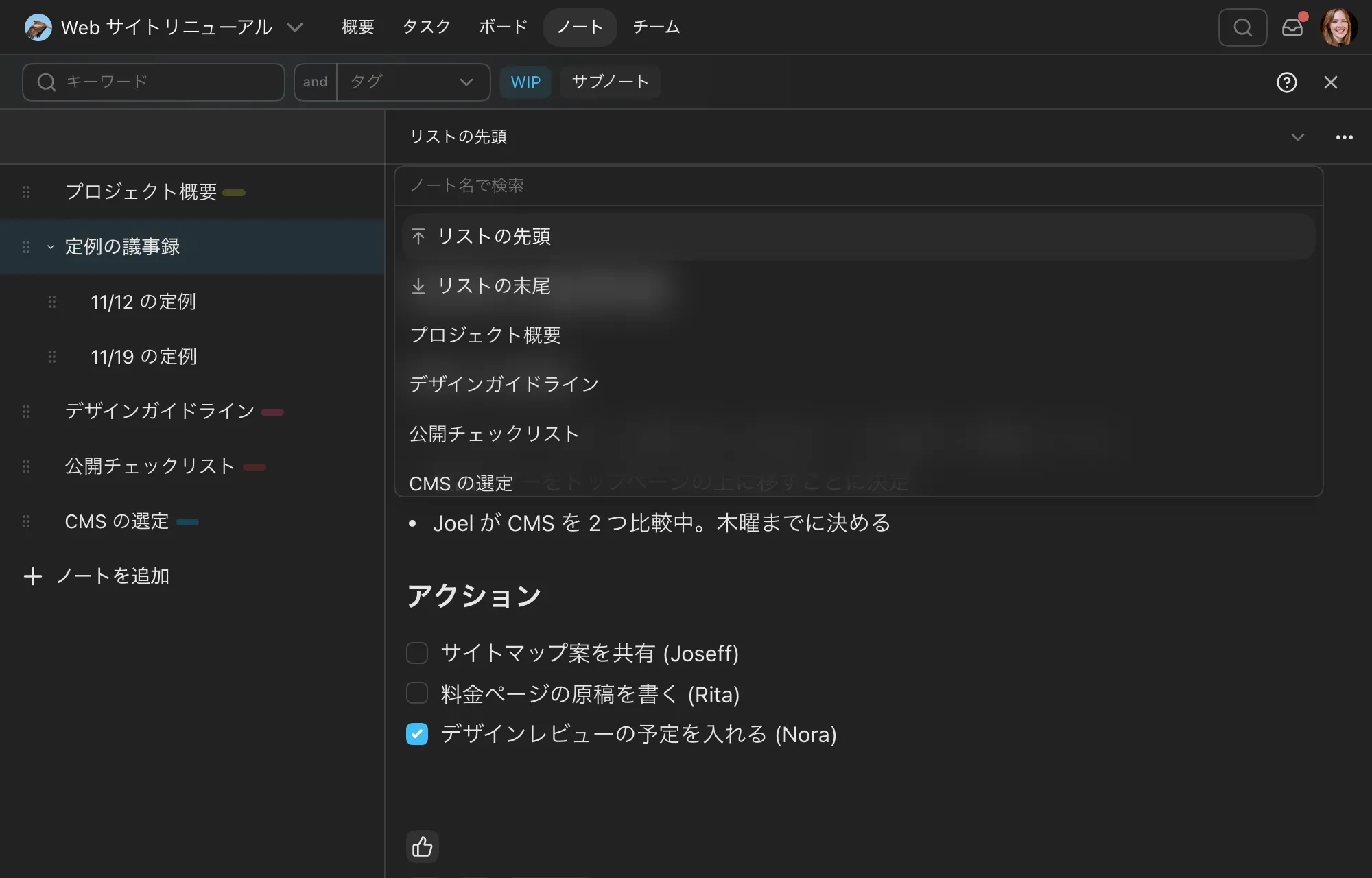
一覧でノートの名前をドラッグすると、並べ替えも、別のノートの下に入れるのも、外に出すのもできます。ノートが増えてきたら、ノートメニューの「親を変更する」で、行き先のノートを名前で探して選べます。
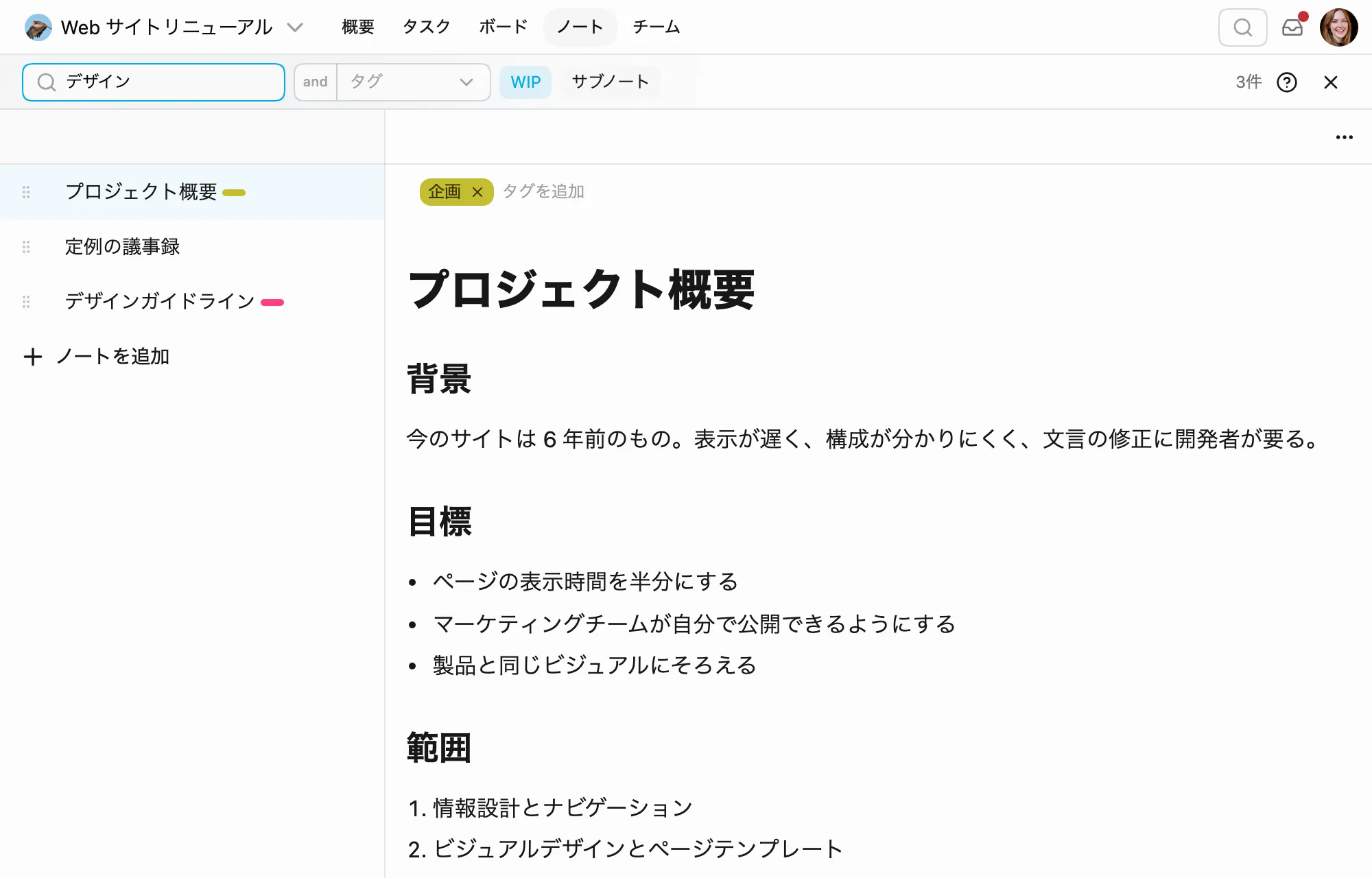
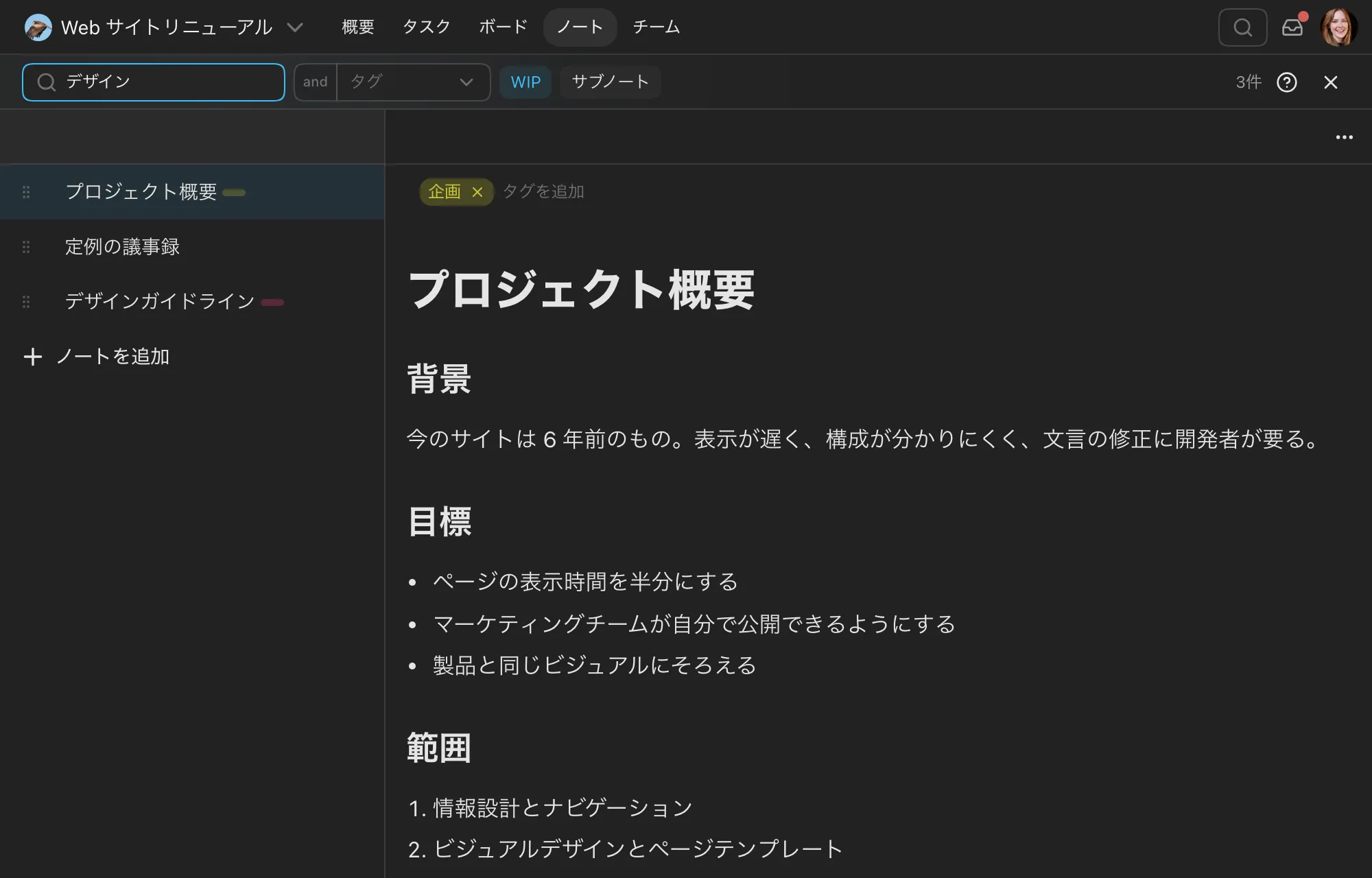
タグを付けると、一覧に色つきで出ます。書きかけのノートには「WIP」の印を付けられます。
見出しも表も、選ぶだけ
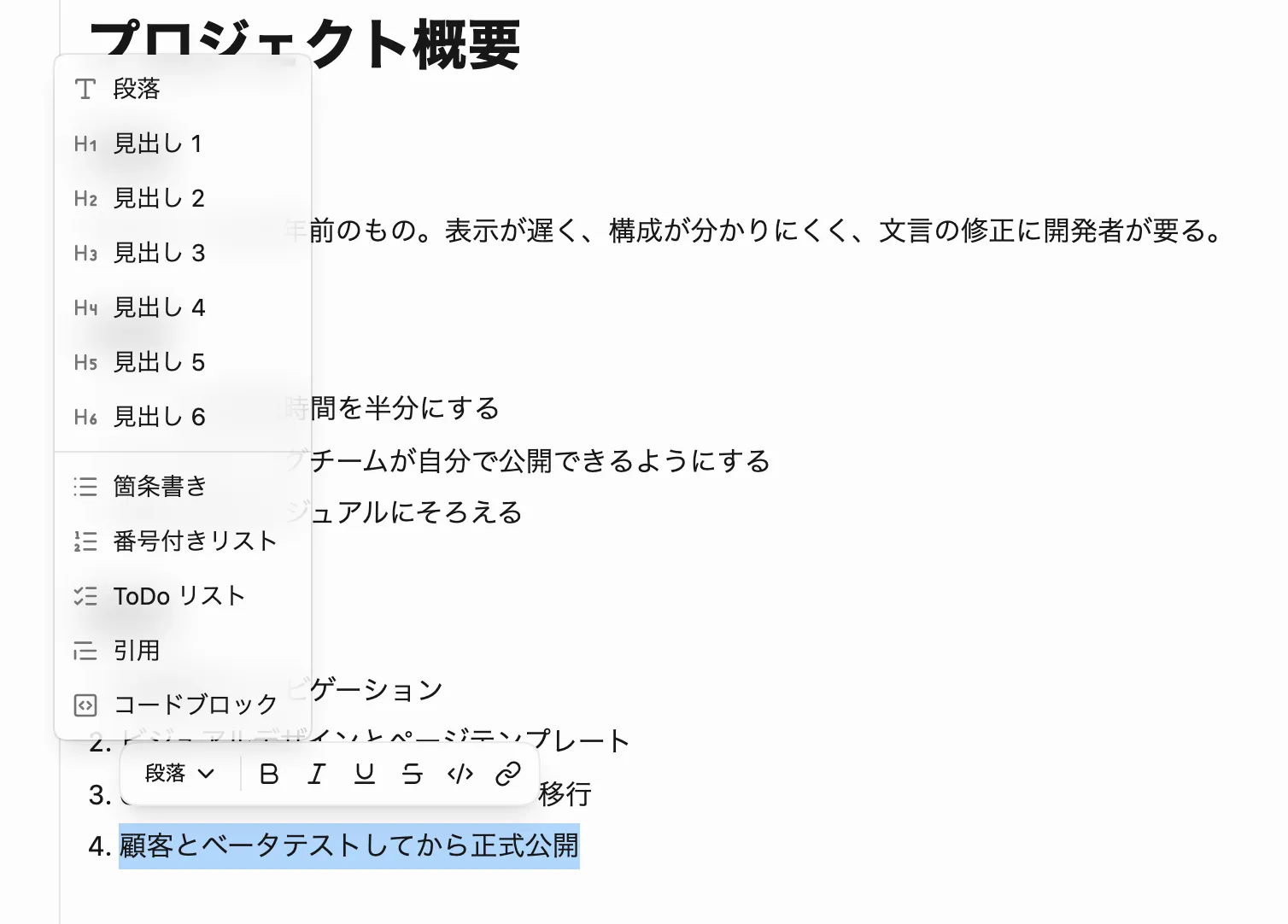
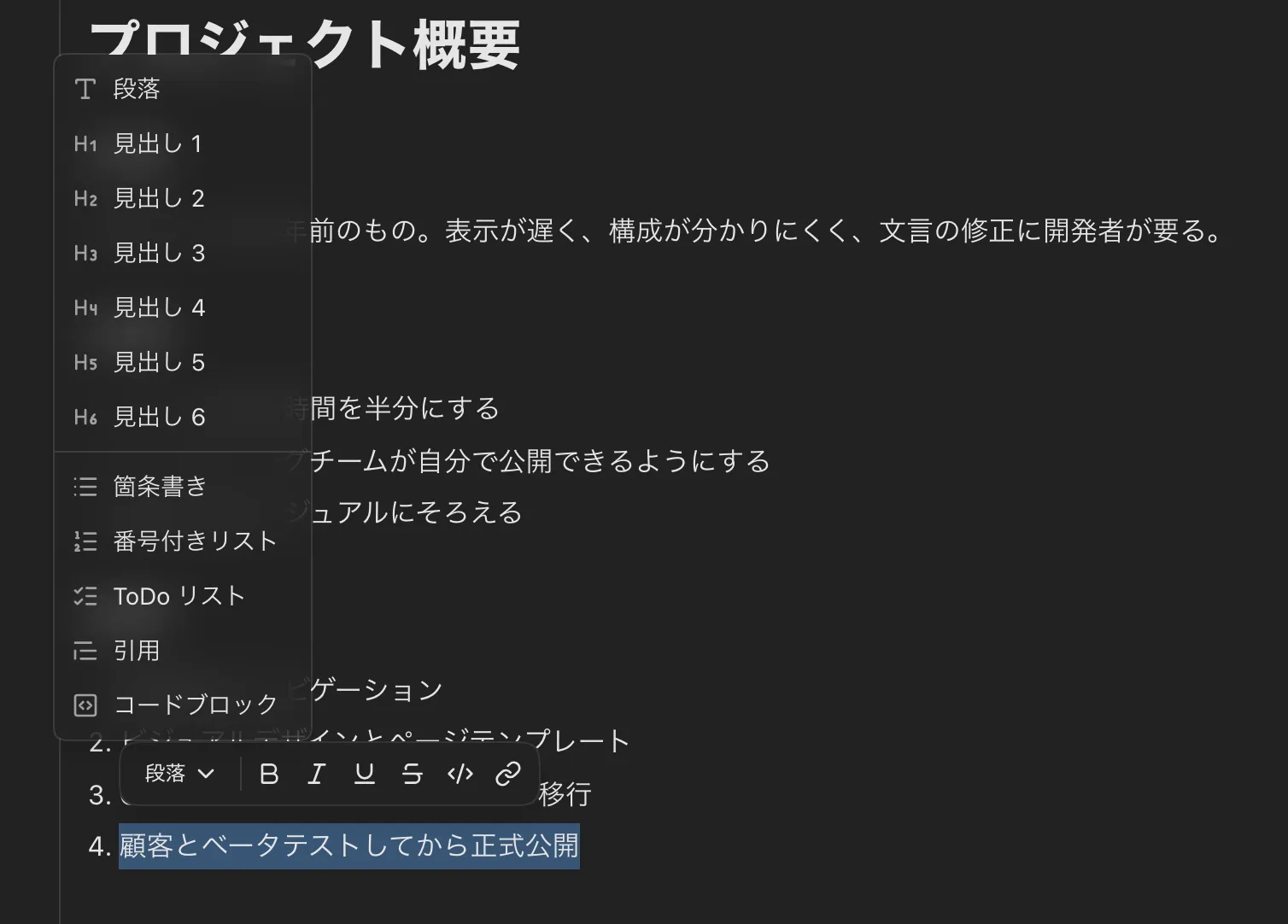
文字を選ぶとツールバーが出て、見出し、箇条書き、ToDo リスト、引用、コードブロックに切り替えられます。太字、斜体、下線、打ち消し線、リンクも同じツールバーから付けられます。
行頭で「/」を打つと、入れられるものの一覧が出ます。表は、端に出るメニューから行や列を足す・入れ替える・複製する。コードブロックは、言語を選ぶと色分けされます。画像は、ドラッグするか貼り付けるだけです。
「@」でメンバーにメンションすると、相手に通知が届きます。ToDo リストは、押すだけでチェックが入ります。
Markdown で書いて、Markdown で持ち出す
行頭に # で見出し、- で箇条書き、[ ] で ToDo リスト、> で引用。打ったその場で、見た目に変わります。Markdown のテキストを貼り付けても、同じように変換されます。
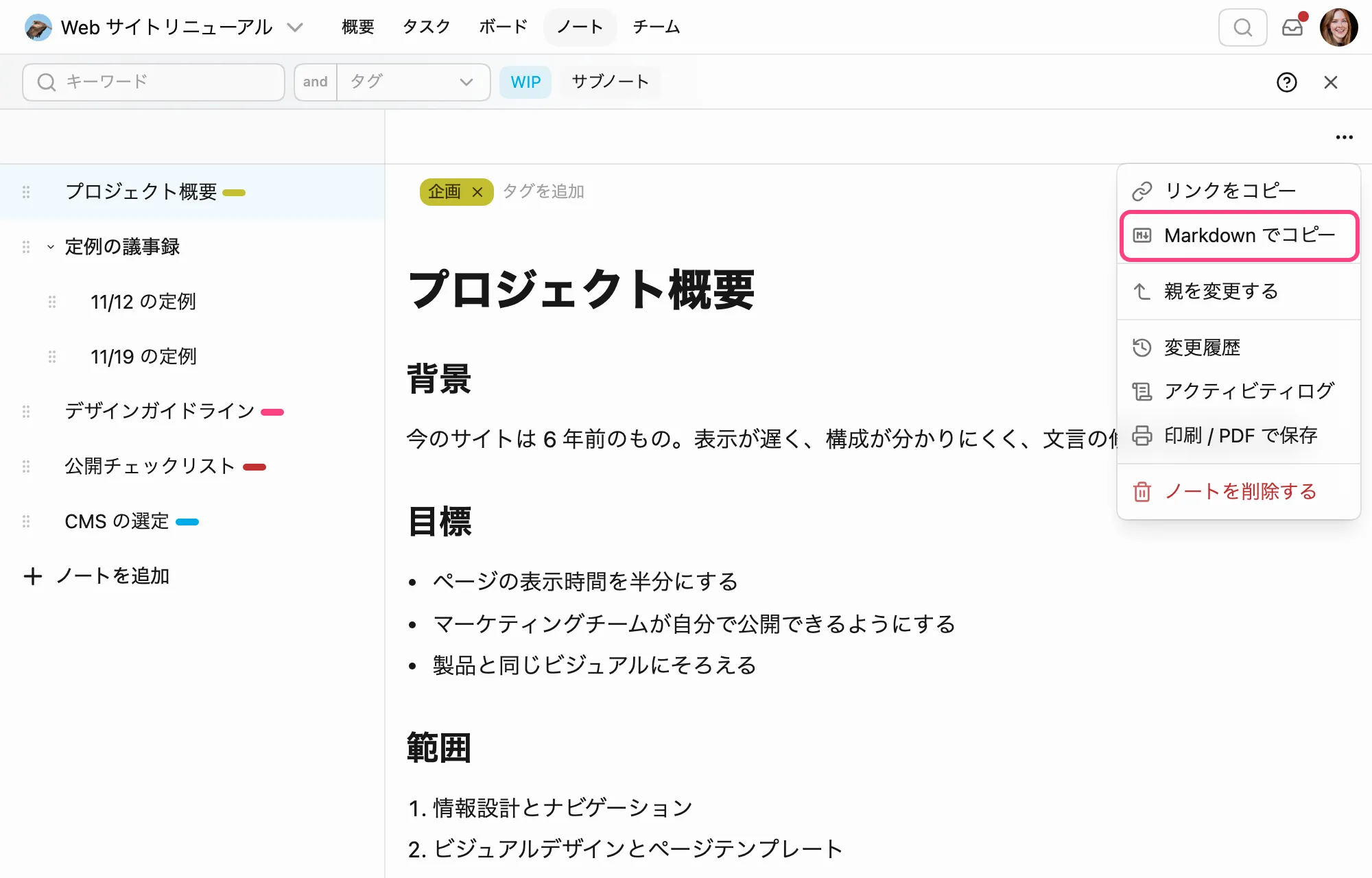
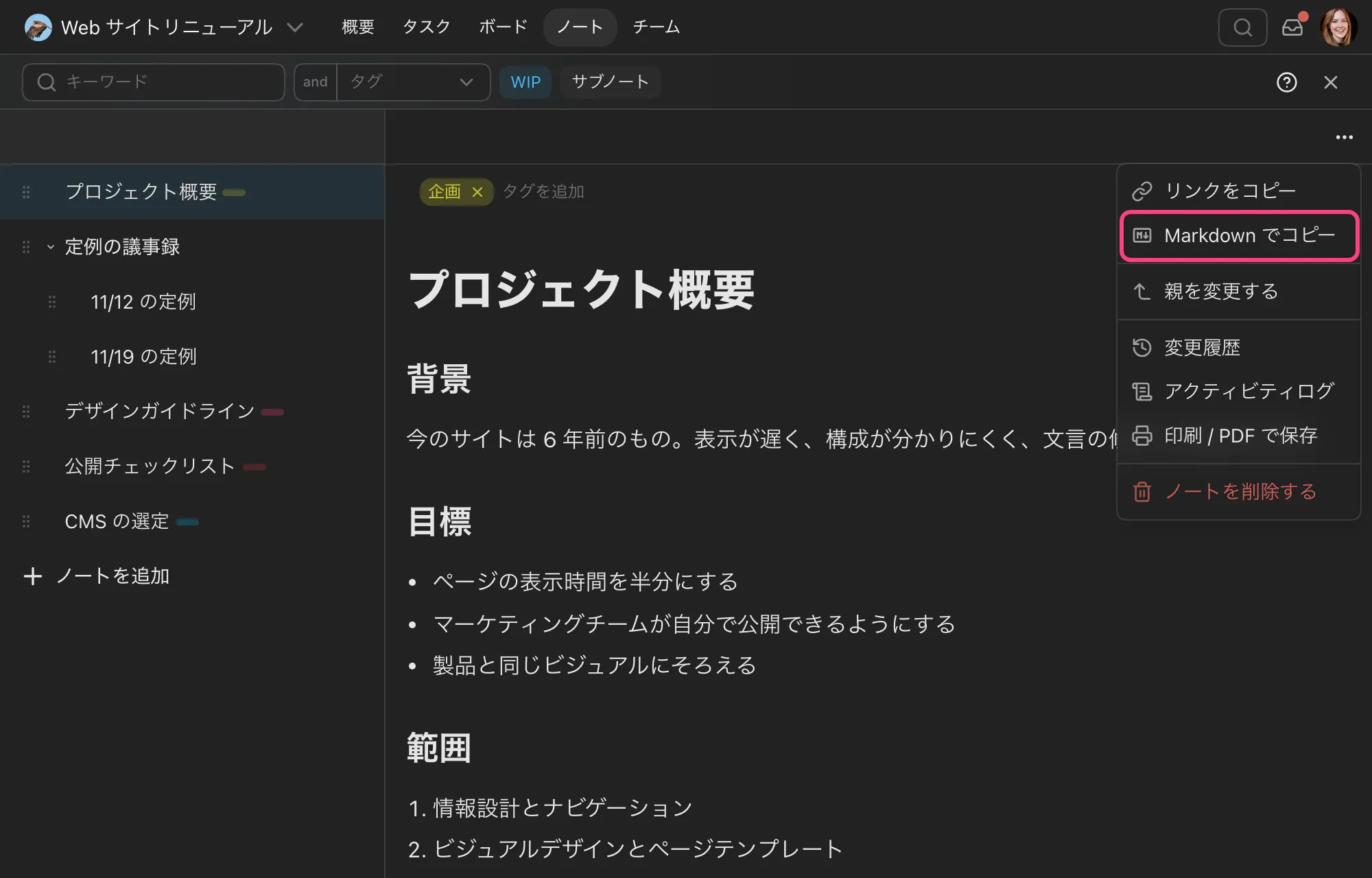
ノートメニューの「Markdown でコピー」で、タイトルと本文を Markdown のテキストとして取り出せます。メンションは「@名前」の文字になり、画像は URL で入ります。タグ・コメント・添付ファイルは含まれません。
紙や PDF にしたいときは、同じメニューの「印刷 / PDF で保存」から。
同じノートを、同時に書く
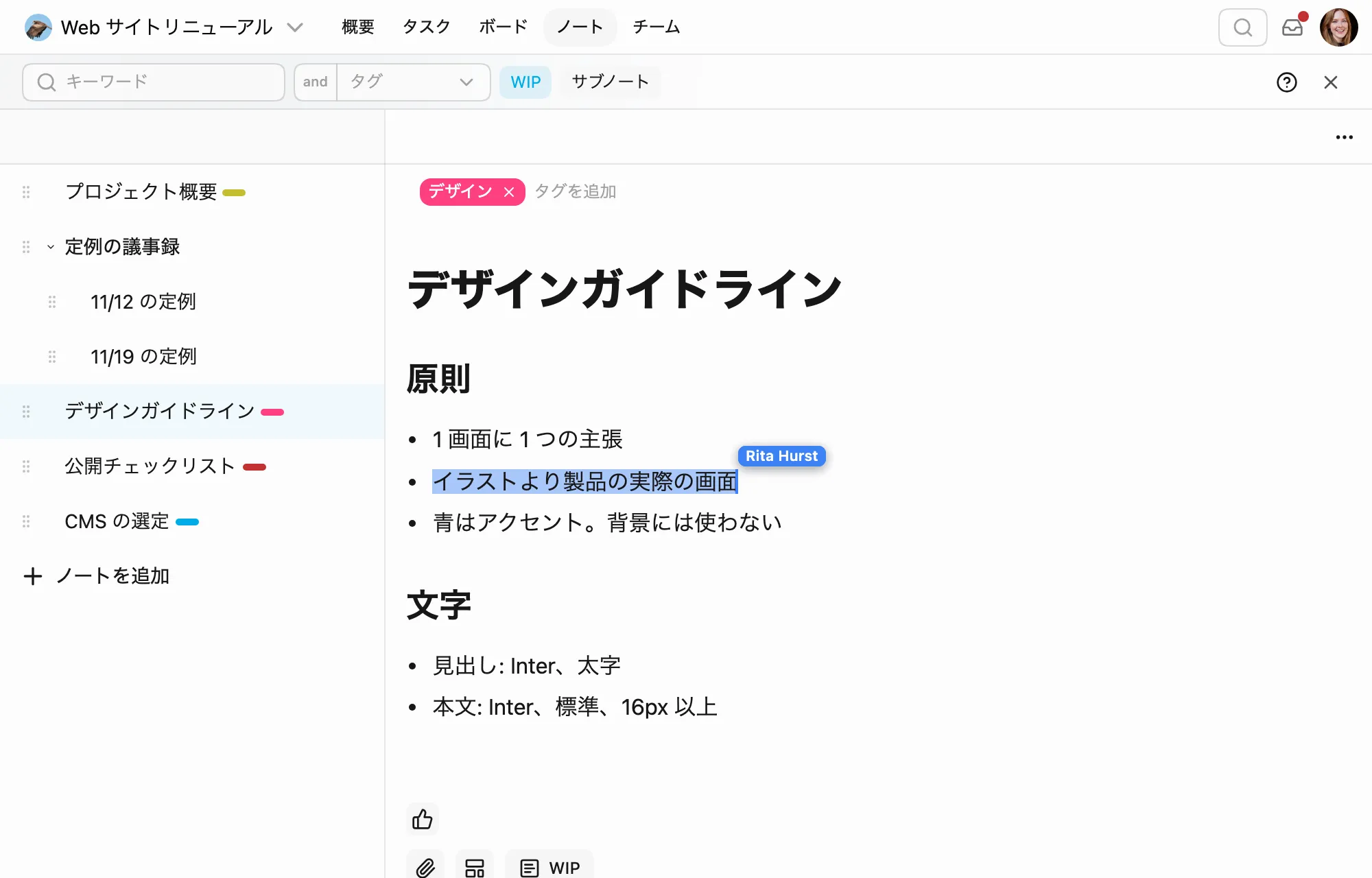
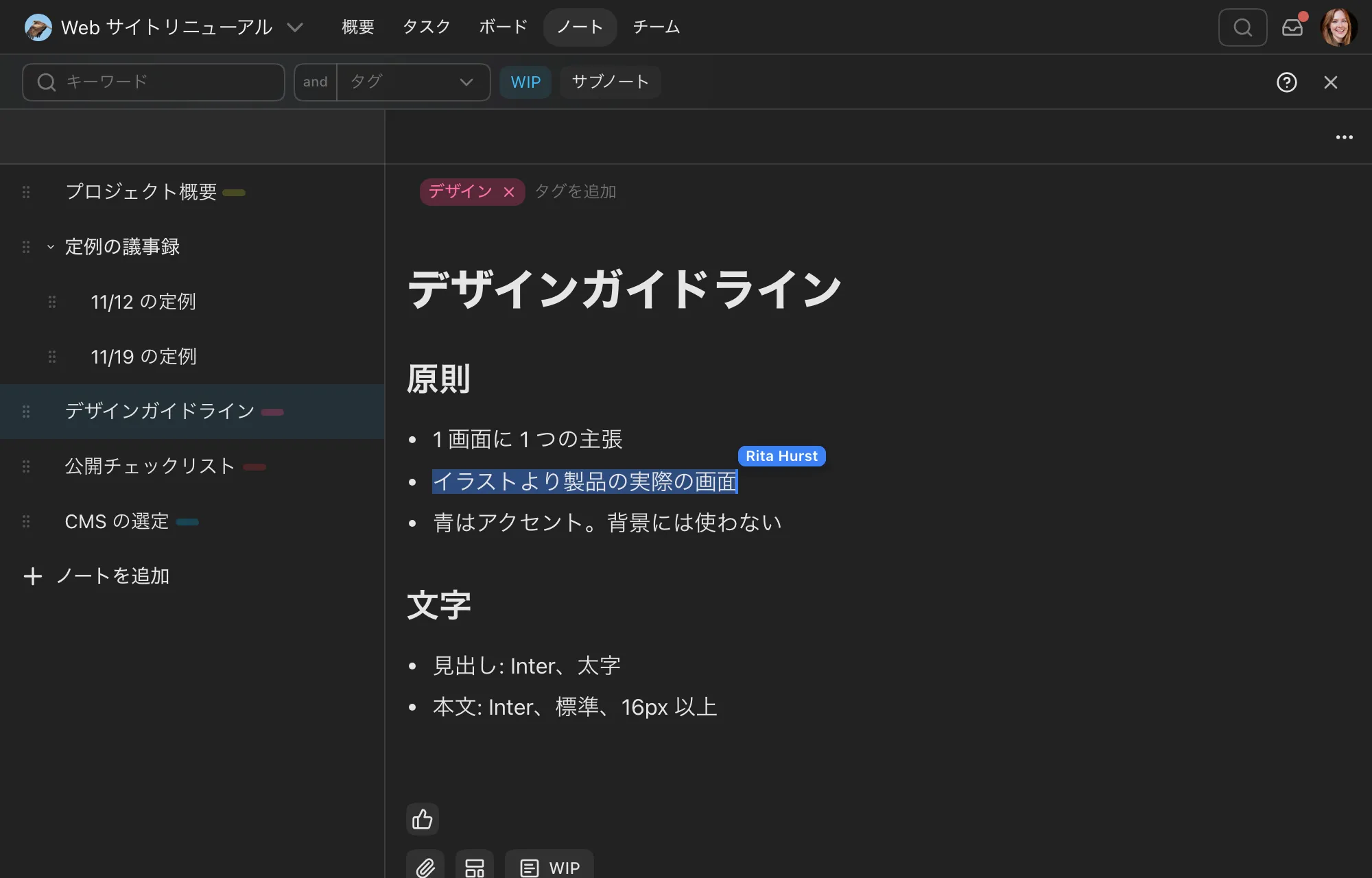
同じノートを何人かで開いて、同時に書けます。だれかが打った文字は、すぐに全員の画面に出ます。相手のカーソルには名前が付き、選んでいる範囲には色がつきます。
会議をしながら、全員で 1 つの議事録を書く。決まったことを 1 人が書き、宿題をもう 1 人が足す。書き終わったときには、全員が同じものを見ています。
あとから保存した人が、前の人の変更を消してしまうこともありません。
ノートの下で、やりとりする
ノートのいちばん下に、コメント欄があります。「この手順、いまも合っていますか」「決定事項に 1 つ足しました」を、ノートに付けて残せます。メンション、返信、ファイルの添付もできます。
コメントのメニューから、そのコメントを元にタスクを作れます。議事録で出た宿題を、その場でタスクにできます。
役に立ったノートには「いいね」を。資料のファイルは、本文の下に添付できます。
タスクの画面のまま、ノートを開く
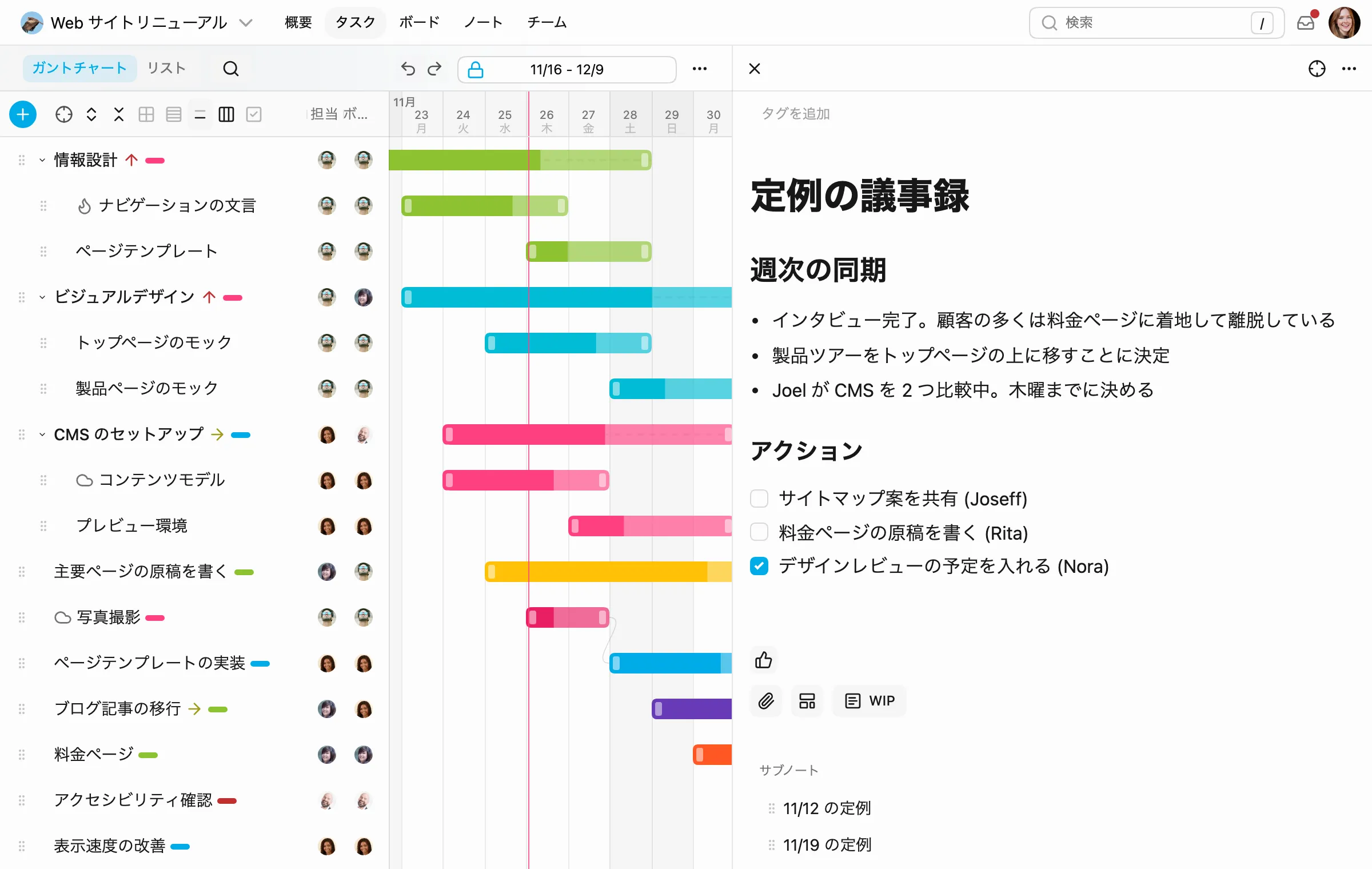
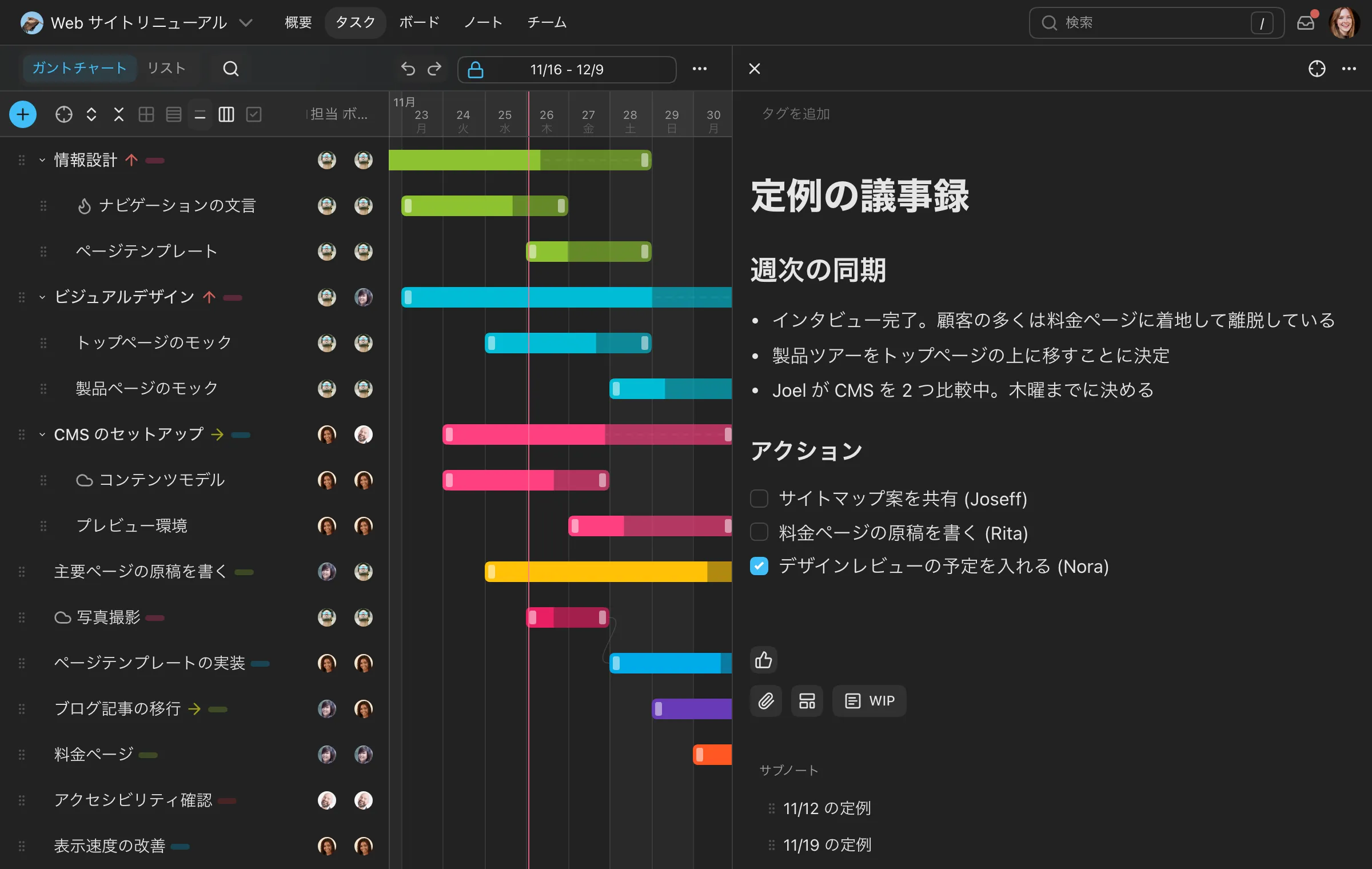
ノートメニューの「リンクをコピー」で、ノートのリンクを取れます。タスクのコメントに貼ると、コメントの下にノートの名前と書き出しの入ったカードが出ます。「詳しくはこの手順書」「決まったのはこの議事録」と、仕事からノートへたどれます。
カードを押すと、ノートは画面の右のパネルで開きます。ガントチャートやボードを見たまま、手順を読み、議事録を確かめられます。
見出しにマウスをのせると出る # のボタンで、その見出しへのリンクもコピーできます。
毎回の型は、テンプレートに
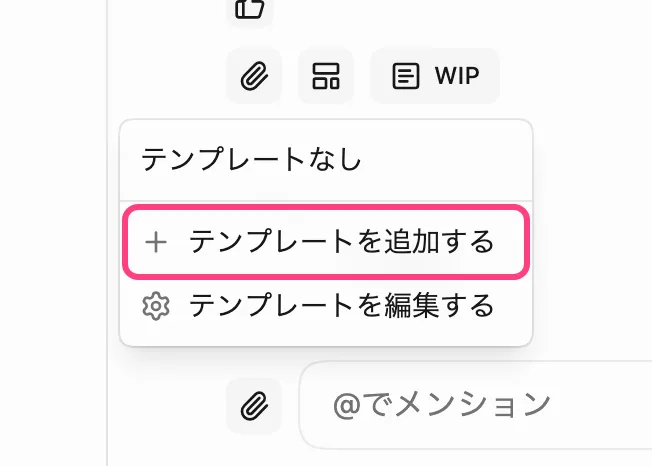
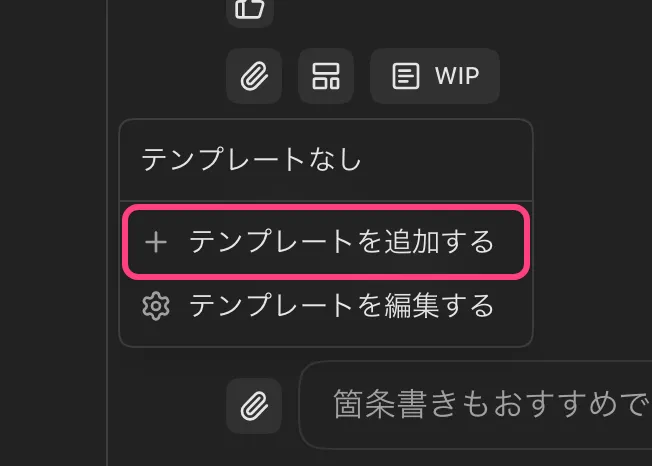
定例の議事録の「日時・参加者・決定事項・宿題」のように、毎回同じ見出しから書きはじめるノートは、テンプレートにしておけます。タイトル、本文、タグをまとめて保存できます。
使うときは、ノートの本文の下のテンプレートのボタンから選ぶだけ。タイトル・本文・タグがテンプレートの内容に置き換わります (書きかけの内容があれば、置き換える前に確かめます)。書く人によって項目が抜ける、ということが減ります。
テンプレートはプロジェクトごとに持ち、プロジェクト設定で編集と並べ替えができます。
いつ誰が変えたかを、さかのぼる
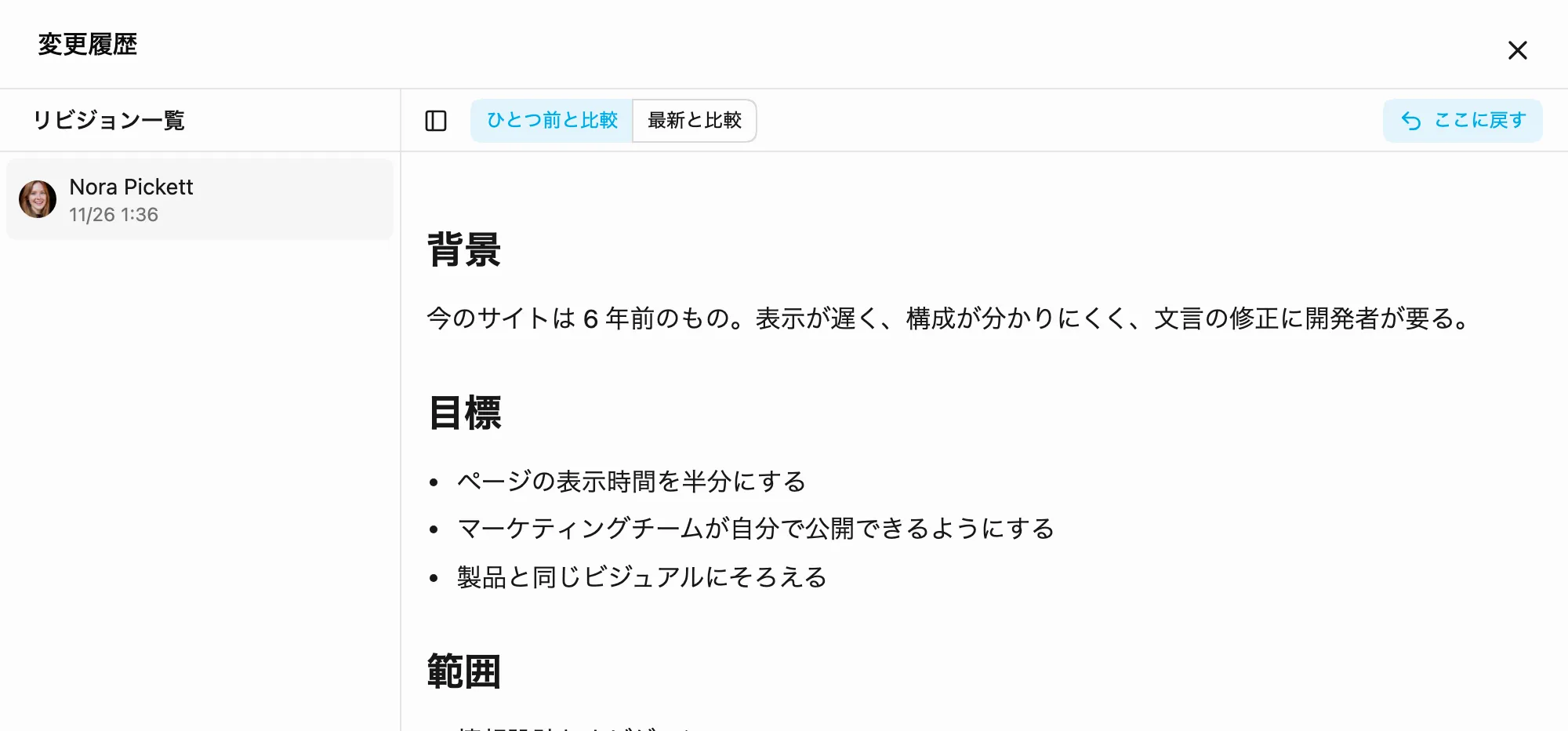
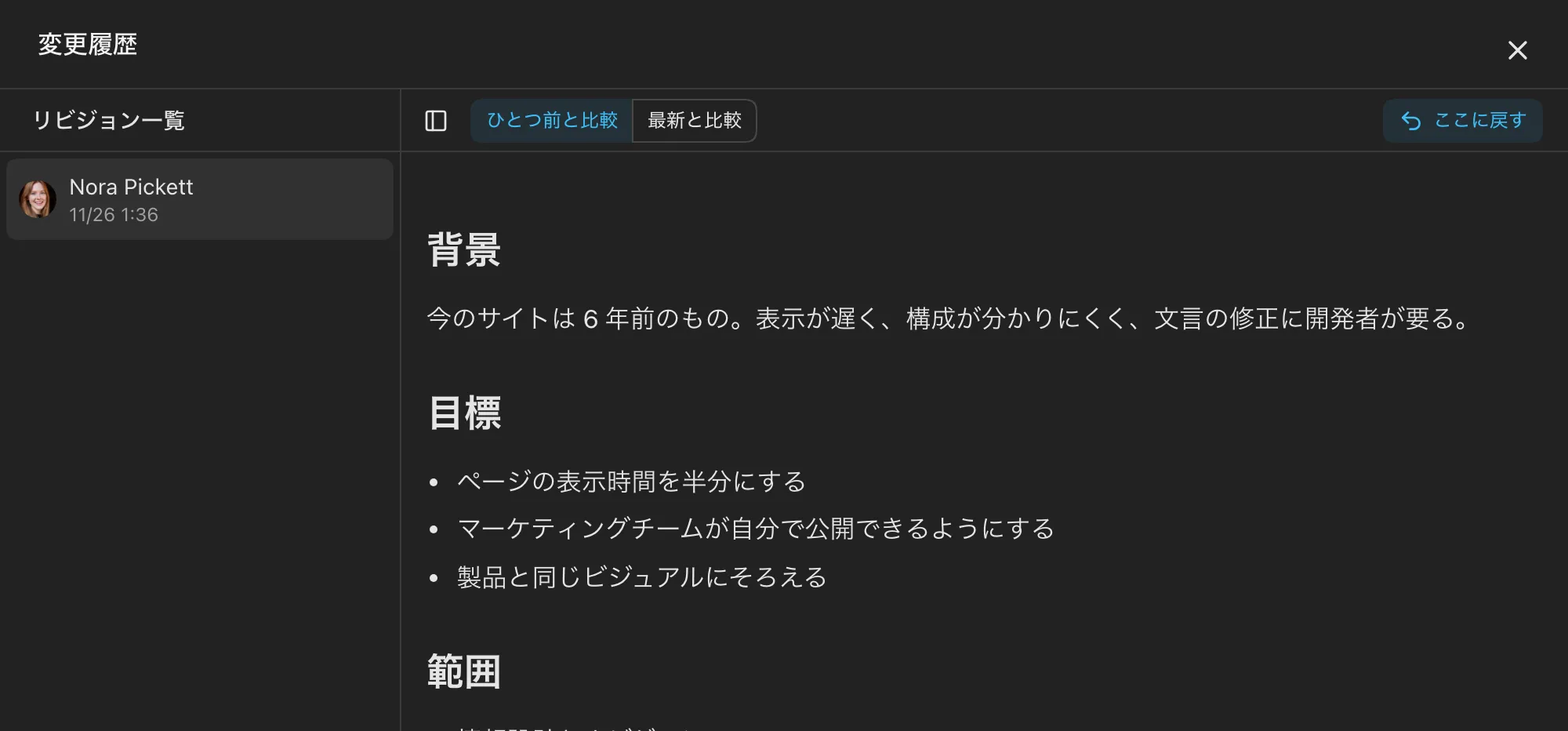
本文を書き換えると、版が残ります。ノートメニューの「変更履歴」で、変えた人と日時の一覧から版を選ぶと、ひとつ前の版から足された所と消された所に色がつきます。いまの本文との違いも見られます。
間違えて消してしまっても、「ここに戻す」でその版の本文に戻せます。
タグや置き場所の変更も含めた記録は、「アクティビティログ」に残ります。さかのぼれる期間はプランによって違います。料金のページ をご覧ください。
探すときは、キーワードとタグで
ノートの画面の上の検索欄にキーワードを入れると、タイトルか本文に含むノートが一覧に残ります。親のノートも、階層がわかるように薄く残ります。空白で区切れば、すべての語を含むノートに絞れます。
タグで絞る、指定したタグを除く、WIP のノートを含めるかどうか、当てはまらないサブノートも出すかどうかも選べます。
どのプロジェクトに書いたか思い出せないときは、ヘッダーの検索から。参加している (クローズしていない) プロジェクトのタスクとノートを、まとめて探せます。
できることの一覧
| 項目 | できること |
|---|---|
| 書く | 見出し 1〜6、箇条書き、番号付きリスト、ToDo リスト、引用、コードブロック (言語ごとの色分け)、表、画像、リンク、太字・斜体・下線・打ち消し線・文中のコード、メンション、絵文字 |
| Markdown | 記法を打つとその場で変換、Markdown のテキストの貼り付け、「Markdown でコピー」(タイトルと本文) |
| 同時編集 | 同じノートを同時に編集。相手のカーソルに名前、選んでいる範囲に色が出る。保存は自動 |
| 整理 | ノートの下にノートを何段でも。ドラッグで並べ替えと親子の付け替え、「親を変更する」、タグ、WIP |
| 読む | 見出しの目次 (画面の幅が 1280px 以上のとき)、見出しへのリンク、いいね |
| やりとり | コメント (メンション・返信・ファイルの添付)、コメントを元にタスクやノートを作成 |
| ファイル | 本文に画像、ノートにファイルを添付 |
| 履歴 | 変更履歴 (版ごとの差分、その版に戻す)、アクティビティログ |
| テンプレート | タイトル・本文・タグを保存。プロジェクトごとに追加・編集・並べ替え |
| 探す | キーワード (タイトルと本文)、タグ (含む・除く)、WIP を含めるかどうか、当てはまらないサブノートも出すかどうか。ヘッダーの検索はタスクとノートをまとめて |
| 共有と書き出し | ノートへのリンク、見出しへのリンク、Markdown でコピー、印刷 / PDF で保存 (ブラウザ) |
| 使えるプラン | すべてのプラン。ノートの数、添付できるファイル、履歴をさかのぼれる期間の上限は 料金のページ に |
操作の手順は、ヘルプの ノートを作成・共有・管理して、情報共有を促進する と ノート Markdown(マークダウン)エディタの使い方 にあります。記法の一覧は ノート Markdown(マークダウン)の書き方、テンプレートは タスクやノートのテンプレート をどうぞ。タスクのコメントとメンションは リスト (WBS) のページ、スマホでの使い方は モバイルアプリのページ にあります。
よくある質問
- 社内 Wiki として、無料で使えますか?
- はい。ノートは、フリープランでもすべての操作を使えます。ノートの数、添付できるファイル、メンバーやプロジェクトの数の上限は、料金のページをご覧ください。
- 議事録を、会議中に複数人で同時に書けますか?
- 書けます。同じノートを開いている人の入力は、すぐに全員の画面に出ます。相手のカーソルには名前が付き、選んでいる範囲には色がつくので、だれがどこを書いているかがわかります。保存は自動です。
- Markdown を知らなくても使えますか?
- 使えます。文字を選ぶと出るツールバーと、行頭で「/」を打つと出るコマンドから、見出し・リスト・表・コードブロックなどを選べます。Markdown の記法を打てば、その場で見た目に変わります。
- ノートを PDF や Markdown に書き出せますか?
- できます。ノートメニューの「印刷 / PDF で保存」で、ブラウザの印刷から紙や PDF にできます。「Markdown でコピー」で、タイトルと本文を Markdown のテキストとしてコピーできます。タグ・コメント・添付ファイルは含まれません。
- 変更履歴は残りますか?前の版に戻せますか?
- 残ります。ノートメニューの「変更履歴」に、本文を書き換えた人と日時が版として並びます。版を選ぶと、足された所と消された所に色がつき、「ここに戻す」でその版の本文に戻せます。さかのぼれる期間はプランによって違います。
- フォルダで整理できますか?
- フォルダはありません。代わりに、ノートの下にノートを置いて階層にします。一覧でドラッグすれば、並べ替えも、親子の付け替えもできます。タグを付けて、タグで絞り込むこともできます。
- タスクとノートを行き来できますか?
- できます。ノートのリンクをタスクのコメントに貼ると、コメントの下にノートの名前の入ったカードが出て、押すと画面の右のパネルでノートが開きます。コメントのメニューから、そのコメントを元にタスクやノートを作ることもできます。
- スマホでも使えますか?
- 使えます。iOS・Android のアプリでも、ノートを読んで、書けます。印刷と PDF での保存は、ブラウザで行います。