
ガントもボードもノートも、手のひらで。
iPhone・iPad・Android のアプリで、パソコンと同じプロジェクトをそのまま開けます。指でバーを引き、ボードのカードを開いて直し、ノートを書き足す。チームの更新はすべての端末にすぐ届き、自分宛ての出来事はプッシュ通知で届きます。
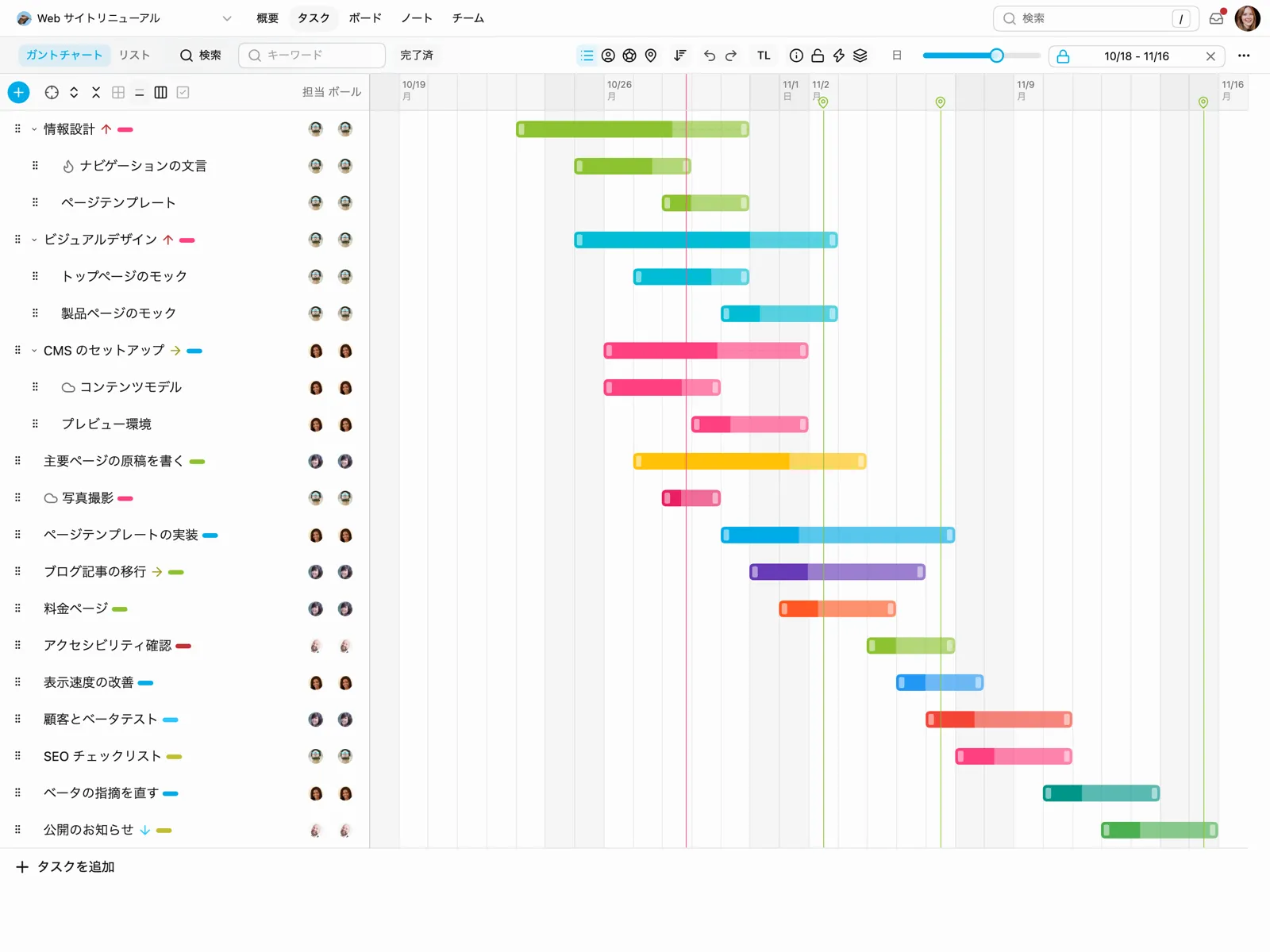
スマホでも、指でバーを引ける
スマホのガントチャートは、見るだけの画面ではありません。行の空いている所を長押ししてから指を動かすと、なぞった範囲にバーが引かれ、開始日と期限が決まります。
バーは、長押ししてからドラッグすると動きます。タップで選ぶと両端につまみが出て、伸び縮みさせられます。選んだバーをもう一度タップすると、タスクの詳細が開きます。
2 本の指でつまむと、表示する期間を広げたり縮めたりできます。タスクの一覧は、左下のボタンから開けます。
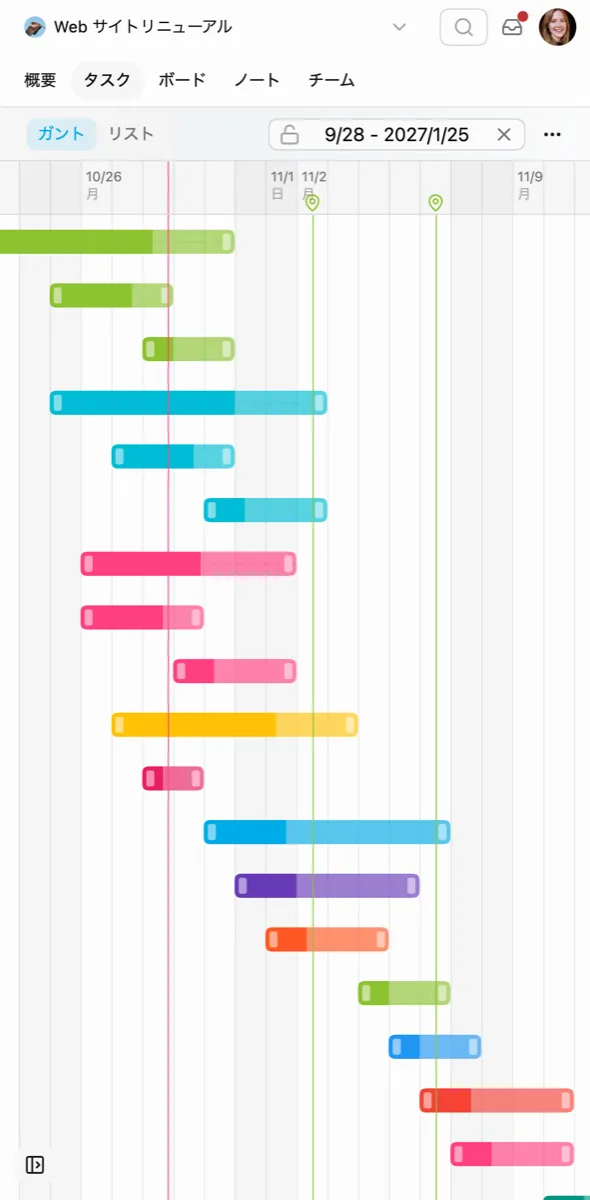
ボードのカードから、その場で直す
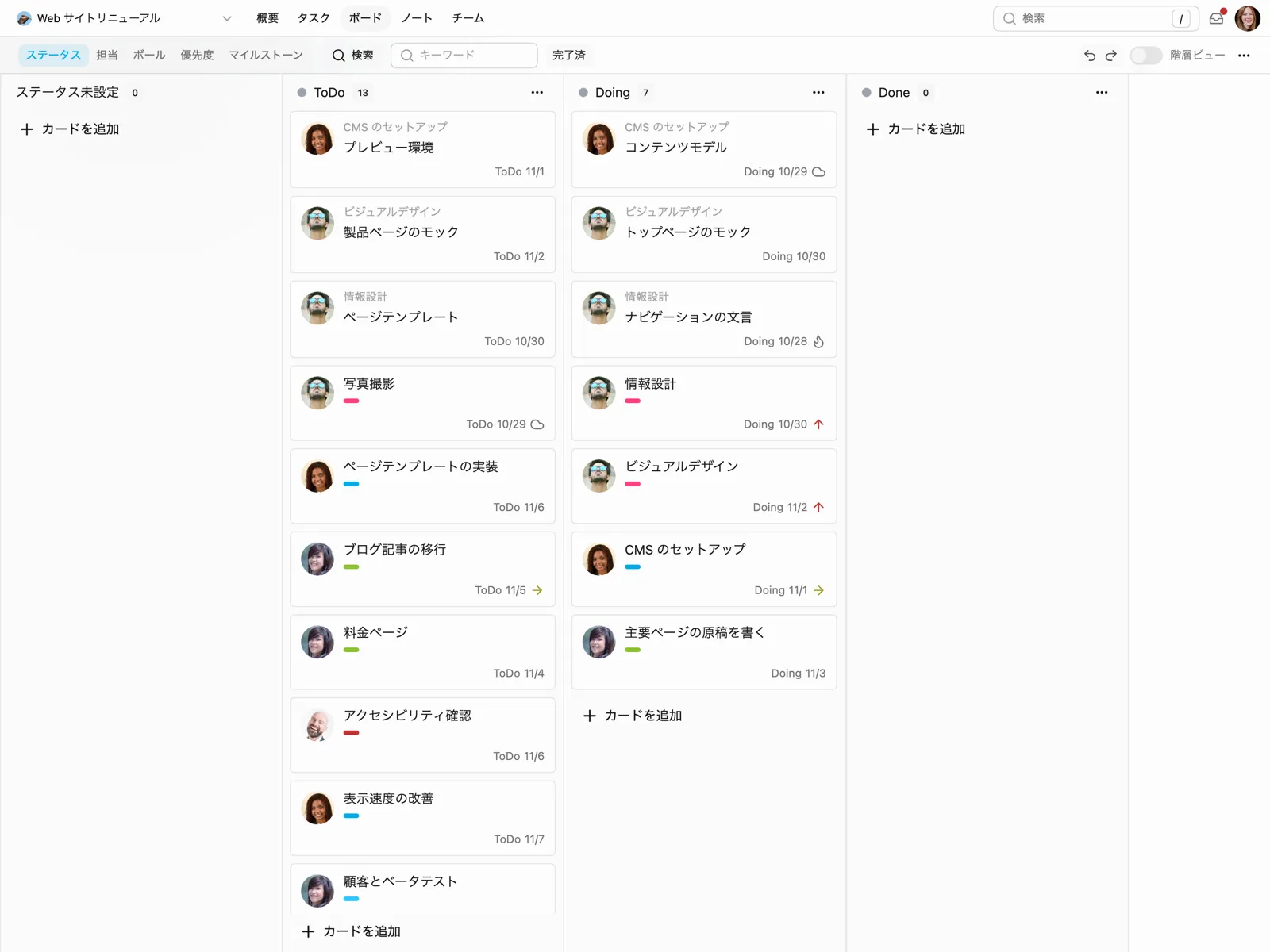
ボードには、ステータスごとの列にタスクのカードが並びます。上のタブで、担当者ごと・ボールを持っている人ごと・優先度ごと・マイルストーンごとの並びに切り替えられます。
カードをタップすればタスクの詳細が開き、ステータスも担当者も期限も、コメントもその場で直せます。
列のいちばん下の「カードを追加」から、タスクを足せます。
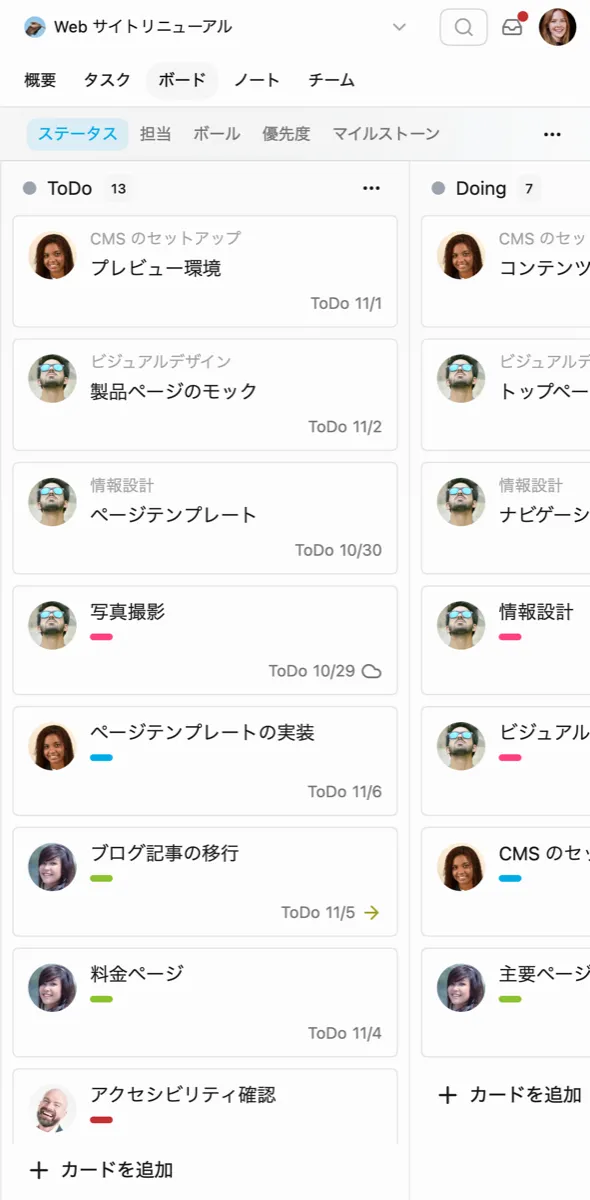
ノートは、読むのも書くのもその場で
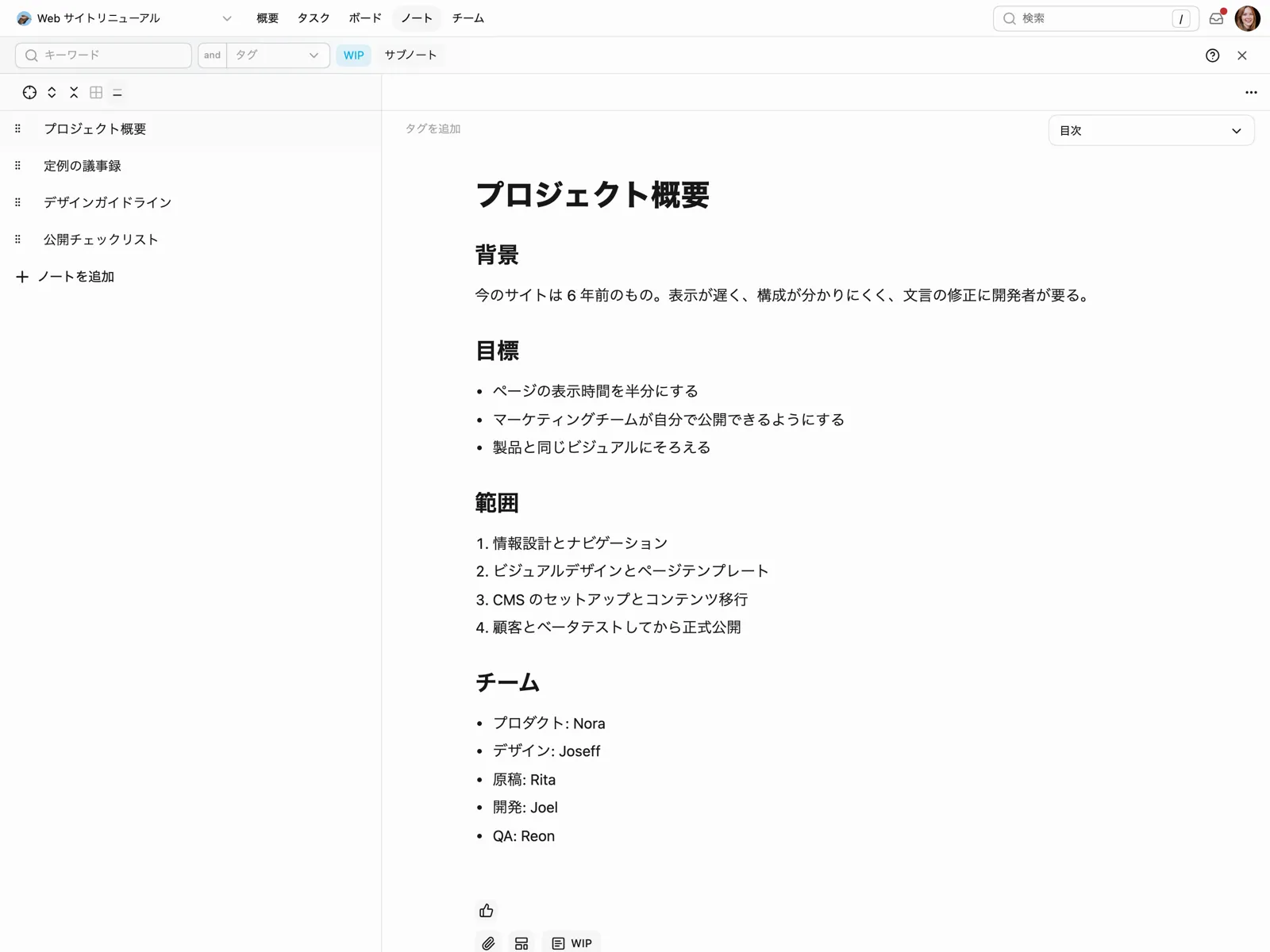
議事録、仕様、手順書。チームのノートを、移動中でもそのまま開けます。見出しもリストも、パソコンで見るのと同じ形です。
読むだけでなく、その場で書き足せます。検索でノートを探し、左下のボタンからノートの一覧を開けます。
メニューの「共有」から、ノートやタスクのリンクを、メールやチャットのアプリへ渡せます。
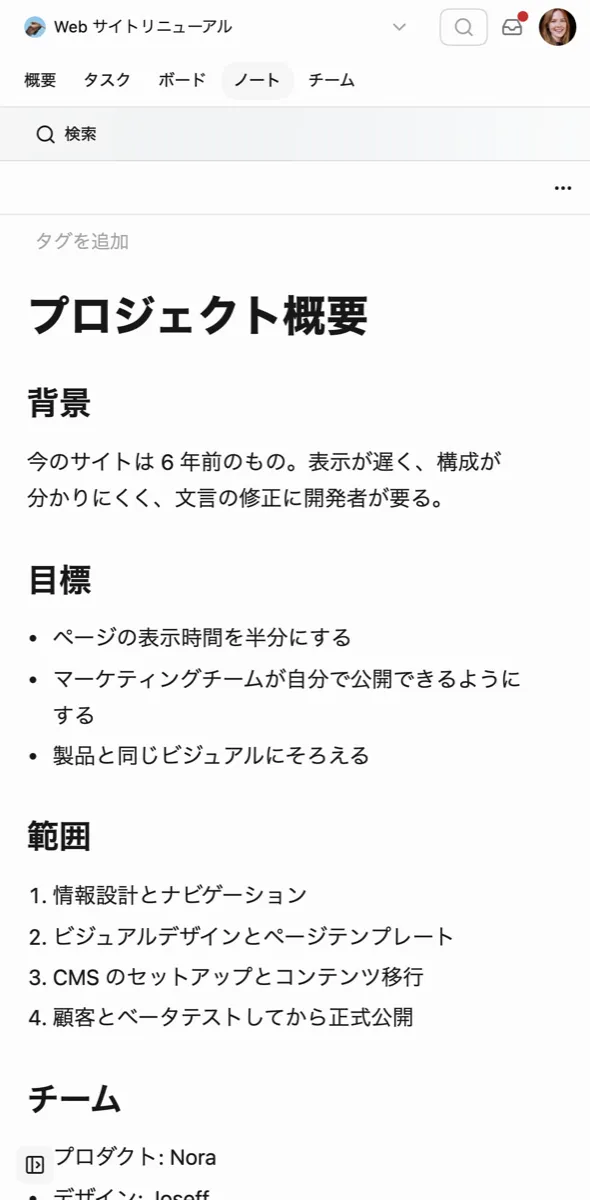
タブレットでは、パソコンと同じ広さで
iPad や Android のタブレットでは、パソコンのブラウザと同じ並びの画面になります。ボードは列が横に並び、検索も、元に戻す・やり直すも、階層ビューの切り替えも同じ場所にあります。
端末を横に向けても使えます。スマホでもっと広く見たいときは、右下のボタンで表示領域を 100%〜200% から選ぶと、1 画面に入る範囲が広がります。
更新は、すべての端末にすぐ届く
だれかがタスクを動かすと、開いている画面がその場で変わります。パソコンで直した計画は、手元のスマホのガントチャートにも、読み込み直さずに反映されます。
ノートは、同じノートを複数の人が同時に編集できます。パソコンで書いている議事録に、タブレットから書き足せます。
スマホで開いても、タブレットで開いても、見えているのは同じプロジェクトです。
自分宛ての出来事は、プッシュ通知で
メンションされたとき。担当しているタスクや、ボールを持っているタスクにコメントがついたとき、タスクが完了したとき。自分に関わる出来事が、プッシュ通知で届きます。
通知の題はタスクやノートの名前、本文は起きたことです。タップすると、そのタスクやノートがアプリで開きます。受信トレイの未読の数は、アプリのアイコンのバッジに出ます。
届く範囲は、ユーザー設定の「通知」で「全て通知」「メンションと関与」「なし」から選べます。「モバイル通知を受け取る」をオフにすると、メールの通知はそのままで、アプリの通知だけ止まります。自分の操作を通知しない設定もあります。
通知を受け取るには、端末でアプリの通知を許可します。まだ許可していないときは、ユーザー設定の「通知」に、許可するためのボタンが出ます。
メールアドレスと確認コードで、すぐログイン
アプリは App Store と Google Play にあります。
ログインは 3 手です。
- アプリを開いて、メールアドレスを入れる
- メールに届く 6 桁の確認コードを入れる
- 参加しているスペースの一覧から、開くスペースを選ぶ
スペースの URL がわかっていれば、「スペースのURLを入力してログイン」から、メールアドレスとパスワードでもログインできます。複数のスペースに参加しているときは、右上のユーザーメニューの「スペースを切り替え」で行き来できます。
印刷と支払いの手続きは、ブラウザで
アプリが開くのは、ブラウザで使う Repsona と同じ画面です。スマホやタブレットのブラウザからも、同じように使えます。アプリとブラウザで違うのは、次の点です。
| 項目 | アプリでは |
|---|---|
| 印刷 / PDF | アプリのメニューには出ません。ガントチャートやノートの印刷と PDF での保存は、ブラウザで行います |
| プランの変更と支払い | アプリの中には出ません。ブラウザで開いて手続きします |
| アカウントの登録 | アプリから進むと、ブラウザが開きます |
| ファイルの保存と書き出し | 添付ファイルと、Excel (XLSX)・CSV の書き出しは、端末の共有のメニューに渡ります。そこから保存したり、ほかのアプリへ送ったりできます |
| 戻る | 画面の左上の戻るボタンで戻ります。Android は、端末の戻る操作でも同じように戻れます |
| 通信 | 通信できる環境で使います。つながらないときは、再試行の画面が出ます |
タッチの画面では、マウスをのせると出るものが出ません。ガントチャートのバーの脇のボタン (完了・日程を外す) と、依存関係をつなぐ丸がそうです。完了や日程はタスクの詳細から、依存関係は詳細の「先行タスク」「後続タスク」で決めます。
できることの一覧
| 項目 | できること |
|---|---|
| 使える端末 | iPhone・iPad、Android のスマホとタブレット。スマホやタブレットのブラウザでも同じ画面 |
| 使える画面 | ブラウザで使う Repsona と同じ。概要・タスク (リストとガントチャート)・ボード・ノート・チーム、ホーム、受信トレイ、検索、設定 |
| ガントチャートのタッチ操作 | 長押ししてドラッグでバーを引く・動かす、両端のつまみで伸び縮み、2 本の指で拡大と縮小、タップで選択、もう一度タップで詳細 |
| ボード | ステータス・担当者・ボール・優先度・マイルストーンごとの並び。カードをタップして詳細で直す |
| 通知 | プッシュ通知 (題はタスクやノートの名前、タップで開く)。アイコンのバッジに受信トレイの未読の数 |
| リアルタイム | ほかの人の変更がその場で反映。ノートは同時に編集 |
| 共有と保存 | タスクとノートのリンクをほかのアプリへ共有。添付ファイルと書き出したファイルは、共有のメニューから保存 |
| ログイン | メールアドレスと確認コード、またはスペースの URL とパスワード。スペースの切り替え |
| 表示 | 縦向きと横向き、表示領域 100%〜200%、全画面 |
| アプリでできないこと | 印刷 / PDF、プランの変更と支払い、通信できない所での利用 |
| 使えるプラン | すべてのプラン |
はじめ方は、ヘルプの Repsona モバイルアプリをダウンロード と 通知を設定する にあります。画面ごとの詳しい紹介は、ガントチャート・ボード・ノート のページをどうぞ。
よくある質問
- スマホでガントチャートを編集できますか?
- できます。行の空いている所を長押ししてからドラッグすると、バーを引けます。バーは長押ししてからドラッグで動かし、タップで選ぶと出る両端のつまみで伸び縮みさせます。2 本の指でつまむと、表示する期間を広げたり縮めたりできます。
- アプリは無料で使えますか?
- フリープランのスペースでも使えます。アプリの中で課金されることはありません。メンバーやプロジェクトの数の上限は料金のページをご覧ください。
- iPad や Android のタブレットでも使えますか?
- 使えます。iPhone・iPad と、Android のスマホ・タブレットで使えます。タブレットでは、パソコンのブラウザと同じ並びの画面になります。対応する OS のバージョンは、各ストアのページをご覧ください。
- チームのタスクを、アプリで共有できますか?
- できます。同じスペースのメンバーが、同じプロジェクトをそれぞれの端末で開きます。だれかの変更は、開いている全員の画面にその場で反映されます。担当者と、次に動く人 (ボール) もタスクごとに決められます。
- プッシュ通知では何が届きますか?
- メンションされたとき、担当しているタスク・ボールを持っているタスク・フォローしているタスクにコメントがついたときや完了したときなどに届きます。通知をタップすると、そのタスクやノートが開きます。届く範囲は、ユーザー設定の「通知」で「全て通知」「メンションと関与」「なし」から選べます。
- アプリにはどうやってログインしますか?
- メールアドレスを入れ、メールに届く 6 桁の確認コードを入れて、参加しているスペースを選びます。スペースの URL がわかっていれば、メールアドレスとパスワードでもログインできます。
- アプリでできないことはありますか?
- 印刷と PDF での保存、プランの変更と支払いは、アプリではできません。ブラウザで開いて行います。ガントチャートの依存関係は、タッチの画面ではバーから線を引けないので、タスクの詳細で先行タスク・後続タスクを選びます。
- オフラインでも使えますか?
- 使えません。アプリは通信できる環境で使います。つながらないときは、再試行の画面が出ます。