
仕事の進み具合を、カードを動かすだけで。
列はステータス、カードはタスク。カードを隣の列へ動かせば、ステータスが変わります。同じカードを、優先度やマイルストーンでも並べられるカンバンボードです。無料プランから使えます。
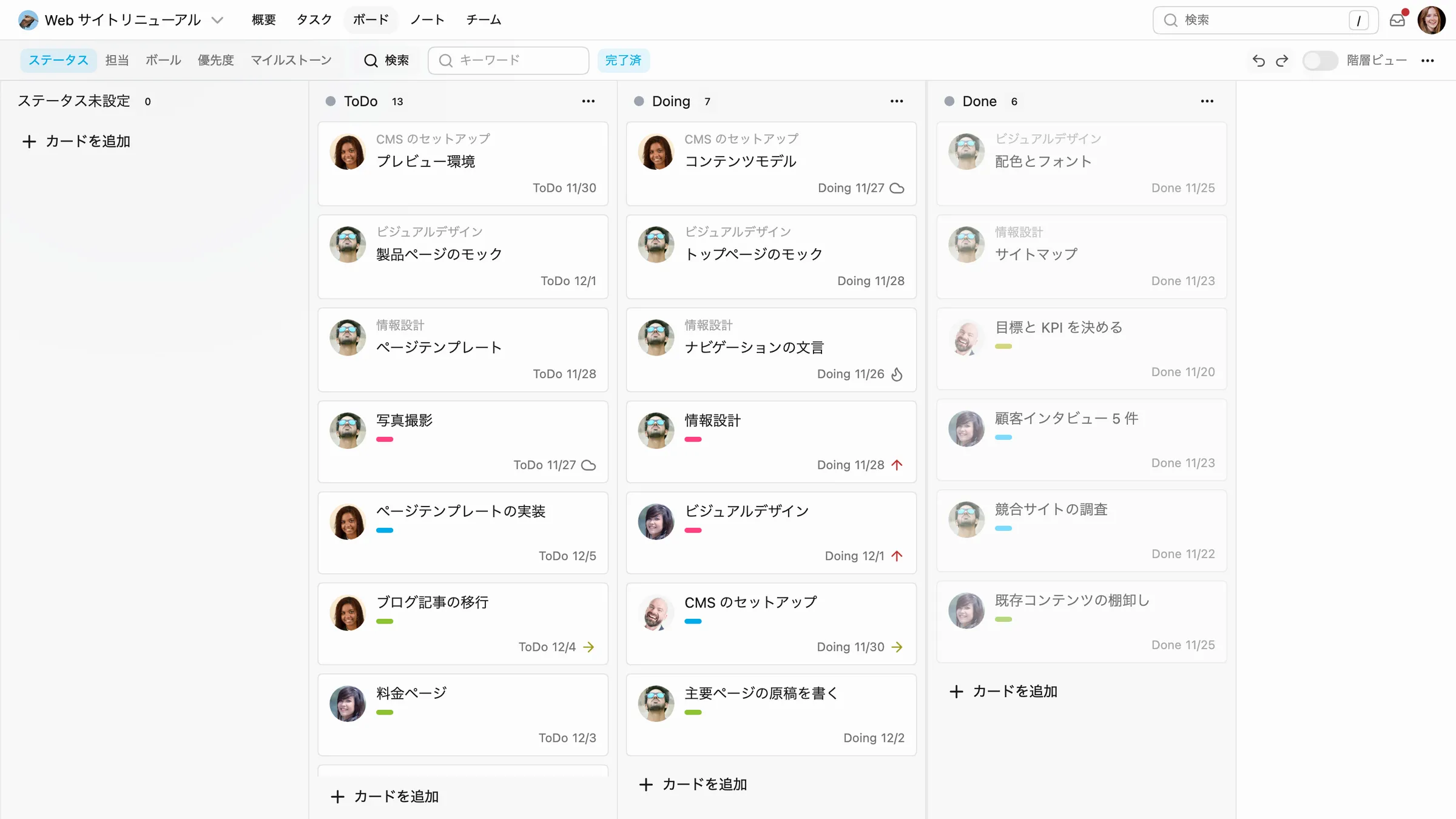
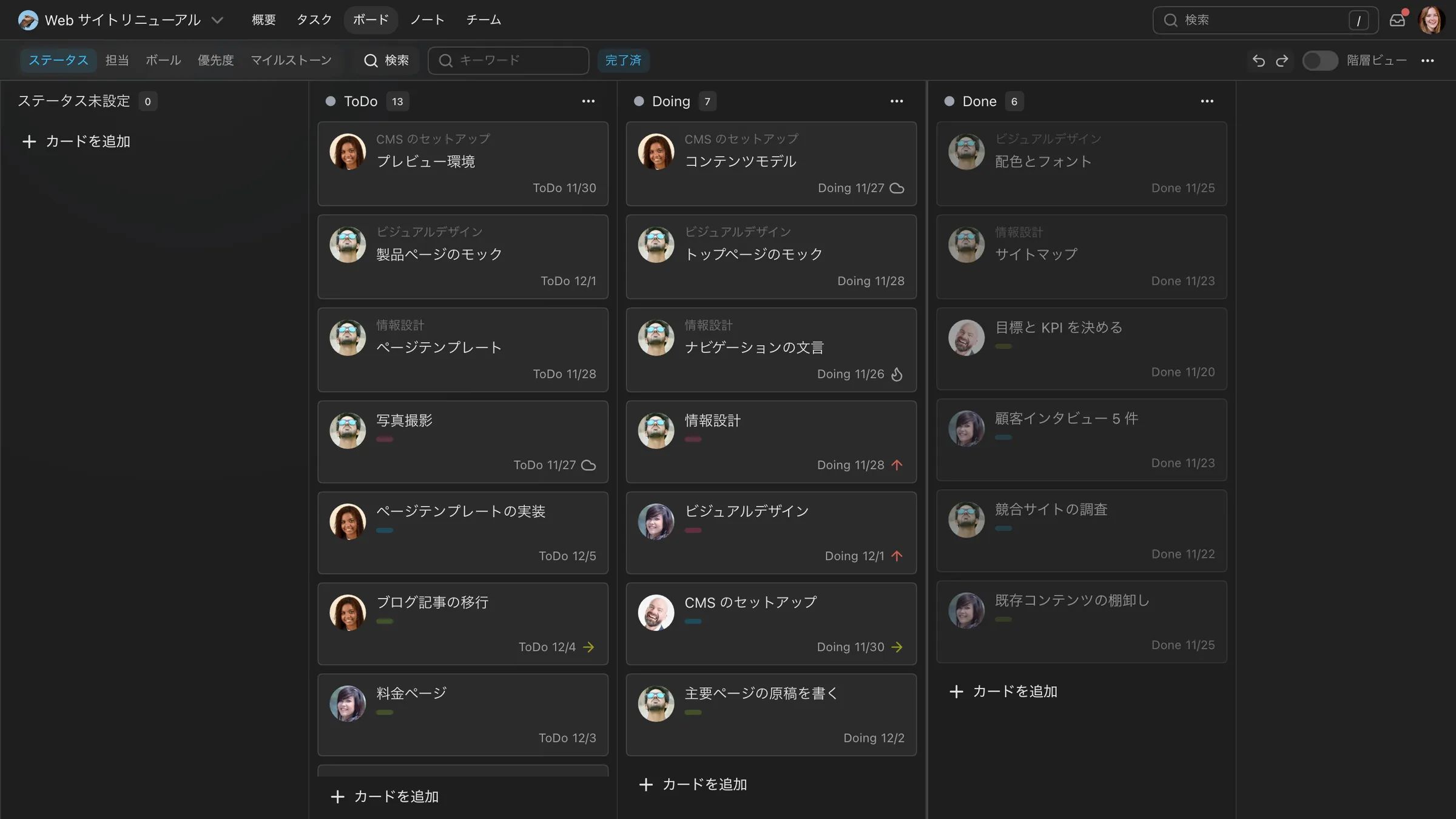
カードを動かすと、ステータスが変わる
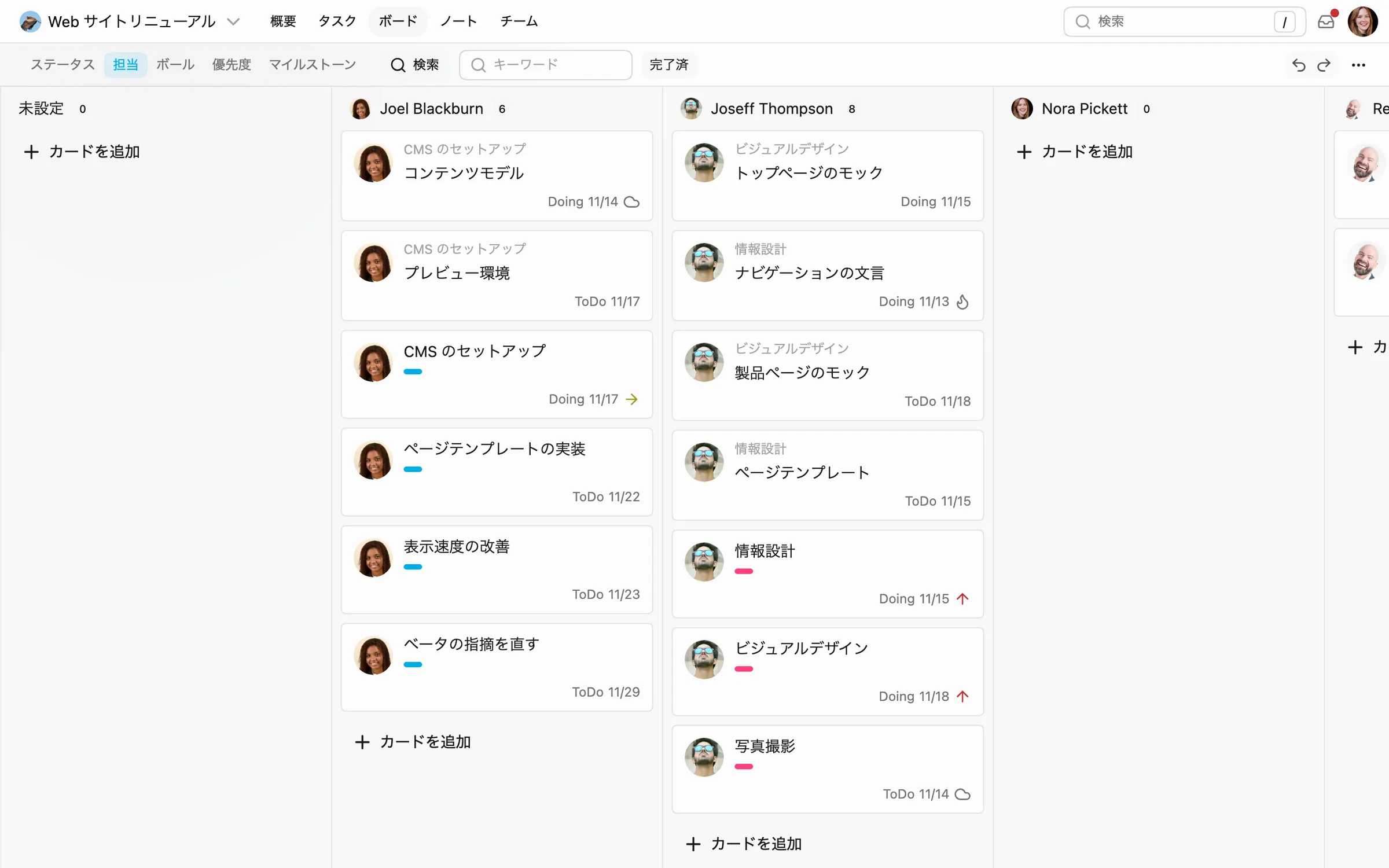
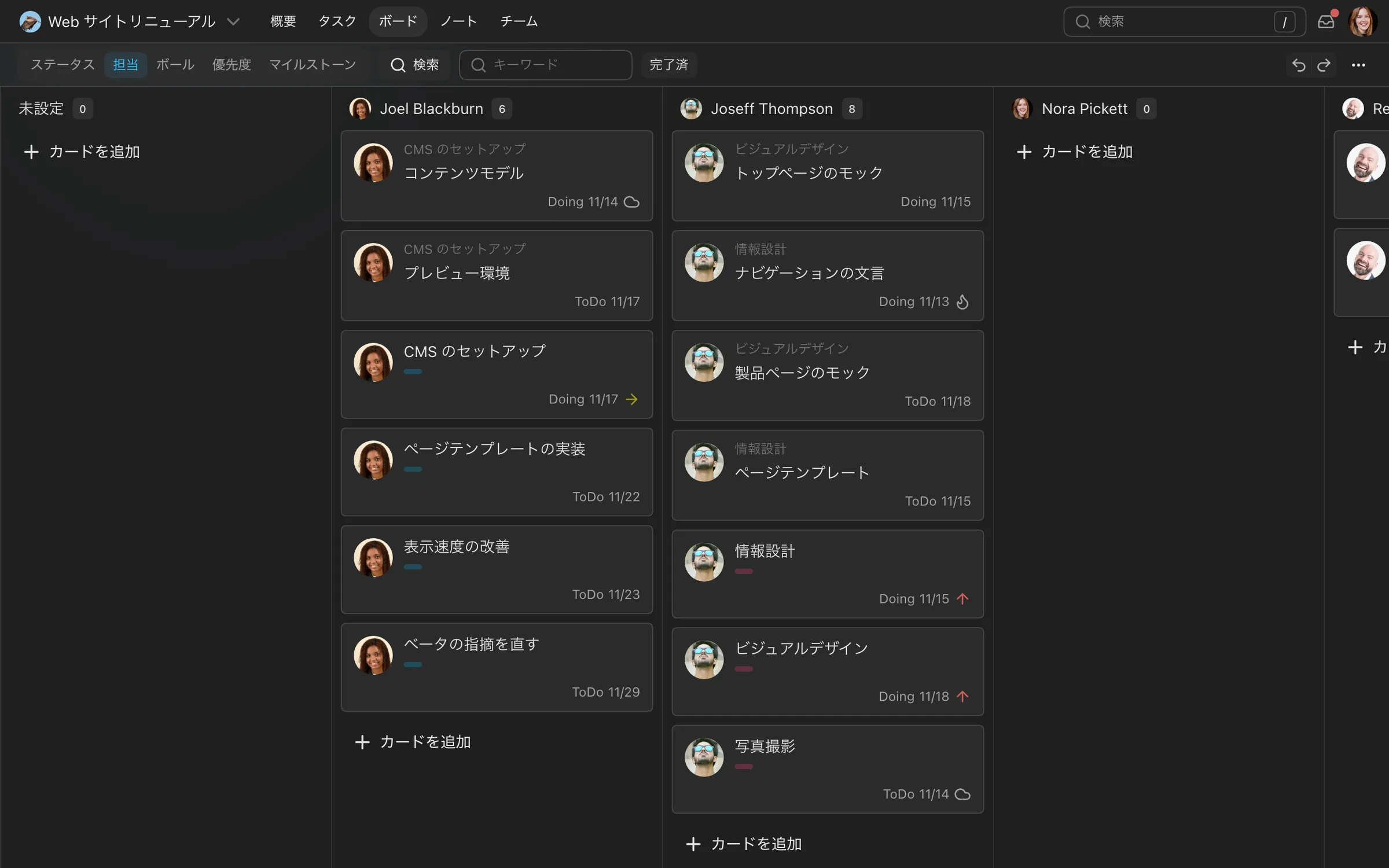
列がステータス、カードがタスクです。カードをつかんで隣の列へ動かすと、そのタスクのステータスが変わります。同じ列の中で上下に動かせば、並び順も決められます。
Ctrl (Mac は ⌘) か Shift を押しながら、同じ列のカードを何枚か選ぶと、まとめてほかの列や別の位置へ動かせます。間違えても、元に戻す・やり直すで戻れます。
新しいタスクは、列の下の「カードを追加」から。名前を入れて Enter を押すたびに、その列へカードが足されます。
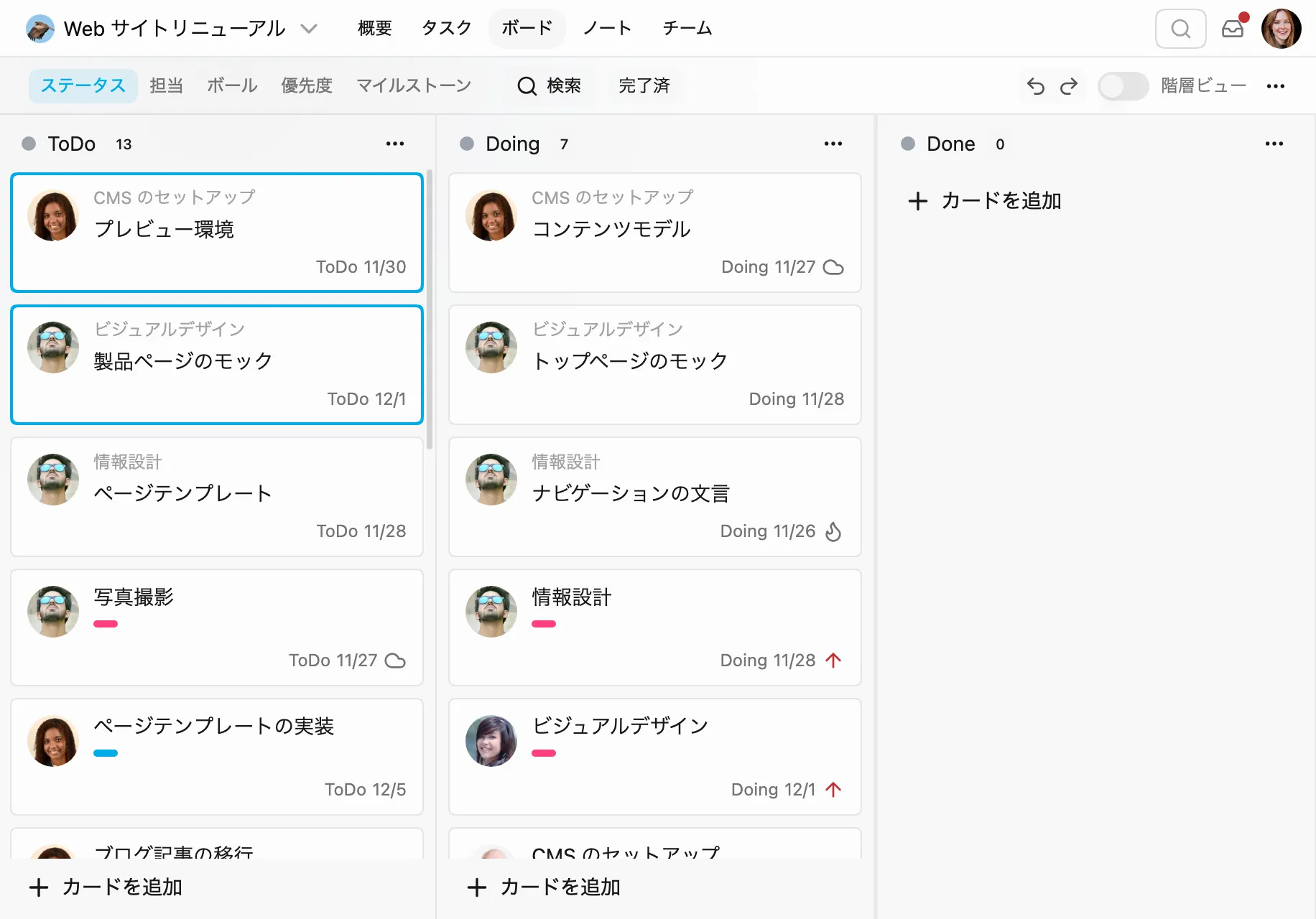
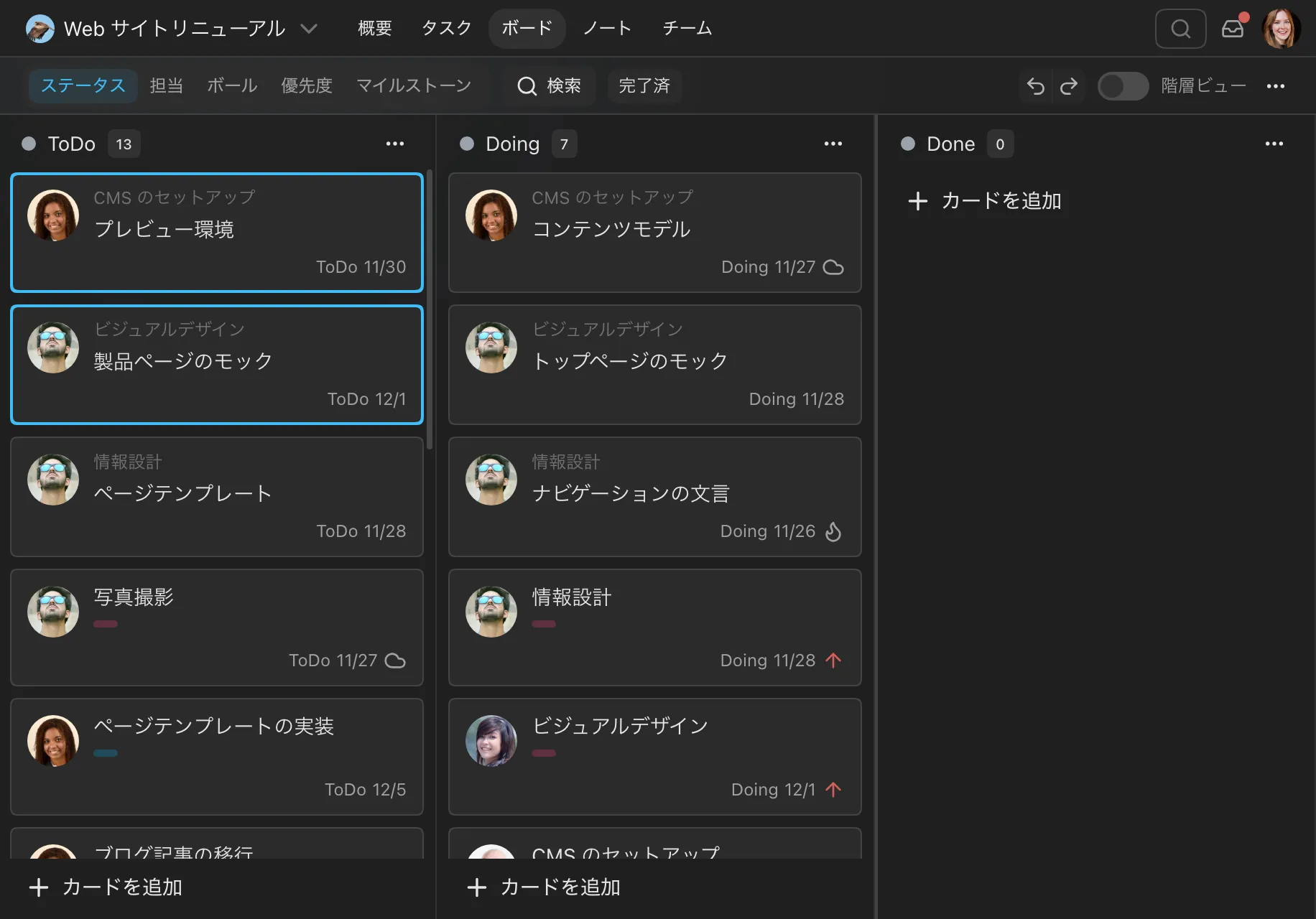
カードを押せば、タスクの中身
カードを押すと、同じ画面の右に詳細が開きます。担当者、ボールを持っている人、期限、ステータスを変えて、コメントでやりとりして、閉じればボードに戻ります。
ボードのカードは、ガントチャートのバーや、リストの行と同じタスクです。ボードでステータスを変えれば、ガントチャート でもリストでも変わっています。
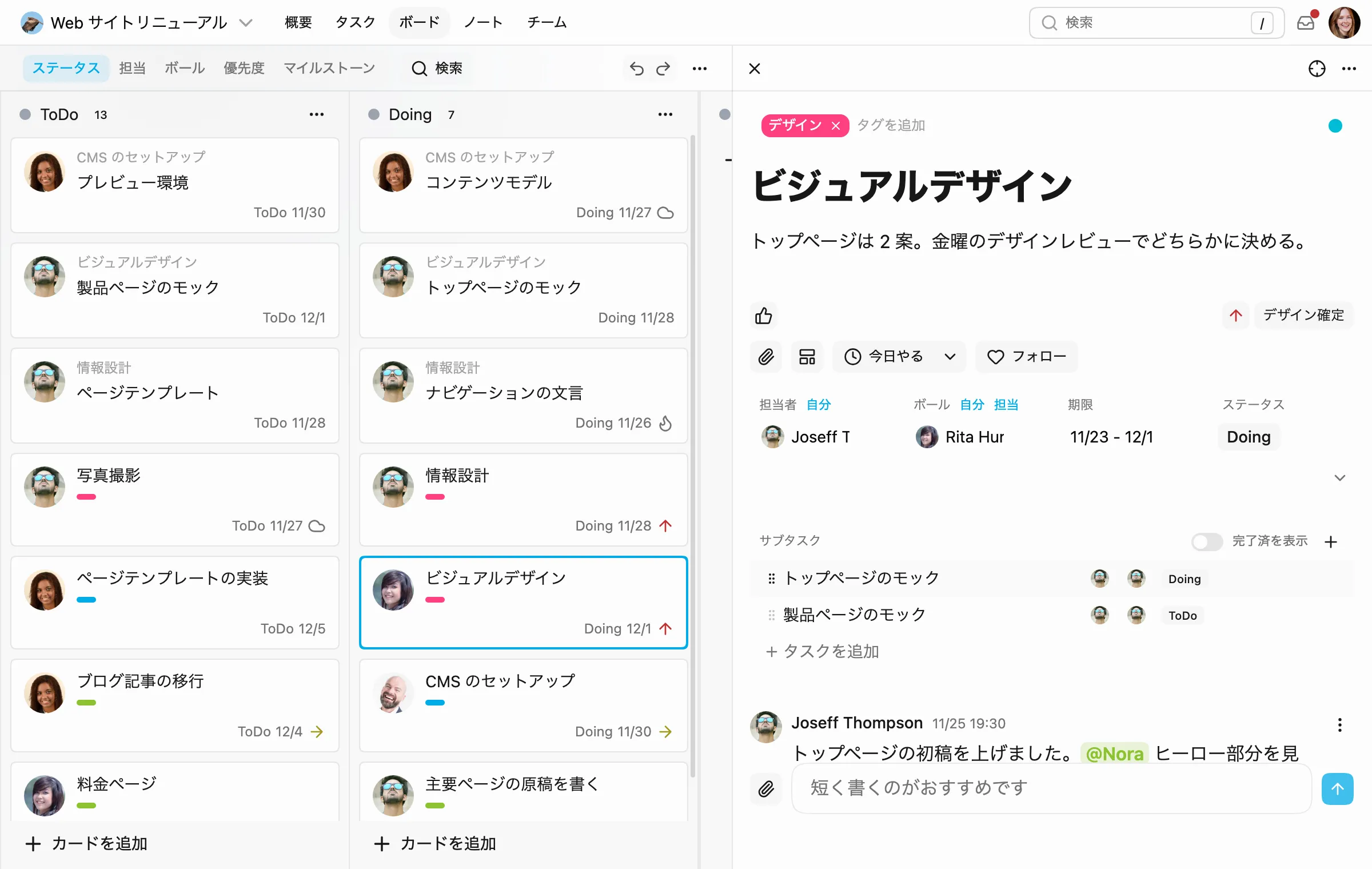
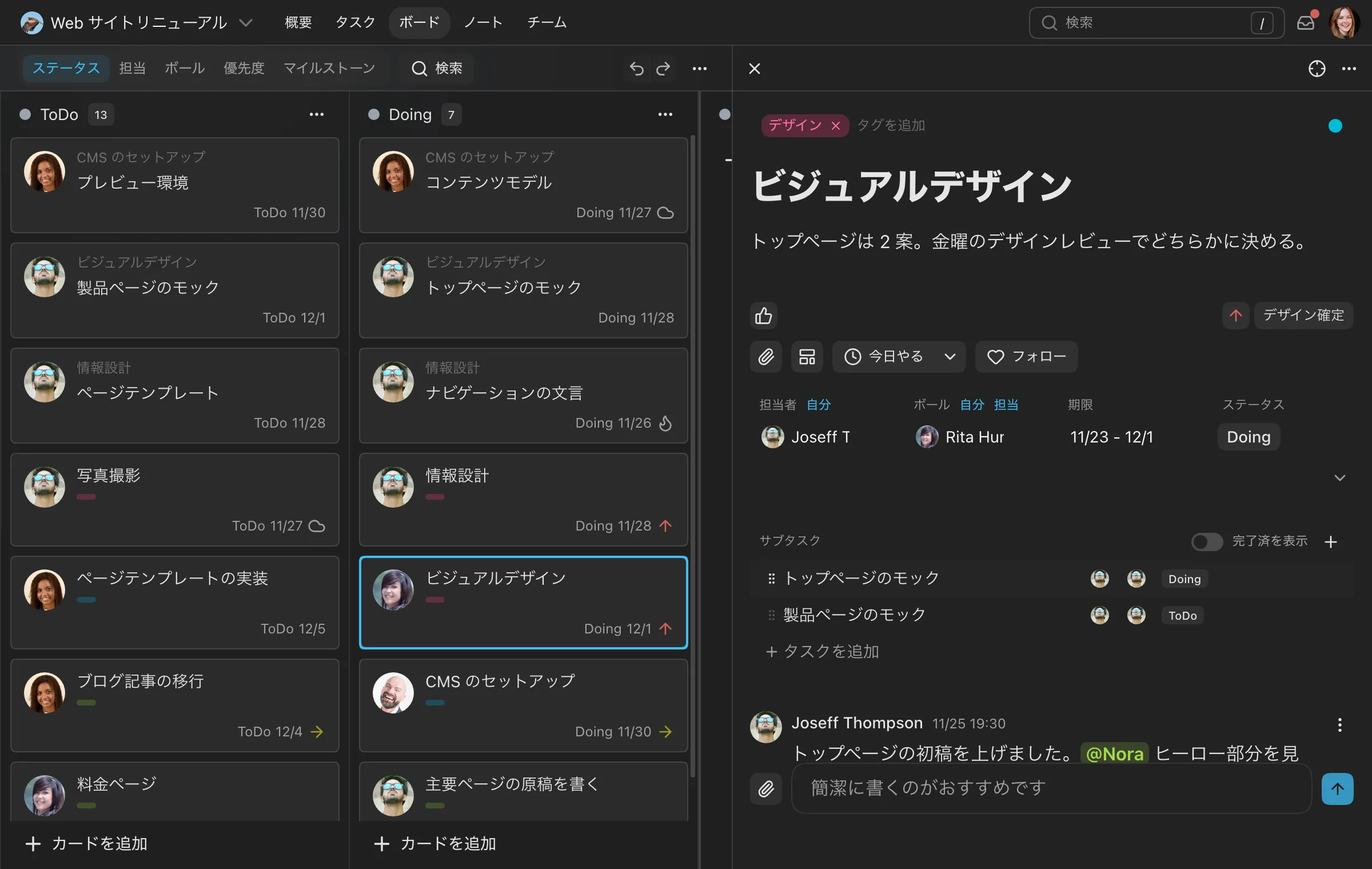
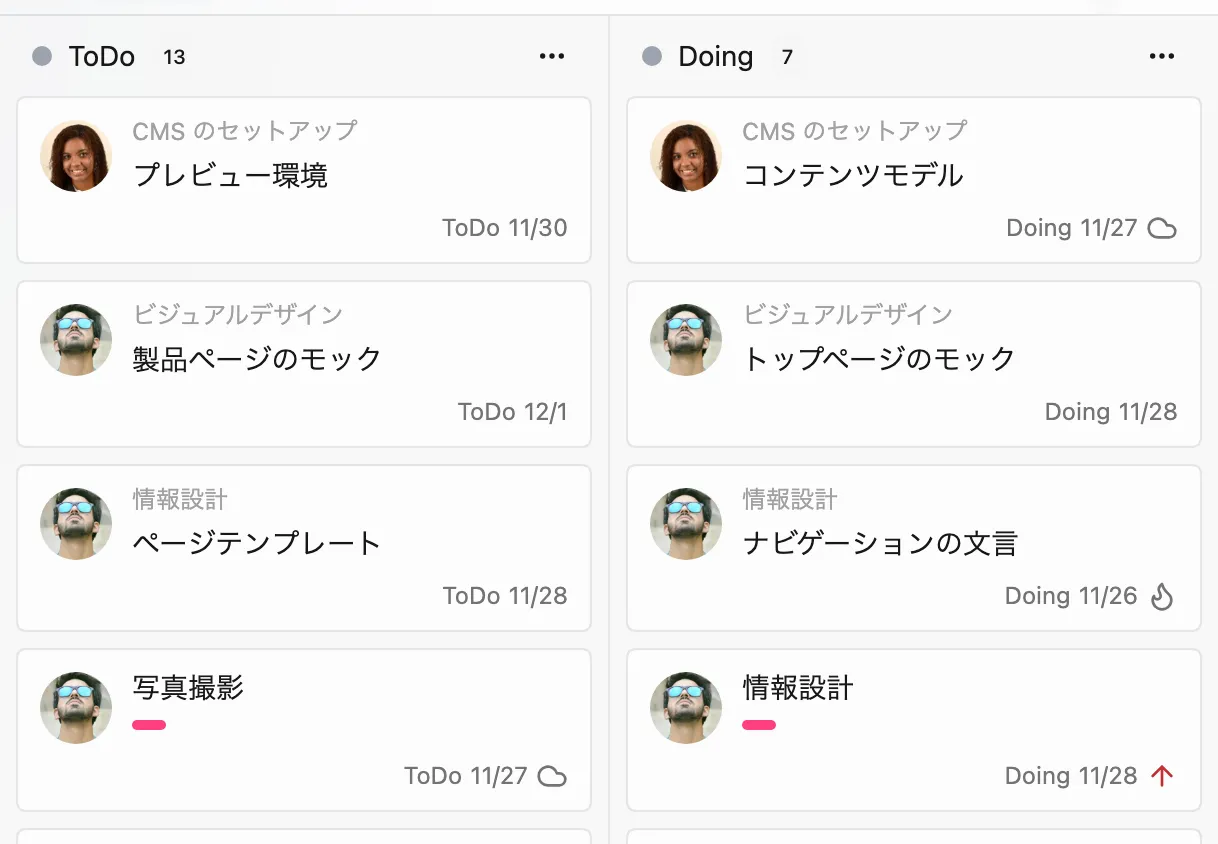
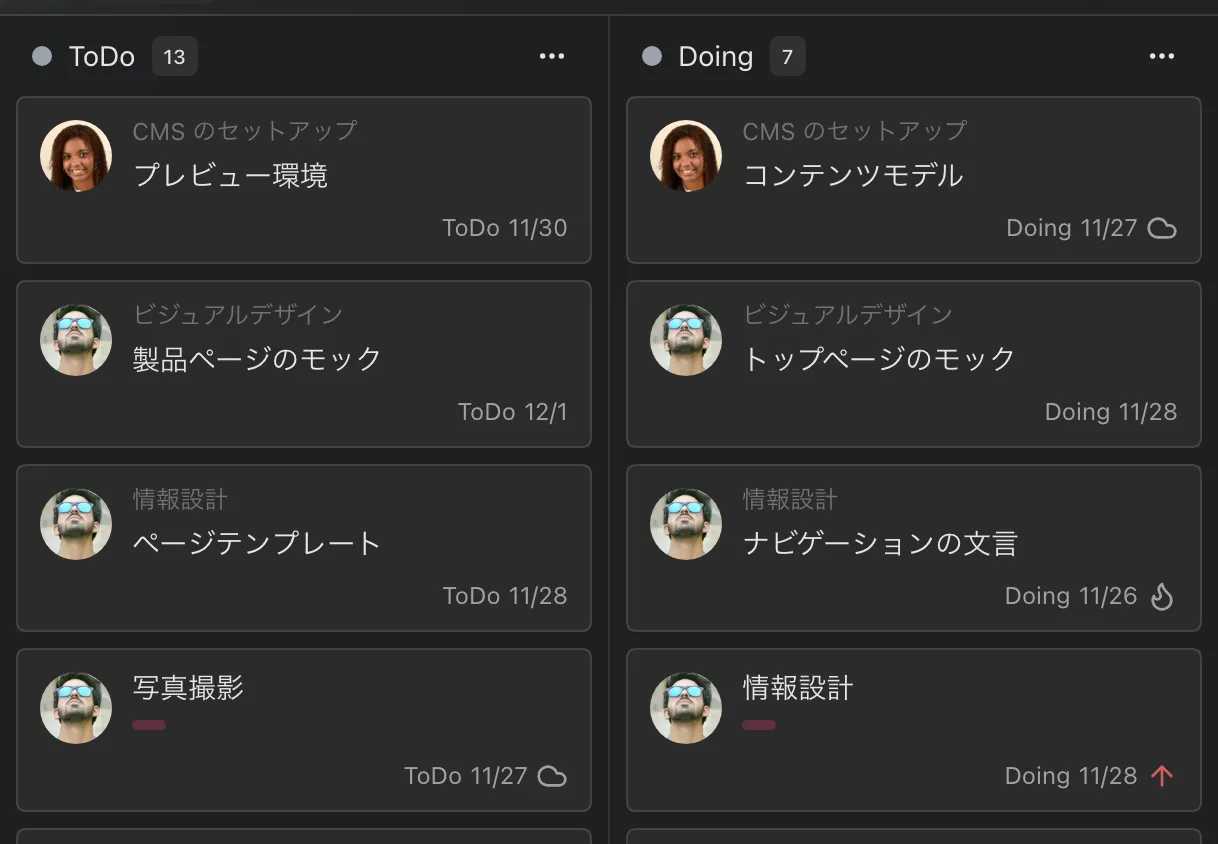
カードを見れば、だれの、いつまでの仕事か
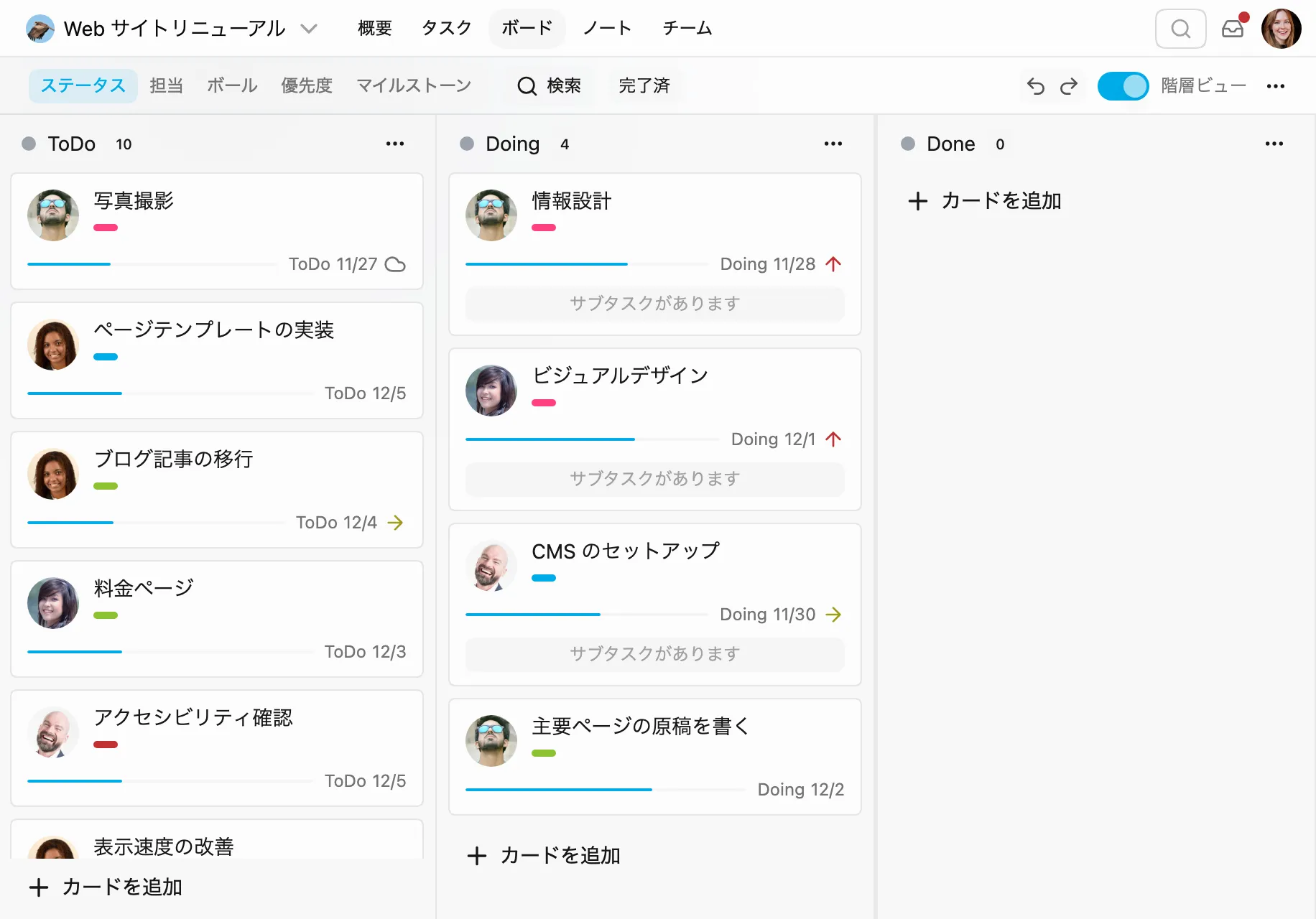
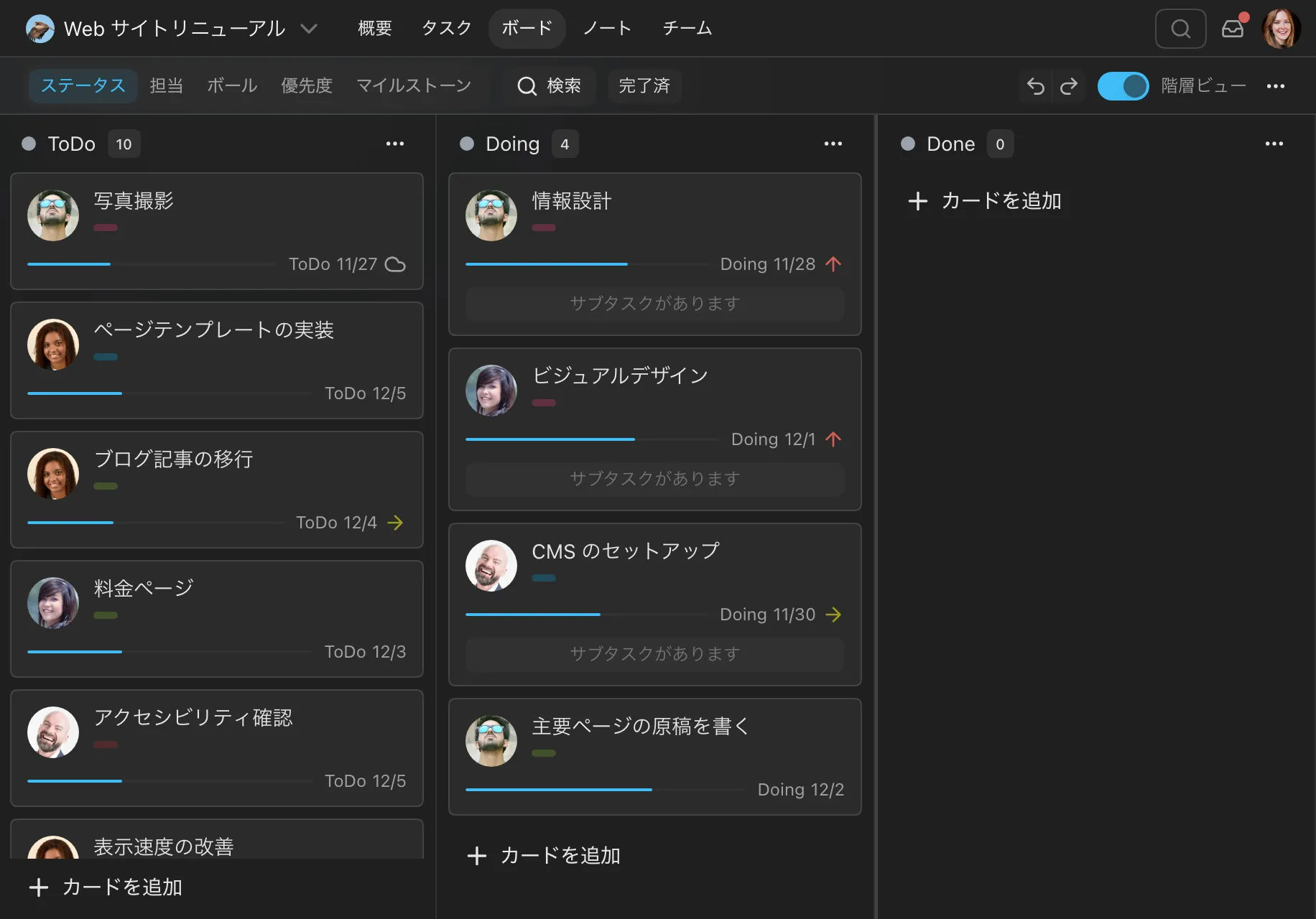
カードには、タスクの名前と一緒に、ボールを持っている人 (いなければ担当者) の顔、タグの色、ステータス、期限、優先度の矢印が出ます。サブタスクのカードには、親のタスクの名前も出ます。
期限が明日のカードには雲、今日のカードには炎の印が付きます。期限を 1〜3 日過ぎると炎が赤くなり、4 日以上過ぎるとドクロに変わります。完了済のカードには印が付きません。
カードが増えたら、検索で絞り込めます。キーワードのほか、担当者・ボール・タグ・期限・優先度・マイルストーンで絞れます。
列は、チームの進め方に合わせて
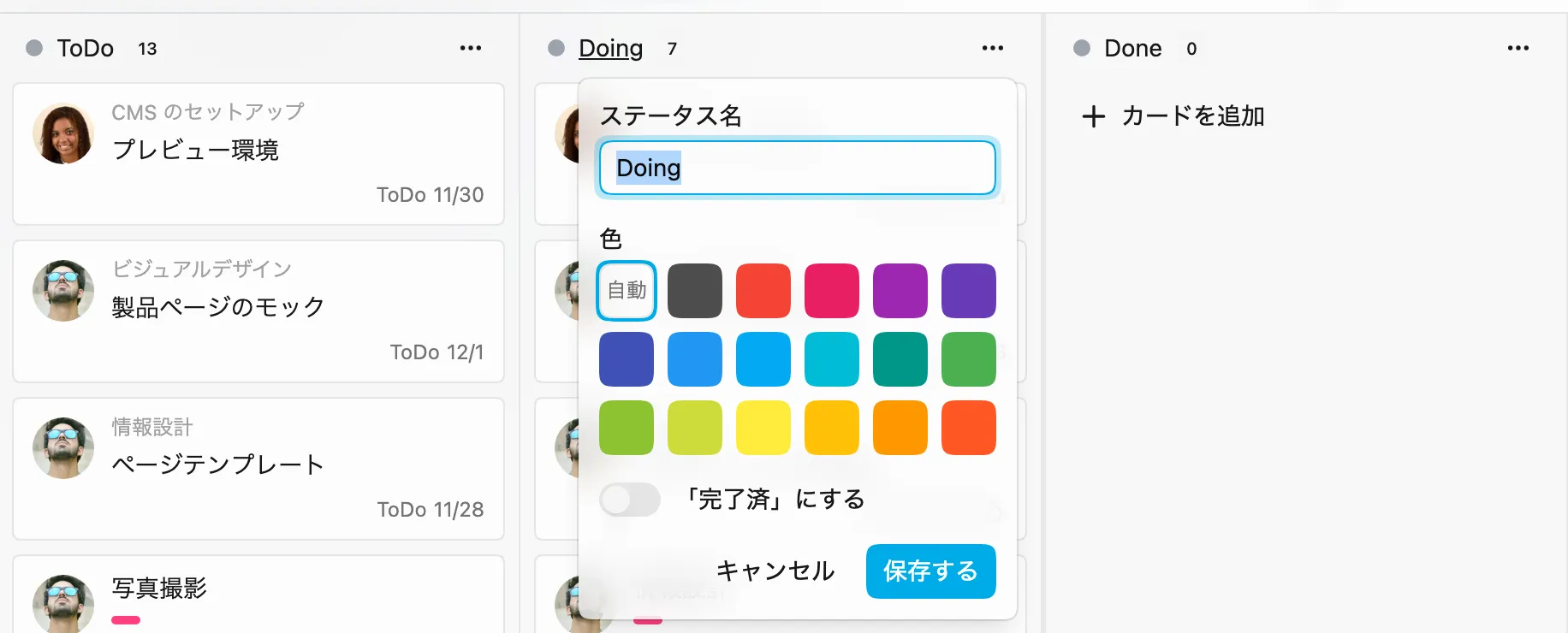
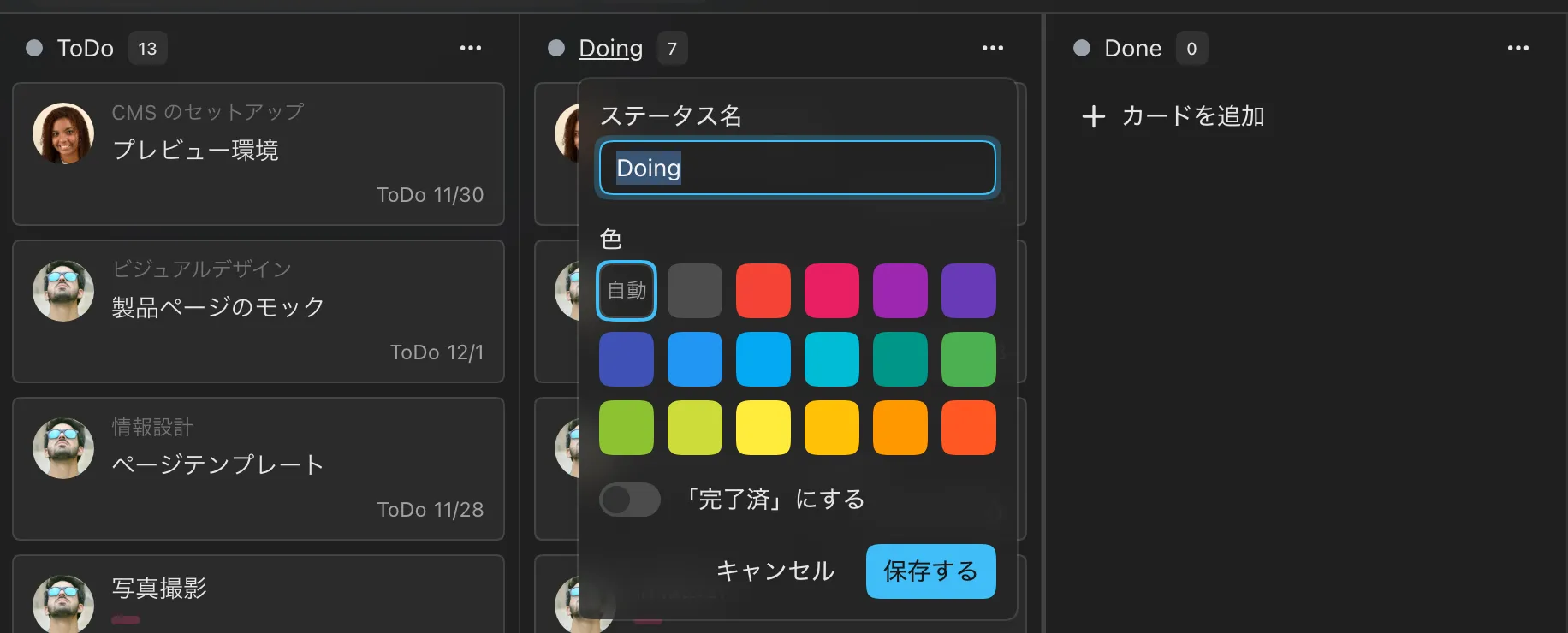
列の名前を押すと、ステータスの名前と色を変えられます。「レビュー待ち」「確認中」のように、チームの言葉で列を作れます。列は、見出しをつかんで左右に並べ替えられます。
「完了済」にしたステータスは、ボードの線より右に並びます。列を線の右へ動かしても、そのステータスは完了済になります (左へ戻せば、完了済でなくなります)。完了済のカードは、ふだんは隠れていて、ツールバーか検索バーの「完了済」を押すと出てきます。
列は、始めたばかりの段階から完了に近い段階へ、左から順に並べておきます。ガントチャートのバーや、マイルストーンの進み具合は、この並びをもとに出ます。
サブタスクは、階層ビューでたどる
サブタスクが増えると、ボードはカードでいっぱいになります。「階層ビュー」をオンにすると、いちばん上のタスクだけが並びます。カードの線は、サブタスクを含めた進み具合です。
サブタスクのあるカードには「サブタスクがあります」と出ます。押すと、そのタスクのサブタスクだけを並べたボードに入れます。そこで足したカードは、そのタスクのサブタスクになります。
上に出るパンくずから、元の階層に戻れます。
同じカードを、優先度で並べる
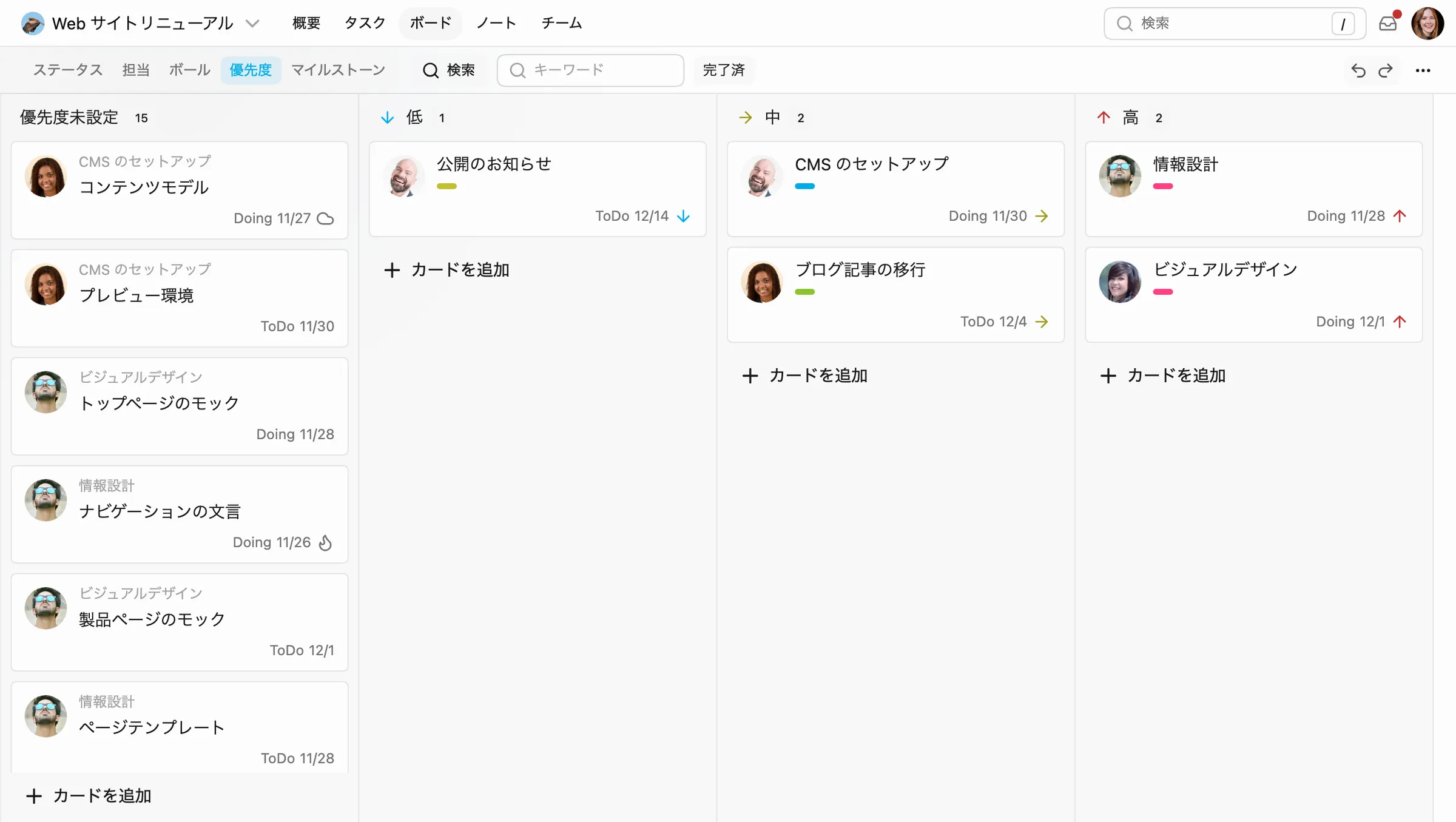
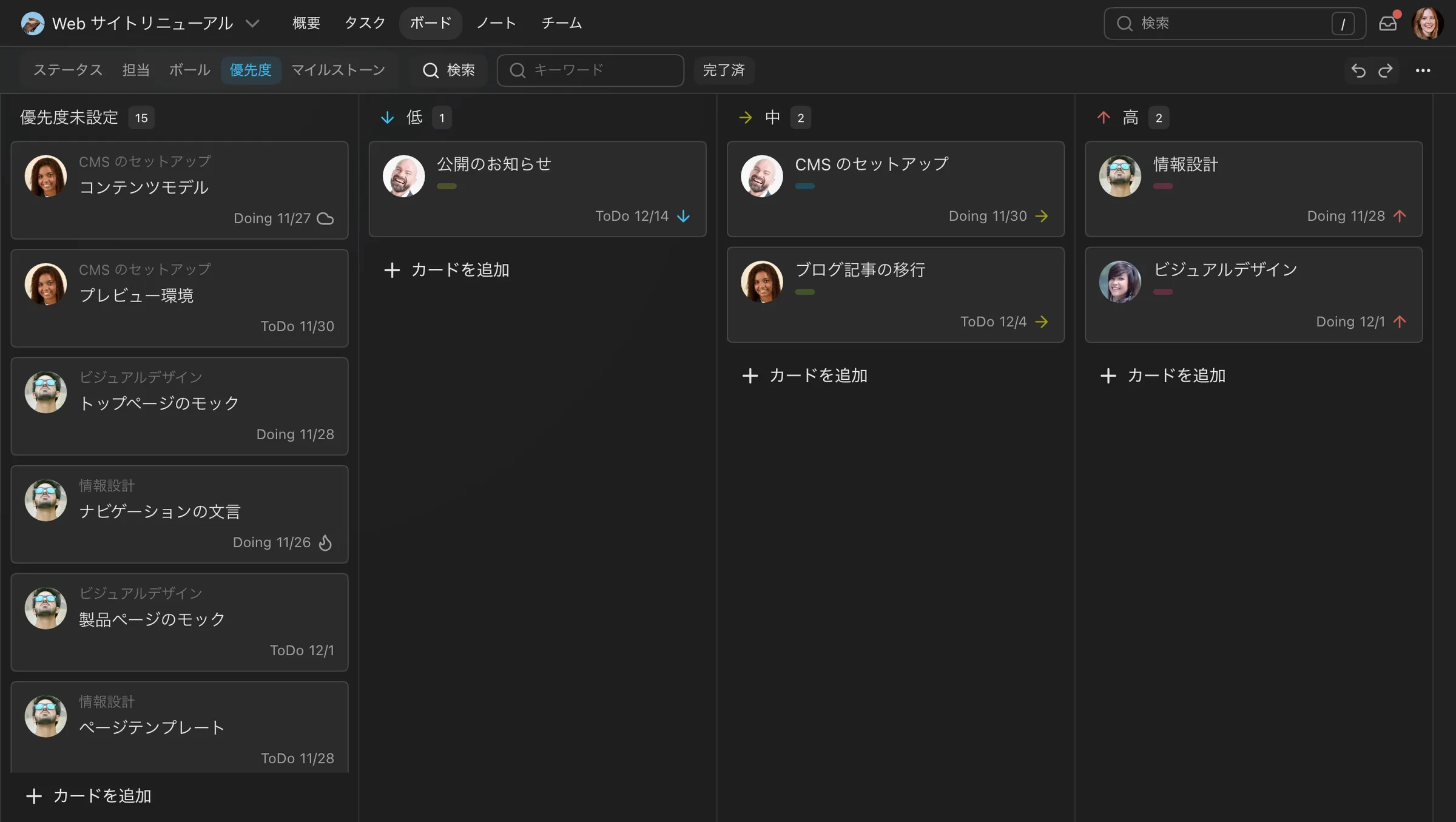
タブを「優先度」に切り替えると、列が「優先度未設定・低・中・高」に変わります。カードを動かすと、今度は優先度が変わります。
優先度を付けたカードには、どのボードでも色の付いた矢印が出ます。何から手を付けるかを、チームで同じ画面を見ながら決められます。
マイルストーンで、節目ごとにまとめる
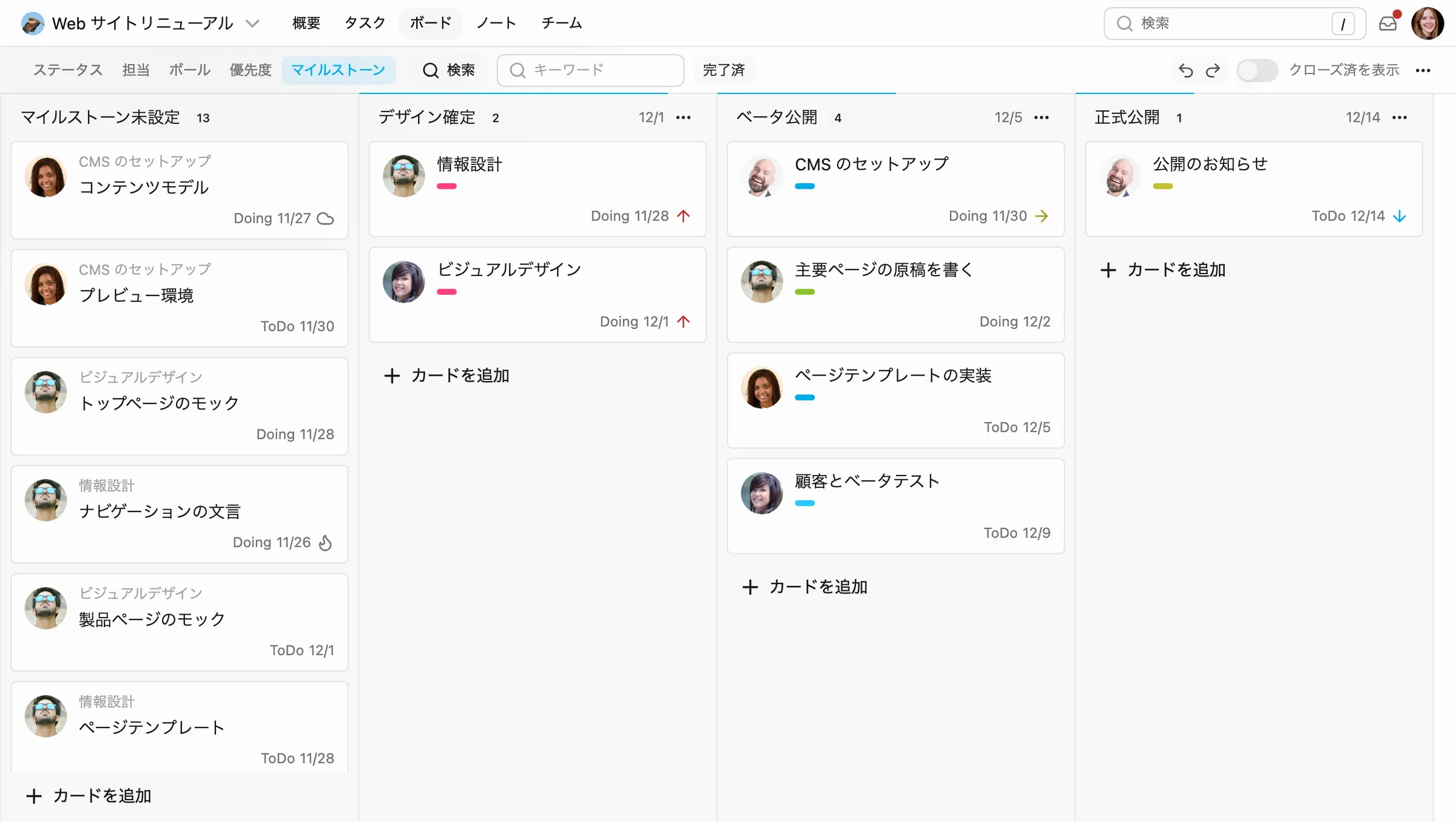
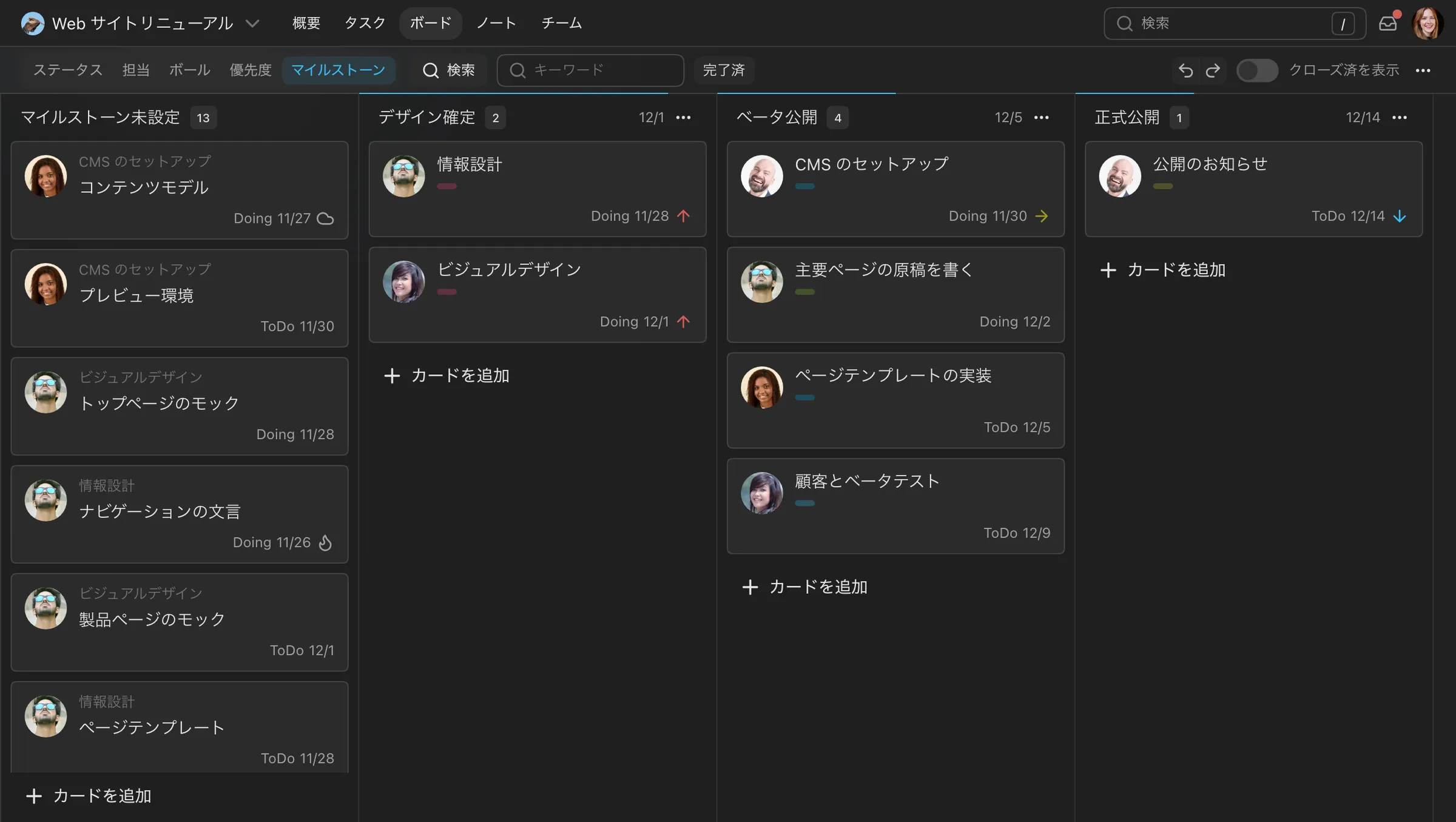
「デザイン確定」「ベータ公開」のような節目は、マイルストーンとして作ります。名前と期限を入れると、期限の早い順に列が並びます (期限を決めていないマイルストーンは、期限のあるものより左に並びます)。カードを列へ動かすと、そのタスクがマイルストーンに入ります。
列の見出しには期限が、列のいちばん上には進み具合の線が出ます。線は、中のタスクのステータスが完了に近づくほど伸びます。
節目までの残りは、バーンダウンチャートで
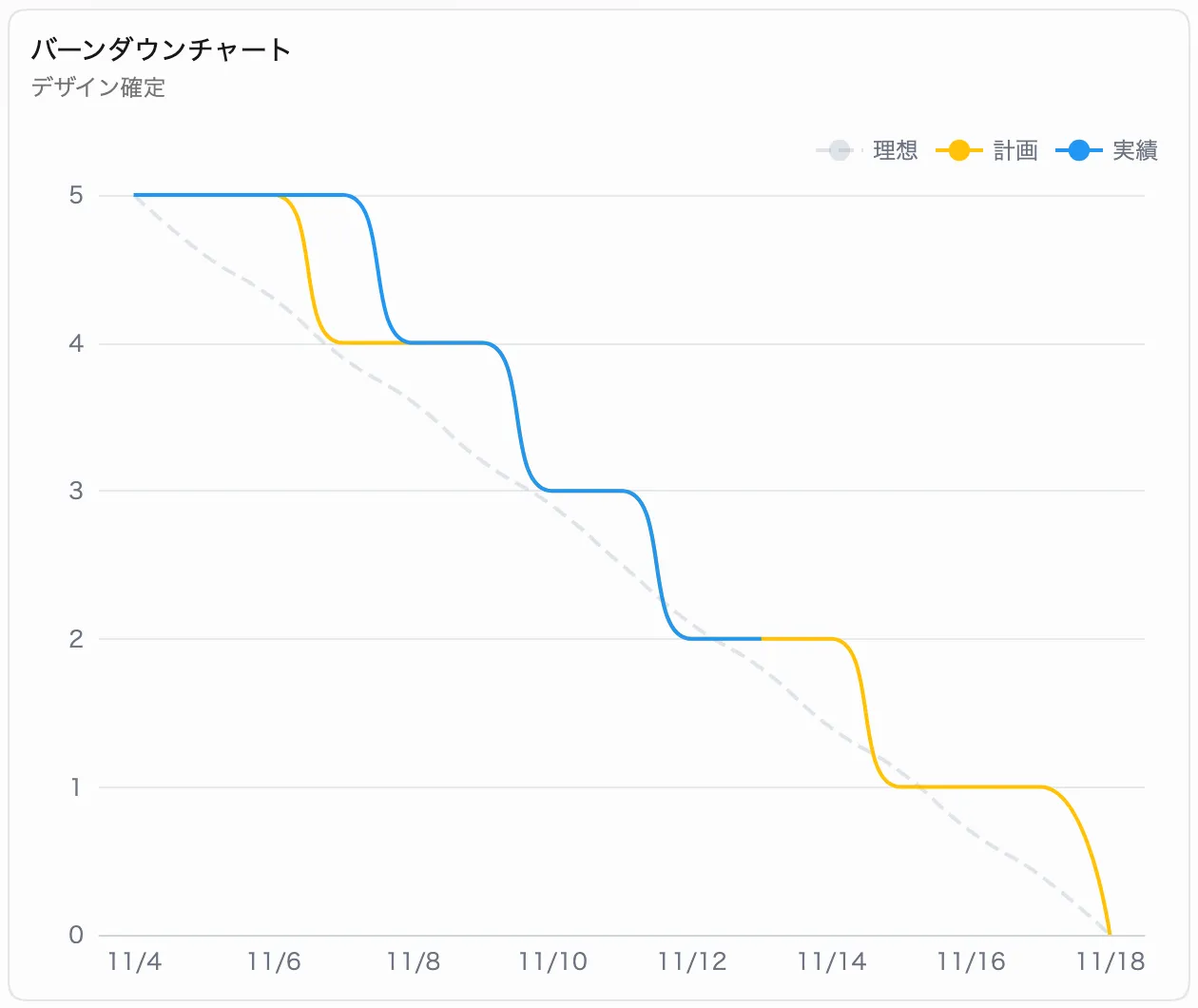
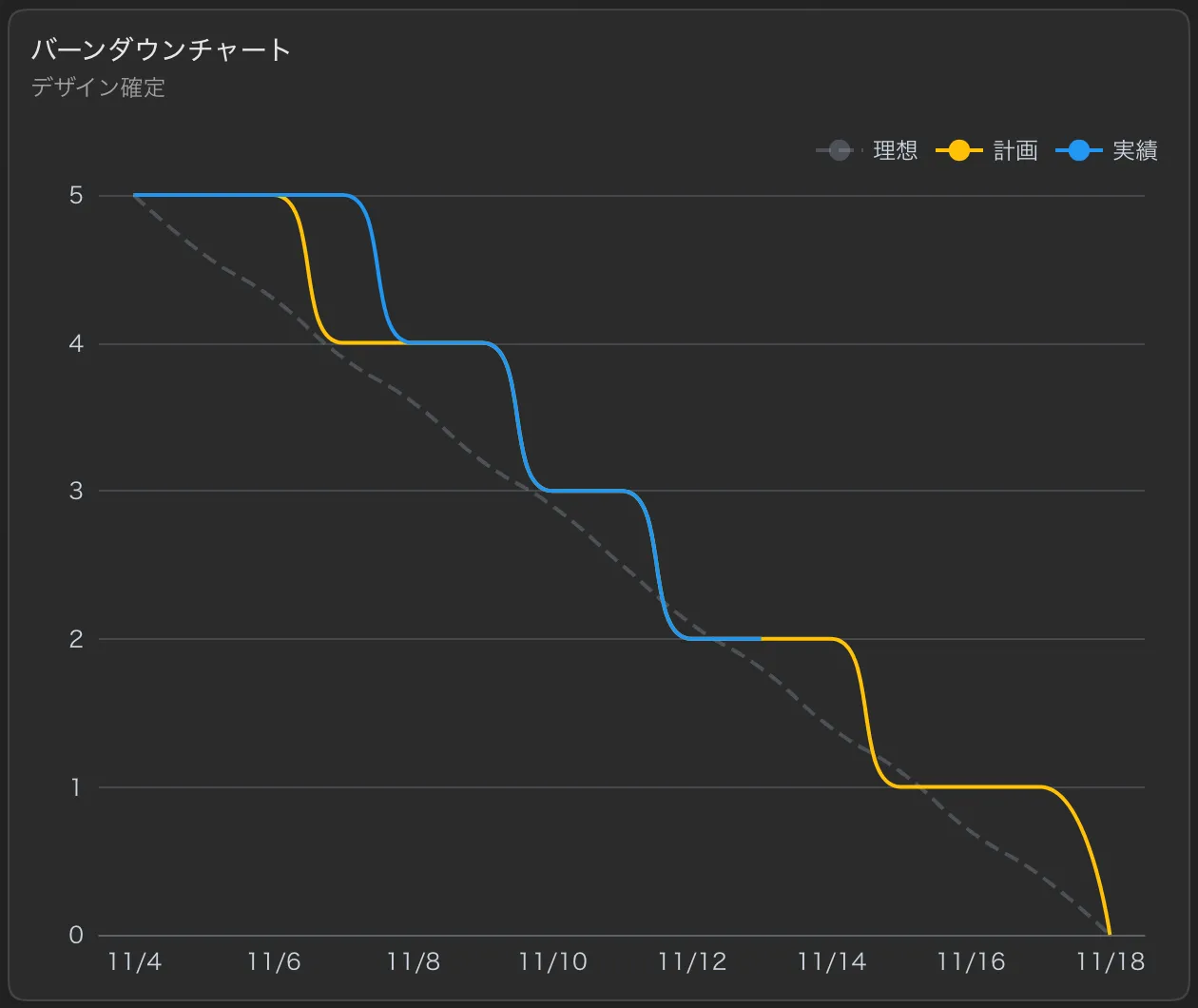
期限のある、クローズしていないマイルストーンには、「チーム」の「チャート」にバーンダウンチャートが出ます。残っているタスクの数が、期限までにどう減る計画で、実際はどう減っているかを、線で見比べられます。
同じマイルストーンは、ガントチャートの日付の見出しにもピンで立ちます。ボードでまとめた節目が、そのまま チャート と計画の画面に出てきます。
終わらなかったタスクは、次の節目へ繰り越す
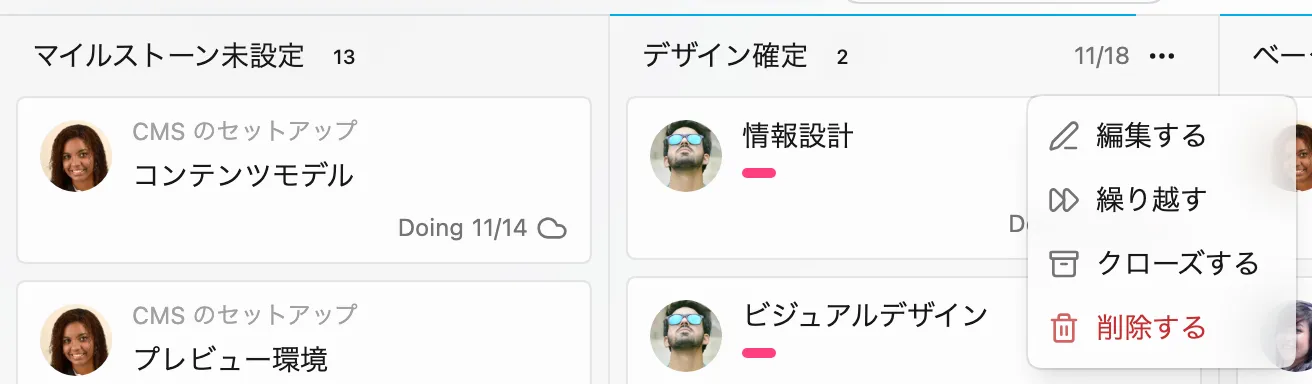
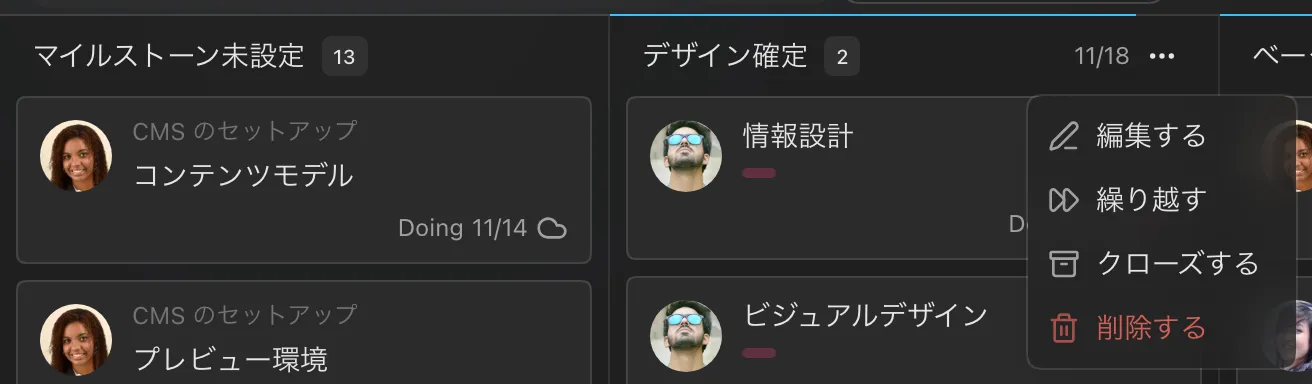
節目を過ぎても、タスクが残ることはあります。マイルストーンのメニューから「繰り越す」を選ぶと、未完了のタスクだけが、次のマイルストーンへまとめて移ります。
終わったマイルストーンは、「クローズする」でボードから片付けられます。「クローズ済を表示」をオンにすると、クローズしたマイルストーンも見返せて、リオープンもできます。
人ごとに並べたいときは、担当・ボールのボード
同じカードを、担当者ごと、ボールを持っている人ごとに並べるボードもあります。だれに仕事が集まっているか、だれの手元で止まっているかが、列の長さでわかります。
くわしくは 担当とボール のページをご覧ください。
できることの一覧
| 項目 | できること |
|---|---|
| カードを動かす | 列の間で動かしてステータス・優先度・マイルストーン・担当者・ボールを変える、列の中で並べ替える、同じ列のカードを何枚か選んでまとめて動かす、元に戻す・やり直す |
| カードを足す | 列の下の「カードを追加」、カードとカードの間 (マウスのとき)、名前を続けて入力、詳細を指定して作成 |
| カードに出るもの | ボールを持っている人 (いなければ担当者)、親のタスクの名前、タグ、ステータス、期限と期限の印、優先度。クロスプロジェクトでは、プロジェクトの名前 |
| ステータスの列 | 名前・色・完了済の設定、並べ替えはプロジェクトのメンバー。追加と削除はオーナーと管理者。削除したステータスのタスクは「ステータス未設定」になる |
| 完了済 | 線より右の列が完了済。完了済のカードは、どのボードでもふだんは隠れ、「完了済」を押すと表示。サブタスクの残るタスクを完了済へ動かすと、サブタスクも同じステータスにするかを選べる |
| 階層ビュー | ステータスのボードで、いちばん上のタスクだけを並べ、サブタスクの中へたどる |
| 優先度 | 優先度未設定・低・中・高の 4 列 |
| マイルストーン | 名前と期限 (期限は無くてもよい)、期限の早い順の列、進み具合の線、繰り越し、クローズとリオープン、削除 |
| 絞り込み | キーワード、ステータス、マイルストーン、優先度、担当者、ボール、タグ、期限 |
| ボードの種類 | ステータス・担当・ボール・優先度・マイルストーン |
| 公開 | プロジェクトを公開すると、ログインしていない人もステータスのボードを見られる |
| 無いもの | 列ごとのカードの数の上限 (WIP 制限)、横に区切るスイムレーン |
| クロスプロジェクト | 参加しているプロジェクトのタスクを、5 種類のボードにまとめて表示。同じ名前のステータスは 1 つの列にまとまり、マイルストーンの列にはプロジェクトの名前が付く。カードの追加・列の追加と編集・階層ビューは、プロジェクトごとのボードで使う |
| 使えるプラン | すべてのプラン。クロスプロジェクトはスタンダードプラン |
操作の手順は、ヘルプの ステータスをカンバンボードで管理する、優先度をカンバンボードで管理する、タスクのマイルストーンを管理する にあります。複数のプロジェクトをまとめたボードは、クロスプロジェクト のページで紹介しています。
よくある質問
- カンバンボードは無料で使えますか?
- はい。ステータス・優先度・マイルストーンのボードは、フリープランでもすべての操作を使えます。複数のプロジェクトをまとめて見るクロスプロジェクトはスタンダードプランです。メンバーやプロジェクトの数の上限は料金のページをご覧ください。
- 列 (ステータス) は自由に作れますか?
- 作れます。ステータスの追加と削除は、オーナーと管理者ができます。名前と色、完了済にするかどうか、列の並び順は、プロジェクトのメンバーならだれでもボードの上で変えられます。
- 列ごとのカードの数に上限 (WIP 制限) を付けられますか?
- 上限を付ける機能はありません。列の見出しにカードの枚数が出るので、進行中のタスクが増えすぎていないかは、数字で確かめられます。
- サブタスクはボードでどう見えますか?
- 親のタスクもサブタスクも、1 枚ずつのカードで並びます。サブタスクのカードには、親のタスクの名前が出ます。階層ビューに切り替えると、いちばん上のタスクだけを並べて、カードからサブタスクの中へ入っていけます。
- 完了したタスクは、ボードから消えてしまいますか?
- 消えません。完了済のステータスのカードは、ふだんは隠れています。ツールバーか検索バーの「完了済」を押すと、ボードに出てきます。完了済の列へ動かした直後のカードは、その場に残ります。
- 担当者ごとのボードはありますか?
- あります。同じカードを、担当者ごと、ボールを持っている人ごとに並べるボードに切り替えられます。
- ガントチャートと一緒に使えますか?
- 使えます。ボードのカードと、ガントチャートのバーは、同じタスクです。ボードでステータスを変えると、ガントチャートのバーの進み具合も変わります。期限のあるマイルストーンは、ガントチャートの日付の見出しにも出ます。
- スマホのアプリでも使えますか?
- 使えます。iOS・Android のアプリで、Web 版と同じボードを開けます。