
計画の全体を、バーを引くだけで。
左にタスク、右に日程。バーを引いて日程を決め、ずれたらつかんで動かすだけです。担当もステータスもコメントも、同じ画面から届きます。無料プランから使えます。
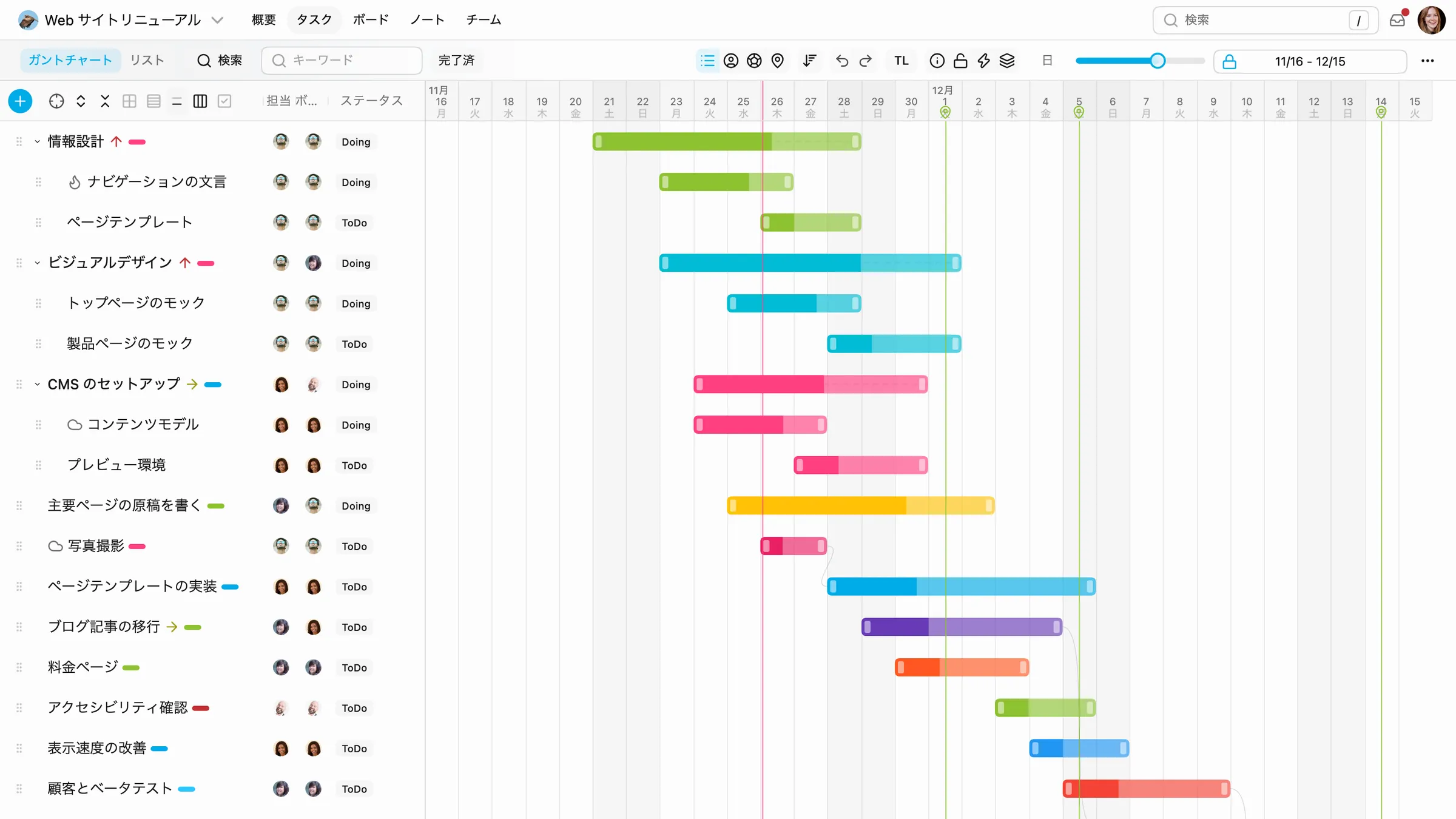
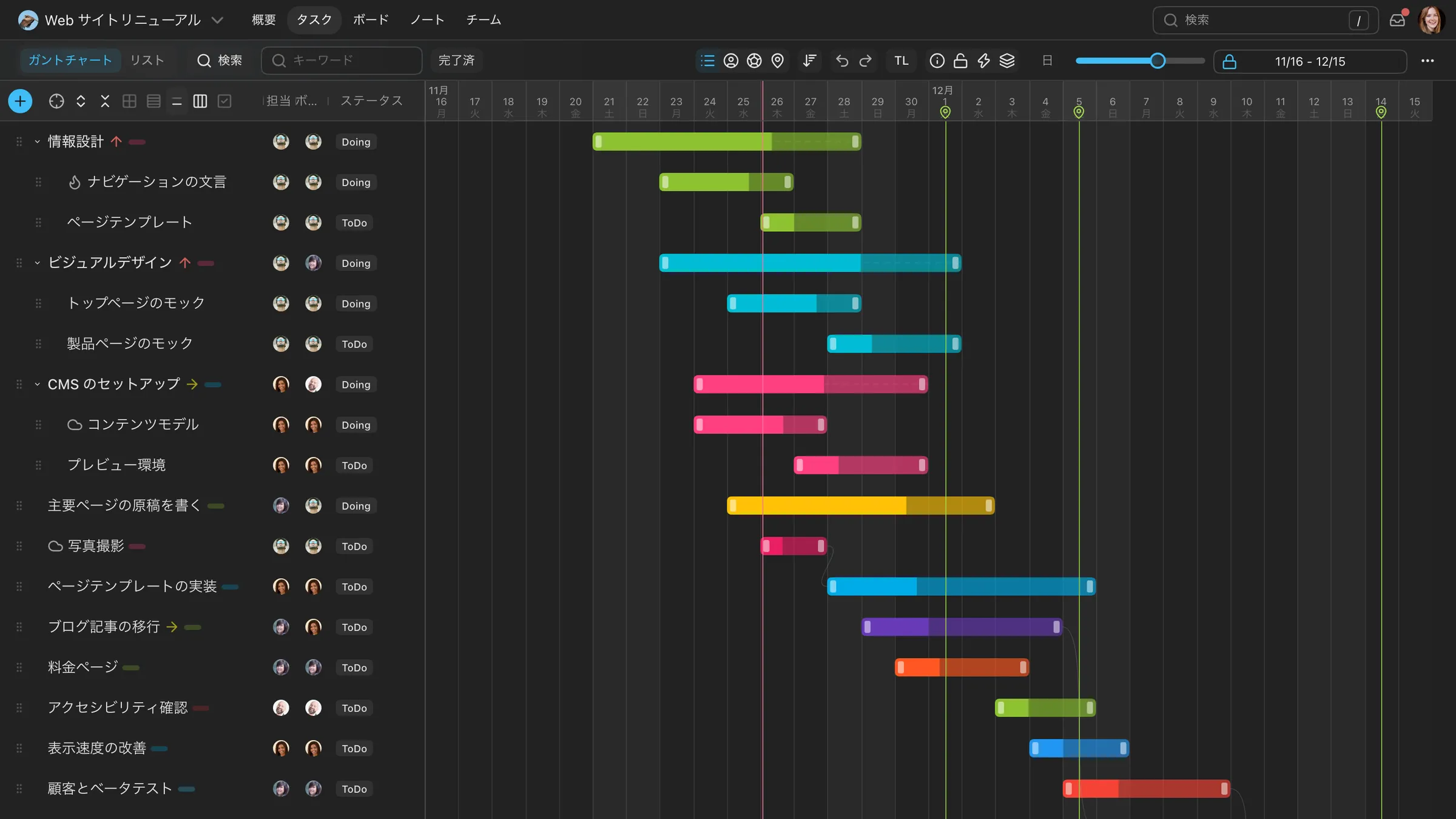
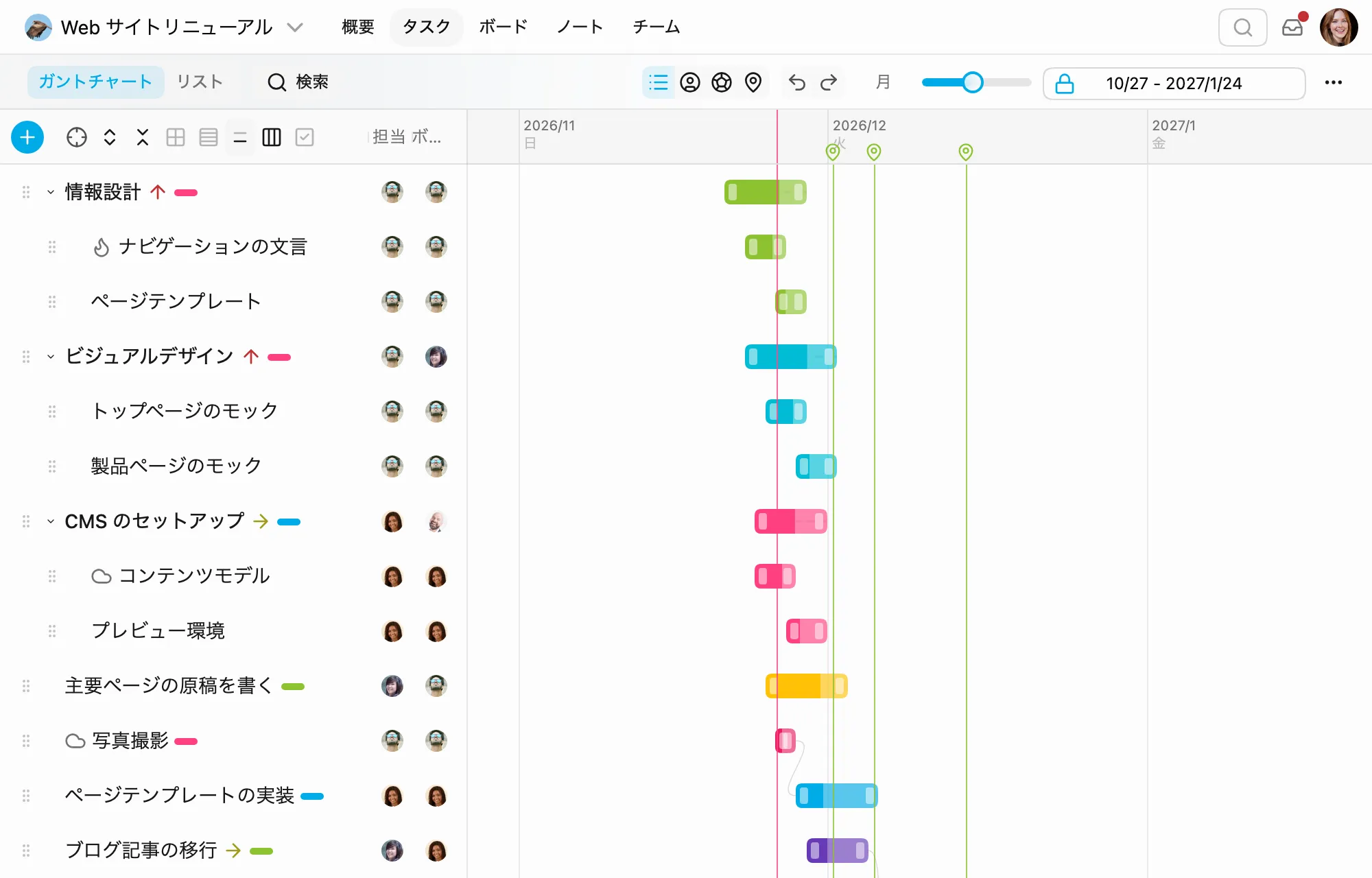
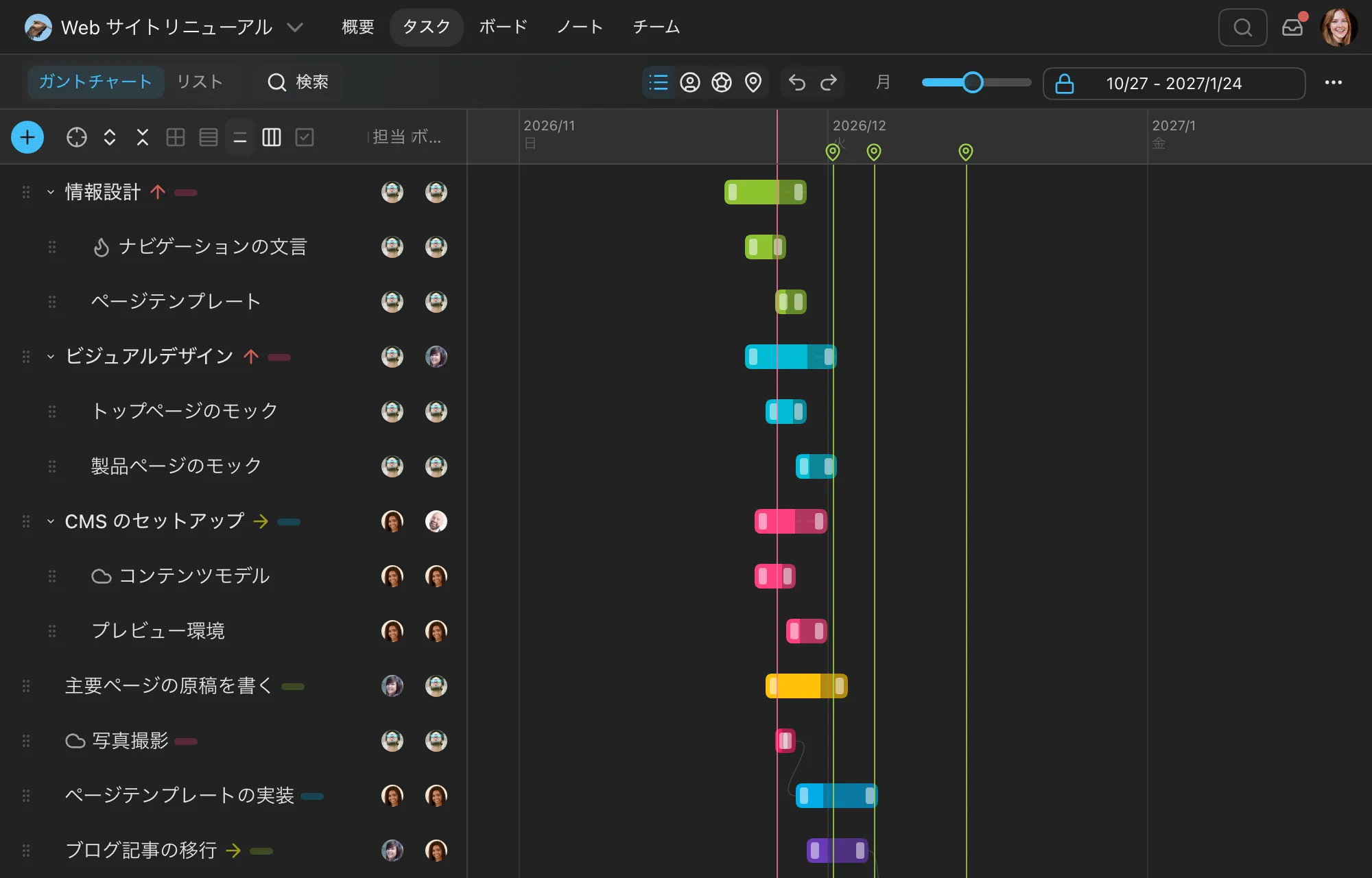
バーを引くと、日程が決まる
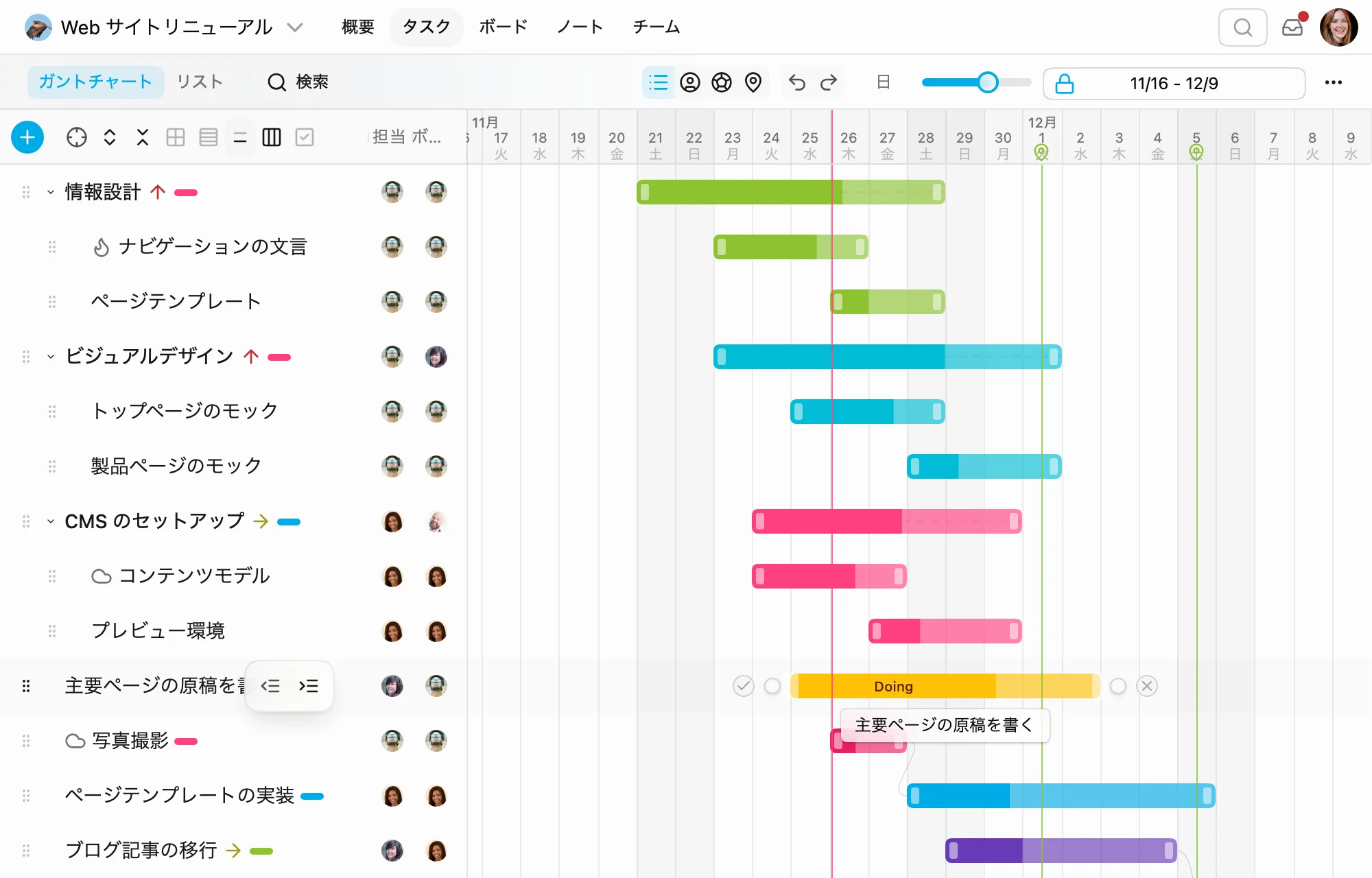
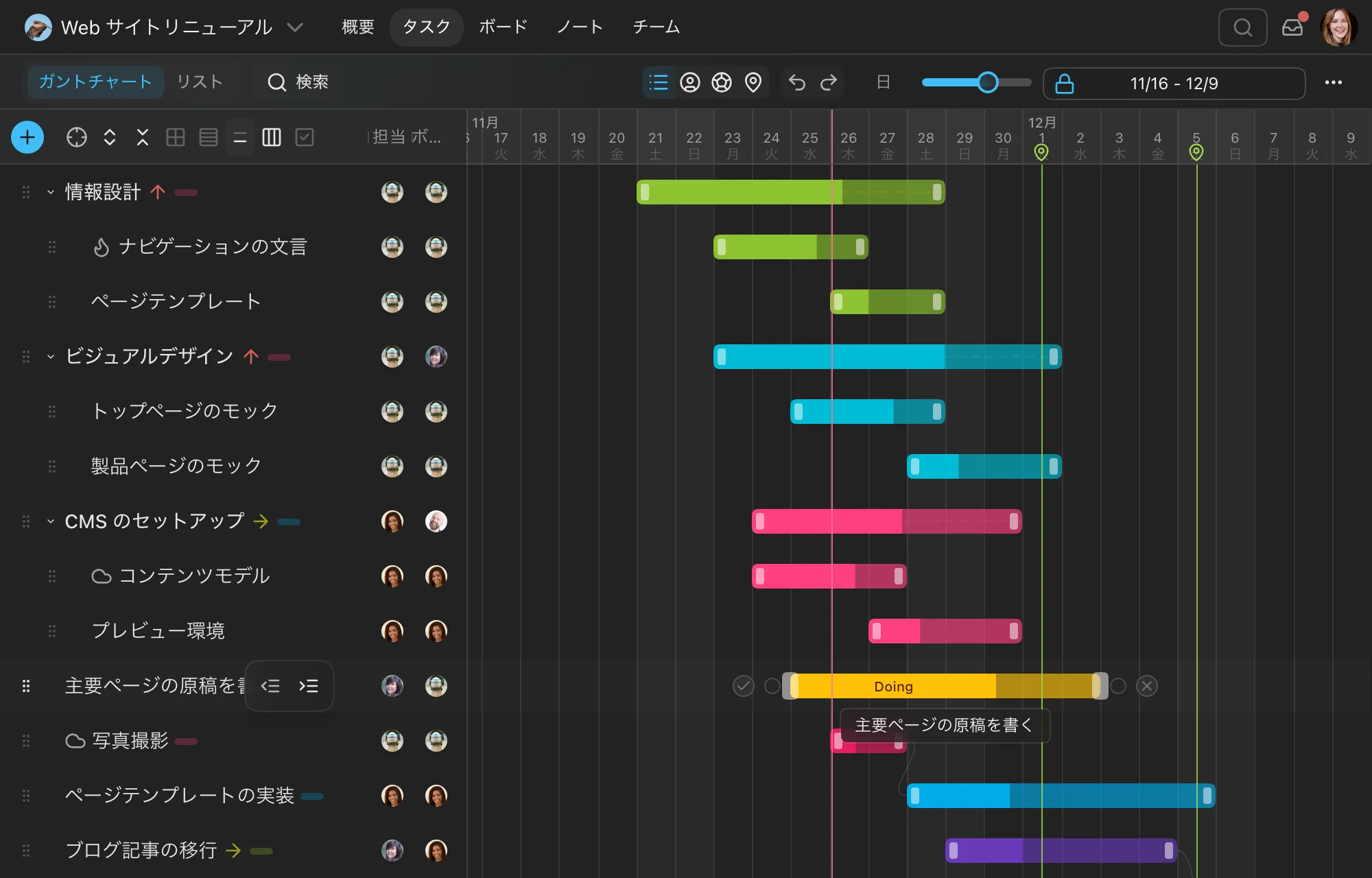
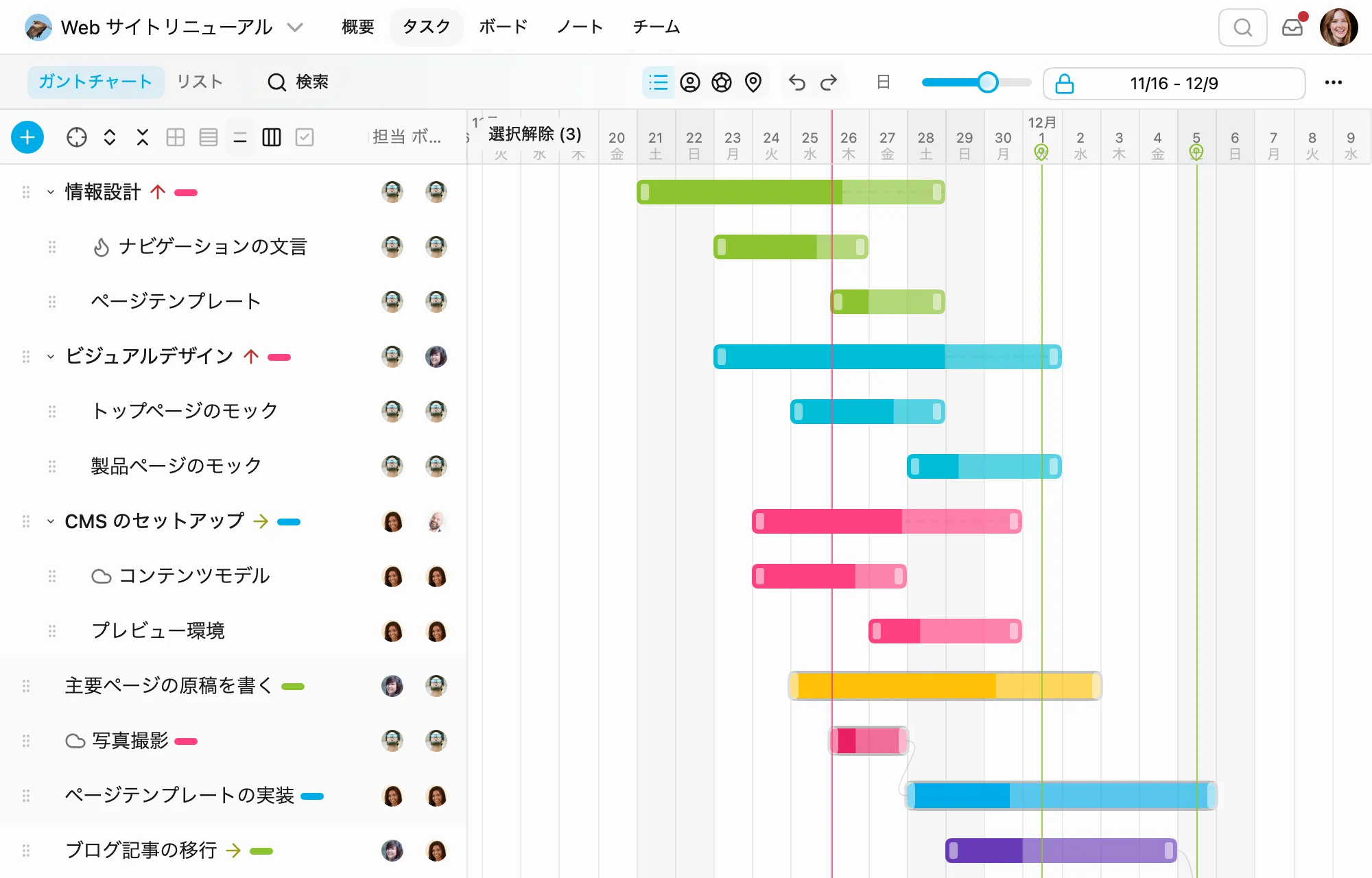
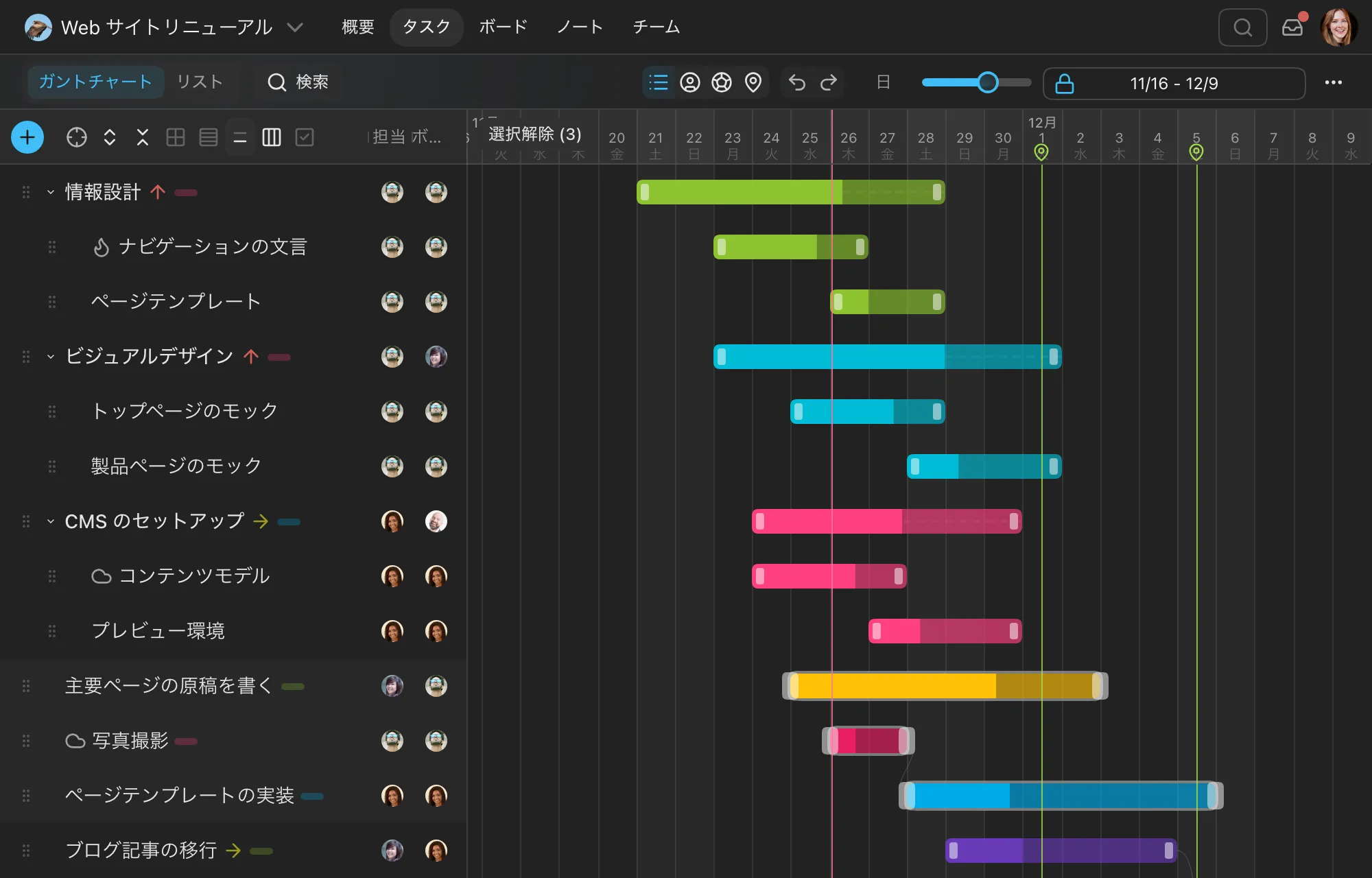
日付の入っていないタスクは、行の空いている所をドラッグするだけ。引いた範囲が、そのまま開始日と期限になります。
バーは、つかんで動かせば日程がずれ、端をつかめば伸び縮みします。バーの脇のボタンから、その場で完了にしたり、日程を外したりもできます。
間違えても、元に戻す・やり直すで 1 手ずつ戻れます。
前後関係を、線でつなぐ
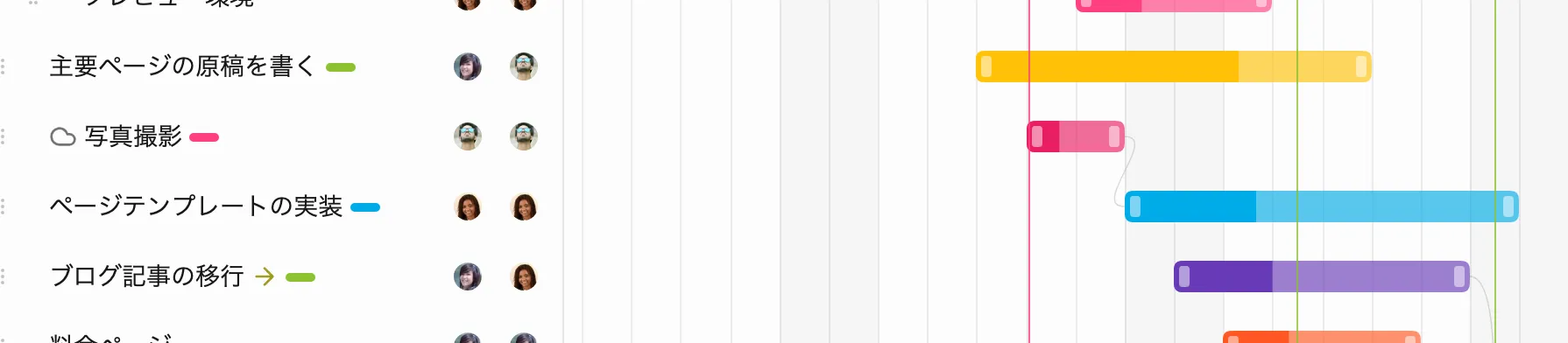
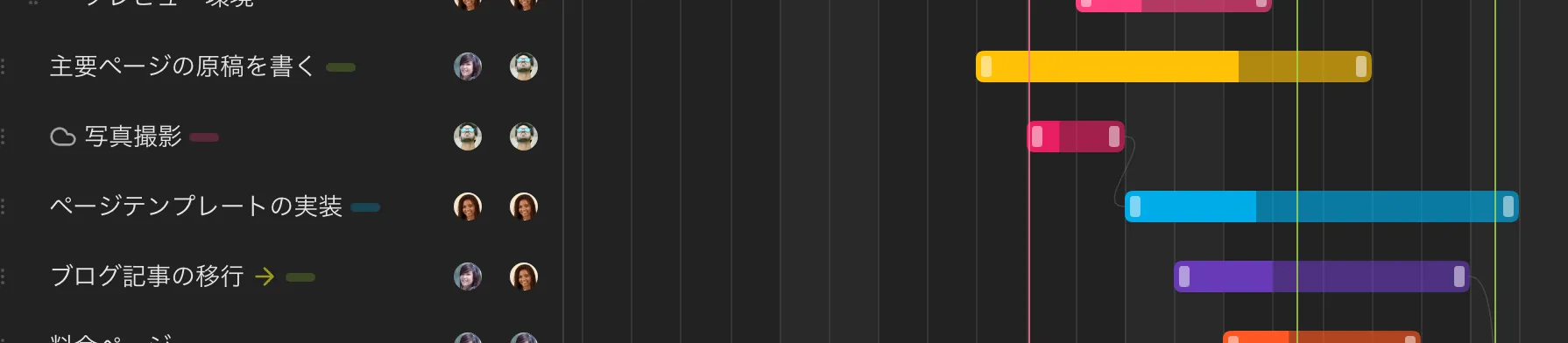
「これが終わらないと、次が始められない」を、バーからバーへ線を引いて残せます。バーにマウスをのせると左右に出る小さな丸を、相手のバーまでドラッグするだけです。
後続のタスクの開始日が、先行のタスクの期限と同じ日か、それより前だと、線が赤くなります。どこに無理があるかが、一覧を読まなくてもわかります。
遅れたら、まとめて動かす
1 つ遅れると、後ろも動かすことになります。「まとめて移動」をオンにしてバーを動かすと、線でつないだ後続のタスクと、子のタスクが一緒に動きます。
関係のないタスクをまとめて動かしたいときは、Ctrl (Mac は ⌘) か Shift を押しながらバーを選んで、どれか 1 本を動かします。
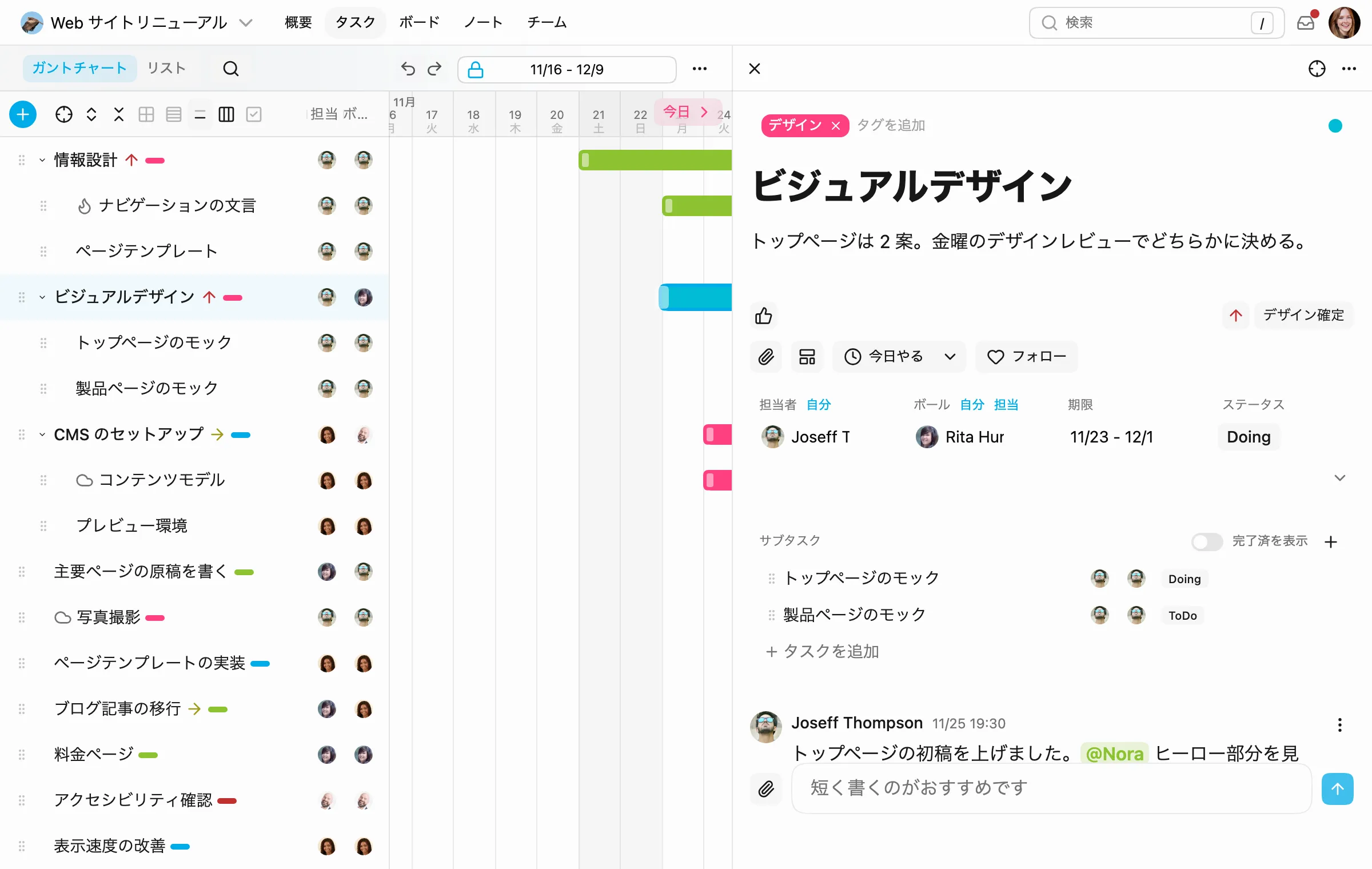
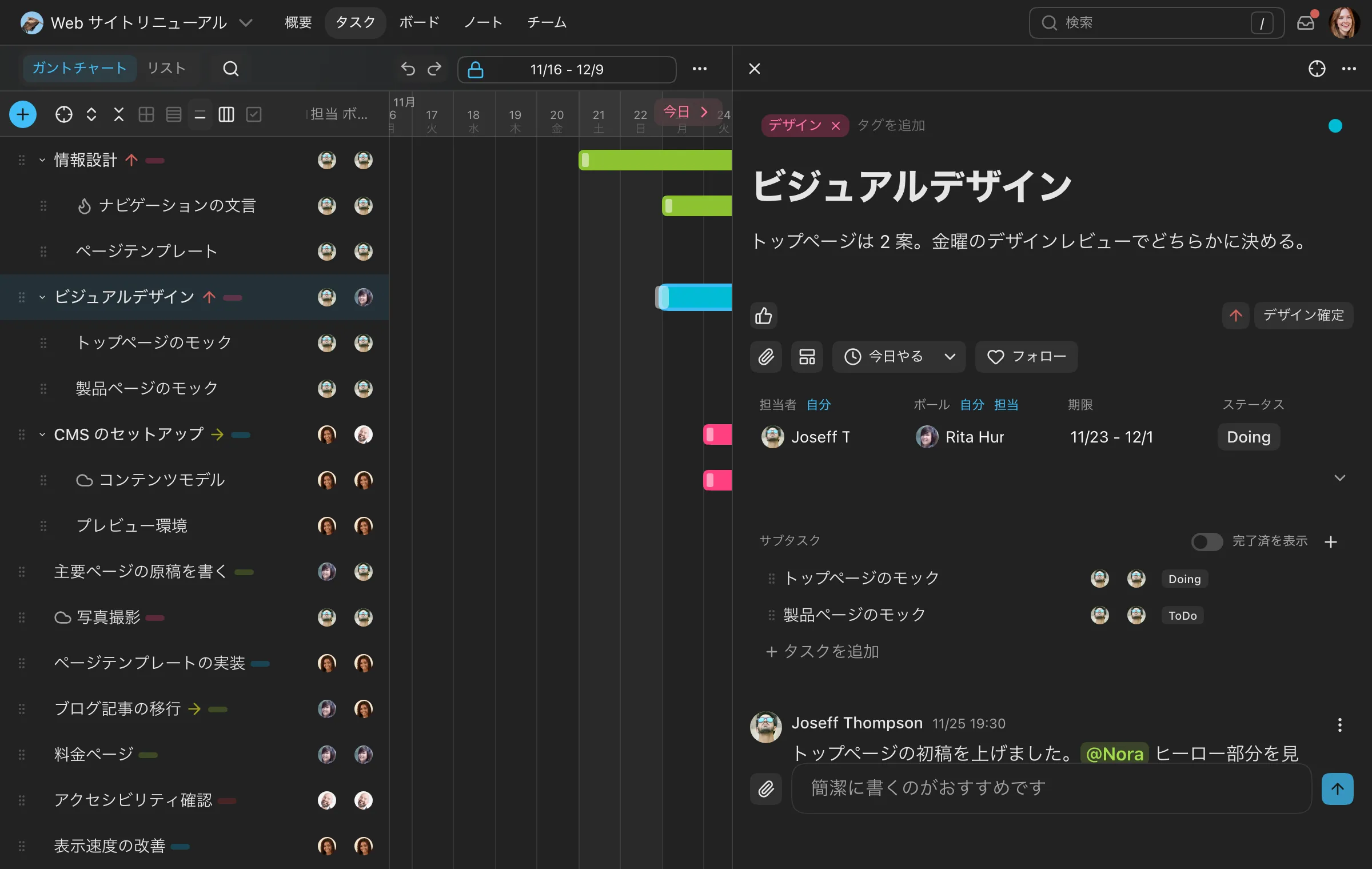
バーを押せば、タスクの中身
バーかタスクの名前を押すと、同じ画面の右に詳細が開きます。担当者、ボールを持っている人、期限、ステータスを変えて、コメントでやりとりして、閉じればガントチャートに戻ります。
計画を見る画面と、仕事を進める画面を行き来しなくて済みます。
今日・休日・マイルストーンも同じ画面に
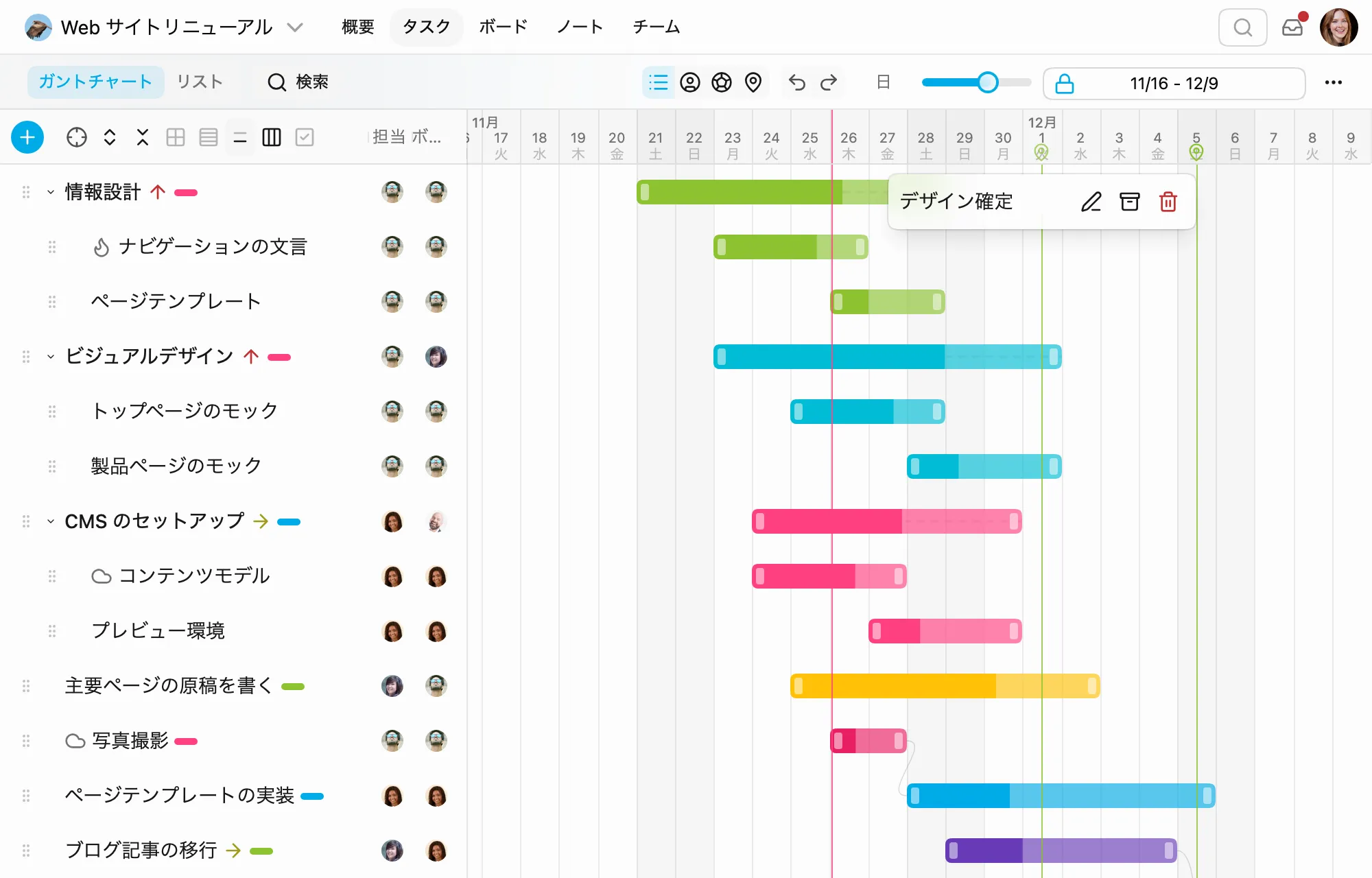
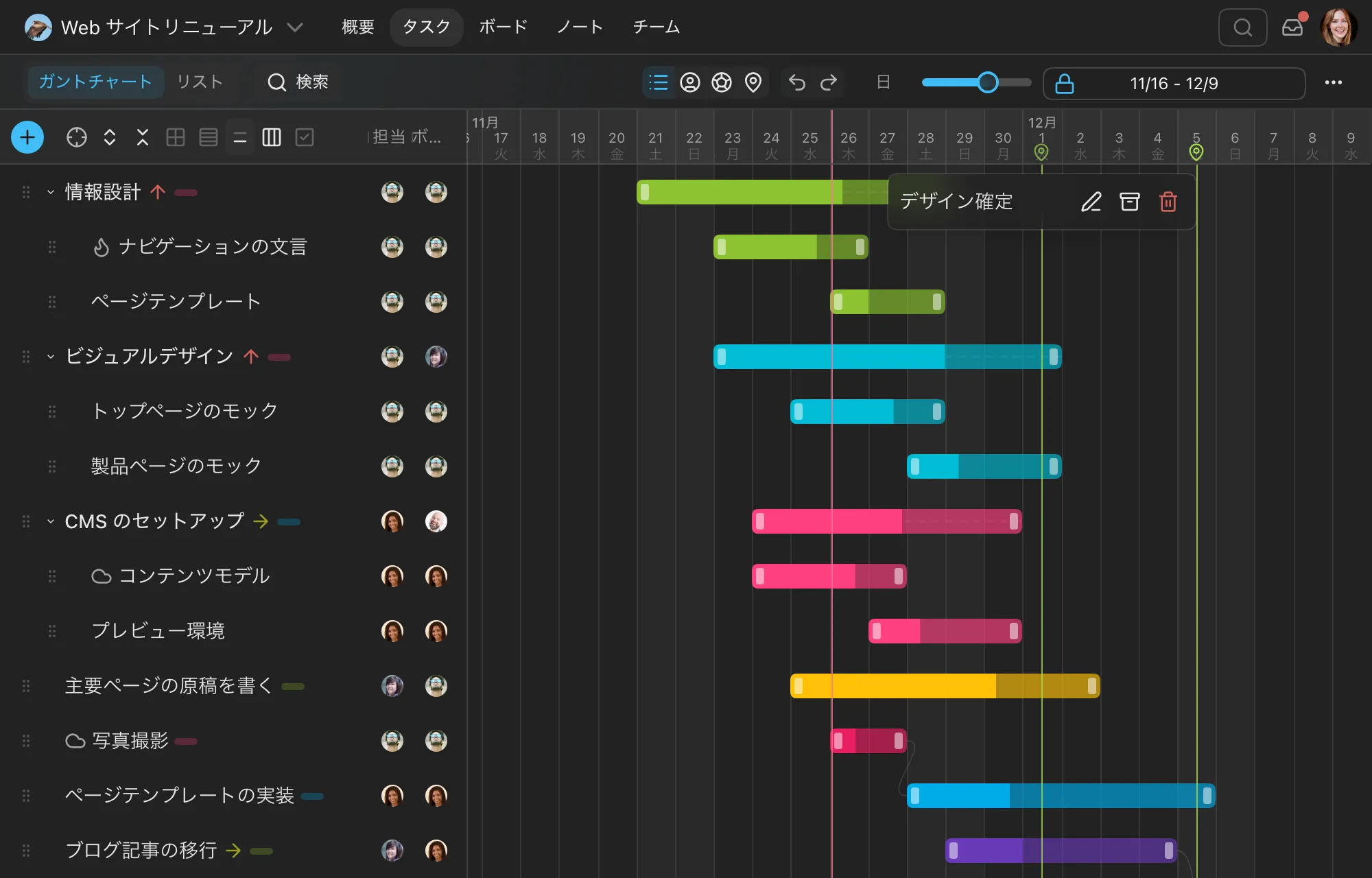
今日の位置には線が立ち、休日の列は色が変わります。定休日の曜日と、休みにする日付は、プロジェクトごとに決められます。
「デザイン確定」「公開」のような節目はマイルストーンとして置くと、日付の見出しにピンが立ち、そこから下へ線が伸びます。どのバーが節目をまたいでいるかが、ひと目でわかります。
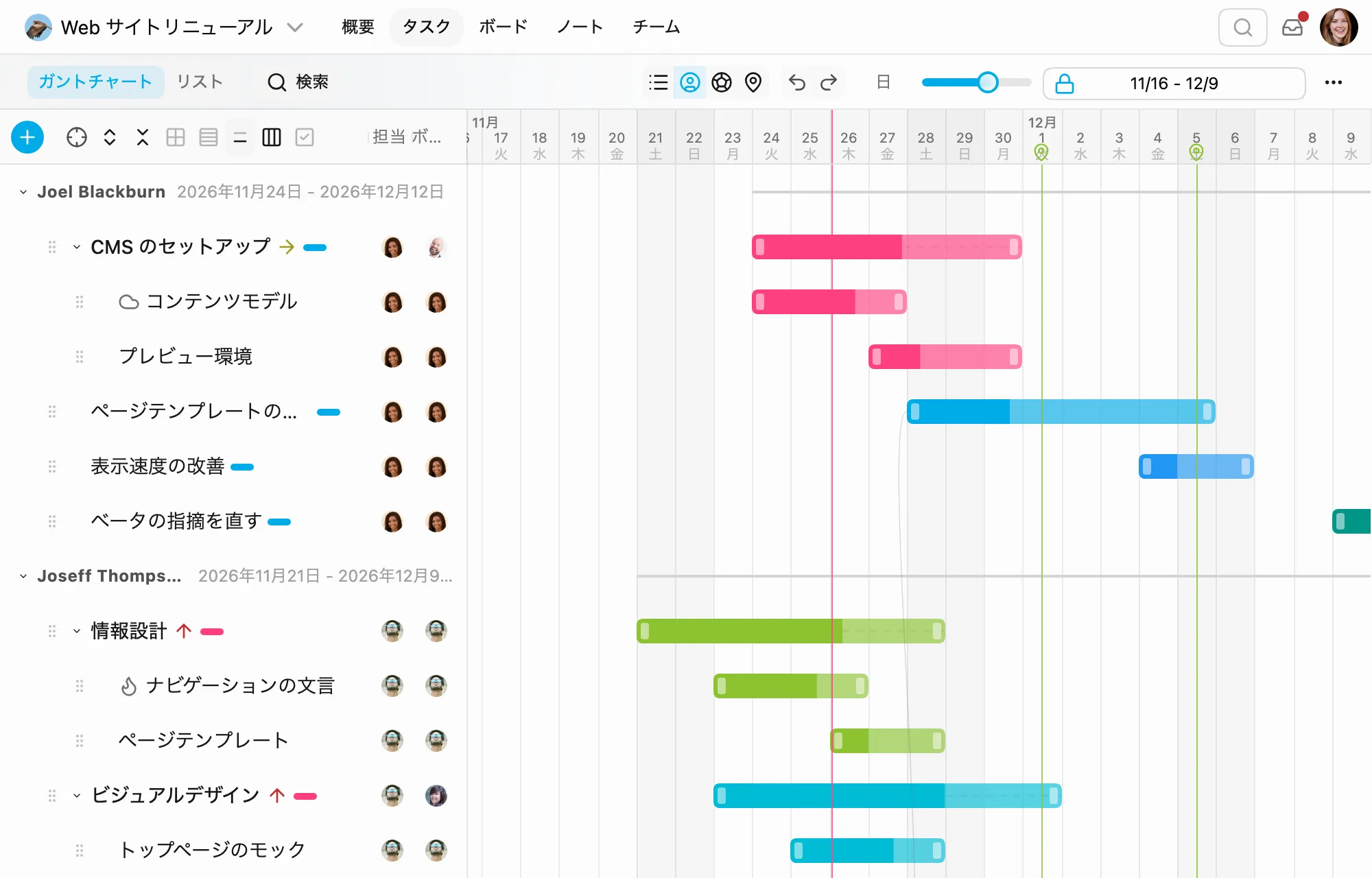
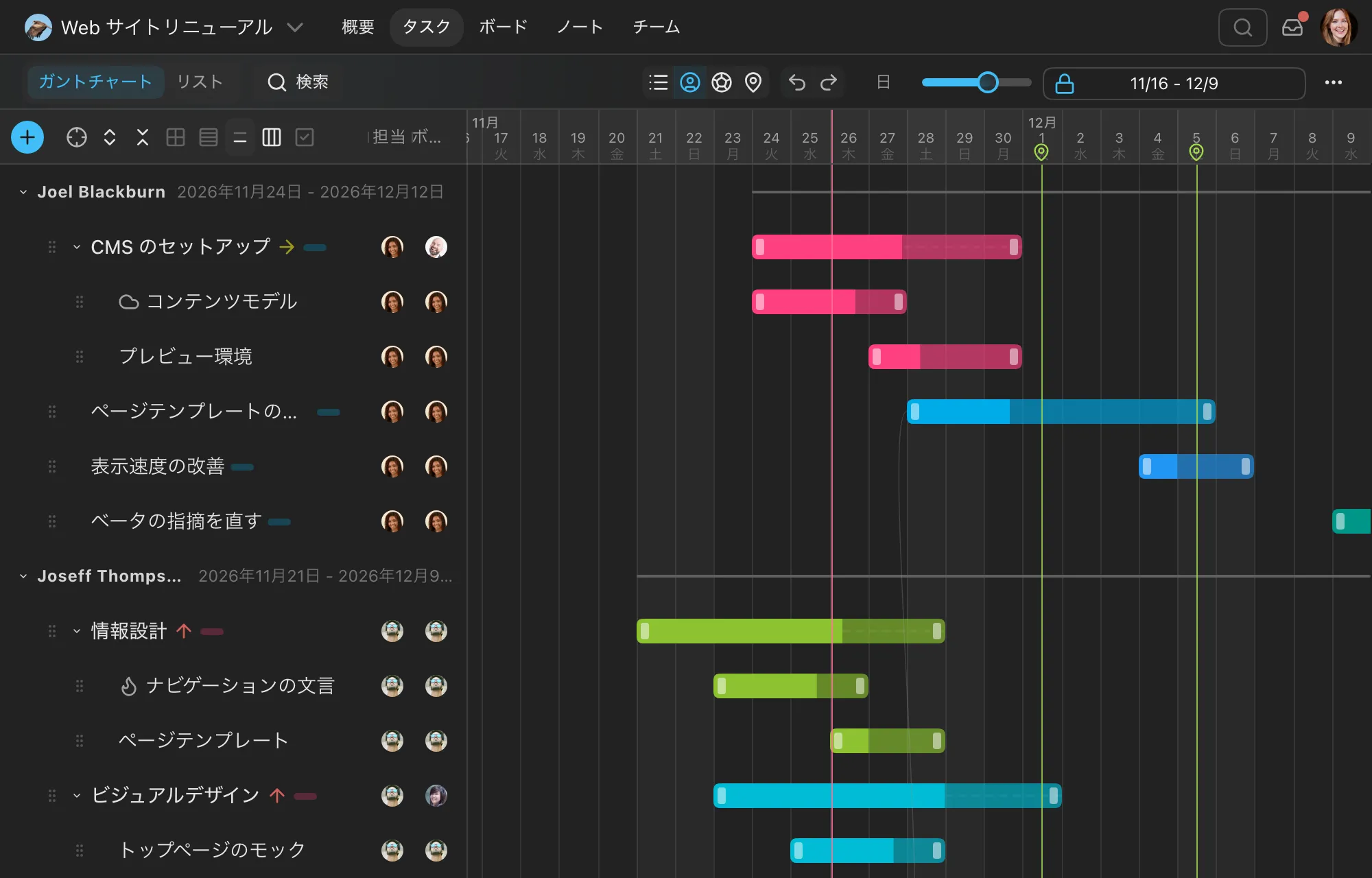
担当者ごとに、まとめて見る
ボタン 1 つで、担当者ごと、ボールを持っている人ごと、マイルストーンごとにタスクをまとめられます。同じ人のバーが縦に並ぶので、仕事が重なっている時期が見つかります。
期限の早い順に並べ替えたり、検索で当てはまるタスクに絞り込んだりもできます。
遅れは、イナズマ線で
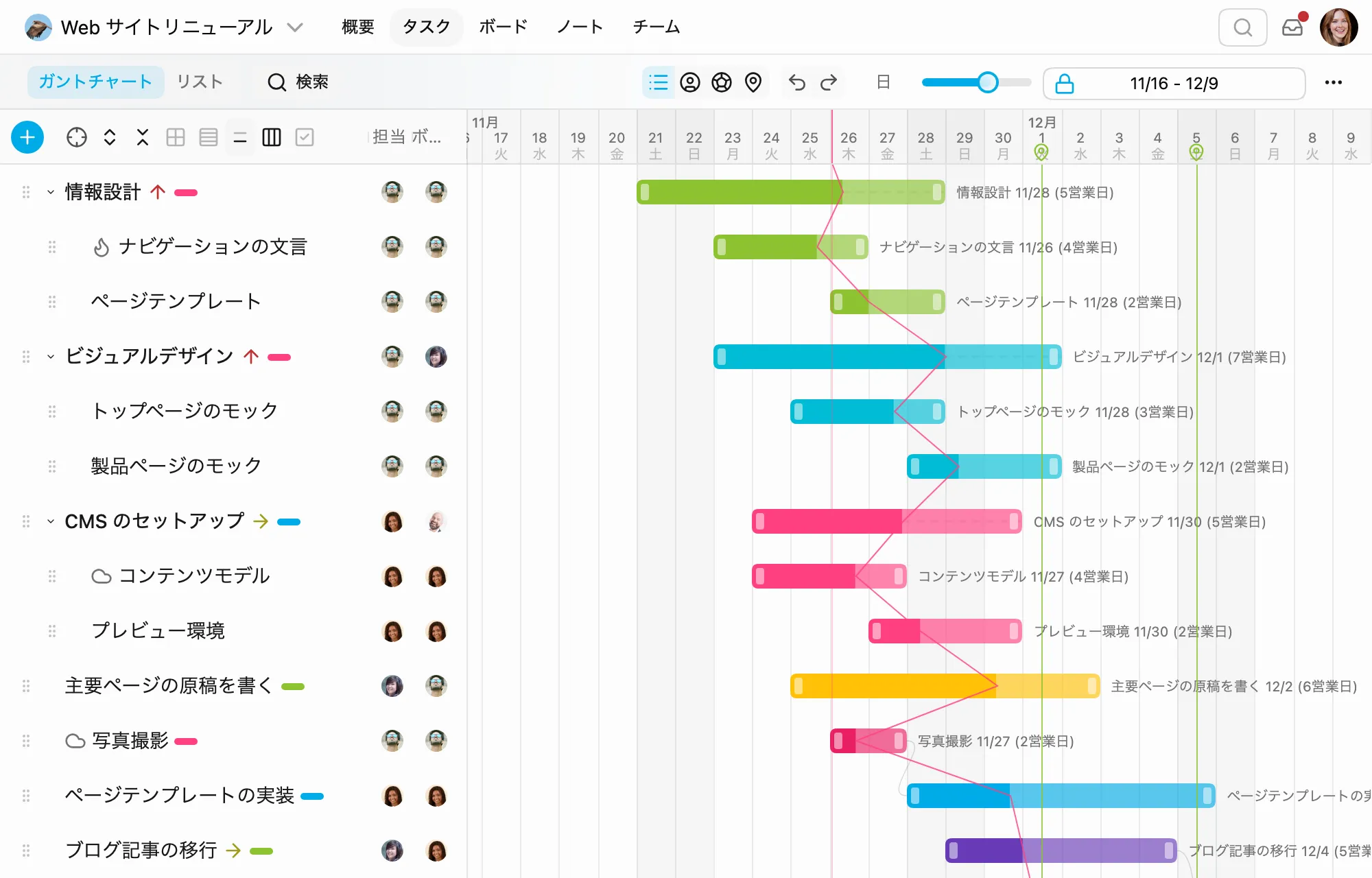
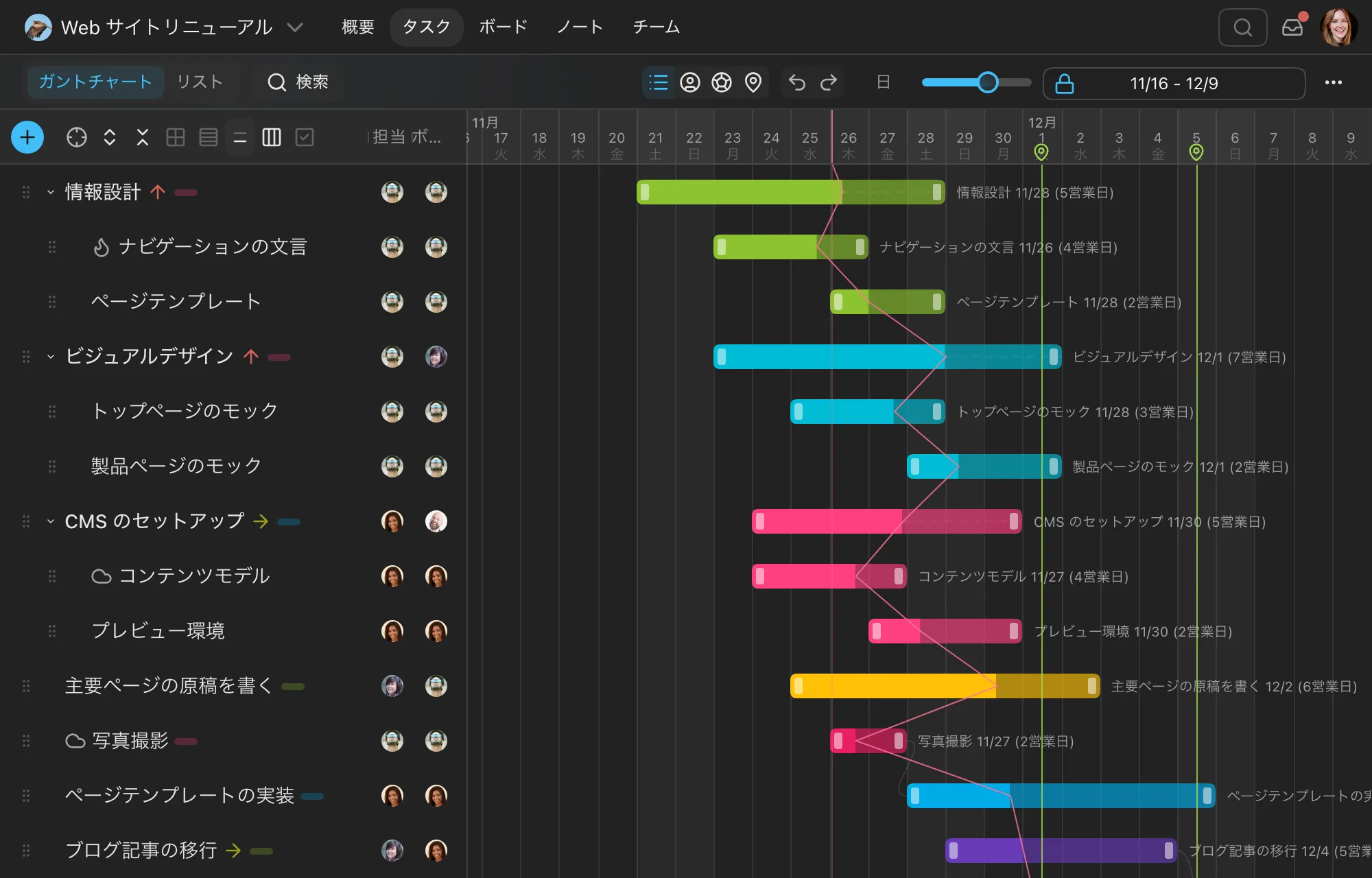
イナズマ線を出すと、今日の線から、各タスクの進み具合の位置へ線が折れます。左へ折れているタスクが、予定より遅れているタスクです。
バーの濃い部分は、ステータスが完了に近づいた割合。バーの右には、タスクの名前・期限と営業日数も出せます。
1 日の予定から、1 年の計画まで
スライダーを動かすと、目盛りが時間・日・週・月・四半期・年と切り替わります。今週の細かい段取りも、来期までの大きな計画も、同じ画面で見られます。
見る期間を決めて固定したり、うっかり動かさないようにロックしたりもできます。ロックは自分の画面だけに効きます。
長い計画を、詰めて見る
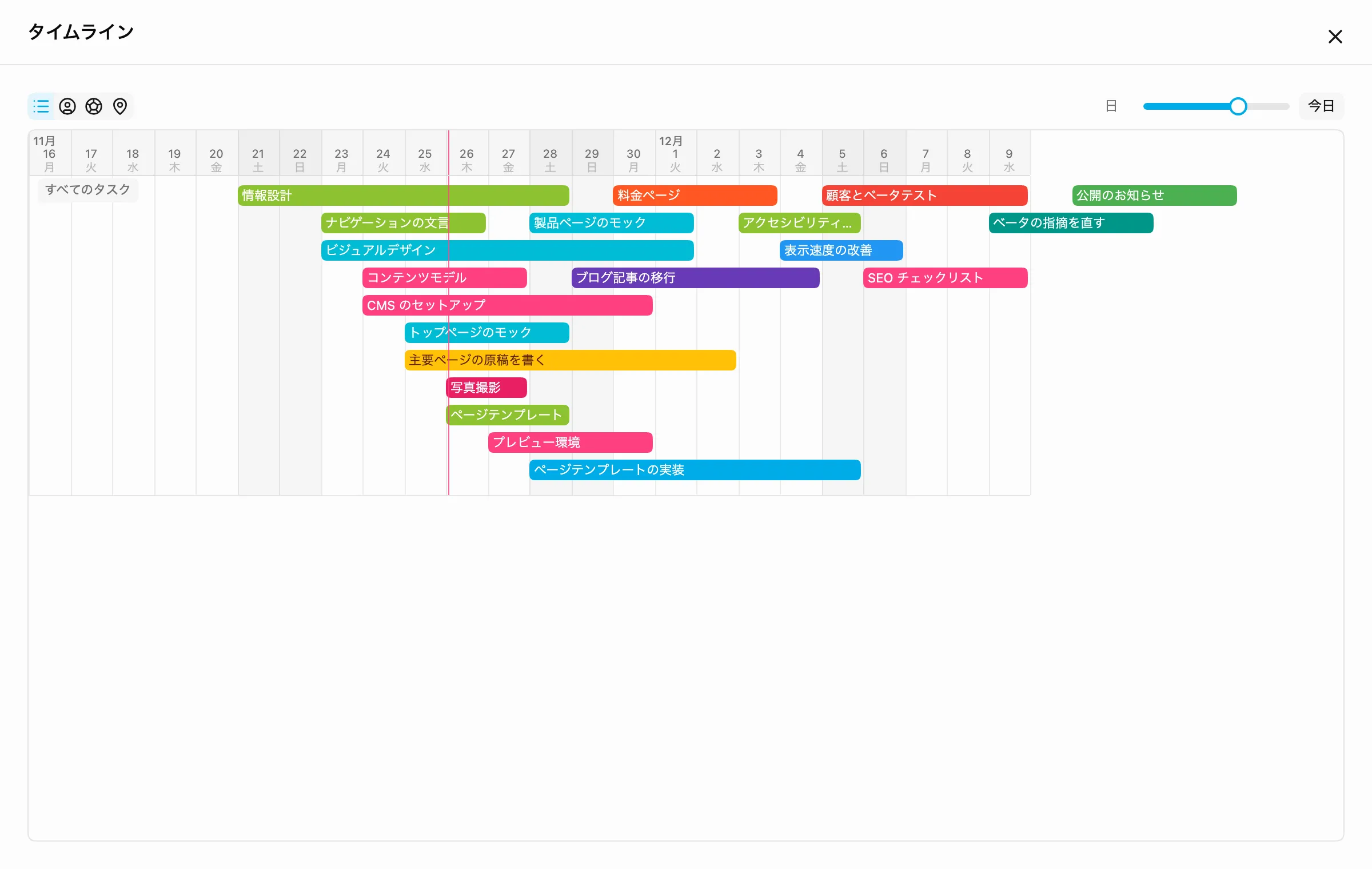
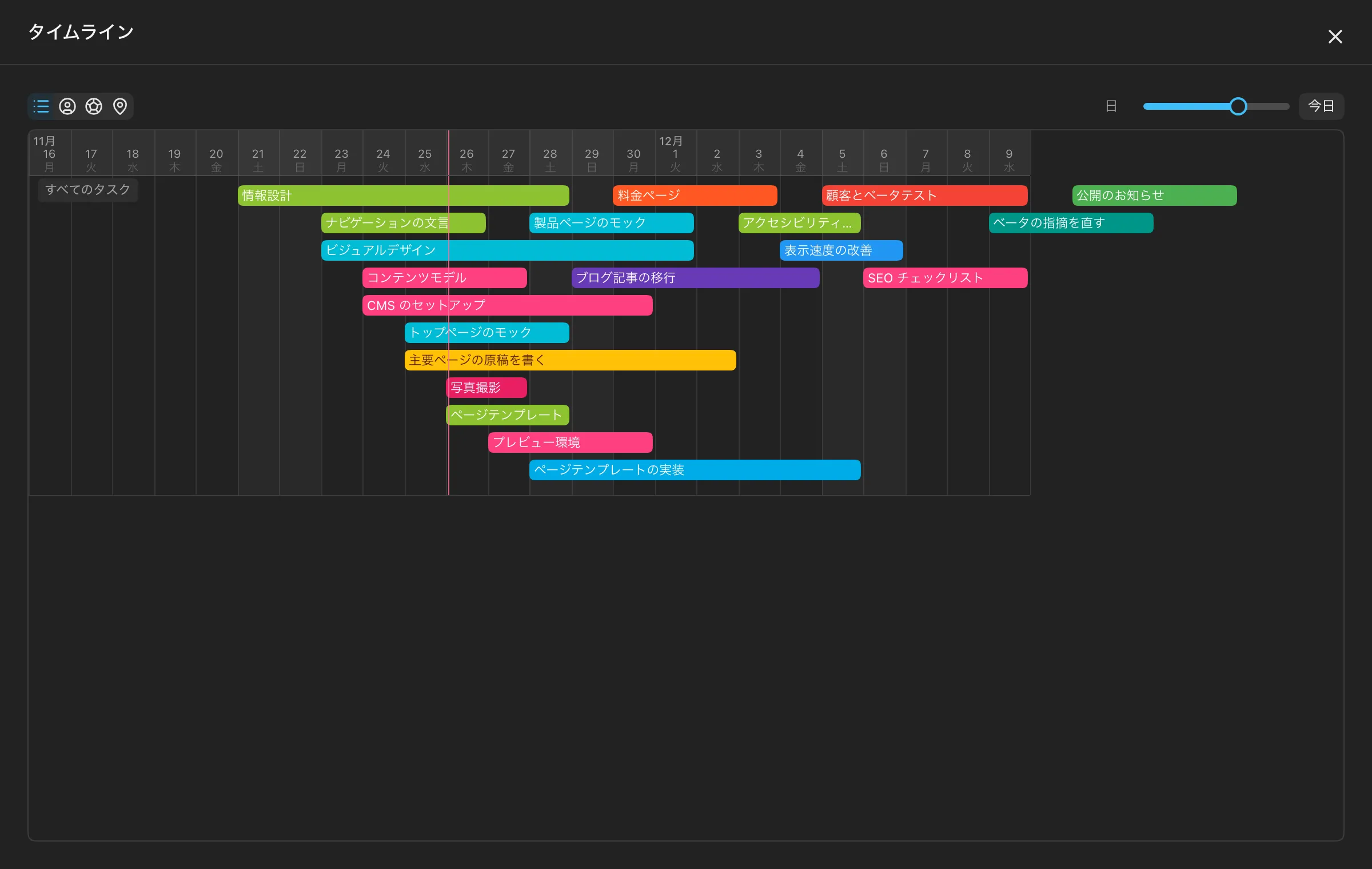
タスクが増えると、ガントチャートは縦に長くなります。タイムラインを開くと、バーを空いている行へ詰めて、縦に短くまとめて見られます。
担当者ごと・ボールごと・マイルストーンごとにも分けられるので、人ごとの予定表としても使えます。
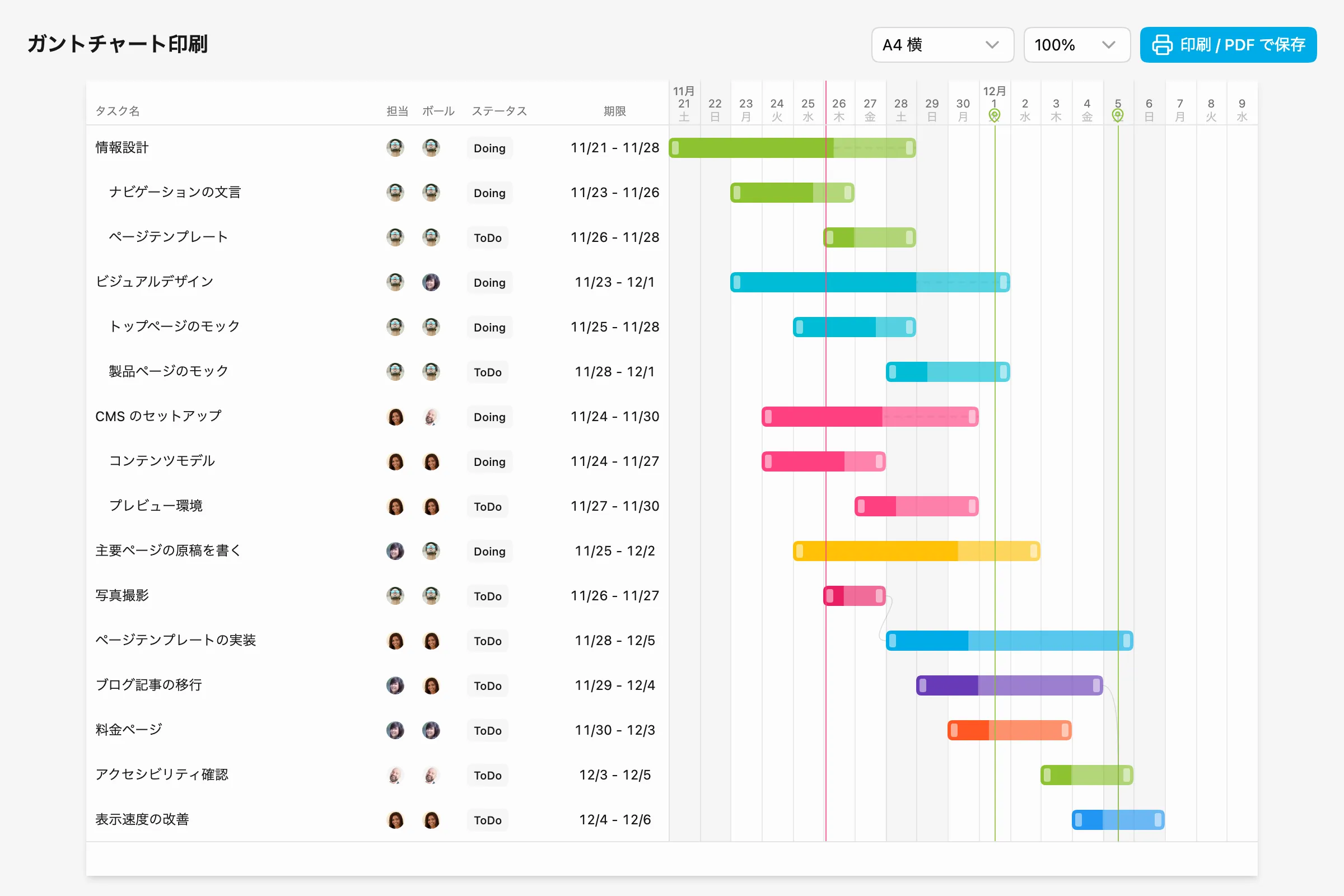
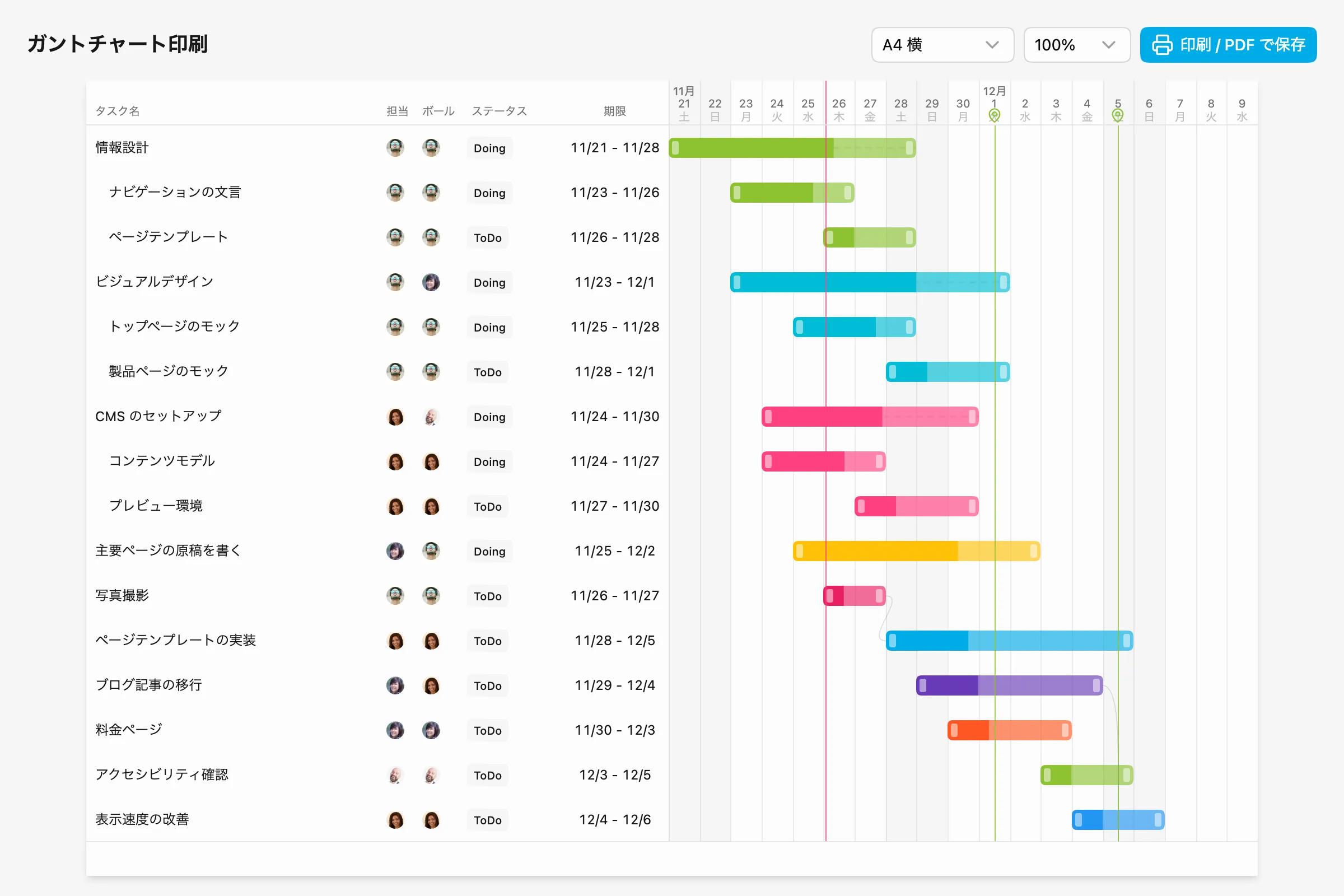
Excel・PDF・印刷にも
メニューから、Excel (XLSX) と CSV に書き出せます。印刷用の画面では、用紙の大きさと倍率を選んで、紙にも PDF にもできます。
CSV の取り込みもできるので、ほかの道具で作ったタスクの一覧から始められます。登録なしで使える Gantt-san で作ったガントチャートも取り込めます (依存関係と休日の設定は取り込まれません)。
できることの一覧
| 項目 | できること |
|---|---|
| 日程を決める | 空いている所をドラッグしてバーを引く、バーを動かす、端をつかんで伸び縮み、日程を外す |
| 依存関係 | 先行と後続を線でつなぐ。後続の開始日が先行の期限と同じ日かそれより前だと、線が赤くなる |
| まとめて動かす | 後続と子のタスクを一緒に動かす、複数のバーを選んで動かす、元に戻す・やり直す |
| 階層 | 親子のタスクを何段でも |
| まとめ方 | 担当者・ボール・マイルストーンごと。期限順の並べ替え、検索での絞り込み |
| 目盛り | 時間・日・週・月・四半期・年。期間の固定、今日へ移動 |
| 進み具合 | バーの中の進捗、イナズマ線 |
| 休日とマイルストーン | プロジェクトごとの定休日と休日、日付の見出しのピン |
| 見た目 | バーの色は担当者の色。タスクごとに色を選べる。バーの右に名前・期限・営業日数 |
| 書き出しと取り込み | Excel (XLSX)・CSV・Gantt-san JSON の書き出し、印刷 / PDF、CSV・Gantt-san JSON の取り込み |
| 使えるプラン | すべてのプラン。複数のプロジェクトをまとめるクロスプロジェクトはスタンダードプラン |
操作の手順は、ヘルプの ガントチャートの使い方と活用方法 にあります。日程の入った計画から始めたいときは、ガントチャートのテンプレート をどうぞ。
よくある質問
- ガントチャートは無料で使えますか?
- はい。プロジェクトのガントチャートは、フリープランでもすべての操作を使えます。複数のプロジェクトをまとめて見るクロスプロジェクトはスタンダードプランです。メンバーやプロジェクトの数の上限は料金のページをご覧ください。
- タスクの依存関係 (先行・後続) は設定できますか?
- できます。バーにマウスをのせると左右に出る小さな丸を、別のバーへドラッグすると、先行と後続がつながります。後続の開始日が、先行の期限と同じ日かそれより前のときは、線が赤くなります。
- タスクの並び順は自由に変えられますか?
- 変えられます。左の一覧でタスクをドラッグすると、並べ替えも、親子の付け替えもできます。期限の早い順に並べる表示にも切り替えられます。
- Excel や PDF に書き出せますか?
- できます。Excel (XLSX) と CSV に書き出せます。PDF は、印刷用の画面をブラウザの印刷から保存します。
- 進み具合はガントチャートで見えますか?
- 見えます。バーの濃い部分が、ステータスが完了に近づいた割合です。イナズマ線を出すと、今日の時点で遅れているタスクが線の折れ方でわかります。
- 担当者ごとのガントチャートは見られますか?
- 見られます。担当者・ボールを持っている人・マイルストーンごとにまとめて表示できます。人ごとの段にバーを詰めて並べたタイムラインもあります。
- 複数のプロジェクトを 1 つのガントチャートで見られますか?
- スタンダードプランのクロスプロジェクトで、複数のプロジェクトをまとめて見られます。
- スマホでも使えますか?
- 使えます。iOS・Android のアプリでガントチャートを開けます。タッチ操作では、空いている所を長押ししてからドラッグすると、バーを引けます。