
誰の仕事で、いま誰の番か。ひと目で。
メンバーごとの列にタスクを並べると、仕事の偏りが見えます。カードを別の人の列へ動かせば、担当者が変わります。確認を頼んで返事を待っているタスクは、「ボール」を相手に渡しておけば、いま誰の番かを見失いません。無料プランから使えます。
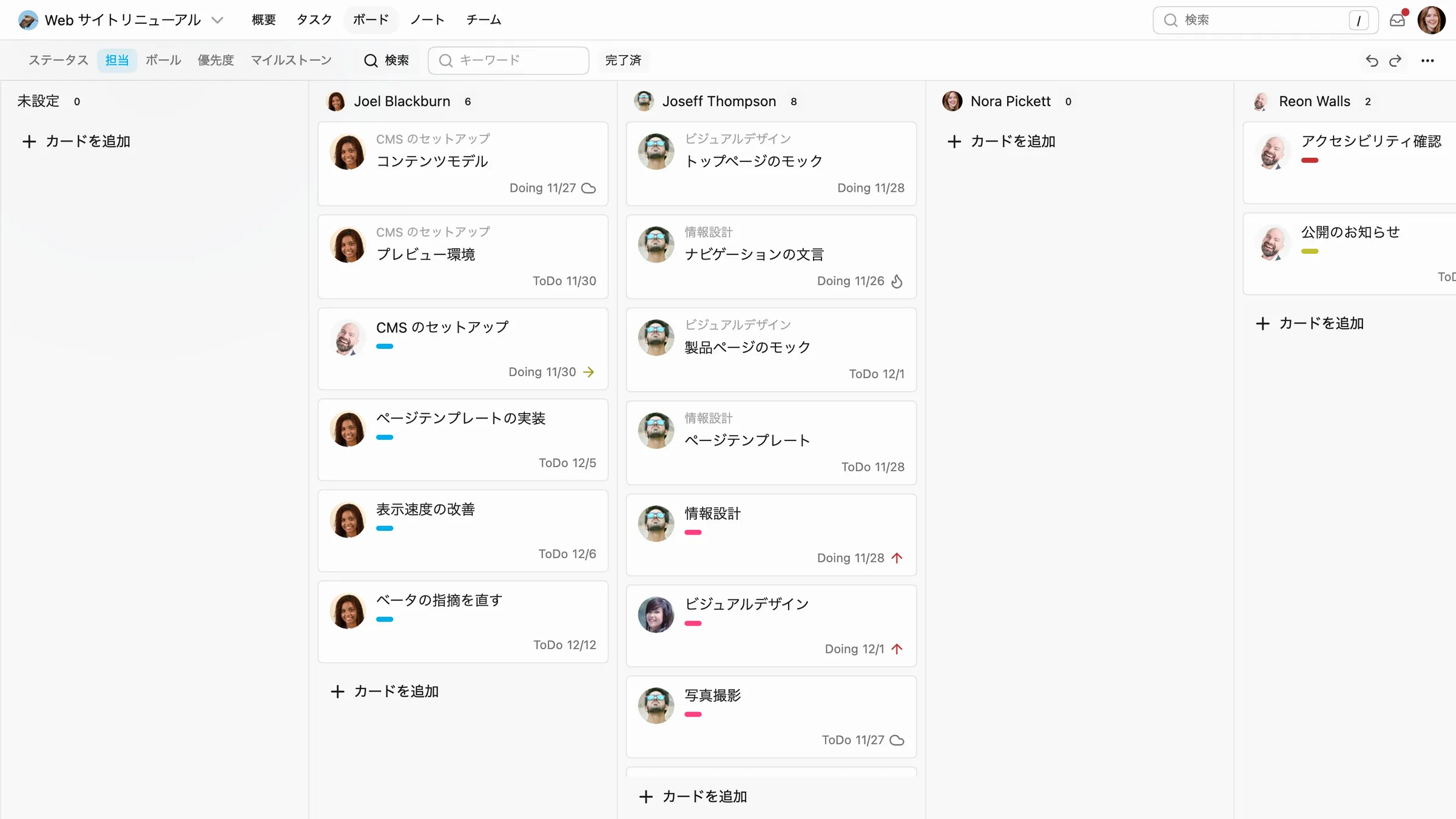
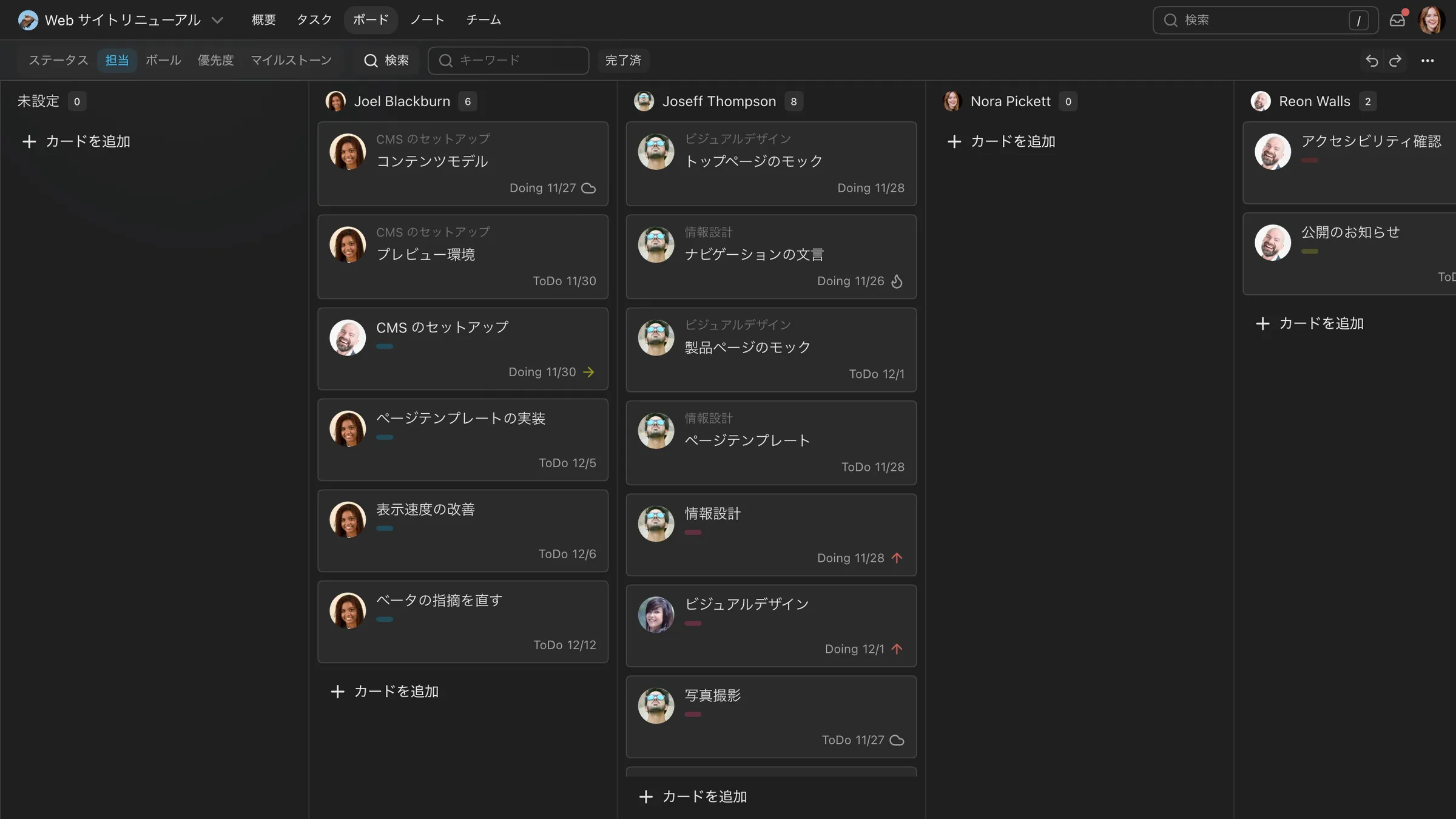
人ごとに並べると、仕事の偏りが見える
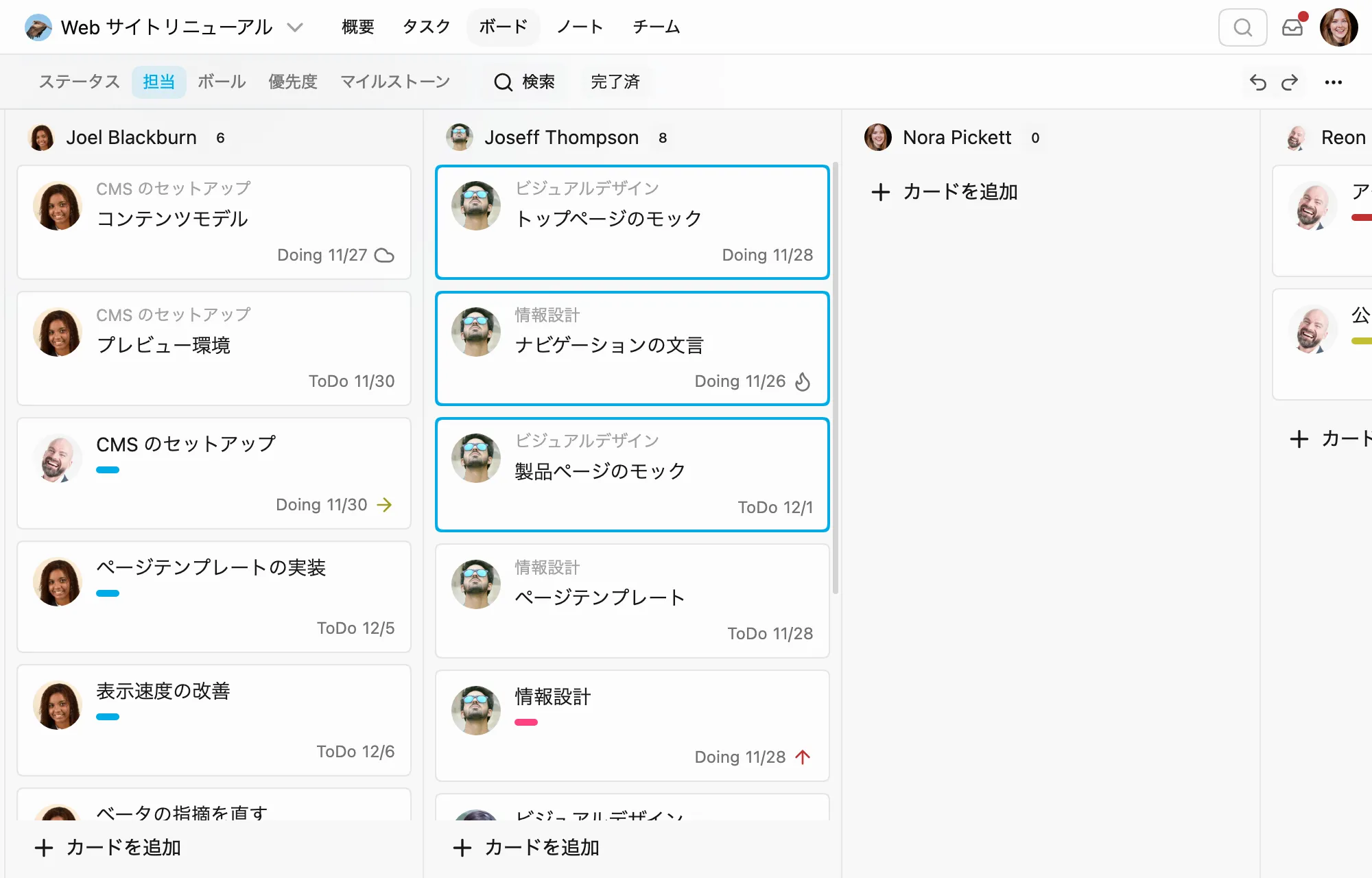
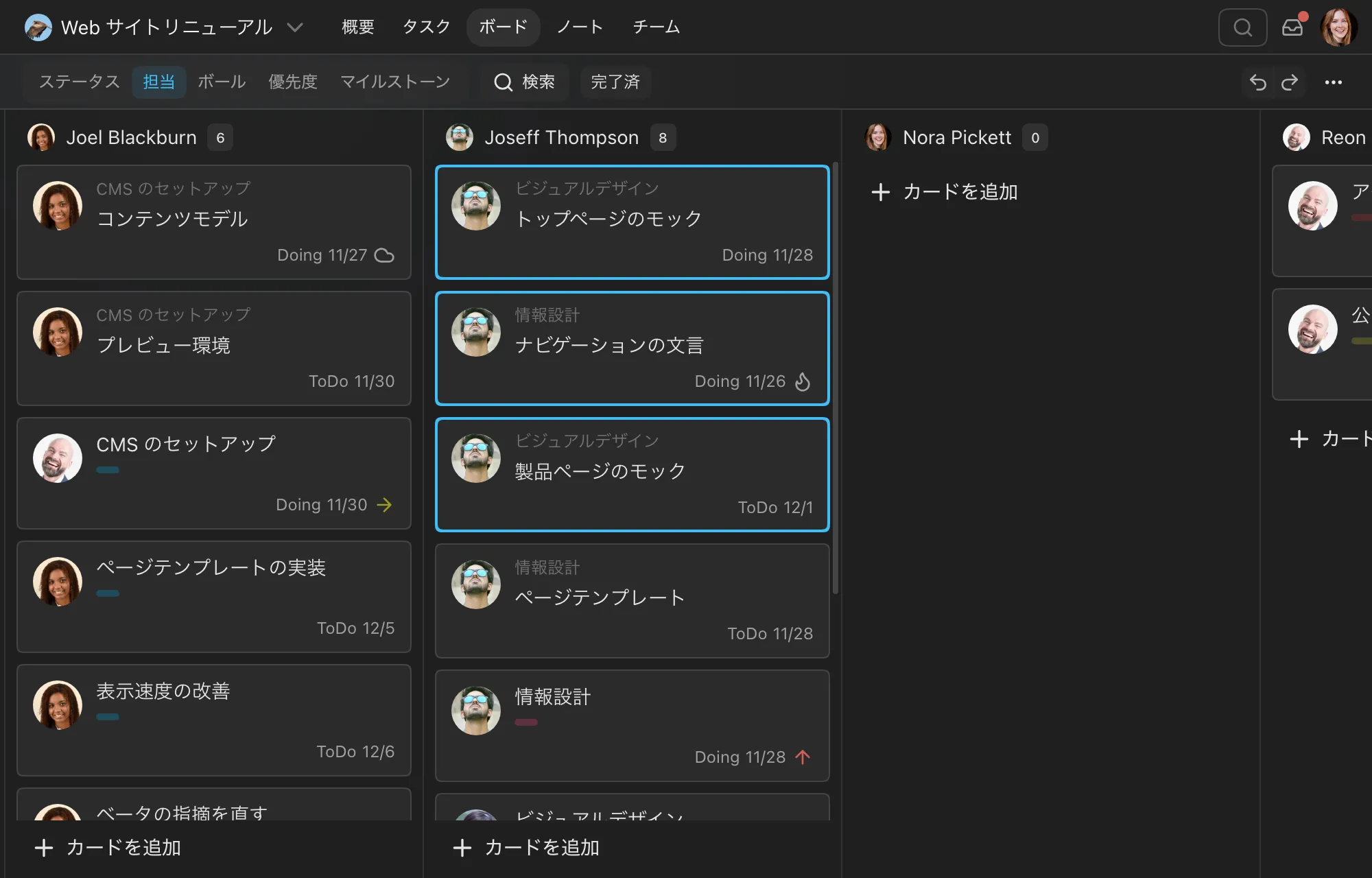
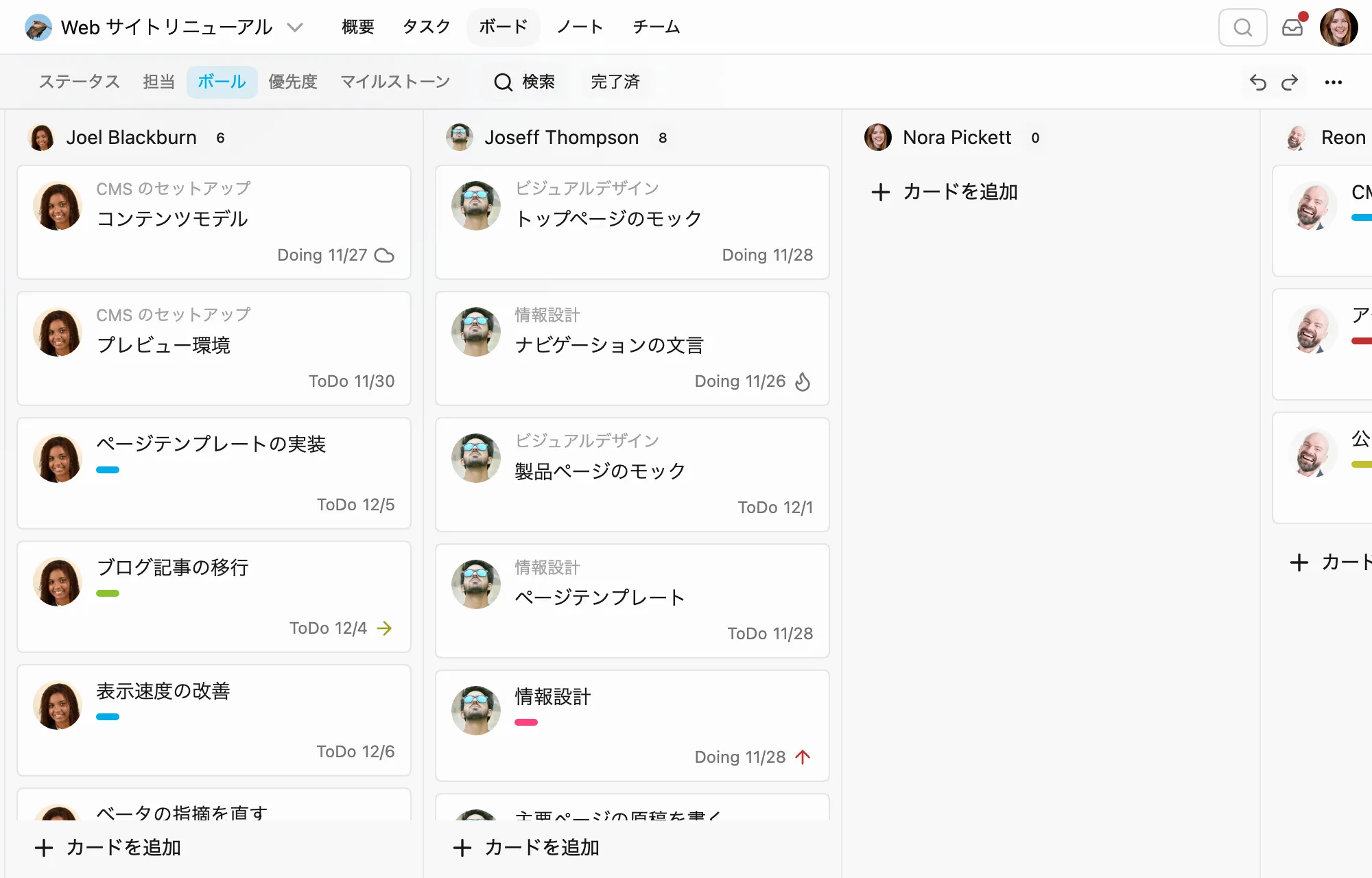
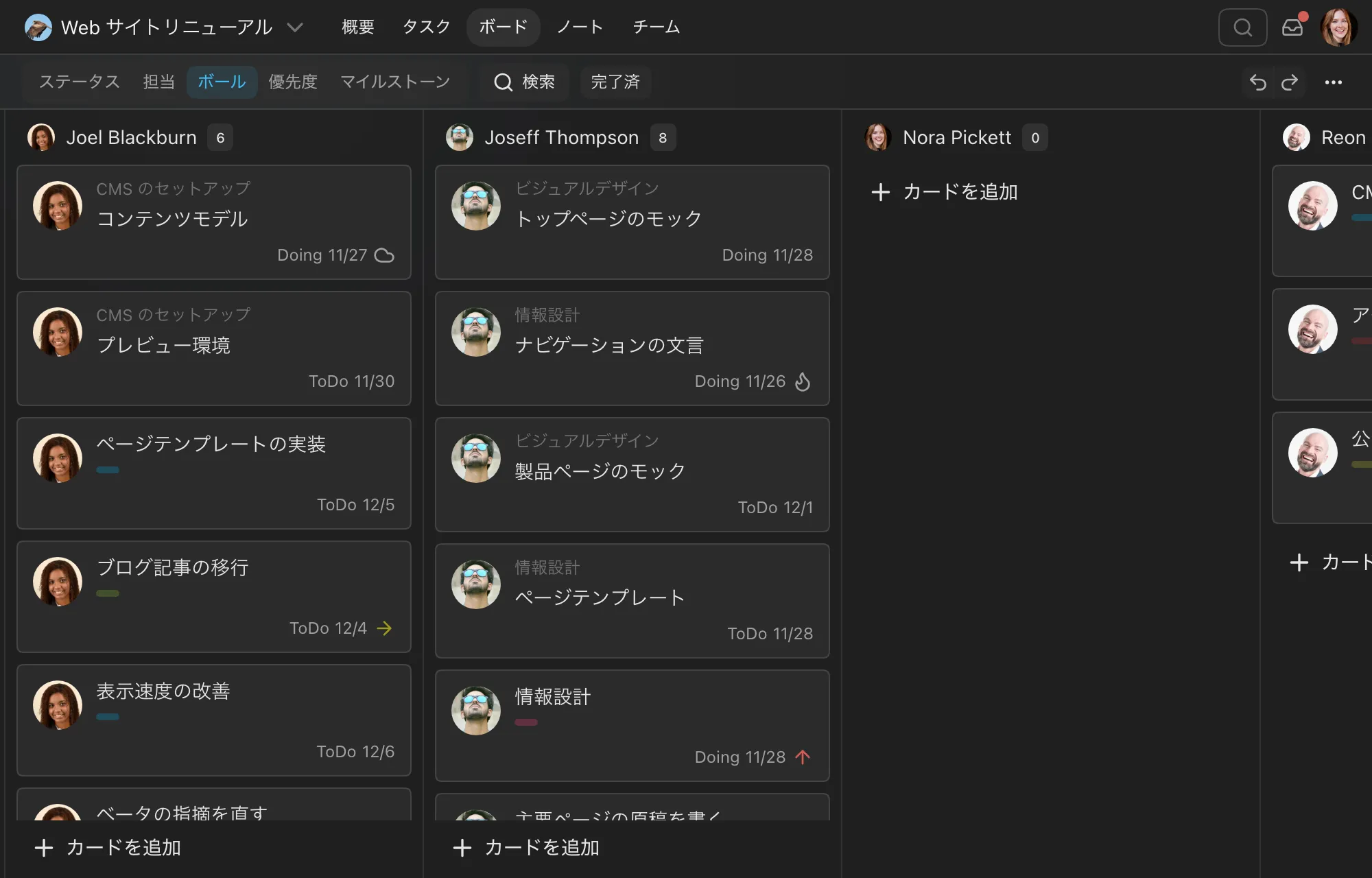
ボードの「担当」を開くと、メンバーごとの列に、その人が担当するタスクがカードで並びます。名前の横の数字は、その列に並んでいるタスクの件数です。
カードが積み上がっている人と、列が空いている人が、数えなくてもわかります。誰に頼めるかを、表を作らずに決められます。
完了したタスクは、はじめは隠れています。「完了済」を押すと、終わったタスクも並びます。
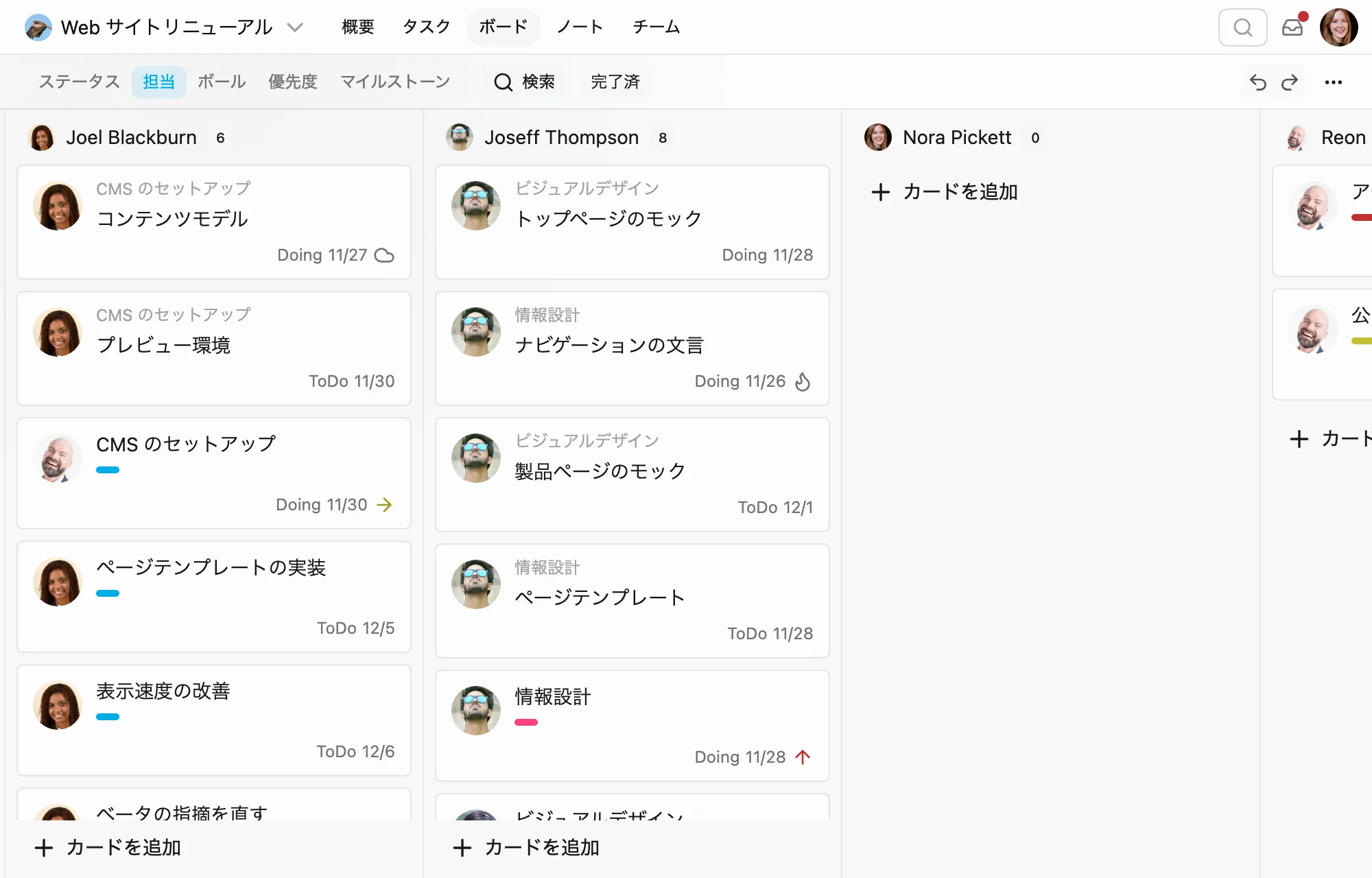
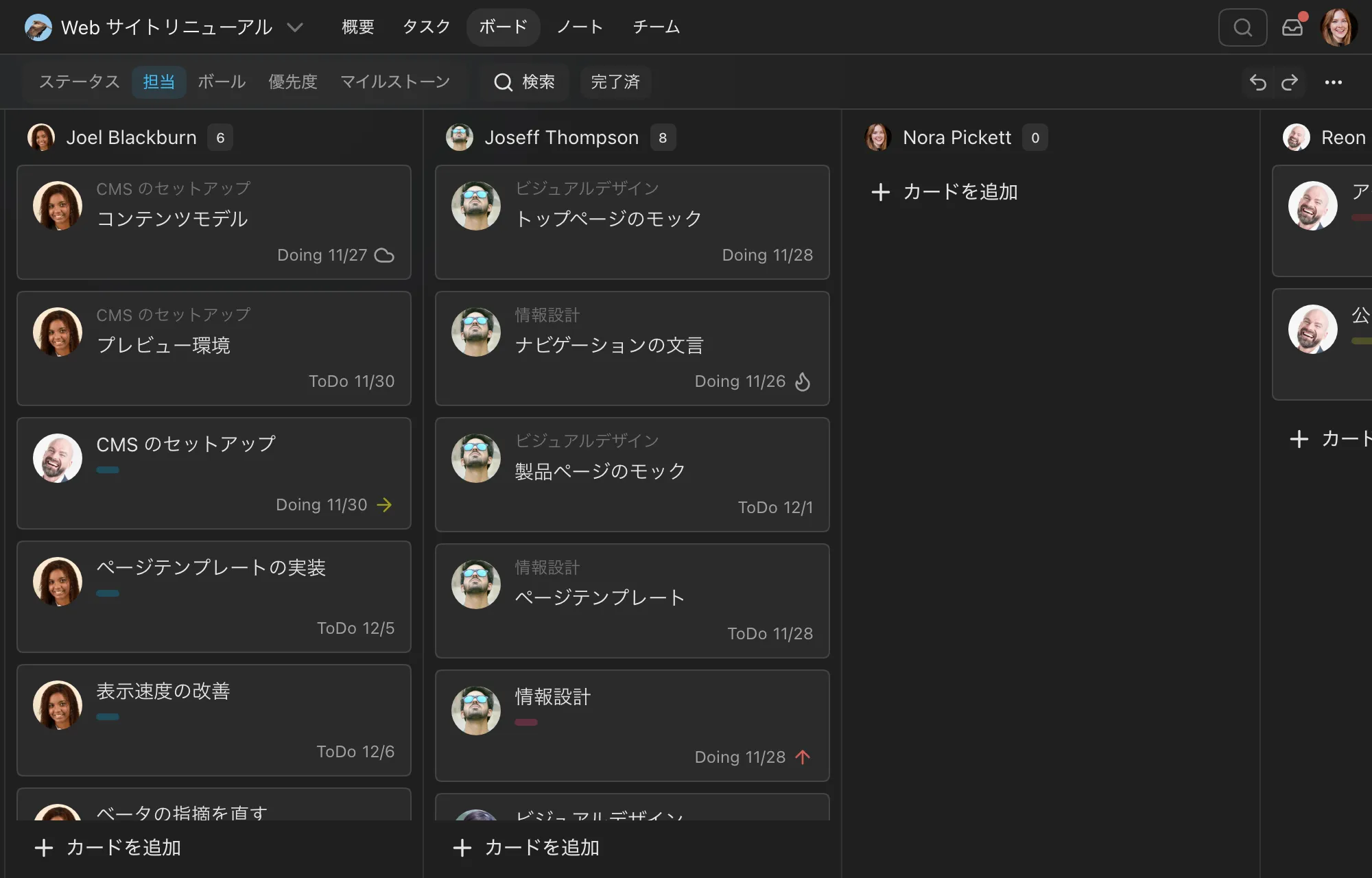
カードを動かすと、担当者が変わる
カードをつかんで別の人の列へ落とすと、そのタスクの担当者が変わります。「未設定」の列へ動かせば、担当者が外れます。
まとめて頼み直したいときは、Ctrl (Mac は ⌘) か Shift を押しながらカードを選んで、どれか 1 枚を動かします。
間違えても、元に戻す・やり直すで 1 手ずつ戻れます。
カードを開けば、詳細の担当者も同じ
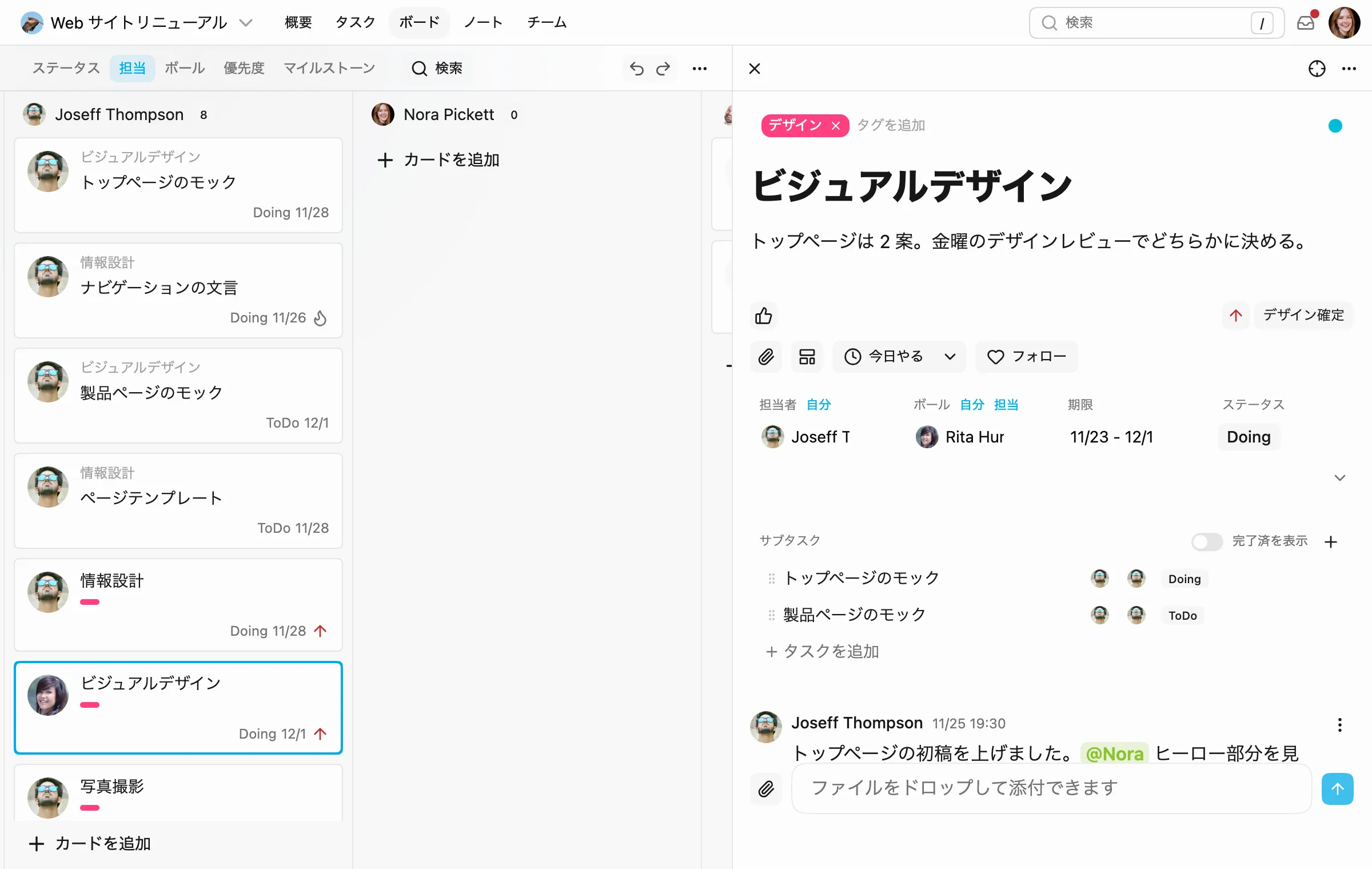
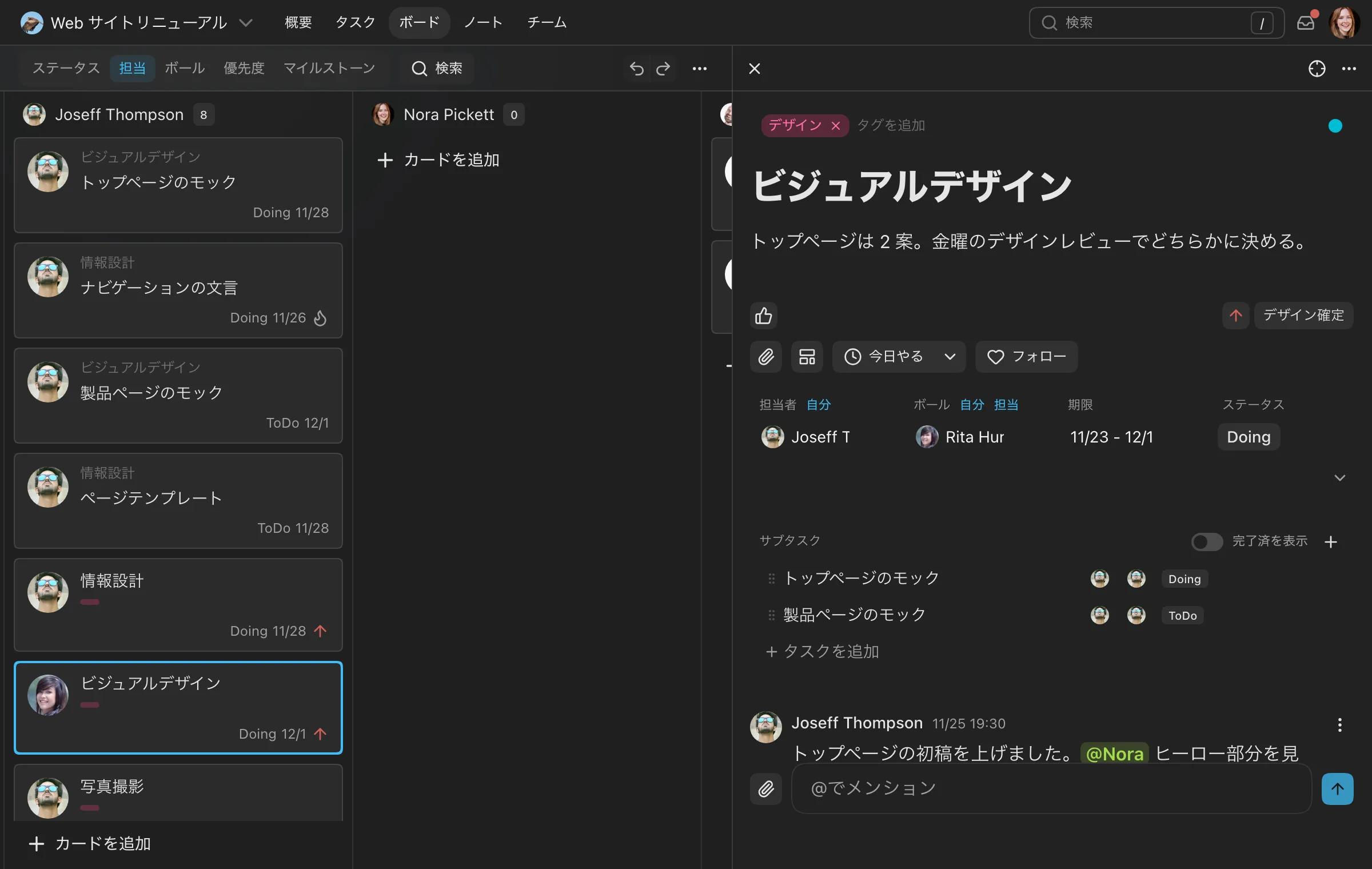
カードを押すと、同じ画面の右に詳細が開きます。担当者の欄は、ボードで動かした先の人になっています。
逆に、詳細の「担当者」で人を選び直すと、カードがその人の列へ移ります。「自分」を押せば、自分が担当者になります。
期限やステータスも同じ詳細で変えられ、コメントも書けます。
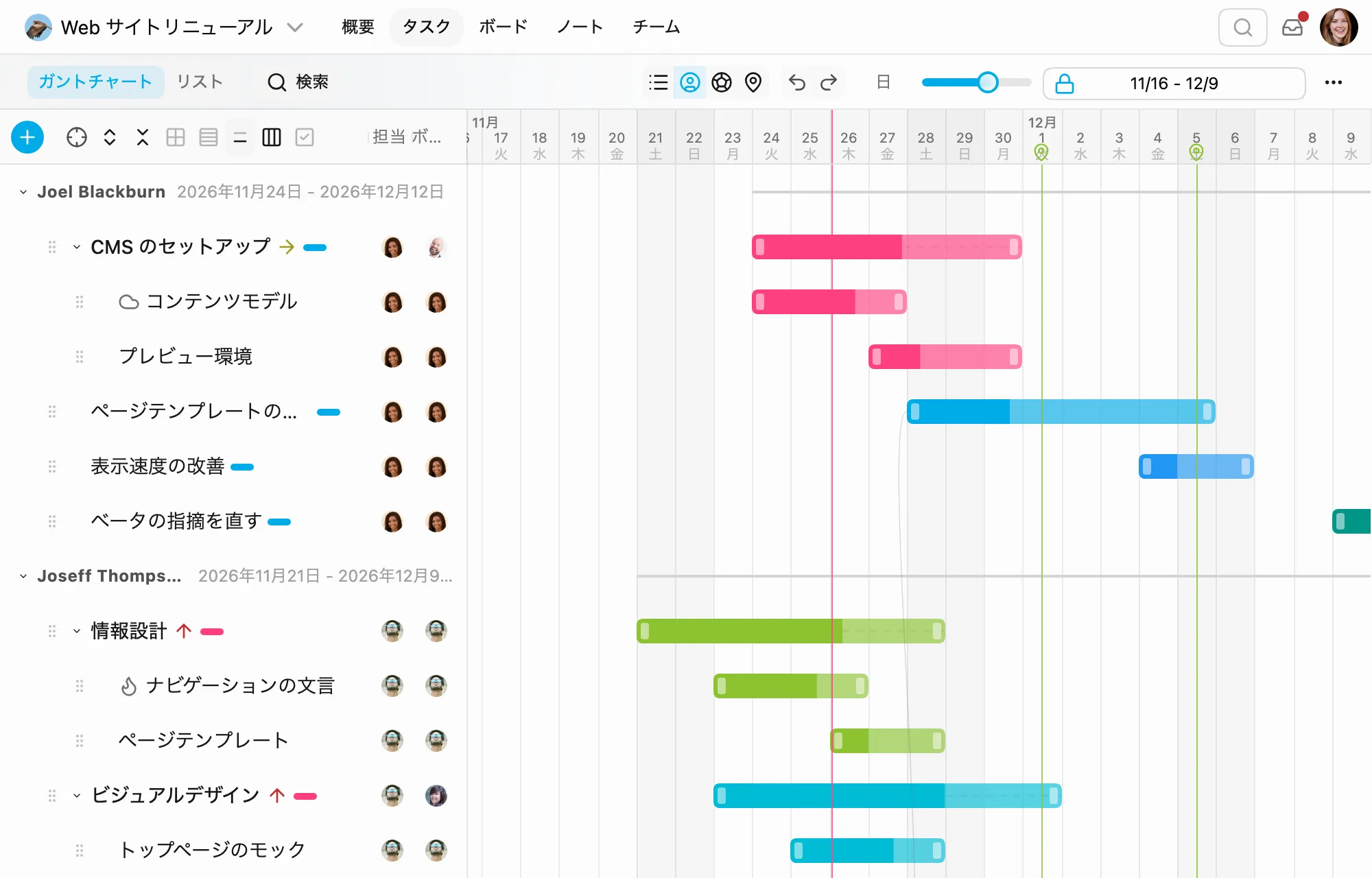
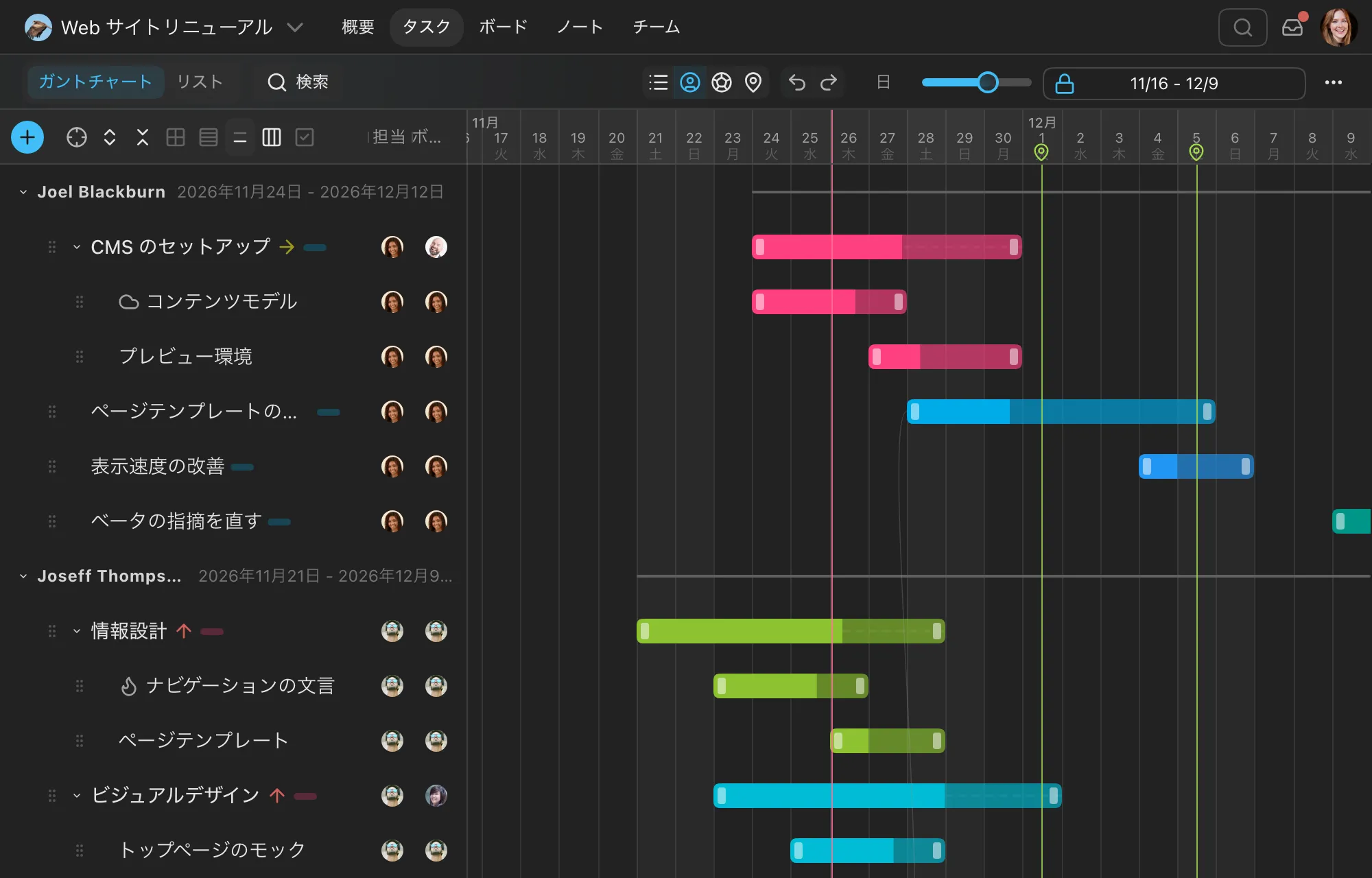
ガントチャートでも、同じ人の下に並ぶ
ボードで担当者を変えたタスクは、ガントチャートやリストでも、新しい担当者の下にいます。どの画面で直しても、全部そろいます。
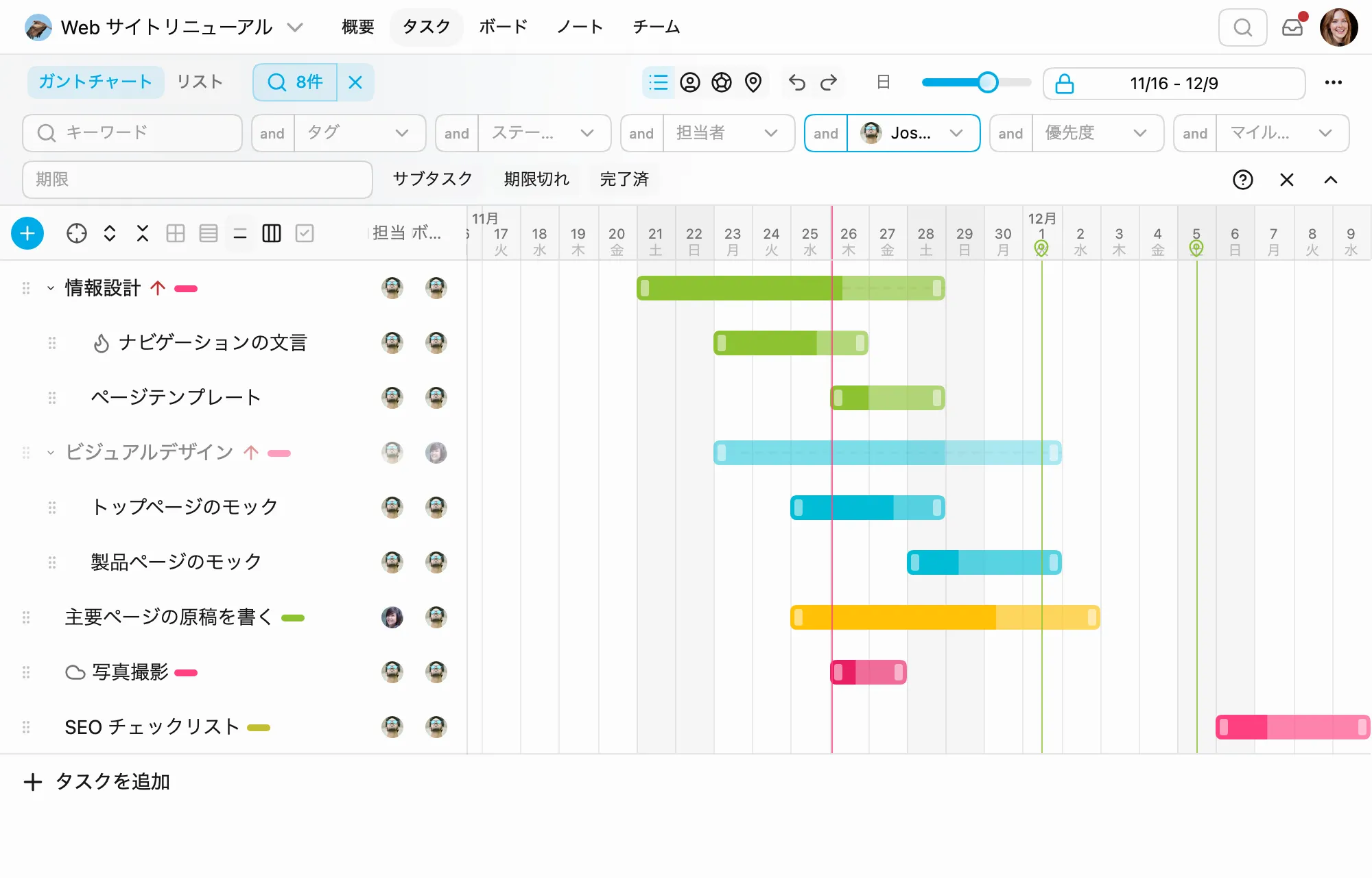
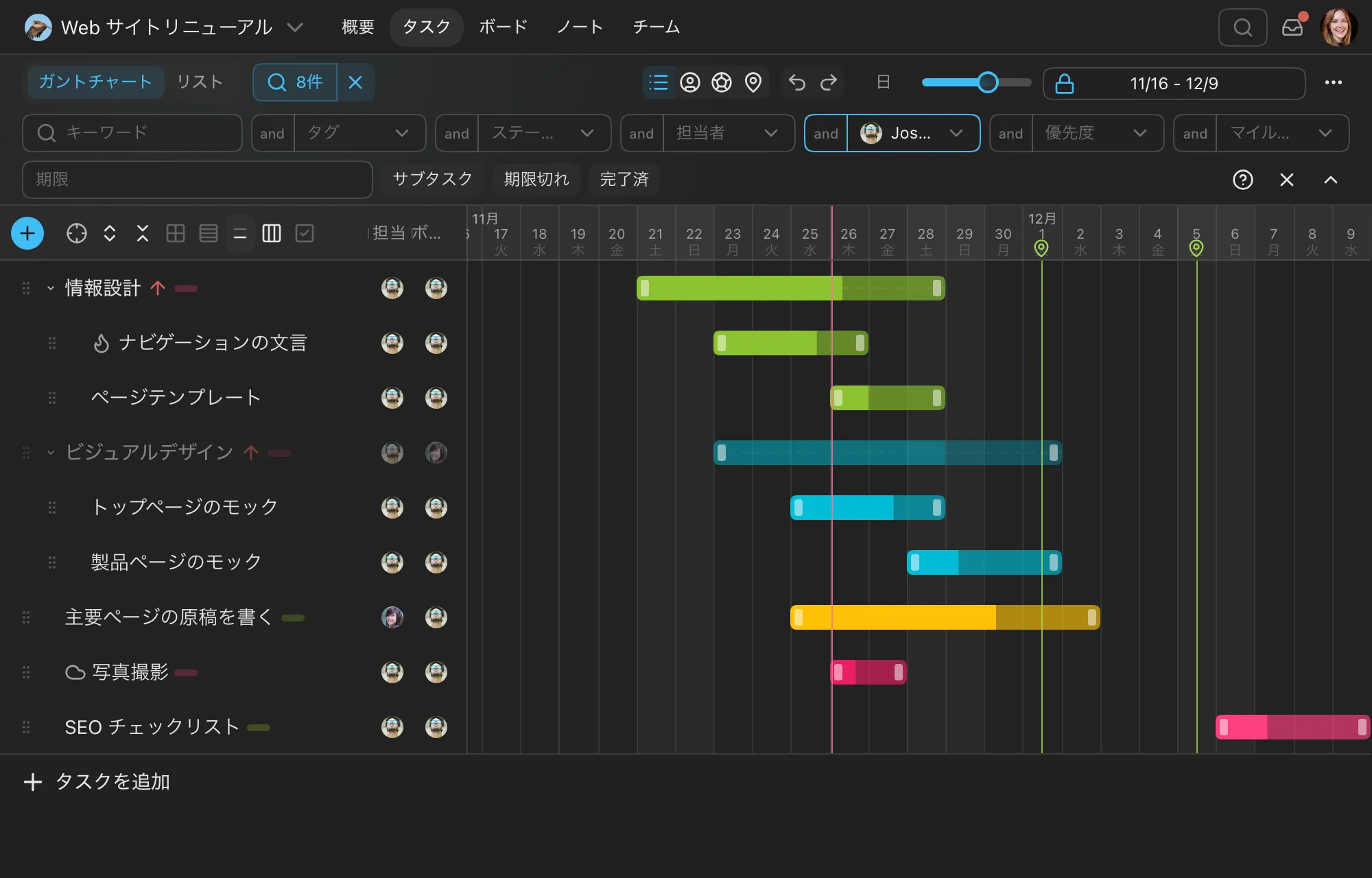
プロジェクトのガントチャートとリストは、ボタン 1 つで担当者ごとにまとめられます。同じ人のバーが縦に並ぶので、仕事が重なっている時期が見つかります。まとまりをまたいでタスクをドラッグすると、担当者が変わります。
詳しくは ガントチャート のページをご覧ください。
「いま誰の番か」で並べ直す
タスクには、担当者とは別に「ボール」を持たせられます。担当者は、完了まで見届ける人。ボールは、いま手を動かす番の人です。レビューを頼んだら相手にボールを渡し、返ってきたら戻します。
ボードの「ボール」に切り替えると、ボールを持っている人ごとの列に並び変わります。カードが溜まっている列が、仕事が止まっている所です。
どのボードでも、カードの顔写真はボールを持っている人です (ボールが未設定なら担当者)。担当のボードで、列の人と違う顔のカードがあれば、そのタスクは相手の番です。
導入事例でも、「ボールのカンバンボードを見れば、タスクがどこで止まっているのか、プロジェクトの問題点や課題をすぐに発見できるのは嬉しいですね」という声をいただいています (ミニイク株式会社様の事例)。
ボールを渡すのは、相手を選ぶだけ
詳細の「ボール」を開いて、相手を選びます。担当者はそのままで、ボールだけが動きます。最近選んだ人ほど、候補の上に出ます。
「自分」を押せば、自分がボールを持ちます。確認が済んだら「担当」を押すと、ボールが担当者に戻ります。
ボールのボードでは、カードを相手の列へ動かすだけです。
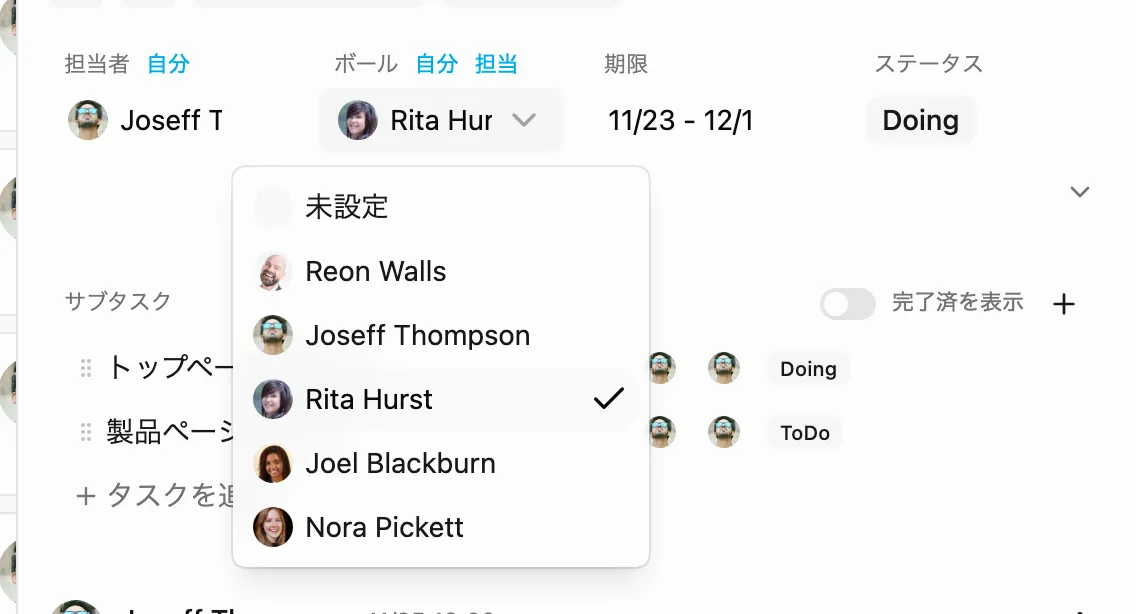
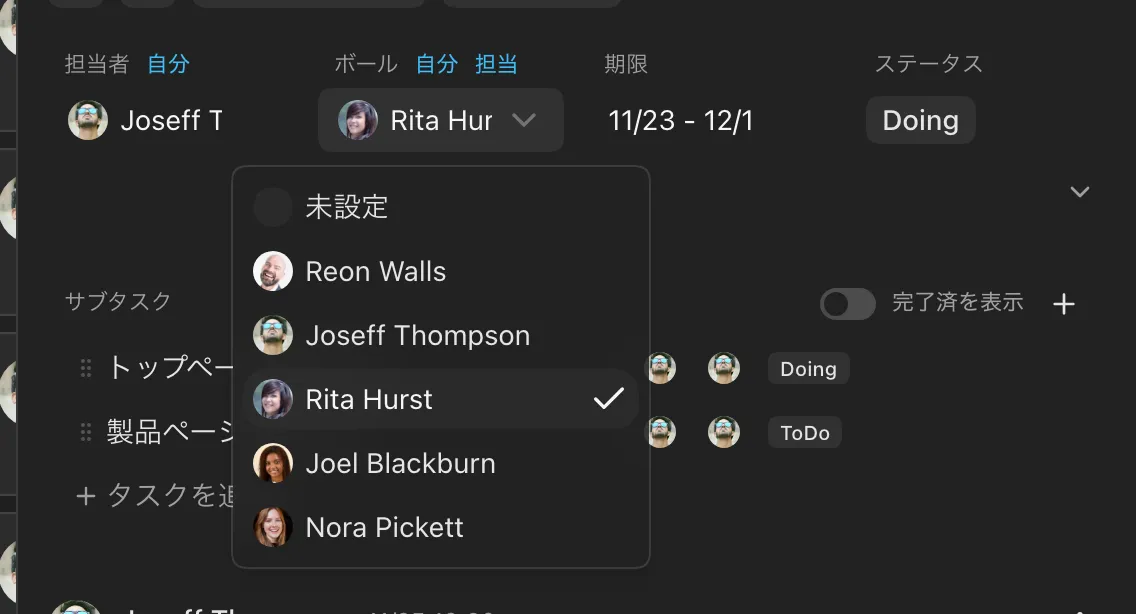
リストでは、担当者とボールが隣に並ぶ
リストとガントチャートの行には、担当者とボールの顔写真が隣り合って並びます。2 つの顔が違う行が、いま人に渡っているタスクです。
行の上で顔写真を押せば、その場で担当者もボールも選び直せます。いくつものタスクをまとめて渡すときは、チェックして一括操作で変えます。
ボールを持っている人ごとにまとめることもできます。
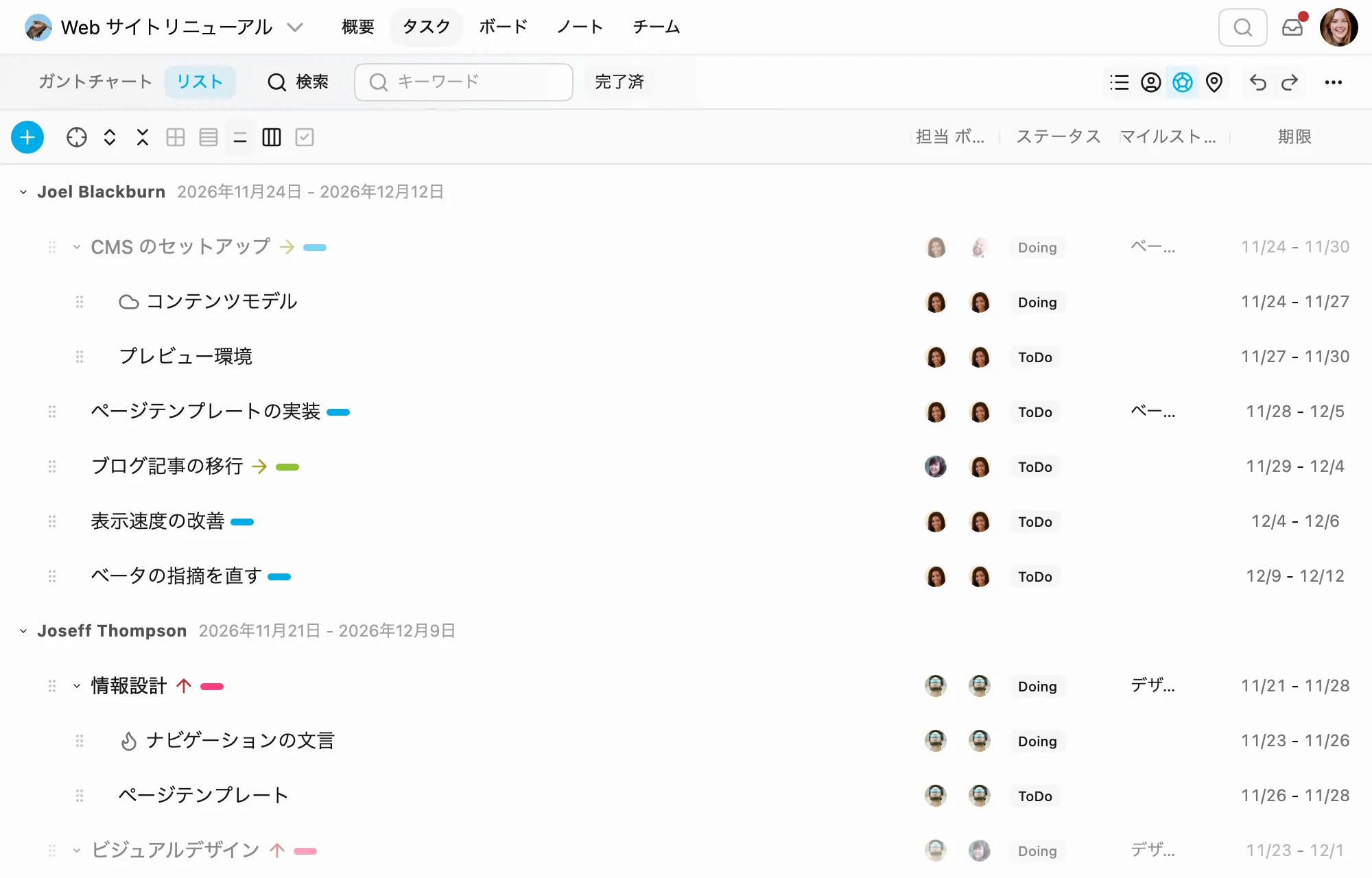
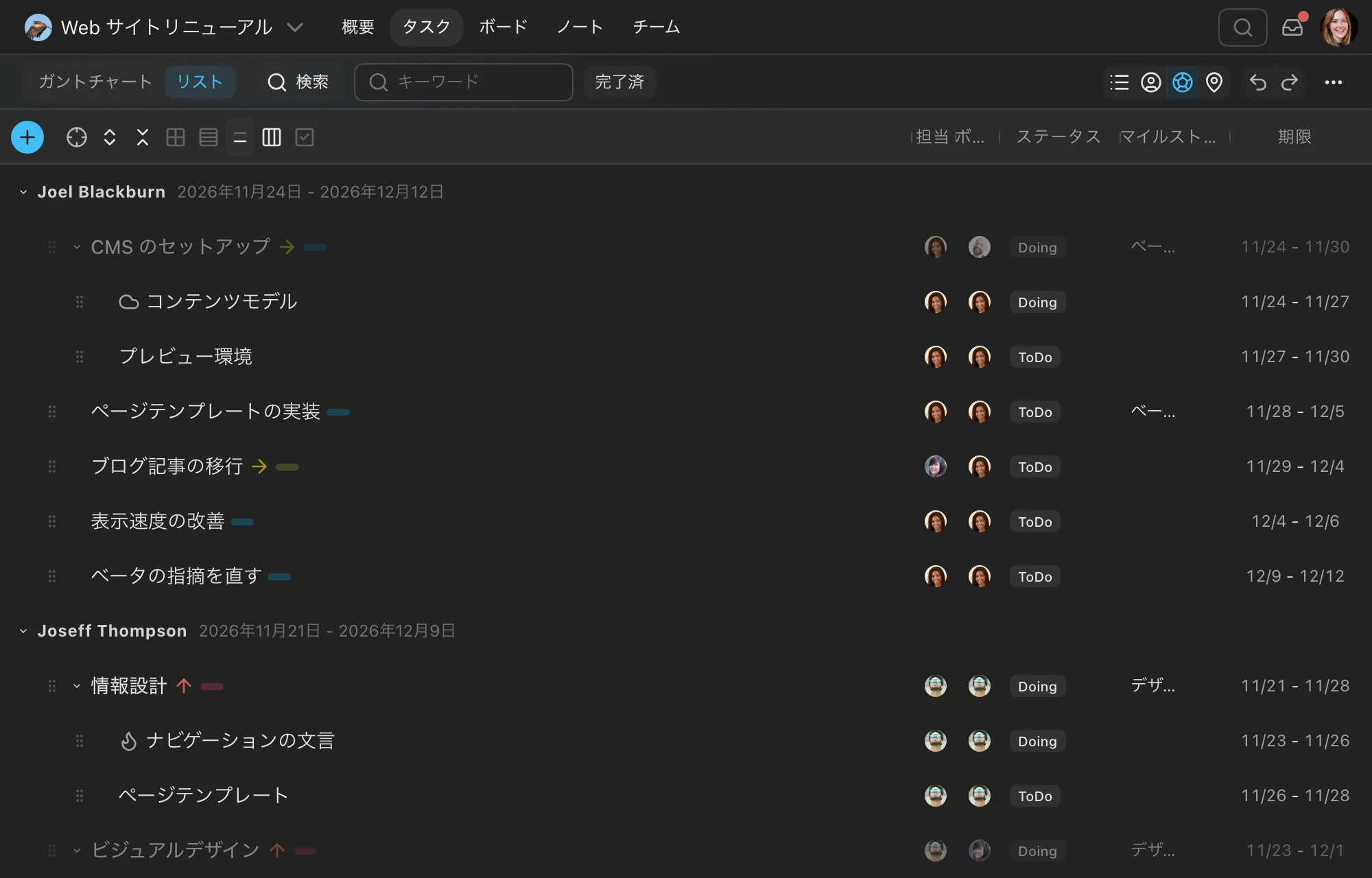
ひとりぶんだけに絞り込む
検索の「担当者」と「ボール」で人を選ぶと、その人のタスクに絞り込まれます。ガントチャートとリストでは、当てはまるタスクの親も薄く残ります。複数の人をまとめて選んだり、ある人を除いたりもできます。
期限切れだけ、あるマイルストーンだけ、といった条件とも組み合わせられます。「あの人がボールを持ったまま、期限が過ぎているタスク」も、すぐに出せます。
絞り込みは、ガントチャートでもリストでもボードでも使えます。
自分の番は、ホームと通知で届く
ホームには、「担当になっているタスク」と「ボールを持っているタスク」が、期限の早い順に並びます。朝いちばんに開けば、今日どれから手をつけるかが決まります。
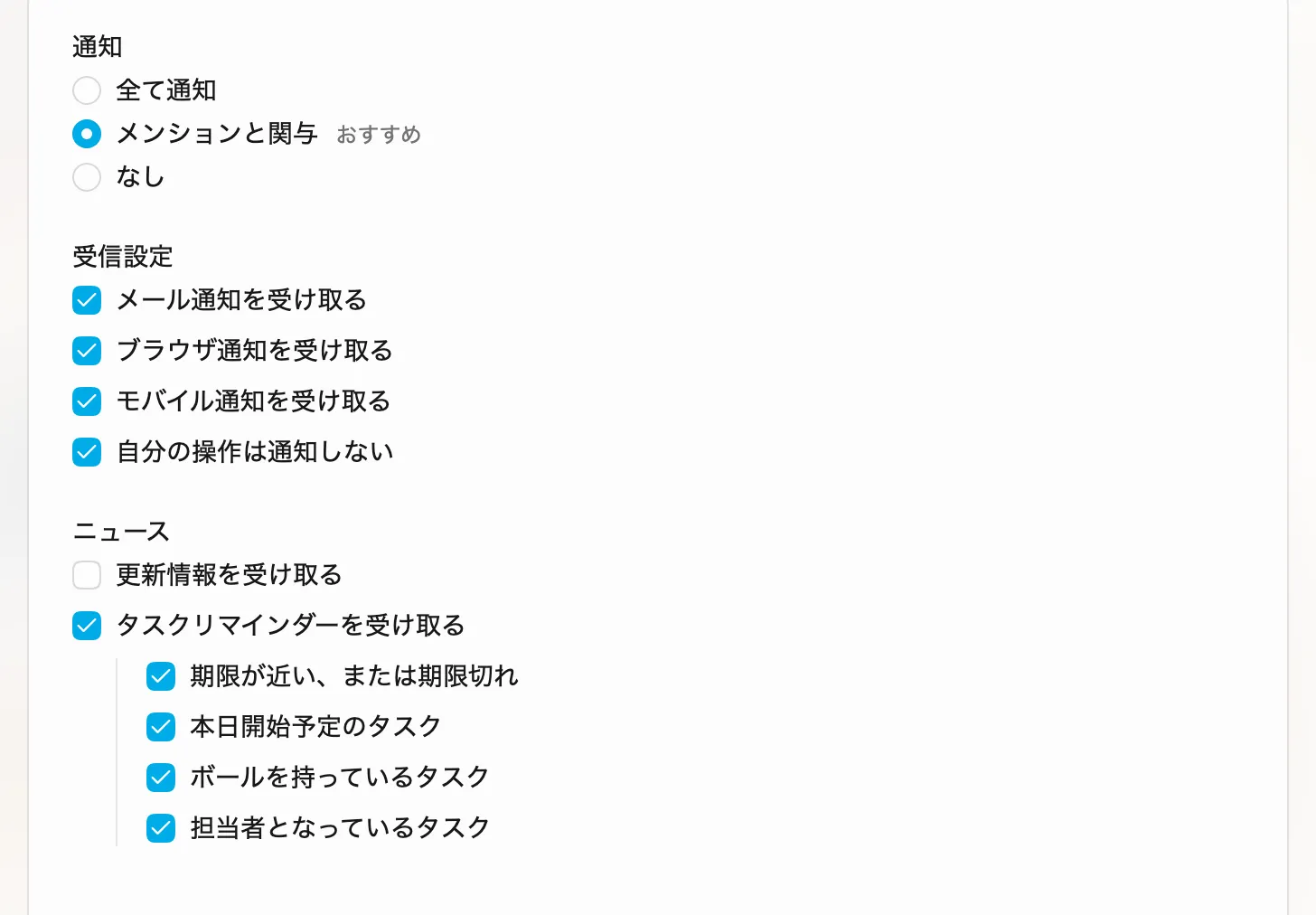
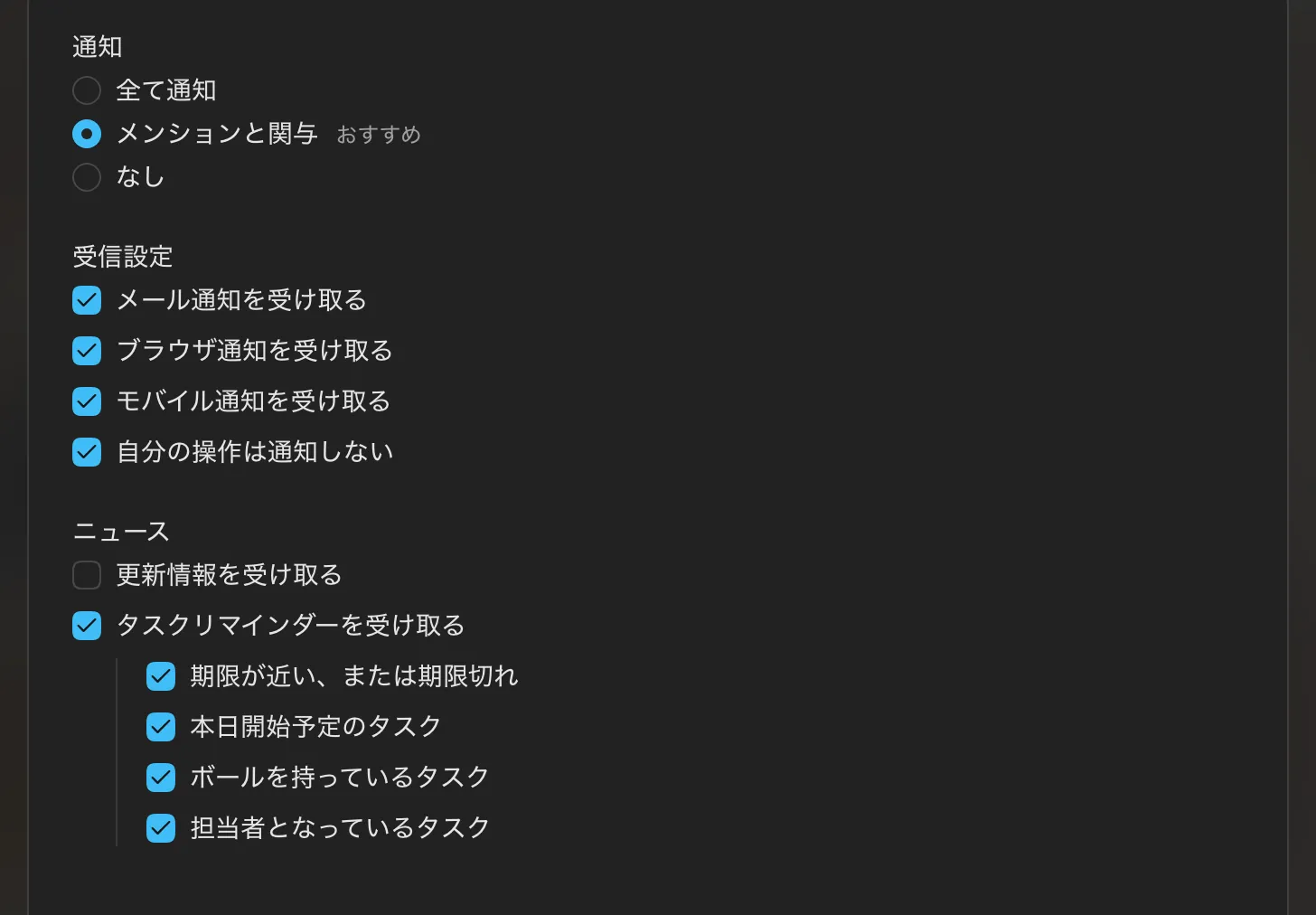
担当者やボールに設定されると、受信トレイに届きます。担当者・ボールになっているタスクにコメントが付いたときも届きます。通知の設定を「なし」にしていても、受信トレイには届きます。メール・ブラウザ・モバイルの通知で受け取るかどうかは、自分で選べます。
毎朝のタスクリマインダーのメールには、ボールを持っているタスクと、担当者となっているタスクを入れられます。
できることの一覧
| 項目 | できること |
|---|---|
| 人ごとのボード | 担当者ごと、ボールを持っている人ごと。先頭に「未設定」の列。名前の横に件数 |
| 担当者を変える | カードを別の人の列へ動かす、タスクの詳細、リストとガントチャートの行、まとまりをまたぐドラッグ、一括操作 |
| ボールを渡す | 担当者と同じ操作。詳細では「自分」「担当」(担当者に戻す) のボタンでも |
| 人数 | 担当者もボールも、1 つのタスクに 1 人 |
| まとめて動かす | Ctrl (Mac は ⌘) か Shift を押しながらカードを選んで動かす、元に戻す・やり直す |
| 列 | メンバーごとに 1 列。ドラッグで並べ替え (並びはこの端末に保存され、担当とボールのボードで同じ)。オーナーと管理者は、ボードからメンバーを追加できる |
| カード | ボールを持っている人の顔写真 (未設定なら担当者)、親のタスクの名前、タグ、ステータス、期限、優先度 |
| まとめ方 | ガントチャート・リスト・タイムラインを、担当者ごと・ボールごとに (プロジェクトごとの画面で。クロスプロジェクトでは使えない) |
| 絞り込み | 検索の「担当者」「ボール」で。複数の人、除外、ほかの条件との組み合わせ |
| ホーム | 担当になっているタスク、ボールを持っているタスク。完了したものを除き、期限の早い順 |
| 通知 | 担当者・ボールに設定されたときの受信トレイ (通知の設定が「なし」でも届く)、メール・ブラウザ・モバイルの通知、毎朝のタスクリマインダーのメール |
| 使えるプラン | すべてのプラン。複数のプロジェクトをまとめるクロスプロジェクトはスタンダードプラン |
操作の手順は、ヘルプの 担当者をカンバンボードで管理する と ボール保持者をカンバンボードで管理する にあります。ステータスや優先度で並べるボードは ボード のページ、複数のプロジェクトをまとめて見る方法は クロスプロジェクト のページをどうぞ。
よくある質問
- 担当者とボールは何が違いますか?
- 担当者は、そのタスクを完了まで見届ける人です。ボールは、いま手を動かす番の人です。確認を頼んだ相手にボールを渡しても、担当者は変わりません。確認が済んだら、ボールを担当者に戻します。
- 1 つのタスクに担当者を複数人設定できますか?
- できません。担当者もボールも、1 つのタスクに 1 人です。誰の仕事かをあいまいにしないためです。確認する人やレビューする人には、ボールを渡します。経過を追いたい人は、タスクをフォローすると通知を受け取れます。
- 確認待ち・返事待ちのタスクは、どう管理しますか?
- 相手にボールを渡します。ボールのボードを開くと、ボールを持っている人ごとにタスクが並ぶので、誰の所で止まっているかがわかります。ホームには、自分がボールを持っているタスクが期限の早い順に並びます。
- メンバーごとのタスクの偏りは見られますか?
- 見られます。担当のボードでは、メンバーごとの列にその人のタスクが並び、名前の横に件数が出ます。カードを別の人の列へ動かすと、その場で割り振りを直せます。
- ボールを渡すと、相手に通知されますか?
- されます。担当者やボールに設定された人の受信トレイに届きます (通知の設定が「なし」でも届きます)。メール・ブラウザ・モバイルの通知は、ユーザー設定で選べます。毎朝のタスクリマインダーのメールに、ボールを持っているタスクを入れることもできます。
- 無料で使えますか?
- はい。担当のボードも、ボールのボードも、フリープランで使えます。複数のプロジェクトをまとめて見るクロスプロジェクトはスタンダードプランです。メンバーやプロジェクトの数の上限は料金のページをご覧ください。
- 複数のプロジェクトをまとめて、人ごとに見られますか?
- スタンダードプランのクロスプロジェクトで見られます。担当のボードとボールのボードを、参加しているプロジェクトをまとめた形で開けます。カードにはプロジェクトの名前が出ます。
- スマホでも使えますか?
- 使えます。iOS・Android のアプリでボードを開けます。担当者やボールに設定されたときの通知は、プッシュ通知でも受け取れます。