
Modèles de tâches et de notes
Repsona propose des modèles pour les tâches et les notes. Avec un modèle, vous retrouvez instantanément une structure que vous utilisez souvent. Cet article explique comment utiliser les modèles.
| Qui peut utiliser cette fonction | Forfaits concernés |
|---|---|
| Tous | Tous |
Tâches
Créer un modèle
Ouvrez la fenêtre de création de tâche. Vous pouvez l’ouvrir avec le bouton « Ajouter une tâche » en haut à gauche de la liste des tâches, ou avec la touche c du clavier.
Cliquez sur le bouton de choix du modèle en bas à gauche de la fenêtre (il affiche « Aucun modèle » au départ), puis choisissez « Ajouter un modèle ».
Saisissez le nom du modèle, le titre, le détail, etc., puis cliquez sur « Enregistrer » pour enregistrer le modèle. Vous pouvez aussi enregistrer les sous-tâches dans le modèle. En y incluant les sous-tâches, vous enregistrez toute une série d’étapes et pouvez l’utiliser comme un mode opératoire.
Utiliser un modèle
Cliquez sur le bouton de choix du modèle en bas à gauche de la fenêtre de création de tâche, puis choisissez le modèle à utiliser. Les informations définies dans le modèle sont insérées automatiquement. Si vous avez déjà saisi quelque chose et choisissez un autre modèle, une confirmation s’affiche, puis votre saisie est remplacée par les informations du modèle.
Modifier un modèle
Cliquez sur le bouton de choix du modèle en bas à gauche et choisissez « Modifier les modèles » pour accéder à l’écran « Modèles » des paramètres du projet.
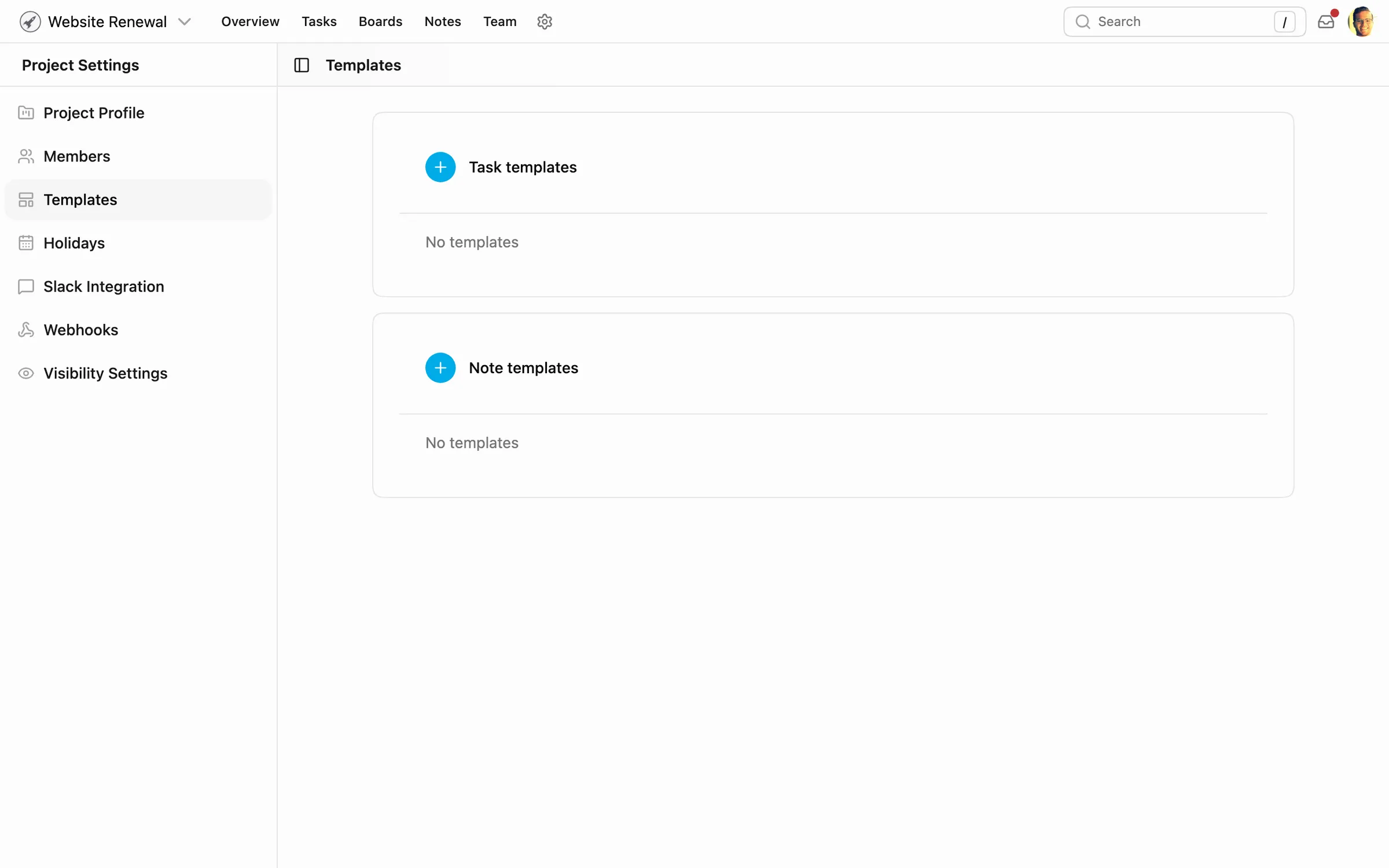
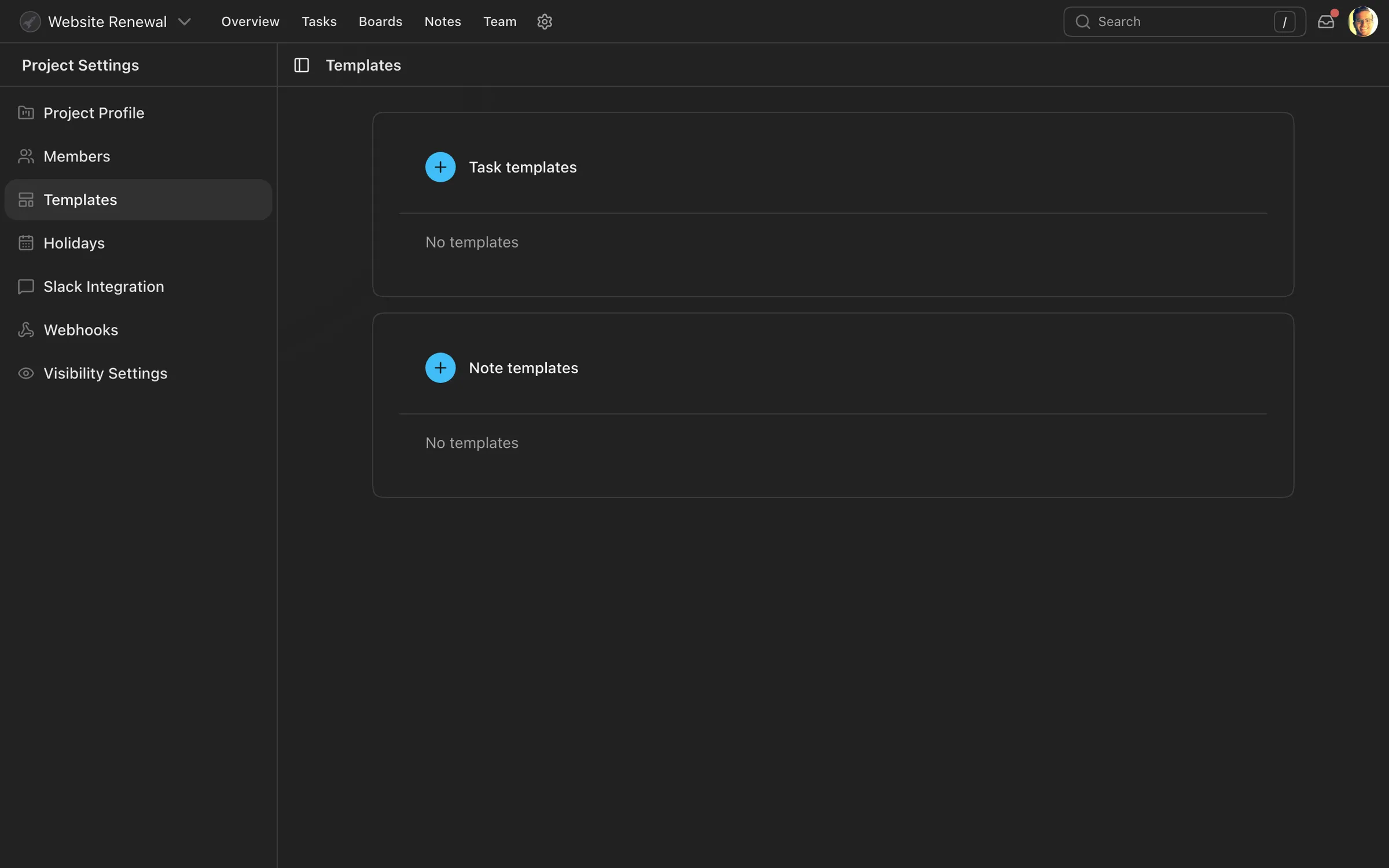
Dans la liste des modèles de tâche, cliquez sur le lien « Modifier » du modèle à modifier.
Modifiez le modèle, puis cliquez sur « Enregistrer ».
Vous pouvez aussi faire glisser pour changer l’ordre d’affichage des modèles. Le bouton à droite permet de supprimer un modèle.
Notes
Créer un modèle
Ouvrez une note sur l’écran des notes, cliquez sur le bouton « Modèle » sous le corps de la note, puis choisissez « Ajouter un modèle ».
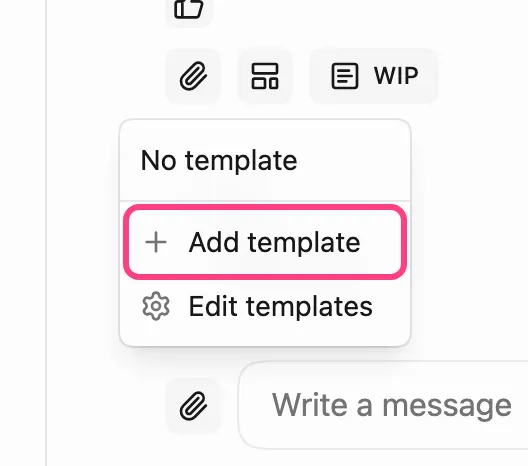
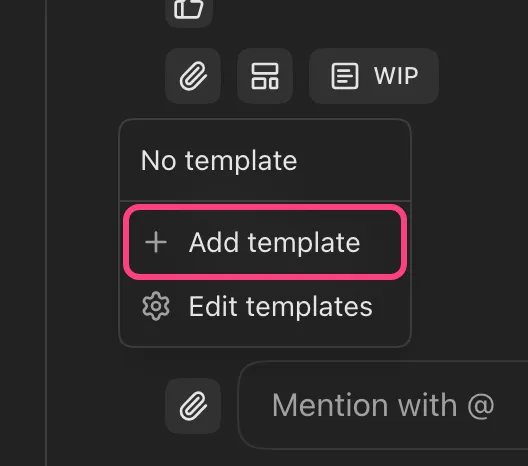
Saisissez le nom du modèle, le titre et le détail, puis cliquez sur « Enregistrer » pour enregistrer le modèle.
Utiliser un modèle
Cliquez sur le bouton « Modèle » sous le corps de la note, puis choisissez le modèle à utiliser. Après confirmation avec « Appliquer », les informations définies dans le modèle sont insérées automatiquement. Si la note a déjà un contenu, il est remplacé par celui du modèle.
Dans un projet qui n’a encore aucune note, vous pouvez aussi créer une note à partir d’un modèle avec « Créer à partir d’un modèle » sur l’écran des notes.
Modifier un modèle
Cliquez sur le bouton « Modèle » et choisissez « Modifier les modèles » pour accéder à l’écran « Modèles » des paramètres du projet.
Dans la liste des modèles de note, cliquez sur le lien « Modifier » du modèle à modifier.
Modifiez le modèle, puis cliquez sur « Enregistrer ».
Vous pouvez aussi faire glisser pour changer l’ordre d’affichage des modèles.
Enregistrez vos textes types avec les modèles
Avec les modèles, vous enregistrez et insérez instantanément les rubriques à remplir à chaque fois pour des tâches similaires, ou la trame du compte rendu d’une réunion hebdomadaire. En transformant en modèles les rubriques et les structures de document que vous utilisez souvent, vous vous épargnez un travail fastidieux. Indiquer clairement, dès la création d’une tâche, les rubriques à ne pas oublier aide aussi à réduire les allers-retours inutiles.
Cette page vous a-t-elle été utile ?