
En-tête et écran d’accueil
Cette page présente l’en-tête en haut de l’écran, qui sert à naviguer et à accéder aux paramètres généraux, ainsi que l’écran d’accueil de Repsona.
En-tête
Dans Repsona, l’« en-tête » est toujours affiché tout en haut de l’écran.
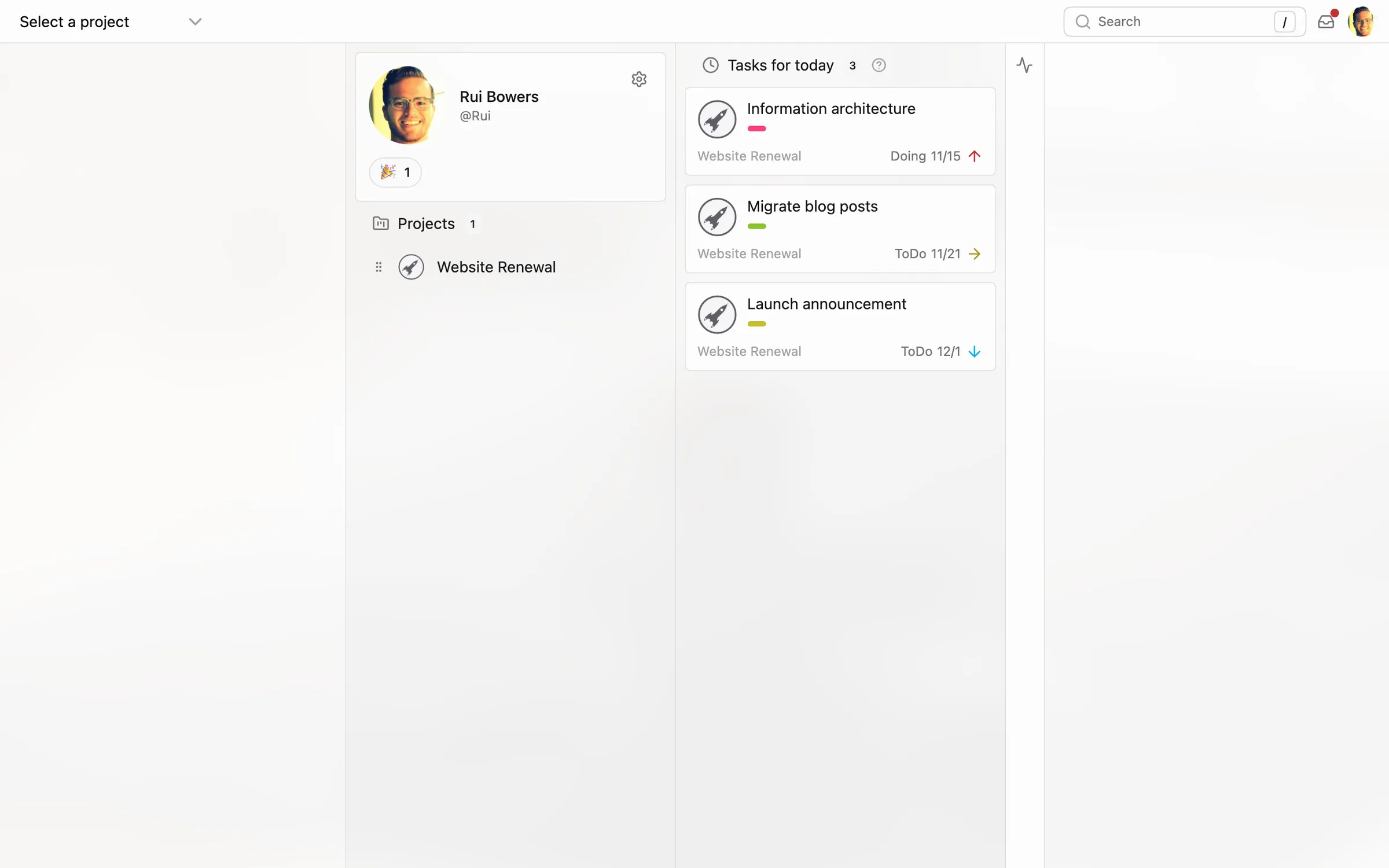
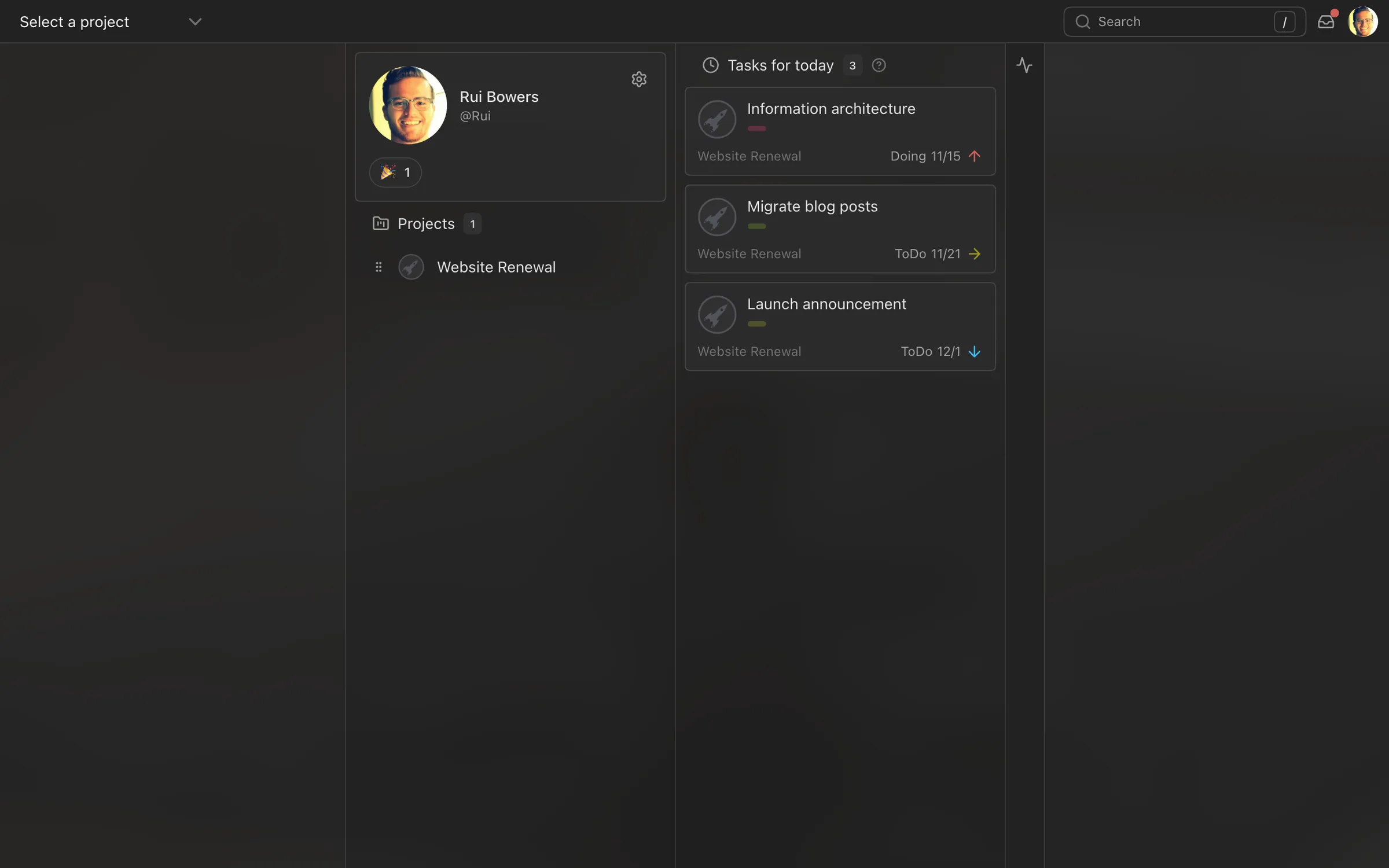
Depuis l’en-tête, vous pouvez accéder à l’écran d’accueil, à l’écran de chaque projet, à la recherche, à la boîte de réception et aux paramètres utilisateur.
Menu de sélection du projet
Le menu en haut à gauche de l’écran (il affiche « Sélectionnez un projet » lorsqu’aucun projet n’est sélectionné) permet d’aller à l’écran d’accueil ou à l’écran d’un projet. Les diagrammes de Gantt, les tableaux Kanban par statut et les autres vues se trouvent à l’intérieur des projets. Pour accéder aux tâches, sélectionnez d’abord un projet.
Dans le menu, « Accueil » ouvre l’écran d’accueil et « Projets rejoints » ouvre la liste des projets.
Les propriétaires et les administrateurs voient aussi « Créer un projet » dans le menu. Vous pouvez également créer un projet avec le bouton « Créer un projet » en haut à droite de la liste des projets.
Recherche
Le bouton « Rechercher » (ou la touche / du clavier) permet de rechercher les tâches et les notes de tout l’espace.
Boîte de réception
Le bouton « Boîte de réception » ouvre la liste de vos notifications et les nouveautés de Repsona (« Annonces »). Un point rouge s’affiche lorsqu’il y a des éléments non lus.
Votre photo (menu utilisateur)
Votre photo en haut à droite de l’écran ouvre le menu utilisateur. Vous y trouverez « Paramètres utilisateur », « Paramètres d’administration » (propriétaires et administrateurs uniquement), « Aide », « Retour d’expérience », le changement d’espace et « Se déconnecter ».
Écran d’accueil
L’écran d’accueil affiche côte à côte les tâches qui vous concernent.
Projets
Affiche votre profil et la liste des projets que vous avez rejoints. Sélectionnez un projet pour ouvrir son écran.
À faire aujourd’hui
La liste des tâches pour lesquelles vous avez choisi « À faire aujourd’hui » dans le détail de la tâche.
Tâches dont vous êtes responsable
La liste des tâches dont vous êtes le responsable, de l’échéance la plus proche à la plus lointaine. Cette colonne ne s’affiche que si vous êtes responsable d’au moins une tâche.
Tâches dont vous avez la balle
La liste des tâches dont vous avez la balle, de l’échéance la plus proche à la plus lointaine. Cette colonne ne s’affiche que si vous avez la balle sur au moins une tâche.
Tâches que vous suivez
La liste des tâches que vous suivez, de l’échéance la plus proche à la plus lointaine. Cette colonne ne s’affiche que si vous suivez au moins une tâche.
Activité
Cliquez sur le bouton à droite de l’écran pour voir défiler les dernières actions des membres qui participent aux mêmes projets que vous.
Changer l’ordre des projets
Vous pouvez changer l’ordre des projets dans « Projets » de l’écran d’accueil et dans « Projets rejoints ».
- Glisser-déposer : faites glisser la poignée à gauche d’un projet pour le placer où vous voulez.
- Trier par nom : cliquez sur le bouton « Trier par nom » en haut à gauche de « Projets rejoints » pour prévisualiser les projets par ordre alphabétique, puis cliquez à nouveau pour l’ordre inverse. Cliquez sur « Enregistrer » pour valider l’ordre, ou sur « Annuler » pour revenir en arrière.
L’ordre ne s’applique qu’à votre propre écran. Le forfait Free ne compte qu’un seul projet : le tri n’y est donc pas disponible.
Ajuster l’affichage
En bas à droite de l’écran, des boutons permettent d’ajuster l’affichage.
- « Plein écran » : masque l’en-tête en haut de l’écran pour agrandir la zone d’affichage. Cliquez à nouveau () ou appuyez sur la touche Esc pour revenir en arrière.
- « Zone d’affichage » : s’affiche uniquement sur les écrans tactiles (smartphones et tablettes). Choisissez une valeur de 100 % à 200 % pour voir une zone plus large à la fois. Pratique pour parcourir des écrans très larges comme le diagramme de Gantt.
Cette page vous a-t-elle été utile ?