
Projets et menu du projet
Cette page présente les projets de Repsona, ainsi que le menu qui permet de naviguer dans un projet et d’accéder à ses paramètres.
Menu du projet
Lorsqu’un projet est sélectionné, le « menu du projet » s’affiche dans l’en-tête, à droite du nom du projet.
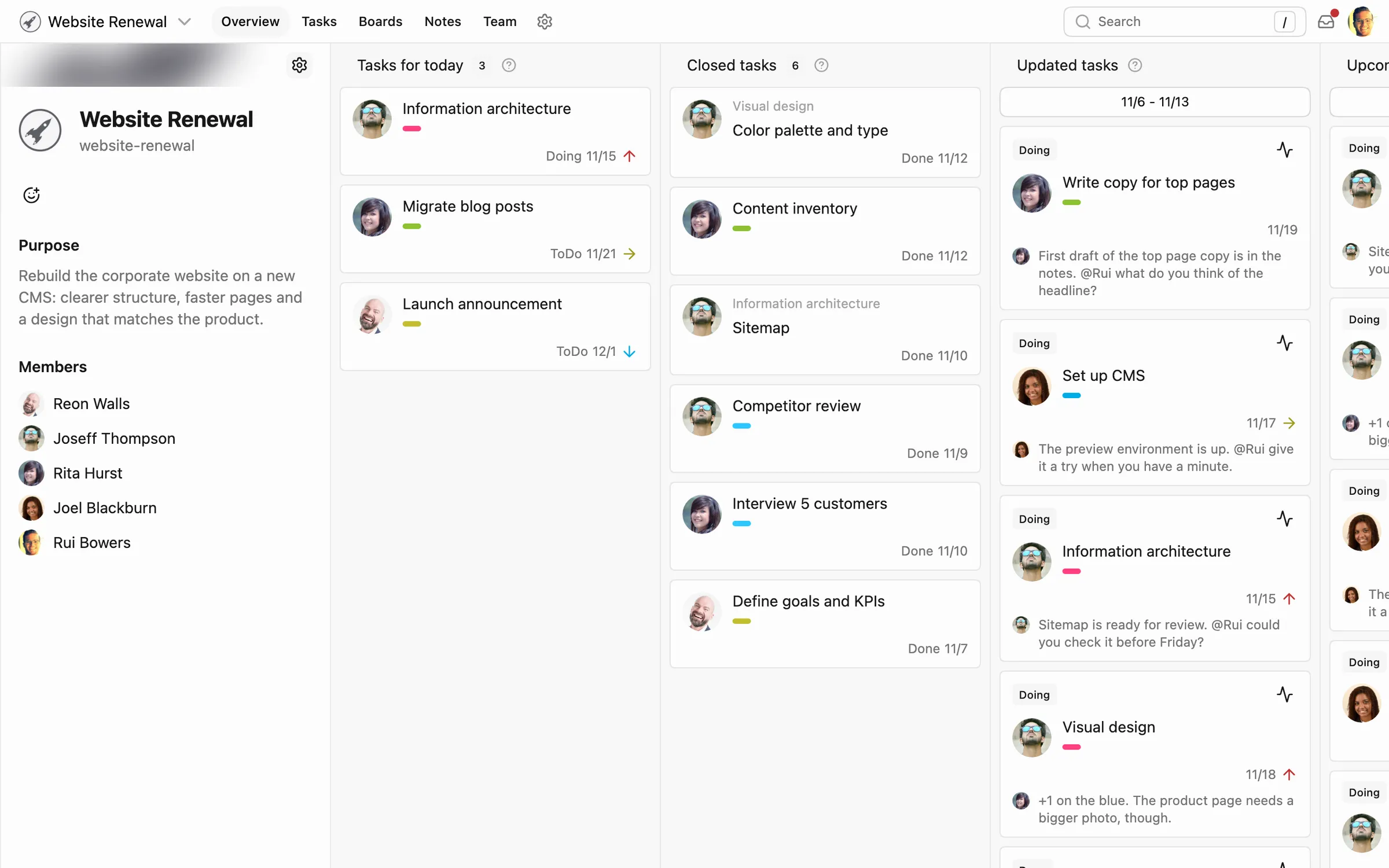
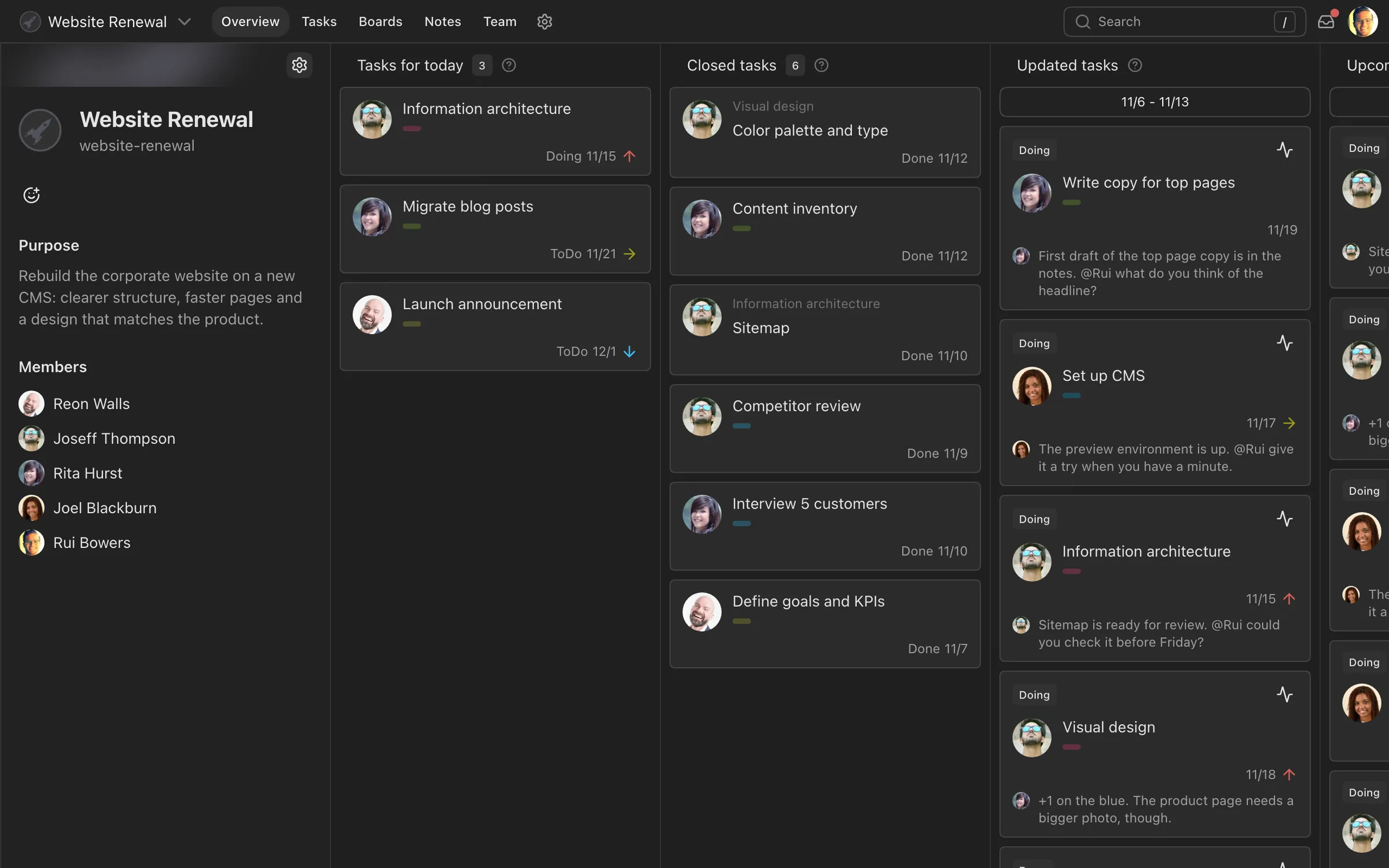
Depuis le menu du projet, vous pouvez ouvrir les écrans « Vue d’ensemble », « Tâches », « Tableaux », « Notes » et « Équipe ». Les paramètres du projet s’ouvrent avec le bouton , affiché pour les propriétaires et les administrateurs.
Pour changer de projet, cliquez sur le nom du projet.
Vue d’ensemble
Affiche l’écran de vue d’ensemble du projet. À gauche figurent l’objectif et les membres du projet ; à droite, « À faire aujourd’hui », « Tâches terminées », « Tâches avec activité » et « À venir ».
Tâches
Affiche l’écran des tâches. Les onglets en haut à gauche de l’écran permettent de basculer entre « Diagramme de Gantt » et « Liste ».
- Diagramme de Gantt : l’axe vertical affiche la liste des tâches et l’axe horizontal la chronologie. Pratique pour planifier quelles tâches doivent être terminées et pour quand.
- Liste : affiche les tâches sous forme de liste, avec le responsable, la balle, le statut, l’échéance et le jalon. Vous pouvez réordonner les tâches par glisser-déposer et modifier leur hiérarchie.
Tableaux
Affiche les tableaux Kanban. Les onglets en haut à gauche de l’écran permettent de choisir ce que représentent les couloirs (colonnes). Déplacez les tâches comme des cartes pour modifier et gérer leur statut et d’autres informations.
- Statut : une colonne par « état de la tâche », par exemple « ToDo », « Doing » et « Done ».
- Responsable : une colonne par responsable, c’est-à-dire, dans Repsona, « la personne chargée de mener la tâche jusqu’à son objectif ».
- Balle : une colonne par détenteur de la balle, c’est-à-dire, dans Repsona, « la personne qui a temporairement la balle pour faire avancer la tâche ».
- Priorité : une colonne par priorité de tâche.
- Jalon : une colonne par étape clé ou point de contrôle du planning.
Notes
Affiche l’écran des notes. Les notes servent à consigner les informations, les documents, le savoir-faire et les procédures nécessaires pour faire avancer le projet. Vous pouvez y rédiger des documents structurés au format Markdown. Les notes créées peuvent être organisées librement en hiérarchie par glisser-déposer.
Équipe
Affiche l’écran de l’équipe. Les onglets en haut à gauche de l’écran permettent de basculer entre les vues suivantes.
- Coéquipiers : tous les membres qui font avancer ce projet. Visualisez tous les membres de la communauté du projet et la composition de l’équipe. Formalisez le « Rôle » de chacun et les « Points forts et attentes » qui y sont associés, afin que tout le projet partage la même compréhension.
- Graphiques : affiche le « Diagramme de flux cumulé », la « Répartition des étiquettes » et le « Graphique burndown ».
- Productivité : attribue un score à l’activité des membres du projet et l’affiche sous forme de graphiques.
- Kaizen : propose un tableau KPT au format Kanban, pratique pour les rétrospectives d’équipe. Rendez visibles les problèmes de l’équipe et résolvez-les en les reliant à des tâches.
Paramètres
Affiche l’écran des paramètres du projet (propriétaires et administrateurs uniquement). Vous pouvez y configurer les informations du projet, les membres du projet, etc.
Cette page vous a-t-elle été utile ?