
Gérer les statuts avec un tableau Kanban
Dans Repsona, vous pouvez gérer le statut des tâches sur un tableau Kanban. Cette page explique comment utiliser le tableau Kanban des statuts et comment en tirer le meilleur parti.
| Qui peut utiliser cette fonction | Forfaits concernés |
|---|---|
| Tous | Tous |
Qu’est-ce qu’un tableau Kanban ?
Un tableau Kanban est composé de couloirs (colonnes) portant un nom, dans lesquels on range des cartes. En déplaçant les cartes d’un couloir à l’autre, on suit l’état d’ensemble du travail. Dans la vue des statuts, chaque statut a son couloir, et vous gérez les tâches en les déplaçant comme des cartes.
L’état actuel de chaque tâche et l’avancement global se lisent d’un coup d’œil.
Repsona crée automatiquement un tableau Kanban par statut, comme ci-dessous, que vous manipulez simplement par glisser-déposer.
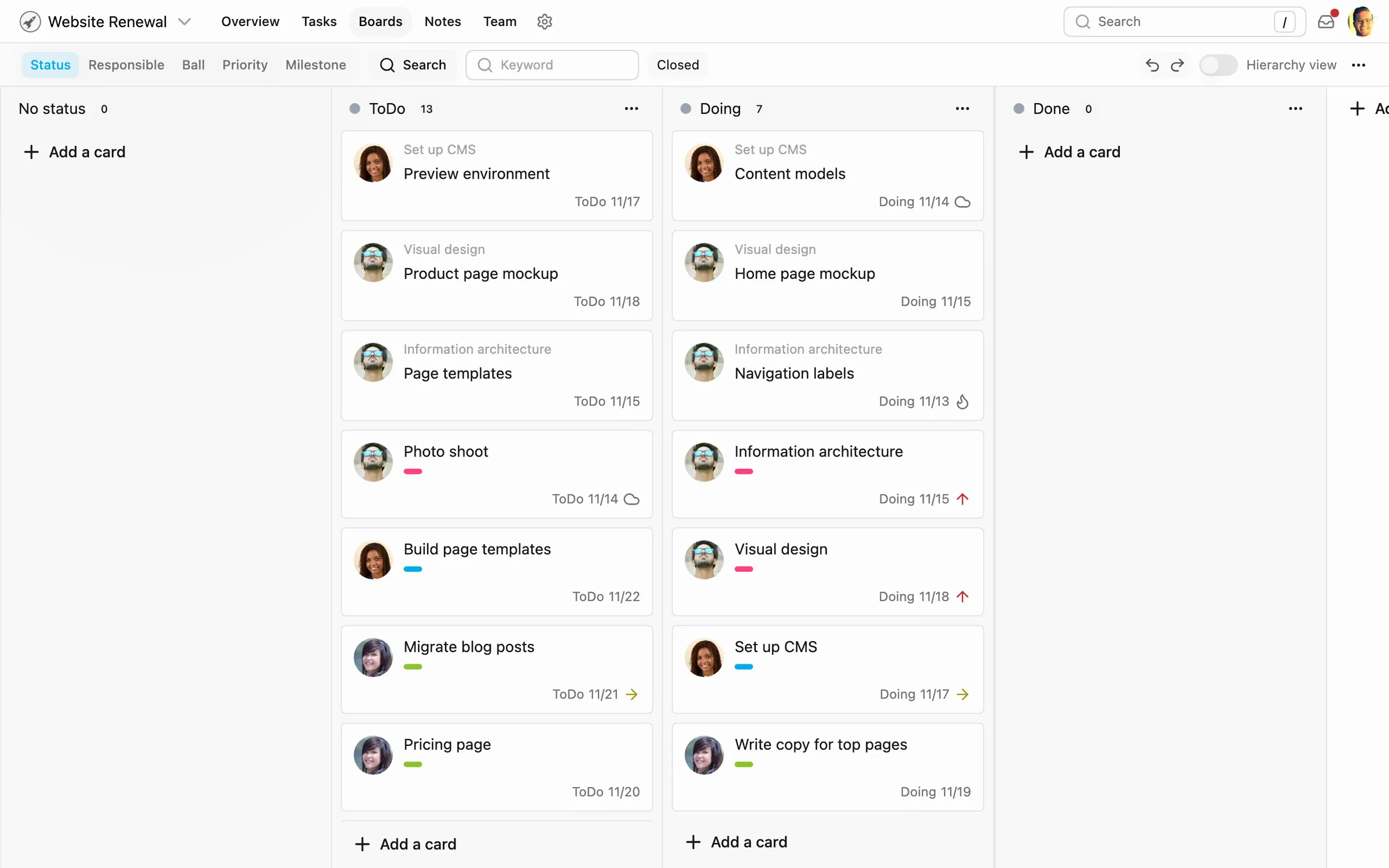
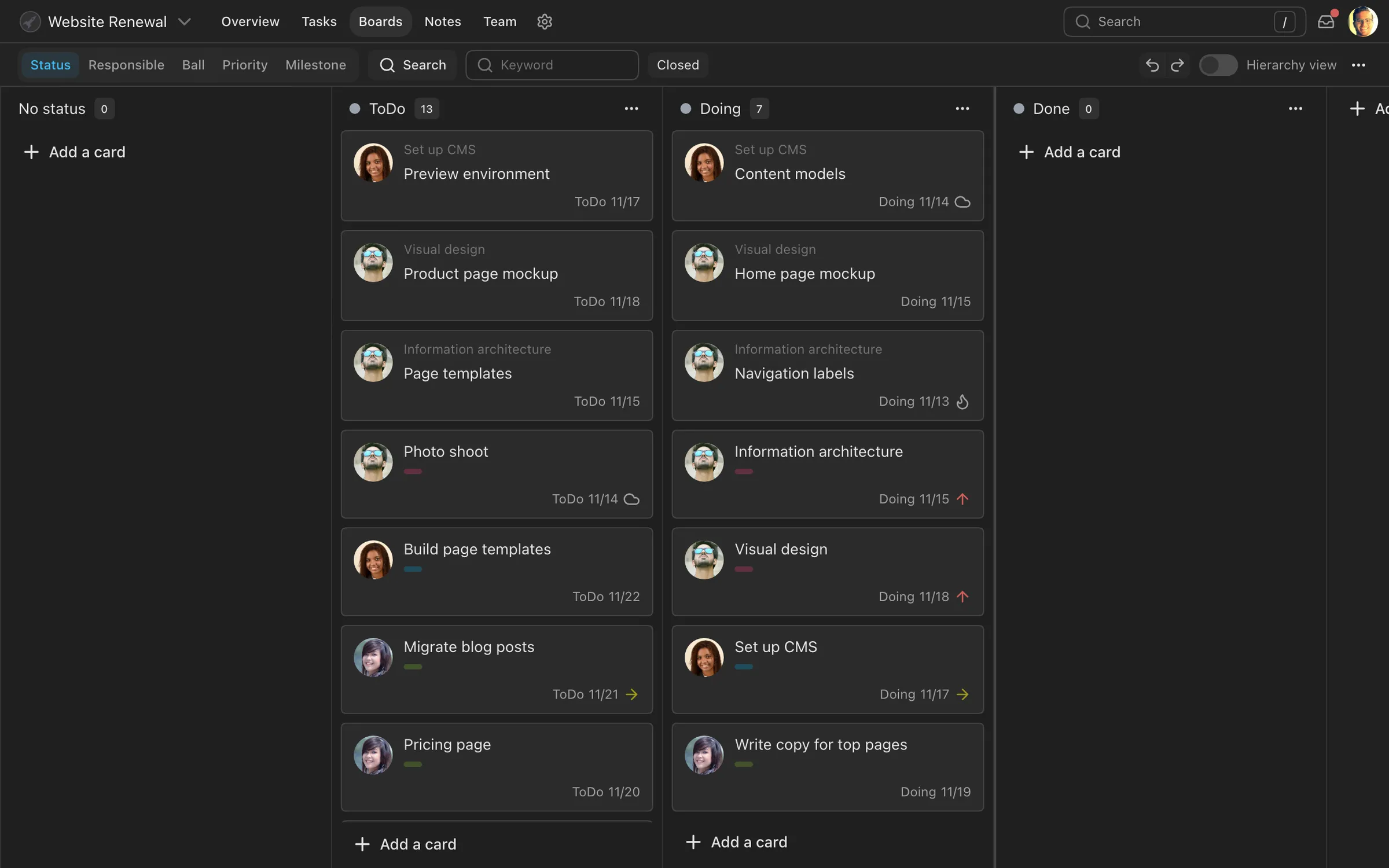
Gérer le statut des tâches avec le tableau Kanban
Cliquez sur « Tableaux » dans le menu du projet, puis choisissez l’onglet « Statut » en haut à gauche de l’écran.
Créer et rechercher des tâches
Comme sur l’écran des tâches, vous pouvez créer et rechercher des tâches. Ajoutez une carte avec « Ajouter une carte » dans un couloir, et filtrez avec le bouton « Rechercher ».
Changer le statut d’une tâche
Faites glisser la carte de la tâche vers un autre couloir.
Changer l’affichage des sous-tâches (vue hiérarchique)
Par défaut, toutes les sous-tâches sont affichées à plat. Pour descendre des tâches parentes vers leurs sous-tâches, activez l’interrupteur « Vue hiérarchique » en haut à droite de l’écran (sur un écran étroit, il se trouve dans le menu ).
Définir le nom et le nombre de statuts
Renommer un statut
Cliquez sur le nom du statut, ou choisissez « Modifier » dans le bouton à droite du nom, pour renommer le statut. Dans cette même fenêtre, vous pouvez aussi changer la couleur et indiquer si le statut compte comme « Terminée ». Un clic sur la pastille à gauche du nom permet également de changer la couleur.
Ajouter un statut
Propriétaires et administrateurs uniquement
Cliquez sur « Ajouter un statut » à l’extrémité droite des couloirs.
Changer l’ordre des statuts
Faites glisser un couloir par son nom pour le déplacer. Les couloirs situés à droite de la ligne « À droite : « Terminée » », placée entre les couloirs, sont traités comme des statuts terminés.
Supprimer un statut
Propriétaires et administrateurs uniquement
Choisissez « Supprimer le statut » dans le bouton à droite du nom du statut. Les tâches qui avaient ce statut n’ont alors plus de statut défini. Cette action est irréversible.
Tirer parti du tableau Kanban des statuts
Le format Kanban est idéal pour embrasser un projet du regard et en saisir « l’état ». Afficher le statut des tâches sous forme de tableau Kanban montre visuellement l’avancement global du projet et le nombre de tâches en cours.
Pour certains travaux, il vaut mieux avancer pas à pas en traitant un flux continu de tâches que gérer des échéances précises. Vérifier qu’un groupe de tâches donné (par exemple les tâches rattachées à un jalon) progresse régulièrement peut alors suffire comme pilotage.
Pour ce type de travail, mieux vaut gérer l’ensemble par statut sur le tableau Kanban que fixer une échéance à chaque tâche.
Limitez le nombre de tâches en cours, surveillez les tâches qui stagnent, et faites avancer le travail !
Cette page vous a-t-elle été utile ?