
Exporter et importer des tâches
Dans Repsona, vous pouvez exporter et importer des tâches au format CSV ou au format Gantt-san. L’export en XLSX et l’impression pour enregistrer en PDF sont également pris en charge.
| Qui peut utiliser cette fonction | Forfaits concernés |
|---|---|
| Tous | Tous |
Exporter et importer depuis le menu
Sur l’écran des tâches (diagramme de Gantt ou liste), le menu qui s’ouvre avec le bouton en haut à droite permet d’exporter et d’importer.
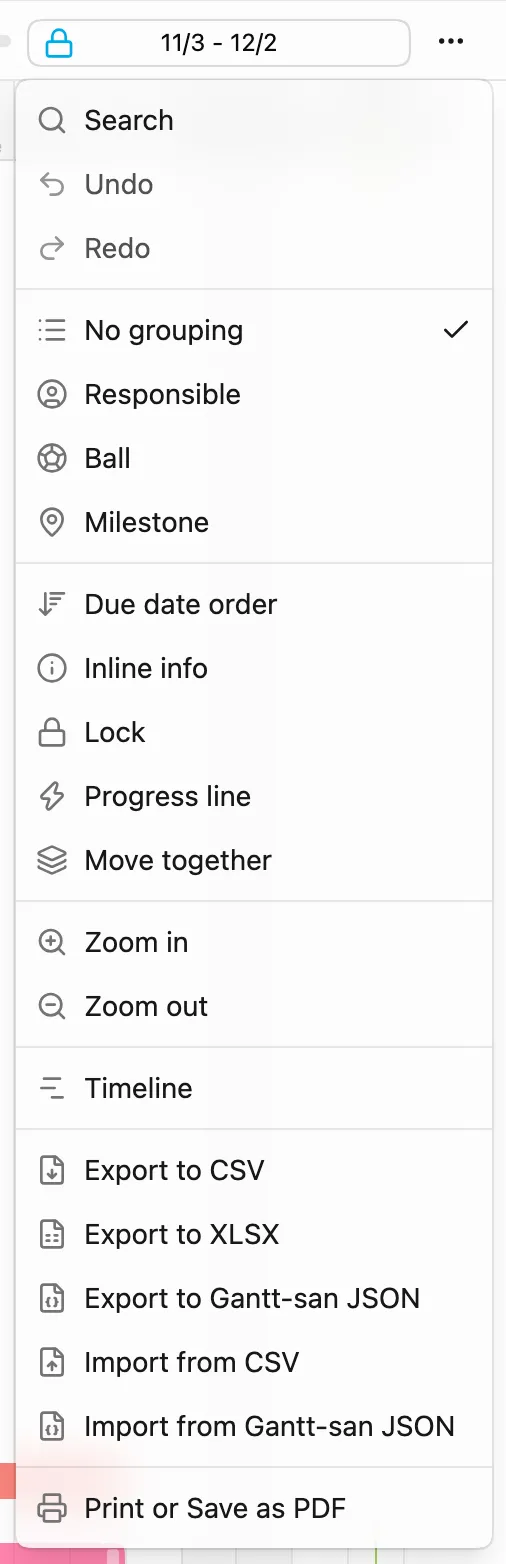
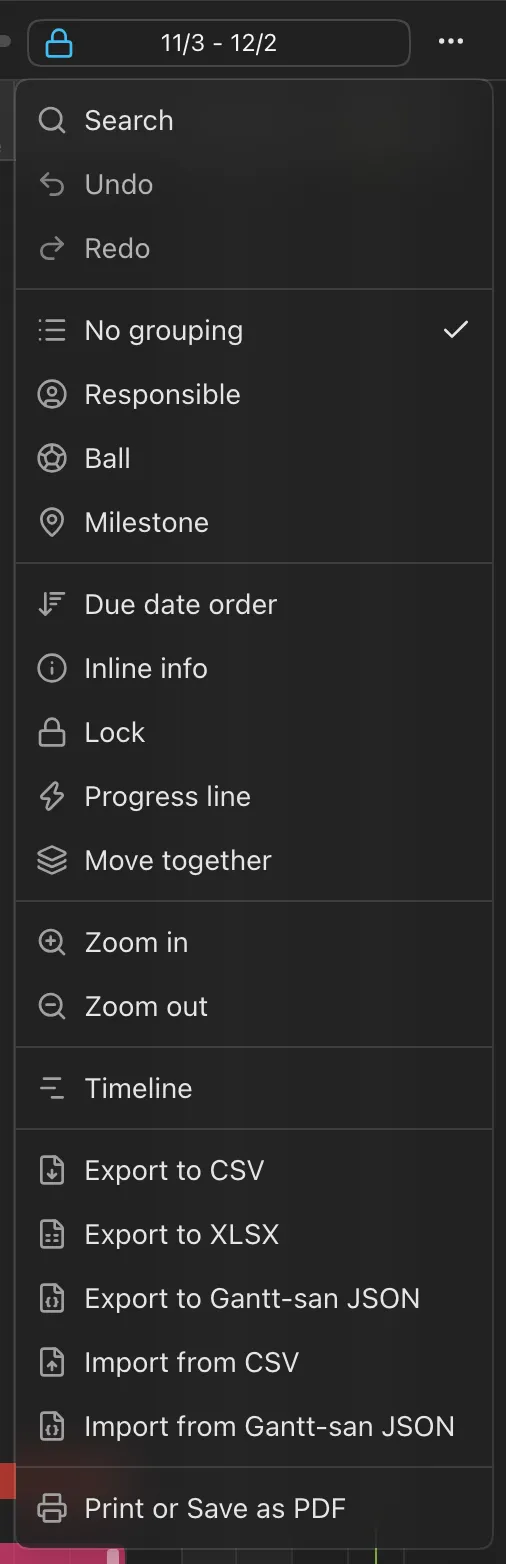
Les entrées « Importer depuis un CSV » et « Importer depuis un JSON Gantt-san » du menu s’affichent pour les membres qui peuvent modifier.
Exporter
Vous pouvez exporter en CSV, en JSON Gantt-san et en XLSX. Pour obtenir un PDF, passez par l’impression.
Export CSV
Choisissez « Exporter en CSV » pour exporter au format CSV. Ce fichier suit la structure CSV que Repsona sait importer.
Export JSON Gantt-san
Choisissez « Exporter en JSON Gantt-san » pour exporter au format JSON Gantt-san. Ce format peut être importé et utilisé dans Gantt-san.
Diagramme de Gantt gratuit, sans inscription ni connexion
Export XLSX
Choisissez « Exporter en XLSX » pour exporter dans un format lisible par Excel.
PDF (impression)
Choisissez « Imprimer / enregistrer en PDF » pour ouvrir dans un nouvel onglet une page adaptée à l’impression. Vous pouvez l’enregistrer en PDF depuis la fonction d’impression du navigateur.
Importer
Vous pouvez importer des fichiers CSV et JSON Gantt-san.
Import CSV
Choisissez « Importer depuis un CSV », sélectionnez un fichier, puis cliquez sur « Importer » pour importer un fichier CSV. Si une tâche portant le même ID existe déjà, elle est écrasée.
| Colonne | Nom du champ | Description | Exemple |
|---|---|---|---|
| id | ID | ID qui identifie la tâche de façon unique. Toute chaîne de caractères est acceptée. | 1 |
| name | Nom de la tâche | Nom de la tâche | Agree budget |
| description | Description de la tâche | Description de la tâche | It involves organizing estimated costs, breakdowns, and budget limits, then sharing them with relevant teams and decision-makers.If needed, adjustment options are proposed and final approval is secured. |
| responsibleUser | Responsable | Nom d’utilisateur du responsable. Il doit être membre de l’espace. | Reon |
| ballHoldingUser | Détenteur de la balle | Nom d’utilisateur du détenteur de la balle. Il doit être membre de l’espace. | Seb |
| startDate | Date de début | Au format AAAA-MM-JJ. | 2024-01-01 |
| dueDate | Échéance | Au format AAAA-MM-JJ. | 2024-12-31 |
| status | Statut | Statut de la tâche. Il doit exister dans le projet. | Doing |
| milestone | Jalon | Jalon de la tâche. Il doit exister dans le projet. | v1.37.0 |
| parent | ID de la tâche parente | ID de la tâche parente. Utilisez une valeur indiquée dans la colonne id d’une tâche. | 4 |
| tags | Étiquettes | Étiquettes séparées par des virgules. | tag1,tag2 |
| planned | Prévu | Charge prévue, etc. Unité libre. | 5 |
| actual | Réel | Charge réelle, etc. Unité libre. | 5 |
| sortOrder | Ordre d’affichage | Ordre d’affichage lors de l’import de la liste. Les plus petites valeurs apparaissent en haut. | 1 |
Import JSON Gantt-san
Choisissez « Importer depuis un JSON Gantt-san » pour importer un fichier au format JSON Gantt-san. Vous pouvez ainsi importer dans Repsona un fichier exporté depuis Gantt-san.
Télécharger un exemple de JSON
Pour migrer vos données de Gantt-san vers Repsona, consultez cette page
Cette page vous a-t-elle été utile ?