
Commentaires et mentions
Sur les tâches et les notes, vous pouvez écrire des commentaires pour échanger avec vos coéquipiers. Cet article explique comment écrire un commentaire et comment utiliser les mentions, les réponses et les pièces jointes.
| Qui peut utiliser cette fonction | Forfaits concernés |
|---|---|
| Tous | Tous |
Écrire un commentaire
La zone de commentaire se trouve dans le détail de la tâche ou en bas de la note. Saisissez votre message, puis cliquez sur le bouton d’envoi à droite pour le publier. Vous pouvez aussi publier avec Ctrl (Command sur Mac) + Entrée.


Les commentaires sont affichés du plus ancien au plus récent. Lorsqu’il y a beaucoup de commentaires, utilisez « Afficher les commentaires précédents » pour charger les plus anciens.
Dans les commentaires, vous pouvez utiliser la même mise en forme que dans l’éditeur de notes : gras, listes, listes de contrôle, etc. Pour en savoir plus, consultez Utiliser l’éditeur de notes.
Un commentaire en cours de rédaction reste enregistré dans votre navigateur, même si vous ouvrez une autre tâche ou une autre note.
Rédigez la description d’une tâche ou le contenu d’une note dans le corps, et non dans un commentaire. Les commentaires sont faits pour les échanges au fil du temps.
Prévenir quelqu’un avec une mention
Saisissez @ dans la zone de commentaire pour afficher la liste des membres. Lorsque vous en choisissez un, @nom d’utilisateur est ajouté au commentaire, et ce membre reçoit une notification à la publication.
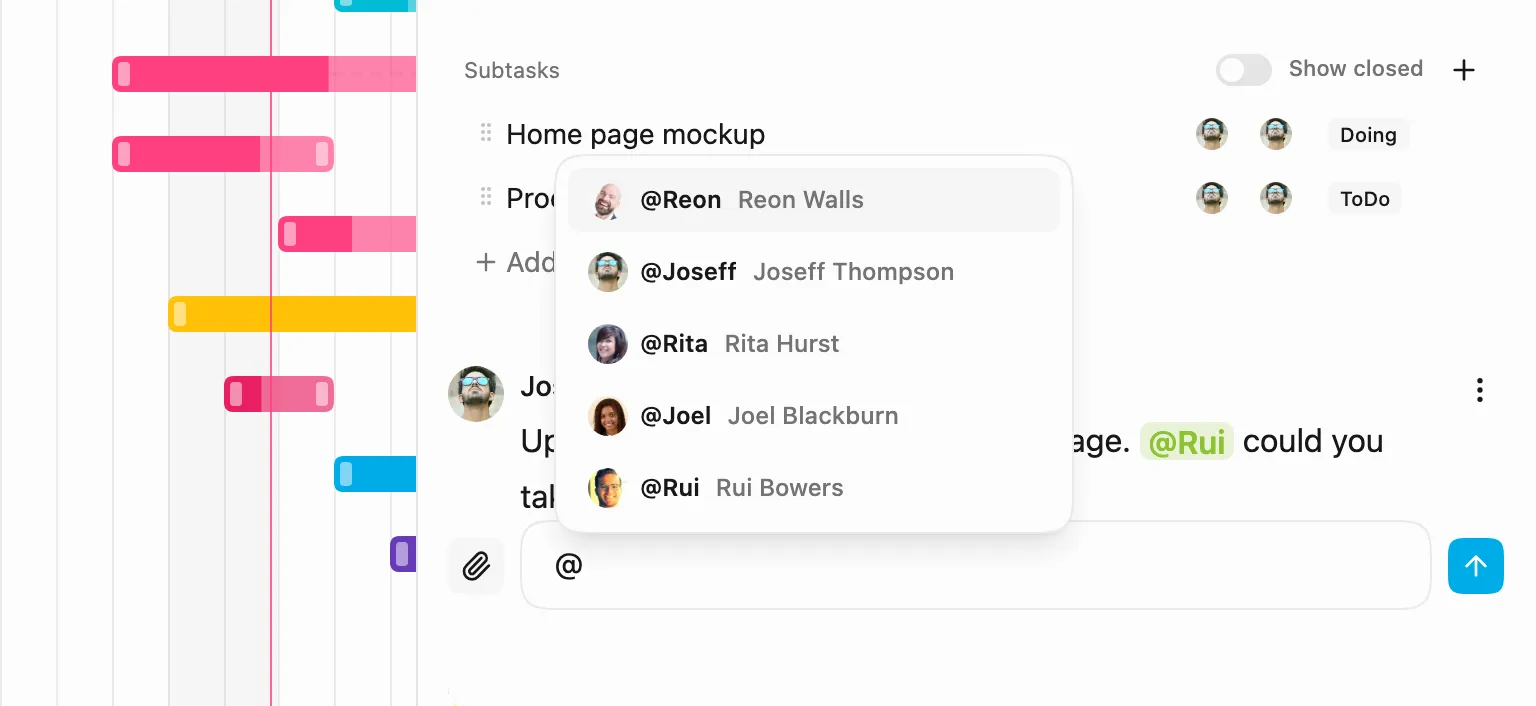
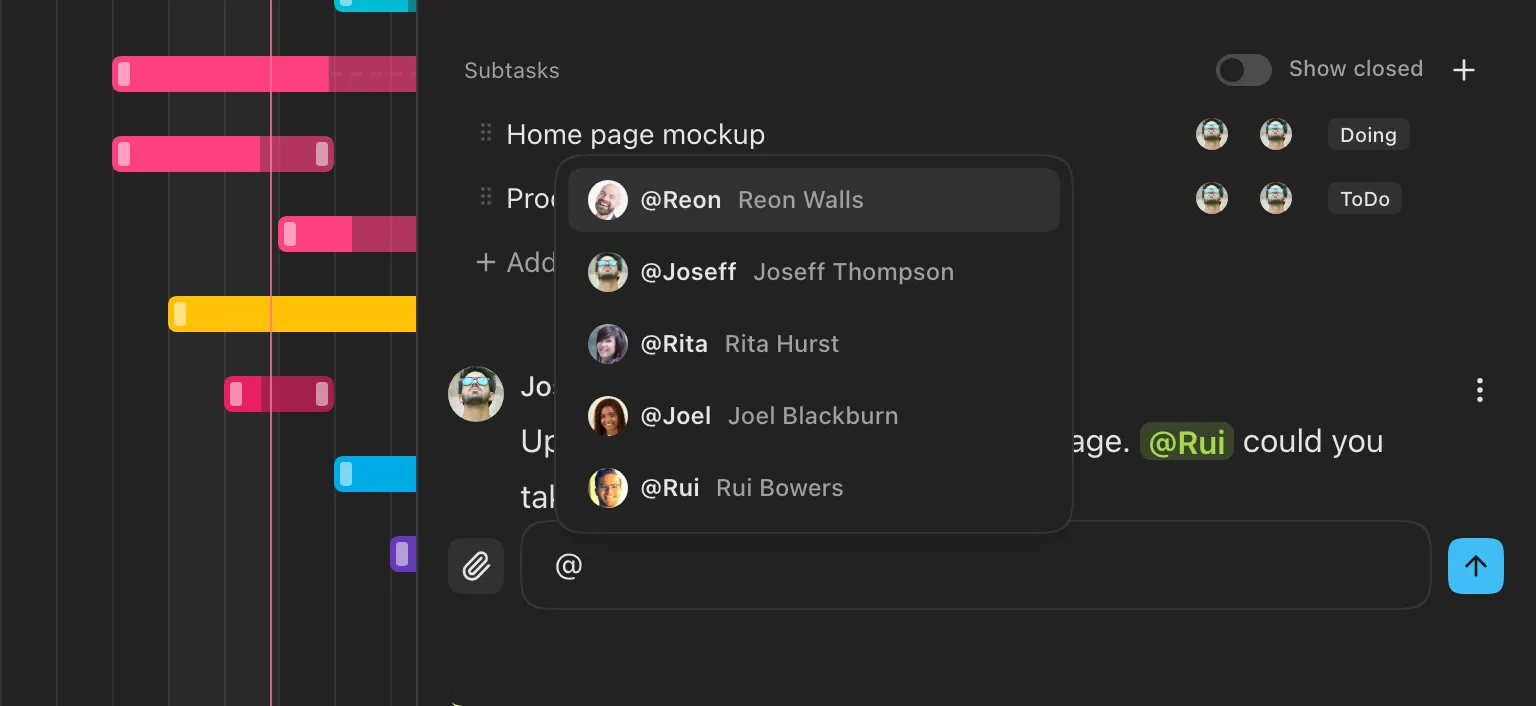
Si le paramètre de notification du membre est « Aucun », la notification ne lui parvient pas.
Joindre des fichiers
Cliquez sur le bouton « Joindre » à gauche de la zone de commentaire, ou faites glisser des fichiers à cet endroit. Les fichiers choisis s’affichent au-dessus de la zone de saisie et sont joints au commentaire lors de la publication. Avant de publier, vous pouvez les retirer avec ×.
Les images déposées ou collées dans la zone de saisie s’affichent dans le corps du commentaire.
Répondre à un commentaire
Dans le menu à droite d’un commentaire, choisissez « Répondre à ce commentaire » : « En réponse à … » s’affiche au-dessus de la zone de saisie. La réponse est placée sous le commentaire d’origine, avec un léger retrait. Cliquez sur × pour annuler la réponse.
Gérer un commentaire
Le menu à droite d’un commentaire propose les actions suivantes.
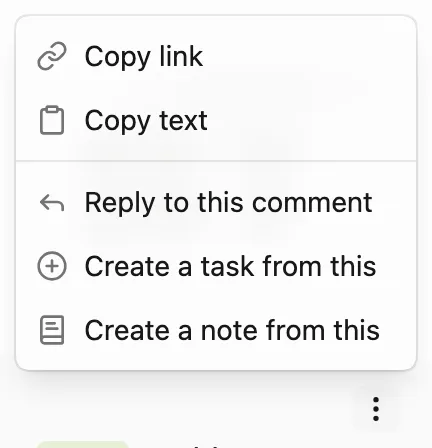
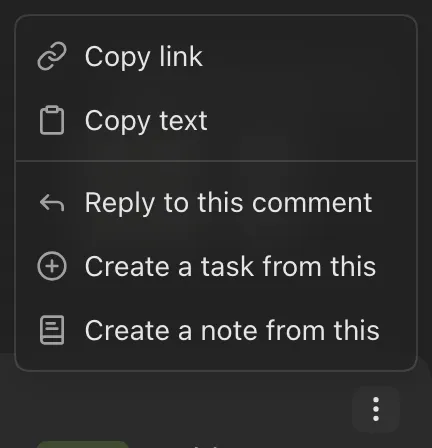
- Copier le lien : copie un lien vers ce commentaire. Lorsque vous ouvrez le lien, la page défile jusqu’au commentaire, qui s’illumine brièvement.
- Copier le texte : copie le texte du commentaire.
- Modifier ce commentaire : réécrit le commentaire (uniquement vos propres commentaires). Enregistrez avec « Enregistrer », ou annulez avec « Annuler » ou Échap.
- Répondre à ce commentaire
- Créer une tâche à partir de ce commentaire : ouvre la fenêtre de création de tâche avec le texte du commentaire comme détail.
- Créer une note à partir de ce commentaire : crée une note à partir du texte du commentaire et l’ouvre. Le titre de la note est composé du nom de la tâche (ou de la note) d’origine, de la date et l’heure, et de l’auteur ; les étiquettes sont également reprises.
- Supprimer le commentaire : supprime le commentaire (uniquement vos propres commentaires).
Quand vous supprimez un commentaire
La suppression est irréversible. Si le commentaire a des réponses, celles-ci sont conservées et le commentaire supprimé s’affiche comme « (supprimé) ».
Coller une URL
Lorsque vous écrivez une URL dans un commentaire, une carte s’affiche sous le commentaire pour la première URL.
- URL d’une tâche ou d’une note Repsona : une carte avec le nom, le projet et la description s’affiche. Cliquez dessus pour l’ouvrir dans le panneau latéral.
- URL d’une pièce jointe Repsona : le fichier s’affiche.
- URL d’une autre page web : une carte avec le titre, l’image et la description de la page s’affiche. Cliquez dessus pour l’ouvrir dans un nouvel onglet.
Si vous collez un lien vers un commentaire obtenu avec « Copier le lien », la carte affiche la tâche ou la note qui contient ce commentaire.
Si l’envoi a échoué
Si un commentaire n’a pas pu être publié, par exemple à cause d’un problème de connexion, « Envoi impossible » s’affiche sous le commentaire.
- Renvoyer : envoie de nouveau le commentaire.
- Abandonner : abandonne le commentaire.
Ce que vous avez écrit est aussi conservé comme brouillon : vous pouvez donc revenir plus tard dans la zone de saisie pour le réécrire.
Ajouter des réactions
Vous pouvez ajouter des réactions aux commentaires, sous forme d’emoji ou de texte. Pour en savoir plus, consultez Les réactions et leur fonctionnement.
Cette page vous a-t-elle été utile ?