
Mettre à jour et supprimer des tâches en masse (actions groupées)
Pour modifier en une fois le responsable, l’échéance, le statut ou d’autres champs de plusieurs tâches, utilisez les « Actions groupées ». Vous pouvez mettre à jour ou supprimer d’un coup les tâches sélectionnées.
| Qui peut utiliser cette fonction | Forfaits concernés |
|---|---|
| Tous | Tous |
Si vous ne pouvez pas modifier les tâches (par exemple lorsque vous consultez un projet public), le bouton des actions groupées ne s’affiche pas. Les actions groupées ne sont pas non plus disponibles sur l’écran Multi-projets ni dans Gantt-san.
Passer en mode sélection
Cliquez sur le bouton « Actions groupées » dans l’en-tête de la liste du diagramme de Gantt ou de la liste pour passer en mode sélection. Des cases à cocher s’affichent à gauche des tâches.
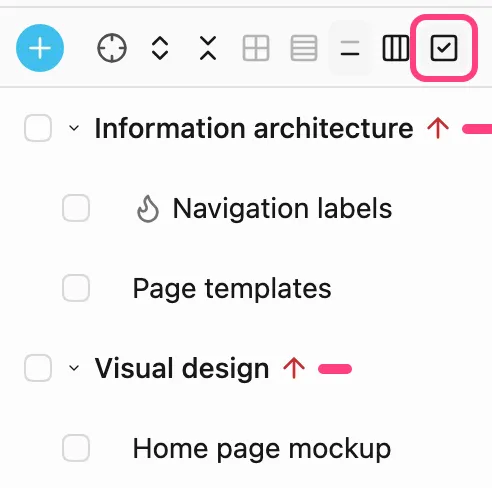
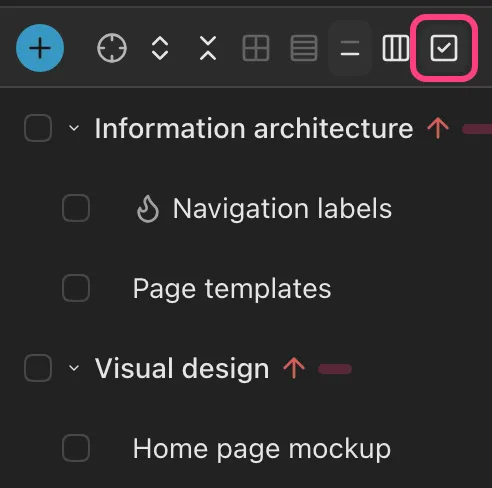
Les boutons de l’en-tête de la liste s’affichent lorsque vous passez la souris dessus (ils sont toujours affichés sur les écrans tactiles). Cliquez à nouveau sur le bouton « Actions groupées » pour quitter le mode sélection et effacer la sélection. La touche Échap du clavier l’efface aussi.
Sélectionner des tâches
Cochez les cases des tâches sur lesquelles vous voulez agir. Dès que vous sélectionnez la première, le panneau « Actions groupées » s’ouvre à droite.
- Maintenez la touche Maj enfoncée et cliquez sur une case pour sélectionner toutes les tâches entre la dernière tâche sélectionnée et celle-ci.
- Même hors du mode sélection, un clic sur une tâche de la liste en maintenant Maj enfoncée active le mode sélection et sélectionne cette tâche.
- Les sous-tâches des tâches sélectionnées ne sont pas sélectionnées automatiquement. Pour mettre à jour aussi les sous-tâches, sélectionnez-les également.
- Le panneau reste ouvert même si vous désélectionnez tout.
Cliquer sur une barre du diagramme de Gantt en maintenant Maj enfoncée sert à déplacer plusieurs barres ensemble. Cette sélection est distincte de celle des actions groupées : elle ne sert ni à mettre à jour ni à supprimer.
Mettre à jour en masse
Dans le panneau, ne renseignez que les champs à modifier. Les champs laissés sur « Ne pas modifier » restent inchangés.
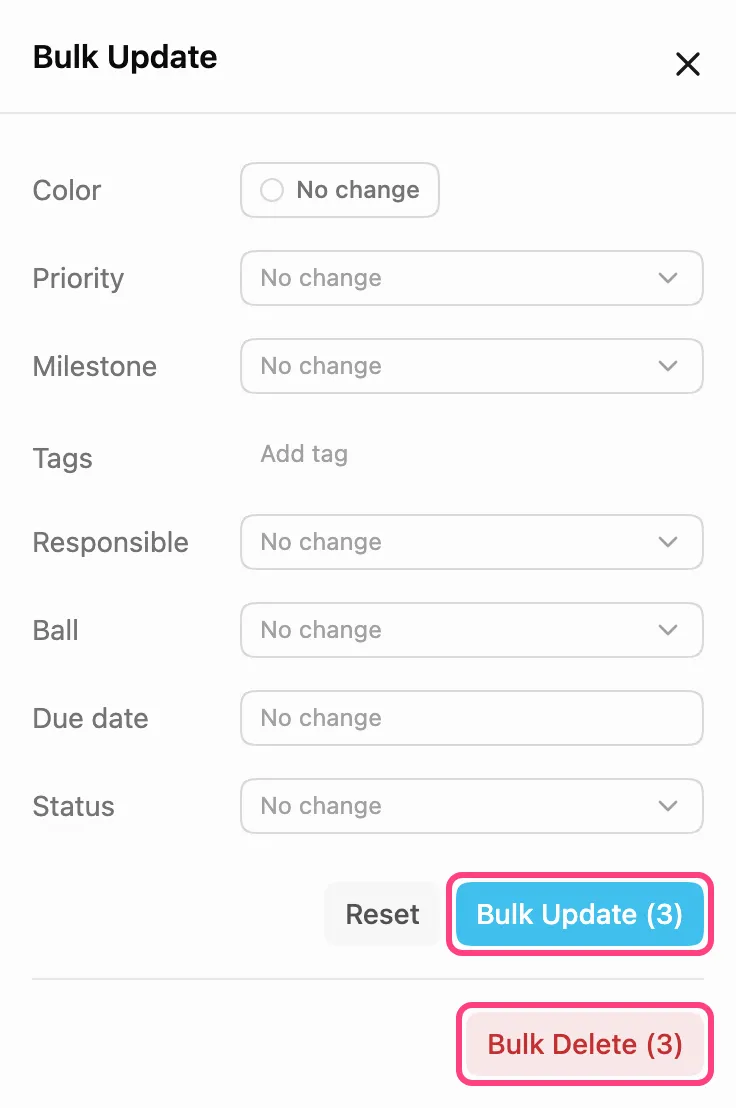
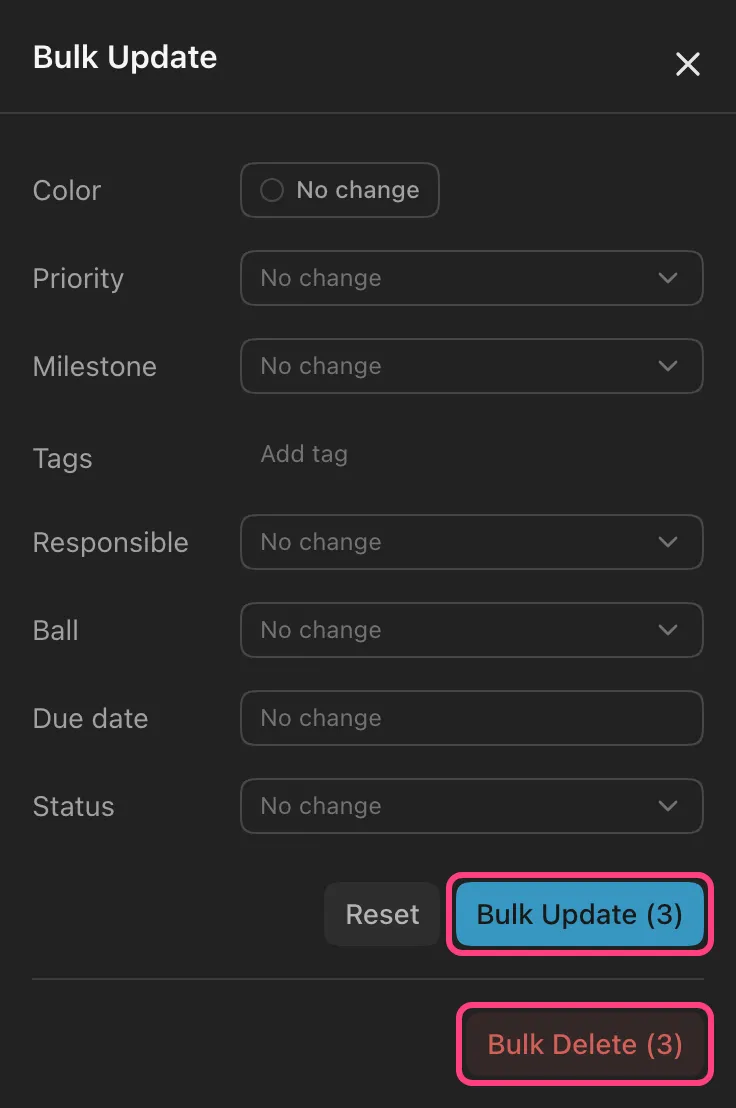
- Couleur : la couleur de la barre. Choisissez « Auto » pour revenir à la couleur du responsable.
- Priorité
- Jalon : choisissez « Aucun jalon » pour retirer le jalon.
- Étiquettes : les étiquettes saisies remplacent celles des tâches sélectionnées. Les étiquettes d’origine sont supprimées. Si vous ne saisissez rien, les étiquettes ne changent pas.
- Responsable
- Balle
- Échéance : applique la même période (de la date de début à l’échéance) à toutes les tâches sélectionnées.
- Statut
Une fois les champs renseignés, cliquez sur « Mise à jour groupée ». Les champs à mettre à jour vous sont présentés pour confirmation : cliquez à nouveau sur « Mise à jour groupée » pour lancer l’opération. « Réinitialiser » remet tous les champs du panneau sur « Ne pas modifier ».
Supprimer en masse
Cliquez sur « Suppression groupée » en bas du panneau pour supprimer toutes les tâches sélectionnées. Les sous-tâches sont supprimées avec elles, et cette action est irréversible. Dans la fenêtre de confirmation, saisissez « supprimer » pour activer le bouton de suppression.
Différence avec la sélection multiple du diagramme de Gantt
La sélection multiple du diagramme de Gantt, en cliquant sur les barres tout en maintenant Maj enfoncée, sert à déplacer ensemble les dates des barres (Utiliser le diagramme de Gantt). Lorsque deux barres ou plus sont sélectionnées, un bouton « Désélectionner » s’affiche.
Les actions groupées, elles, servent à appliquer la même valeur à des champs comme le responsable ou le statut sur les tâches sélectionnées, ou à les supprimer.
Voir aussi
Cette page vous a-t-elle été utile ?