
Utiliser le diagramme de Gantt et en tirer le meilleur parti
Avec Repsona, le diagramme de Gantt est disponible même avec le forfait Free, gratuit. Le diagramme de Gantt est très pratique pour planifier un projet. Cette page explique comment l’utiliser et en tirer le meilleur parti.
| Qui peut utiliser cette fonction | Forfaits concernés |
|---|---|
| Tous | Tous |
Qu’est-ce qu’un diagramme de Gantt ?
Un diagramme de Gantt représente la liste des tâches sur l’axe vertical et la période de chaque tâche sur l’axe horizontal. Sous forme de barres, il montre clairement le planning complet du projet, de son lancement à sa clôture.
Vous voyez d’un coup d’œil toutes les tâches du projet, ainsi que l’ordre dans lequel les mener, leurs échéances et leurs responsables.
Avec Repsona, vous créez facilement des diagrammes de Gantt comme ceux-ci, en quelques clics et glisser-déposer.
Diagramme de Gantt, planning Gantt, planning de projet, rétroplanning, tableau de suivi d’avancement, calendrier de projet, plan de charge, tableau de suivi des tâches, chronogramme, planning des travaux, diagramme à barres… Les noms varient selon les métiers et les secteurs.
Créer un diagramme de Gantt
Ouvrez « Tâches » dans le projet et choisissez « Diagramme de Gantt ».
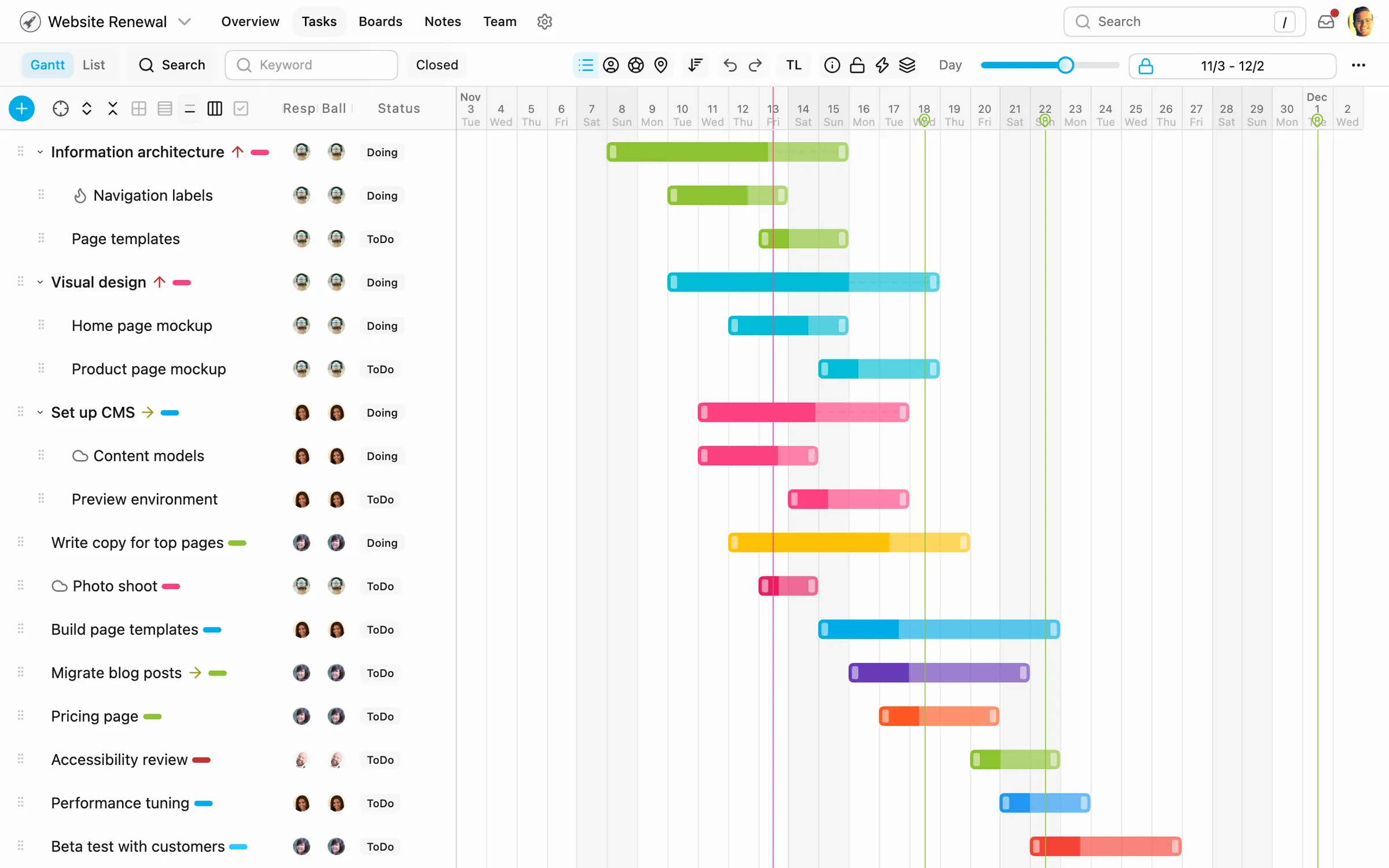
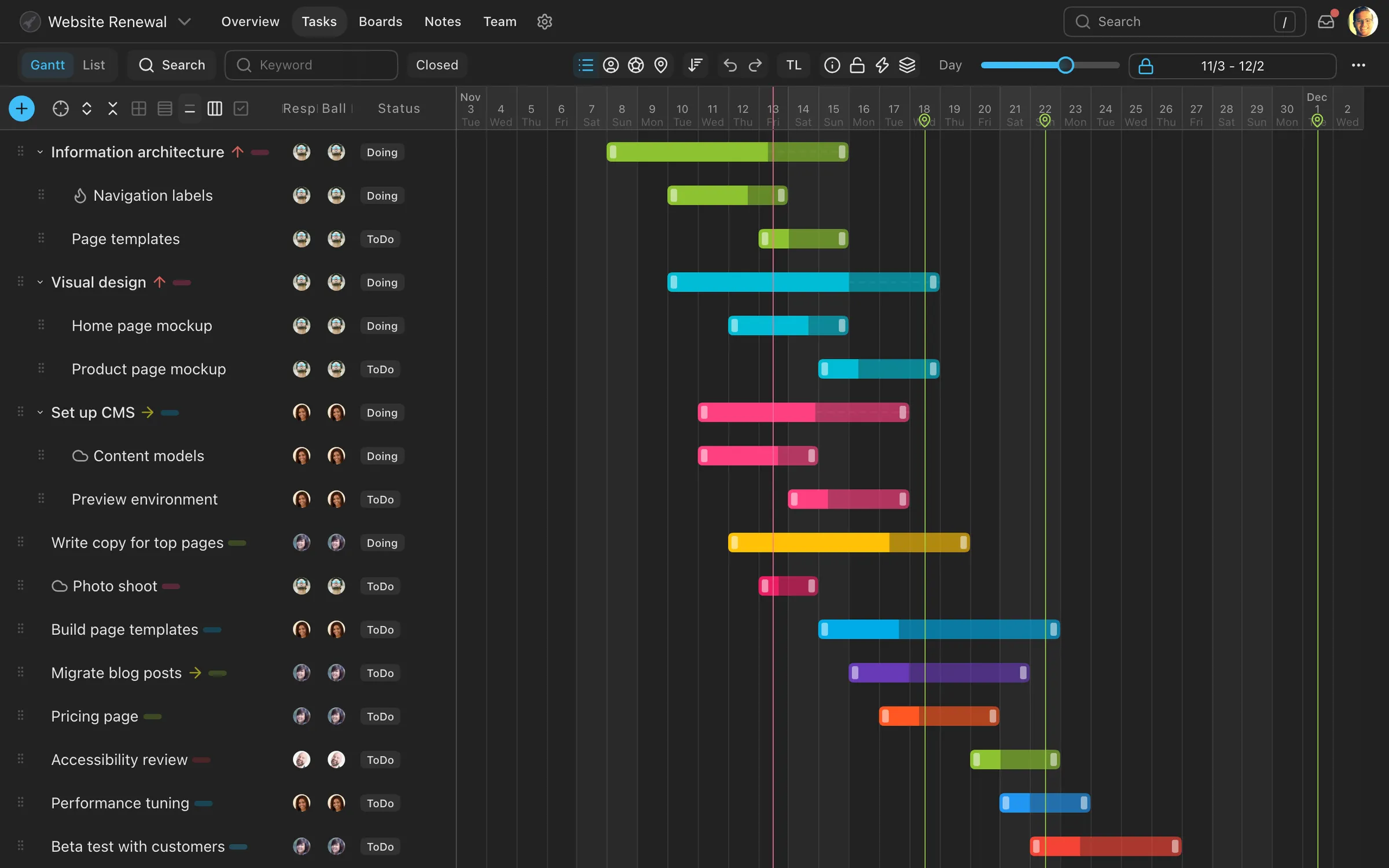
Établir la liste des tâches
Commencez par lister les tâches à gérer dans le projet. Recensez toutes les tâches connues au moment de la planification. Vous pouvez aussi utiliser les relations parent-enfant pour rendre l’affichage plus lisible.
Définir le début et la fin (tracer une barre)
À droite des tâches se trouve une zone découpée par dates. Sur la ligne d’une tâche sans barre, cliquez dans cette zone : une « barre » s’affiche pour ce jour-là et vous pouvez définir l’échéance de la tâche. Vous pouvez aussi faire glisser horizontalement la souris dans une zone vide pour tracer une barre sur la plage parcourue. Sur les écrans tactiles, appuyez longuement sur la zone, puis faites glisser. Les barres peuvent être déplacées, allongées ou raccourcies par glisser-déposer.
Par défaut, la couleur de la barre est déterminée automatiquement par la couleur de l’utilisateur responsable (ou celle du détenteur de la balle s’il n’y a pas de responsable). La couleur de chaque utilisateur se modifie dans les paramètres utilisateur. Vous pouvez aussi choisir la couleur de la barre tâche par tâche avec le bouton « Couleur de la tâche » du détail de la tâche (« Auto » rétablit la couleur par défaut). Pour changer la couleur de plusieurs tâches à la fois, utilisez Mettre à jour et supprimer des tâches en masse.
Ajuster les durées, les échéances et la répartition (ajuster les barres)
Tracez une barre pour chacune des tâches nécessaires, puis ajustez leurs dates de début et de fin. Vérifiez au passage que chaque tâche dispose du temps nécessaire, que le travail ne se concentre pas sur une même échéance et qu’il ne repose pas sur une seule personne.
Conseils pour construire un diagramme de Gantt
Équilibrer la charge
Le regroupement par « Responsable » permet de repérer facilement les tâches concentrées sur un même responsable. Dans un vrai projet, on ne travaille presque jamais « en continu pendant toute la durée de la barre ». Autrement dit, « barres qui se chevauchent = surcharge » n’est pas toujours vrai. Tracez les barres en discutant avec le chef de projet et les membres du projet pour vous mettre d’accord : vous obtiendrez un planning que chacun jugera réaliste.
Le niveau de finition de la première version
Personne ne peut établir un plan parfait du premier coup. Nous vous conseillons de considérer la première version comme terminée dès qu’elle vous semble « à peu près juste ». Le temps doit surtout être consacré à l’exécution, pas à la planification.
Un plan est vivant
Une fois le plan établi, on a parfois l’illusion que tout se déroulera comme prévu, ou l’on s’oblige à le suivre à la lettre. Pourtant, un plan est vivant. L’important est de repérer les imprévus et d’y réagir, puis de revoir et d’analyser le plan en permanence. Faites évoluer votre plan.
Utiliser le diagramme de Gantt
Vérifier l’avancement des tâches
La partie plus foncée de la barre représente le taux d’avancement de la tâche (la progression de son statut vers le statut terminé).
Consulter le détail d’une tâche
Cliquez sur le nom de la tâche ou sur sa barre pour afficher le détail de la tâche dans le panneau latéral. Vous pouvez y changer le responsable ou le statut, ajouter des commentaires, etc.
Créer et rechercher des tâches
Vous pouvez créer et rechercher des tâches de la même manière que dans la liste des tâches.
Définir la période d’affichage
Cliquez sur le champ indiquant la date de début et la date de fin d’affichage : un calendrier s’affiche pour choisir une période. La période choisie dans le calendrier devient la période d’affichage du diagramme de Gantt. Cliquez sur le × du champ pour revenir à la période par défaut. « Figer la période » , à gauche du champ, permet de figer la période d’affichage.
Revenir à « Aujourd’hui »
Lorsque la date du jour est hors de l’écran, un bouton « Aujourd’hui » s’affiche. Cliquez dessus pour faire défiler horizontalement le diagramme de Gantt jusqu’à aujourd’hui.
Changer l’unité d’affichage
Zoomez ou dézoomez avec le curseur « Taille d’affichage » : l’unité de l’échelle passe de « Année » à « Trimestre », « Mois », « Semaine », « Jour » et « Heure ». L’unité actuelle s’affiche à gauche du curseur.
Regrouper par « Responsable », « Balle » ou « Jalon »
Cliquez sur les boutons « Responsable » , « Balle » ou « Jalon » pour regrouper le diagramme de Gantt selon chacun de ces critères. « Sans regroupement » annule le regroupement.
Afficher le nom de la tâche et d’autres informations sur la barre
Cliquez sur le bouton « Affichage en ligne » pour afficher le titre, le statut et l’échéance de la tâche à droite de la barre.
Verrouiller la modification du diagramme de Gantt
Cliquez sur le bouton « Verrouiller » pour verrouiller la modification du diagramme de Gantt (cela ne s’applique qu’à vous). Par défaut, il n’est pas verrouillé.
Afficher par ordre d’échéance
Cliquez sur le bouton « Par échéance » pour trier les tâches du diagramme de Gantt par échéance. Le tri respecte les relations parent-enfant : les sous-tâches sont triées au sein de leur tâche parente.
Afficher la ligne de progression
Cliquez sur le bouton « Ligne de progression » pour afficher la ligne de progression.
Déplacer plusieurs barres ensemble
Cliquez sur le bouton « Déplacer ensemble » pour pouvoir déplacer plusieurs barres de tâches en même temps. Les tâches liées par une relation parent-enfant ou par une dépendance sont déplacées ensemble. Vous pouvez aussi sélectionner plusieurs tâches en maintenant la touche Maj enfoncée pour déplacer en même temps toutes les tâches sélectionnées.
« Annuler » et « Rétablir »
Les boutons « Annuler » et « Rétablir » permettent respectivement de revenir à l’état précédent et de refaire l’action annulée.
Afficher les jalons
Vous pouvez ajouter des jalons depuis la vue des jalons de « Tableaux ». Dans le diagramme de Gantt, l’échéance de chaque jalon est indiquée par une ligne au-dessus des dates.
Si vous associez à un jalon les tâches à terminer avant celui-ci, vous pouvez regrouper l’affichage par « Jalon ».
Afficher en chronologie
Cliquez sur le bouton « TL » pour afficher le diagramme de Gantt, qui a tendance à s’allonger verticalement, sous forme de chronologie compacte.
Ajuster la largeur des zones du diagramme de Gantt
La ligne qui sépare la liste des tâches et la zone des dates peut être déplacée par glisser-déposer.
Faire défiler le diagramme de Gantt horizontalement
Utilisez la barre de défilement de la fenêtre ou faites glisser la zone des dates pour faire défiler.
Vous pouvez aussi faire défiler horizontalement en maintenant la barre d’espace Space enfoncée et en faisant glisser n’importe où en dehors des barres. Dans ce cas, faire glisser dans l’espace vide d’une ligne de tâche (là où l’on trace les barres) ne trace pas de barre.
Afficher le diagramme de Gantt en plein écran
Cliquez sur le bouton « Plein écran » en bas à droite de l’écran pour masquer l’en-tête et afficher le diagramme de Gantt en grand. Cliquez à nouveau () ou appuyez sur la touche Esc pour revenir en arrière.
Définir les dépendances entre tâches
Créer une dépendance
Lorsque vous passez la souris sur une barre, de petites poignées rondes apparaissent à gauche et à droite de la barre.


Glissez-déposez une poignée sur la barre d’une autre tâche pour créer une dépendance entre les deux.
Si le début de la tâche suivante est fixé avant la fin de la tâche précédente, la ligne de dépendance s’affiche en rouge.
Supprimer une dépendance
Ouvrez le détail de la tâche, puis dépliez les paramètres avancés avec le bouton situé sous les champs comme le responsable et le statut.
« Tâches précédentes » et « Tâches suivantes » s’affichent : cliquez sur le × de la tâche à retirer pour la supprimer.
Tirer le meilleur parti du diagramme de Gantt
Le diagramme de Gantt est particulièrement efficace pour voir l’ensemble du projet sous l’angle du « temps ». Il rend visibles le déroulement du projet du début à la fin, les périodes chargées, les dépendances entre tâches et les temps d’attente qu’elles entraînent.
Le diagramme de Gantt est utile pour établir le planning global d’un projet, ou lorsque les tâches doivent être réalisées dans un ordre précis ou avec des échéances détaillées. Définissez clairement qui doit faire quoi et pour quand, et faites avancer le travail !
Exportation et importation
Pour l’exportation et l’importation, consultez cette page
Migrer les données de Gantt-san vers Repsona
Pour migrer les données de Gantt-san vers Repsona, consultez cette page
Cette page vous a-t-elle été utile ?