
Créer, partager et gérer des notes pour faciliter le partage d’informations
Dans Repsona, vous pouvez consigner le savoir-faire et les connaissances de l’équipe sous forme de « notes » (compatibles Markdown), pour organiser et partager l’information. Cette page explique comment créer et gérer les notes.
Partager l’information avec Repsona
Au fil d’un projet, ranger les informations à partager avec vos coéquipiers directement dans le projet de votre outil de gestion du travail, là où chacun y accède vite et facilement, rend le travail plus efficace.
Par exemple, quand un nouveau coéquipier rejoint le projet, il est très pratique de pouvoir lui dire : « Commence par lire ceci. En cas de doute, regarde là. »
- Les premières choses à faire en arrivant
- Les informations et le vocabulaire propres au projet
- Les procédures pour mener à bien une tâche
- Les ordres du jour et comptes rendus de réunion
- Le suivi des incidents
et ainsi de suite.
Ces informations ont tendance à se perdre dans les e-mails ou à défiler dans le chat. En les consignant et en les centralisant « dans » Repsona, vous réduisez nettement le temps passé à les organiser et à les chercher.
| Qui peut utiliser cette fonction | Forfaits concernés |
|---|---|
| Tous | Tous |
Créer une note
Ouvrez « Notes » dans le menu en haut de l’écran. La liste des notes s’affiche à gauche et le contenu de la note à droite.


Utilisez « Ajouter une note » tout en bas de la liste pour créer une note.
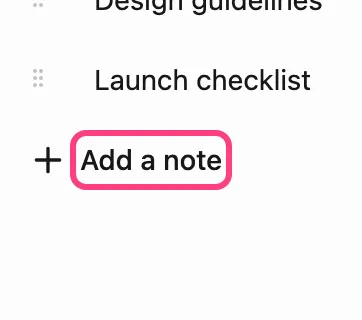
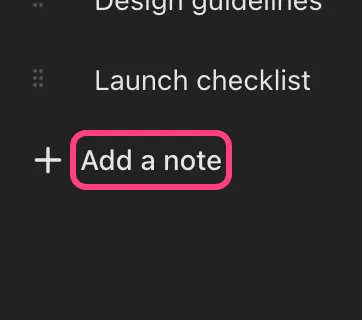
Saisissez un titre et appuyez sur Entrée (ou sur le bouton « Ajouter ») : la note est créée et s’ouvre à droite. Le contenu de la note est enregistré automatiquement, il n’y a donc pas de bouton « Mettre à jour ».
Titre
Le grand titre en tête de la note est son titre. Choisissez un titre compréhensible d’un coup d’œil, comme « Procédure pour faire X », « Réunion hebdomadaire du JJ/MM », « Point d’avancement du JJ/MM » ou « Que faire en cas de X ».
Où se trouve la note ?
L’emplacement de la note (son parent, une sorte de dossier) se change avec « Changer le parent » dans le « Menu de la note » en haut à droite. Une note dotée d’un parent devient une sous-note de ce parent.
Étiquettes
Avec « Ajouter une étiquette » au-dessus du titre, vous pouvez étiqueter la note. Classez ainsi vos notes par catégorie, par service responsable, etc. Les étiquettes peuvent avoir une couleur, ce qui rend le classement plus lisible dans la liste.
Rédiger une note
Le corps de la note se trouve sous le titre. Rédigez-y le contenu de la note. Pour la mise en forme, utilisez la barre d’outils qui apparaît quand vous sélectionnez du texte, ou les commandes qui s’ouvrent quand vous tapez « / » en début de ligne. Vous pouvez aussi écrire en syntaxe Markdown. Pour en savoir plus, consultez Utiliser l’éditeur de notes.
Vous pouvez écrire en Markdown
Markdown est une « syntaxe d’écriture » qui permet de rédiger facilement en texte brut, d’appliquer des mises en forme comme le gras ou l’italique, et de structurer un document avec des titres.
Listes de contrôle (cases à cocher)
Avec une liste de contrôle, vous suivez l’avancement d’une petite liste de tâches au sein de la note en cochant les éléments au fur et à mesure. Tapez [ ] en début de ligne, ou choisissez « Liste de tâches » dans les commandes. Il suffit ensuite de cliquer sur un élément pour le cocher.
Enregistrer une note en cours de rédaction
Activez le bouton « WIP » sous la note pour la marquer comme note en cours de rédaction. Une icône l’indique dans la liste ainsi qu’en haut de la note.
Afficher le journal d’activité d’une note
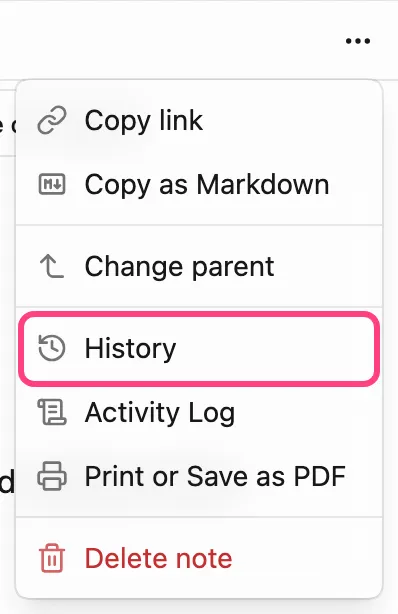
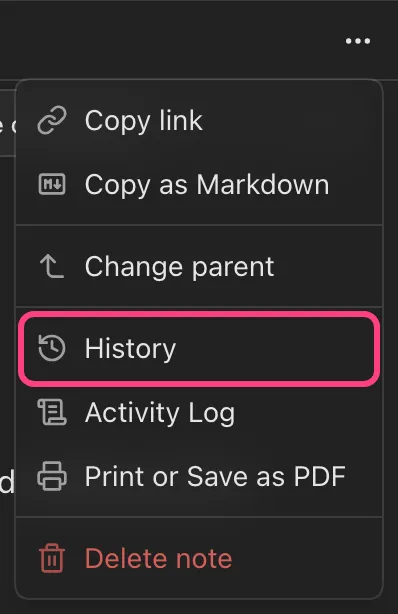
Dans le « Menu de la note » en haut à droite de la note, ouvrez le « Journal d’activité ». Vous y voyez l’historique des mises à jour de la note.
Afficher l’historique des modifications d’une note
Avec « Historique des modifications » dans le « Menu de la note » , vous consultez l’historique des mises à jour du contenu de la note.
Une version est conservée à chaque mise à jour, et vous pouvez voir les différences apportées à ce moment-là. « Restaurer ici » ramène la note à cette version.
Imprimer une note (ou l’enregistrer en PDF)
Avec « Imprimer / enregistrer en PDF » dans le « Menu de la note » , vous pouvez imprimer la note (ou l’enregistrer en PDF). L’aperçu avant impression standard du navigateur s’affiche : imprimez (ou enregistrez en PDF) avec les réglages de votre choix.
Commenter une note
La zone de commentaires tout en bas de la note vous permet d’échanger avec vos coéquipiers à son sujet. Mentions, réponses et pièces jointes sont possibles. Pour en savoir plus, consultez Commentaires et mentions.
Joindre des fichiers à une note
Cliquez sur le bouton « Joindre » sous le corps de la note, ou faites glisser des fichiers à cet endroit, pour les joindre. Les fichiers joints sont listés sous le corps de la note, où vous pouvez les prévisualiser et les télécharger. Vous pouvez aussi retirer les fichiers que vous avez joints vous-même. Les commentaires acceptent également des pièces jointes.
Mettre un « J’aime » sur une note
Cliquez sur le bouton « J’aime » sous le corps de la note pour l’aimer. Le bouton affiche le nombre de « J’aime », et les icônes des membres qui ont aimé la note s’alignent à sa droite. Cliquez à nouveau pour annuler.
Copier ou partager le lien d’une note
Les entrées suivantes du « Menu de la note » permettent de partager la note.
- Copier le lien : copie le lien de la note. Collez-le dans un chat, un e-mail ou un commentaire pour le partager.
- Copier en Markdown : copie le contenu de la note sous forme de texte Markdown.
- Partager : affiché dans l’application mobile. Depuis l’écran de partage, envoyez le lien de la note vers d’autres applications.
Rechercher des notes
Utilisez les champs de recherche en haut de l’écran des notes. La recherche se lance dès que vous saisissez un « Mot-clé » ou des « Étiquettes ». Activez « WIP » pour inclure les notes en cours de rédaction. Activez « Sous-notes » pour afficher aussi les sous-notes qui ne correspondent pas. Sur un écran étroit, ouvrez les champs avec le bouton « Rechercher ».
Organiser les notes
Dans la liste des notes, faites glisser le nom d’une note pour la déplacer. Transformer une note en sous-note, ou sortir une sous-note de son parent, se fait tout aussi facilement.
Vous pouvez aussi ajouter des sous-notes depuis « Sous-notes », sous le corps de la note.
Conseils pour un partage d’informations utile
Pour que le partage d’informations en équipe soit vraiment utile, l’idée clé est : « même incomplet, on l’écrit, on le garde et on le fait grandir ». Même si le contenu n’est pas abouti, nous vous conseillons de commencer petit. Si son côté inachevé vous gêne, enregistrez la note « en cours de rédaction » et retirez ce statut quand elle sera plus aboutie.
Petites notes et bouts de texte, une fois rassemblés, deviennent des informations essentielles pour faire avancer le travail : un véritable trésor. L’important est de prendre l’habitude d’écrire sans façon, sans se soucier de la mise en page, de la mise en forme ou de la perfection.
L’information est vivante. Même une note « terminée », sortie du mode « en cours de rédaction », doit continuer d’être mise à jour et enrichie au fil du temps. Les notes créées dans vos projets deviendront la meilleure des documentations, riche d’un savoir-faire introuvable sur les moteurs de recherche.
Cette page vous a-t-elle été utile ?