
Gérer les jalons des tâches
Dans Repsona, en créant des jalons et en y regroupant des tâches, vous suivez facilement l’avancement vers chaque jalon. Cette page explique comment créer et gérer les jalons.
| Qui peut utiliser cette fonction | Forfaits concernés |
|---|---|
| Tous | Tous |
Qu’est-ce qu’un jalon ?
Un jalon est une étape clé, un point de contrôle dans le planning. En regroupant les tâches qui doivent être terminées avant un jalon donné et en lui fixant une échéance, vous vérifiez plus facilement l’avancement des tâches jusqu’à ce jalon.
Dans Repsona, créer des jalons vous permet de suivre les éléments suivants.
Consulter le graphique burndown
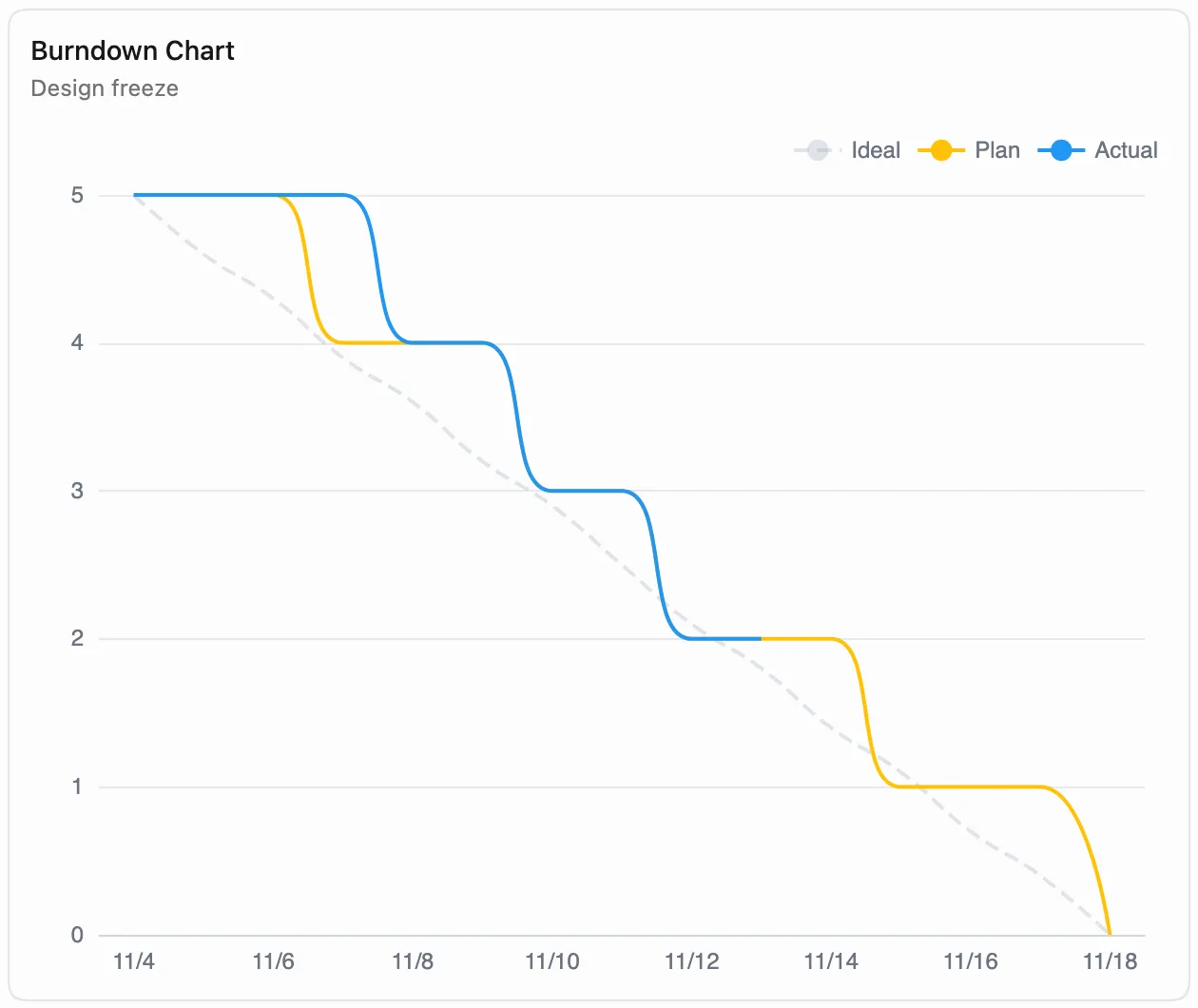
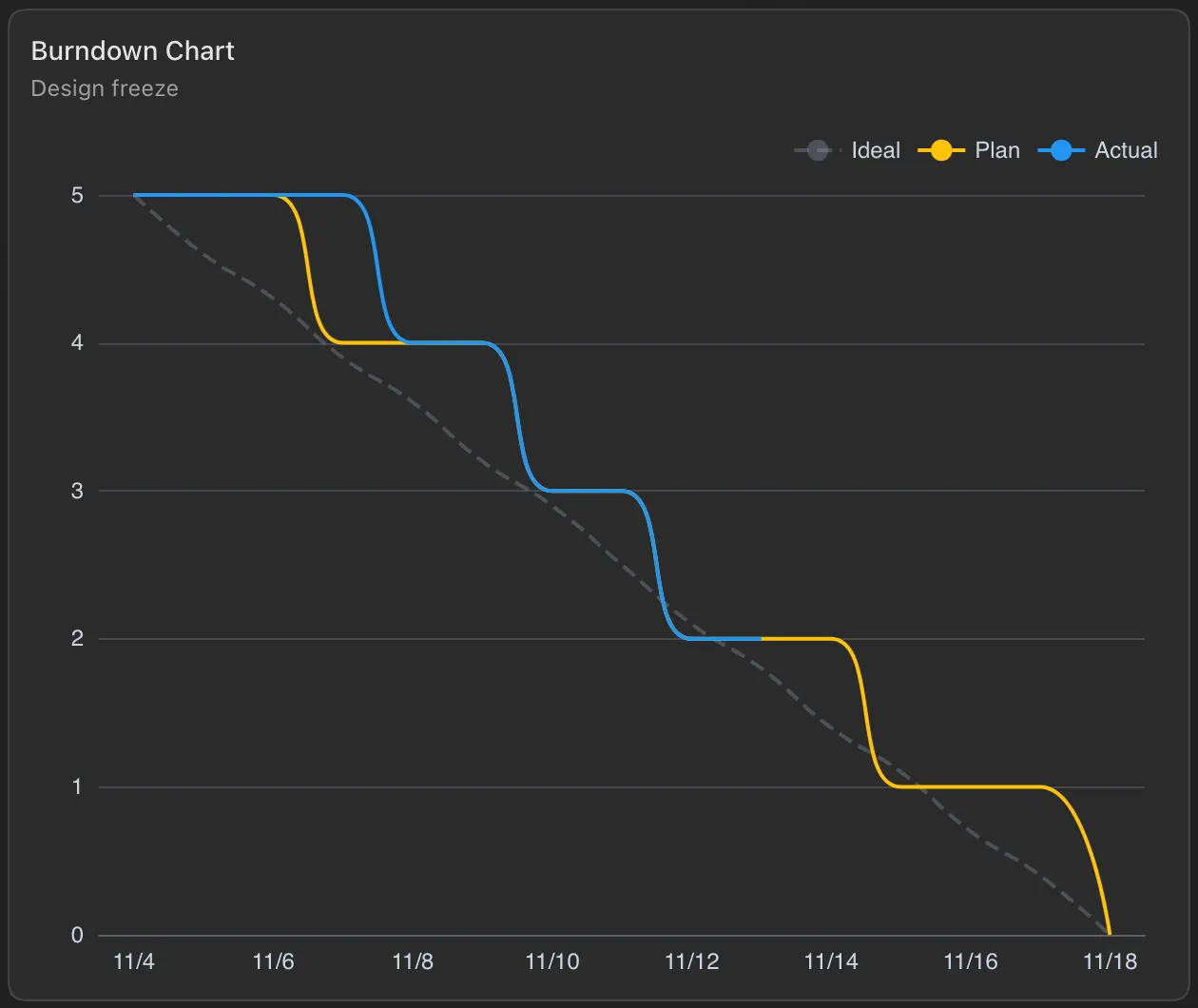
Lorsque vous regroupez des tâches dans un jalon doté d’une échéance, un graphique burndown est généré automatiquement. Vous le trouvez dans l’onglet « Graphiques » de « Équipe », dans le menu du projet. Ce graphique représente le « nombre de tâches non terminées » : vous voyez d’un coup d’œil combien de tâches il reste à terminer, et à quel rythme, avant l’échéance du jalon.
La ligne grise est la ligne idéale, la jaune la ligne planifiée et la bleue la ligne réelle. La ligne planifiée jaune est calculée à partir des échéances fixées pour chaque tâche. La ligne réelle bleue indique le nombre de tâches passées au statut « Terminée » à chaque date.
Voir les jalons dans le diagramme de Gantt
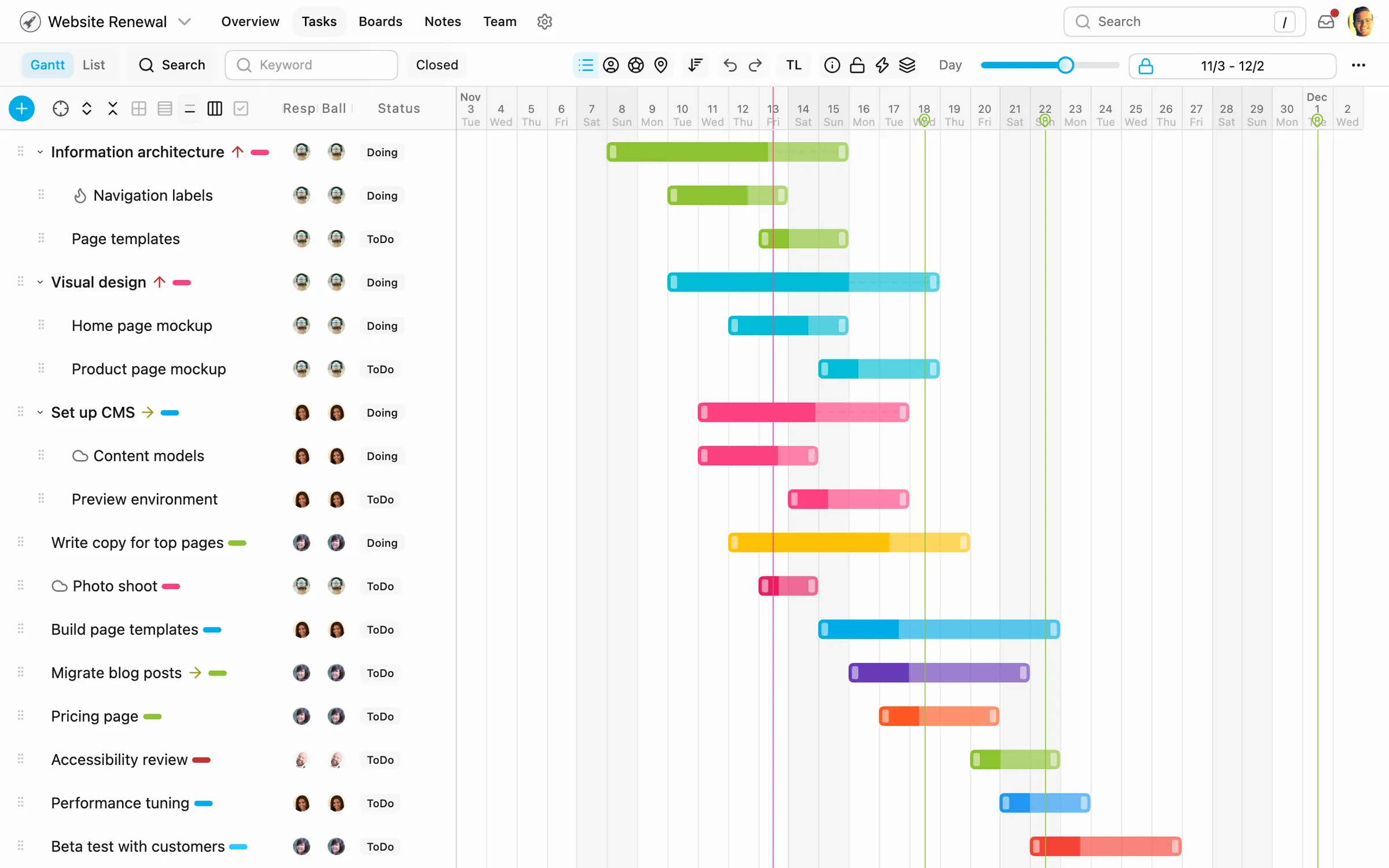
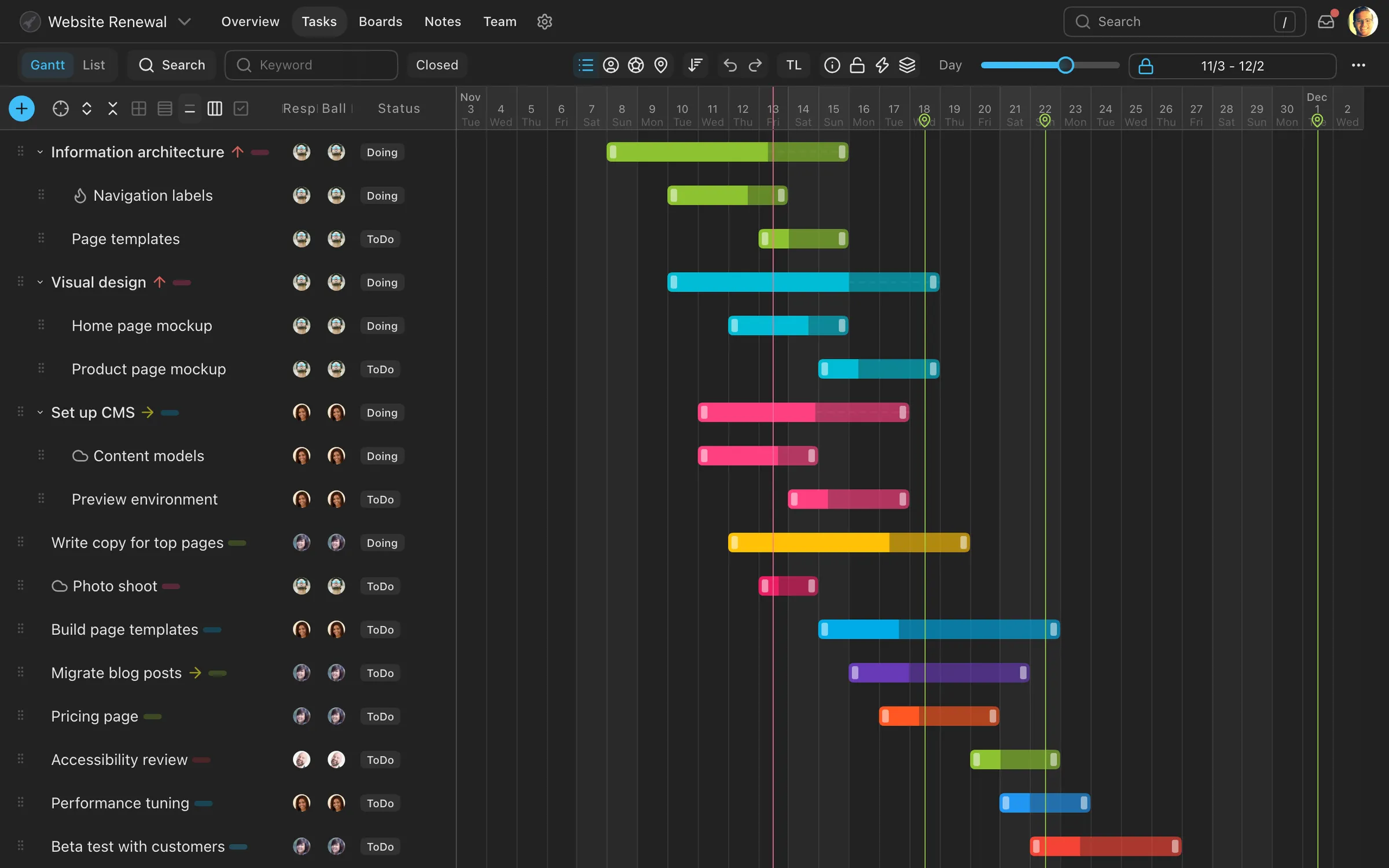
Quand vous créez un jalon doté d’une échéance, une ligne verticale verte apparaît dans le diagramme de Gantt. Vous visualisez ainsi l’échéance du jalon directement dans le diagramme.
Parmi les boutons qui basculent entre « Sans regroupement », « Responsable », « Balle » et « Jalon », cliquez sur « Jalon » : le diagramme de Gantt est alors regroupé par jalon, et vous pouvez vérifier le planning de chaque jalon.
Gérer les jalons
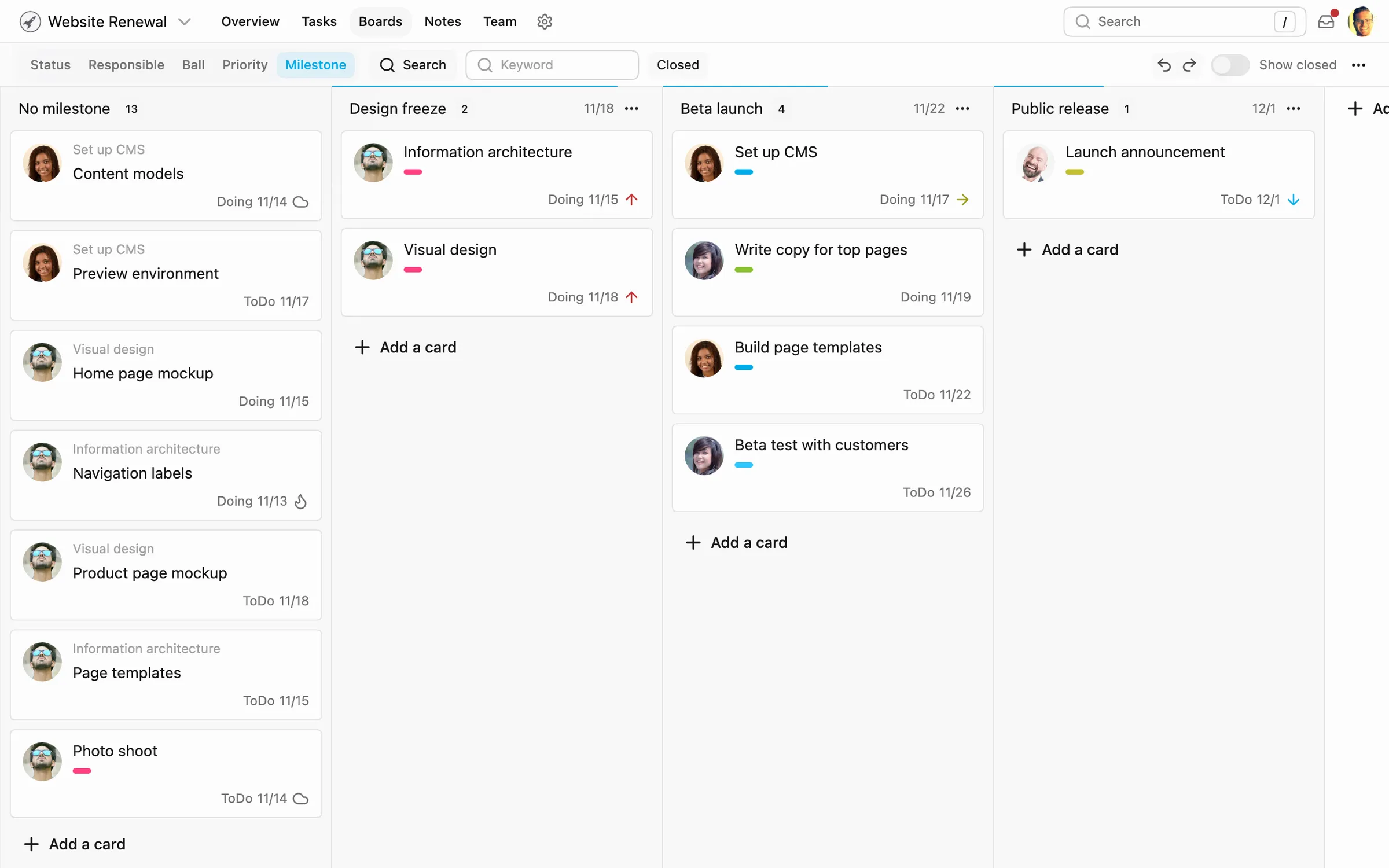
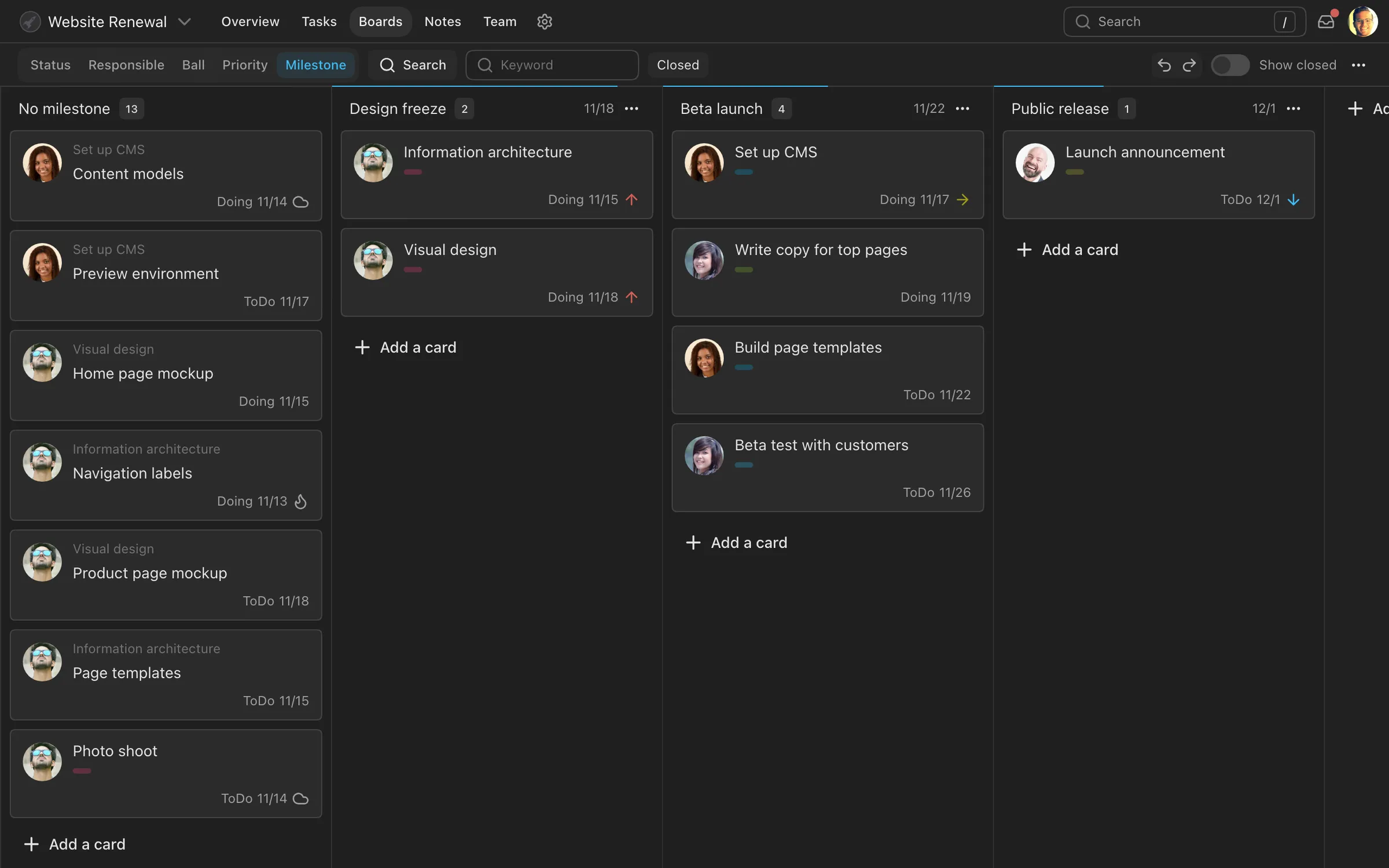
Cliquez sur « Tableaux » dans le menu du projet, puis choisissez l’onglet « Jalon » en haut à gauche de l’écran.
Créer un jalon
Utilisez « Ajouter un jalon » à l’extrémité droite des couloirs pour créer un jalon. Saisissez son nom et son échéance, puis cliquez sur « Créer ».
Regrouper des tâches par jalon (définir le jalon d’une tâche)
Faites glisser la carte d’une tâche dans le couloir d’un jalon : la tâche est alors rangée dans ce jalon. Le jalon de la tâche est défini.
Vous pouvez aussi le définir avec le bouton de jalon en haut à droite du détail de la tâche.
Changer l’échéance d’un jalon
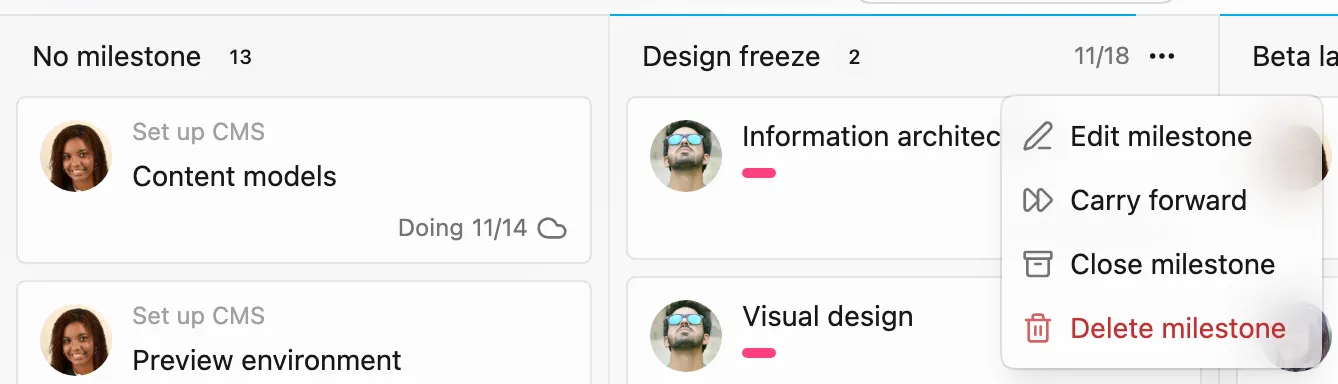
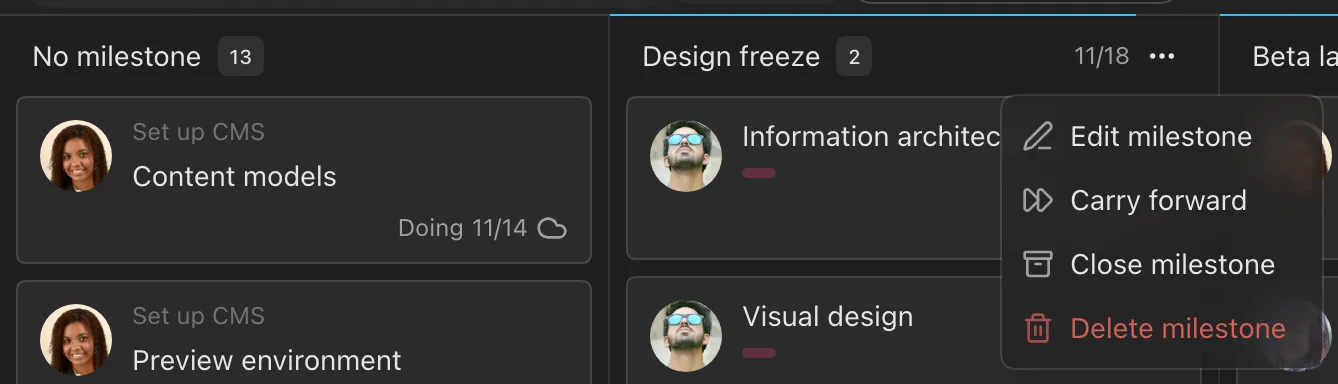
Cliquez sur le nom du jalon, ou choisissez « Modifier » dans le bouton à sa droite, pour changer son nom et son échéance. Cliquez sur la croix de l’échéance pour la retirer.
Clôturer un jalon
Choisissez « Clôturer » dans le bouton du jalon pour le clôturer.
Clôturez les jalons achevés. Ils ne s’affichent plus sur le tableau.
Rouvrir un jalon
Pour reprendre un jalon clôturé, activez l’interrupteur « Afficher les clôturés » en haut à droite de l’écran, puis choisissez « Rouvrir » dans le bouton du jalon qui apparaît.
Suivre l’avancement d’un jalon
La barre de progression en haut du couloir d’un jalon indique l’avancement des tâches qu’il contient. Elle représente le taux d’avancement des tâches du jalon (la part du chemin parcouru par leurs statuts vers « Terminée »).
Reporter les tâches d’un jalon sur le jalon suivant
Choisissez « Reporter » dans le bouton du jalon pour reporter les tâches non terminées sur le jalon suivant.
Supprimer un jalon
Choisissez « Supprimer » dans le bouton du jalon pour le supprimer. Ses tâches passent à « Jalon non défini ». Cette action est irréversible.
Cette page vous a-t-elle été utile ?