
Utiliser l’éditeur Markdown des notes
Dans Repsona, vous pouvez consigner le savoir-faire et les connaissances de l’équipe sous forme de « notes » (compatibles Markdown), pour organiser et partager l’information. Cette page explique comment utiliser l’éditeur Markdown des notes.
| Qui peut utiliser cette fonction | Forfaits concernés |
|---|---|
| Tous | Tous |
Qu’est-ce que Markdown ?
Markdown est une « syntaxe d’écriture » qui permet de rédiger facilement en texte brut, d’appliquer des mises en forme comme le gras ou l’italique, et de structurer un document avec des titres.
Comme il s’agit de simple texte (texte brut), vous pouvez commencer à écrire tout de suite, comme on prend des notes, sans vous soucier de la mise en forme ni de la structure. Fini le temps perdu à ajuster paragraphes et positions faute de connaître l’application : vous vous concentrez sur l’essentiel, écrire.
D’ailleurs, ce centre d’aide est lui-même rédigé en Markdown.
Les atouts de Markdown
- Simple, tout le monde peut l’écrire
- Lisible tel quel, même brut
- Quelques astuces suffisent pour une mise en forme et une structure soignées
- Utilisé par de nombreux services
- Du texte, donc des différences faciles à repérer
Exemple d’écriture en Markdown
Par exemple, si vous écrivez une liste en Markdown comme ceci :
- Liste 1
- Liste 2
- Liste 3
elle est automatiquement convertie en HTML et s’affiche ainsi :
- Liste 1
- Liste 2
- Liste 3
Utiliser l’éditeur de notes
Créer une note
Utilisez « Ajouter une note » tout en bas de la liste de l’écran des notes pour créer une note. Saisissez un titre et appuyez sur Entrée : la note est créée et l’éditeur s’ouvre à droite. Le contenu est enregistré automatiquement.
Mettre en forme le texte
Pas besoin de connaître la syntaxe Markdown. L’éditeur de notes de Repsona affiche directement le rendu de ce que vous écrivez. Sélectionnez le texte à mettre en forme : une barre d’outils apparaît, et il suffit de cliquer sur ses boutons.
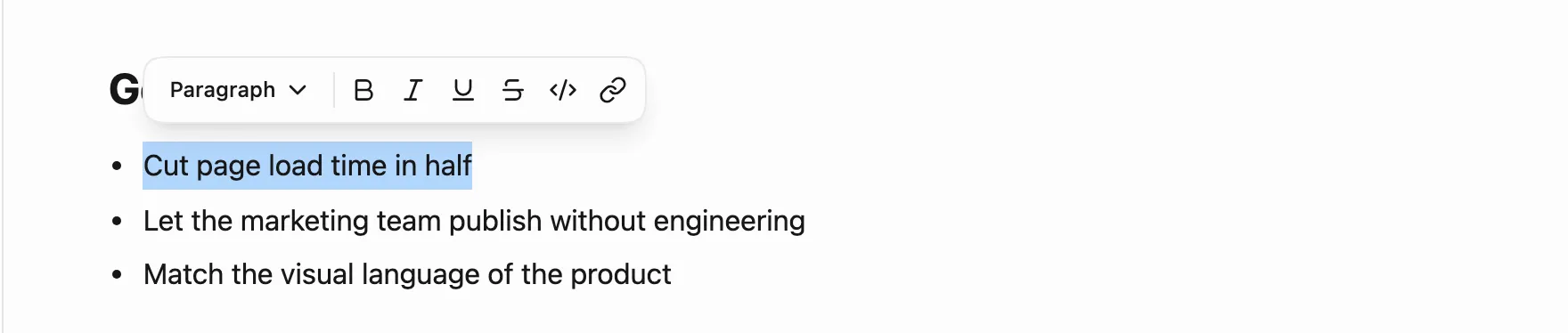
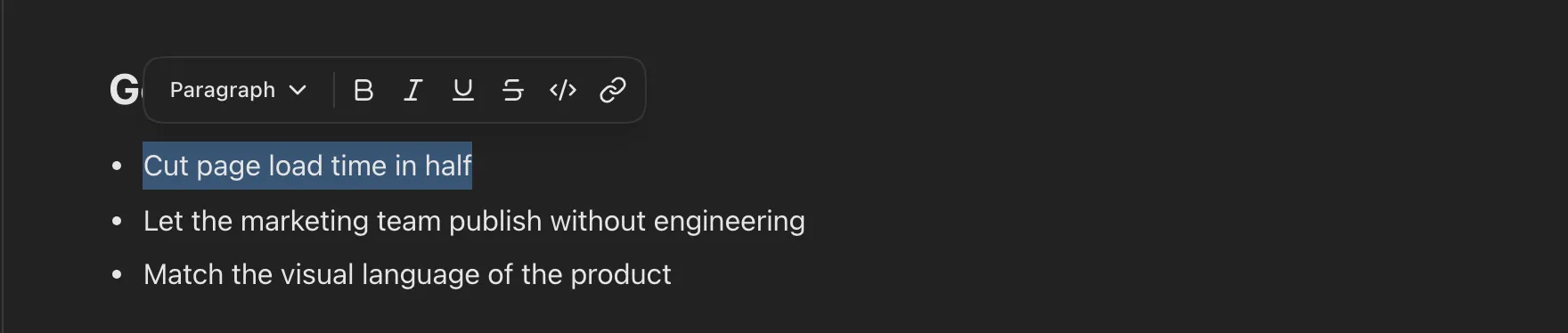
Le menu à gauche de la barre d’outils change le type de ligne (« Paragraphe », « Titre 1 » à « Titre 6 », « Liste à puces », « Liste numérotée », « Liste de tâches », « Citation », « Bloc de code »). Les boutons de droite appliquent une mise en forme ou un lien.
- Gras
- Italique
- Souligné
- Barré
- Code (dans le texte)
- Lien
Insérer avec les commandes
Tapez « / » en début de ligne pour ouvrir le menu des commandes. Vous pouvez y choisir et insérer un titre, une liste, une « Liste de tâches », une citation, un bloc de code, un tableau, une image, etc. Continuez à taper pour filtrer les commandes.
Écrire en Markdown
Si vous tapez directement la syntaxe Markdown, elle est convertie automatiquement. Par exemple, # en début de ligne crée un titre, - une liste, 1. une liste numérotée, [ ] une liste de contrôle et > une citation. Entourer du texte de ** le met en gras. Le texte Markdown collé est converti de la même façon.
Pour la liste complète de la syntaxe, consultez Écrire en Markdown dans les notes.
Insérer des images
Faites glisser une image dans l’éditeur pour l’insérer. Vous pouvez aussi choisir un fichier avec « Image » dans les commandes.
Mentions et emojis
Tapez « @ » suivi d’un nom pour mentionner un coéquipier. Il reçoit alors une notification. Tapez « : » suivi d’un mot pour insérer un emoji.
Liens vers les titres et sommaire
Le bouton qui apparaît au survol d’un titre copie le lien vers ce titre. Avec « Sommaire » en haut à droite de la note, ouvrez la liste des titres pour vous y rendre.
Si Markdown vous semble difficile, écrivez simplement du texte
L’éditeur de notes de Repsona prend en charge Markdown, mais c’est avant tout un simple éditeur de texte (comme un bloc-notes). Écrivez librement.
S’attacher à la mise en page et à la mise en forme au point de ne plus avoir le temps de détailler le « contenu », c’est se tromper de priorité. Restez simple : concentrez-vous sur l’écriture, et gardez la mise en page et la mise en forme pour plus tard.
Cette page vous a-t-elle été utile ?