
Profil du projet
Chez Repsona, nous pensons que bien connaître le projet et adhérer au travail de chacun renforcent le travail d’équipe. Enrichissez l’écran de profil du projet pour bâtir une meilleure équipe. Voici l’écran de profil du projet et la façon d’en tirer parti.
| Qui peut utiliser cette fonction | Forfaits concernés |
|---|---|
| Tous | Tous |
Écran de profil du projet
Une fois le projet créé, vous pouvez afficher son écran de profil avec « Vue d’ensemble » dans le menu en haut de l’écran. Le profil du projet s’affiche à gauche, l’état des tâches et l’activité à droite.
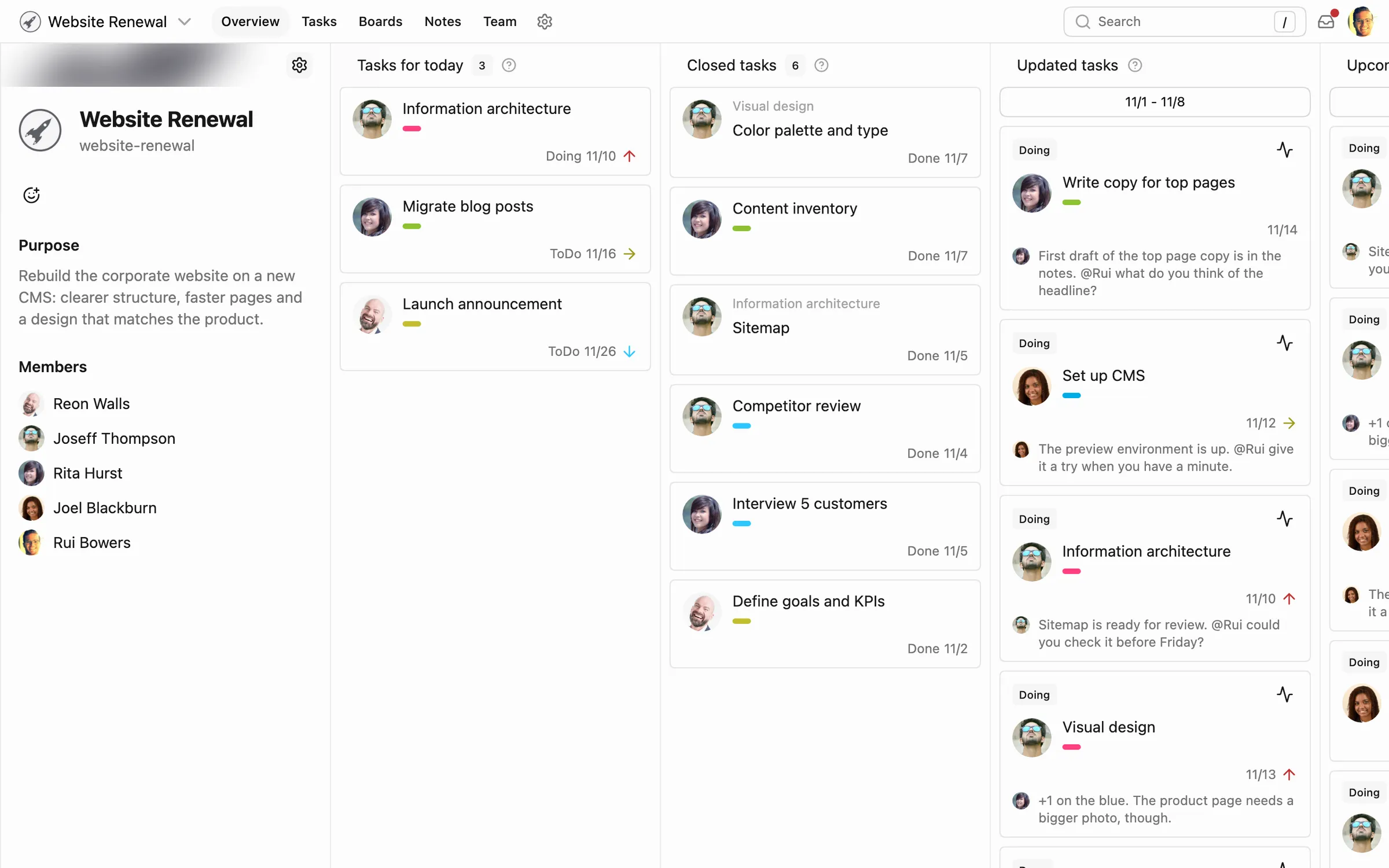
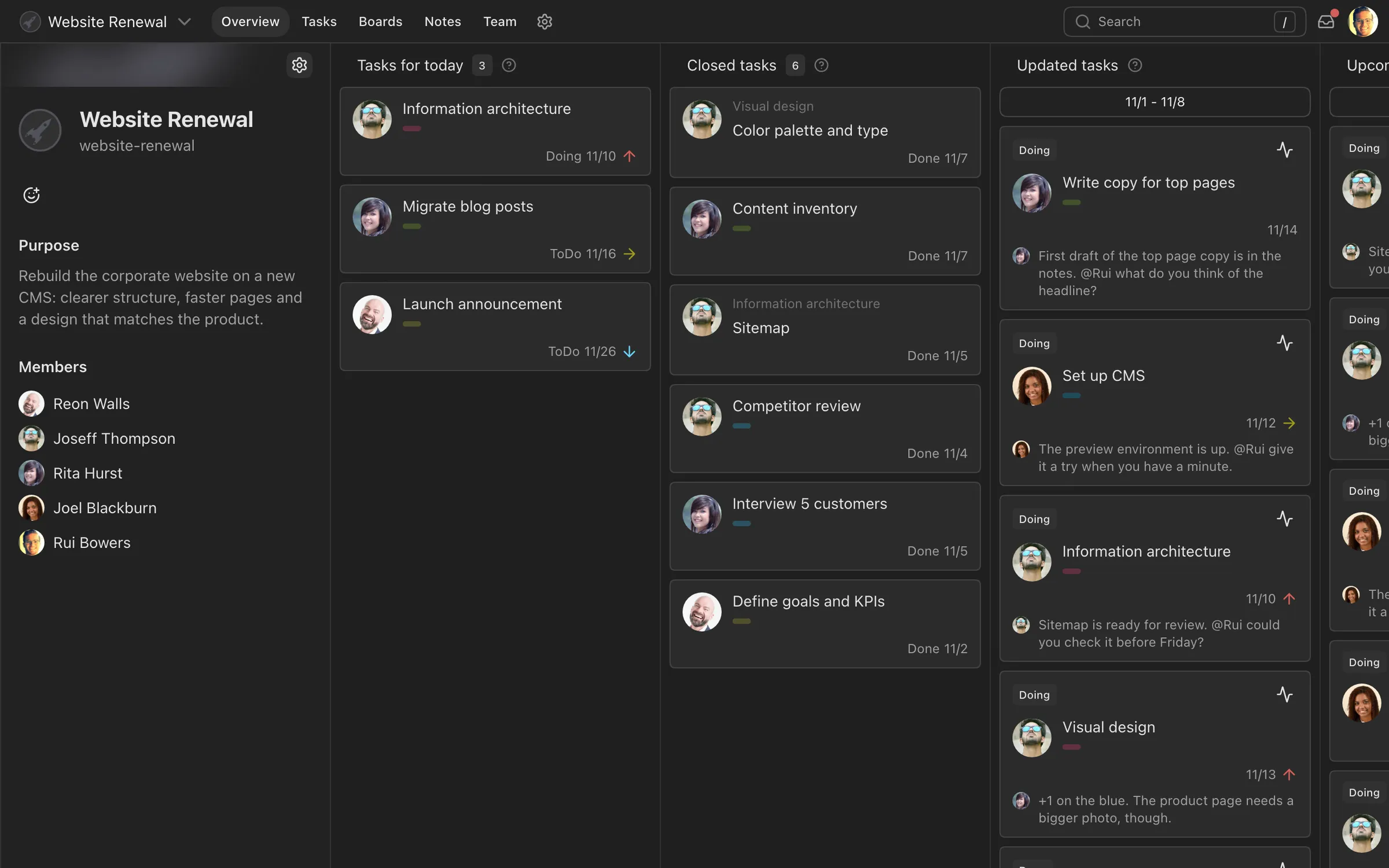
Cet écran affiche ce que vous avez défini dans les paramètres du projet.
Configurer le profil du projet
Le bouton « Paramètres » en haut à gauche de l’écran de profil du projet ouvre les paramètres du projet. Dans « Informations du projet », définissez le nom officiel et l’objectif, et l’image dans « Image du produit ».
Pour que les personnes extérieures au projet comme les nouveaux venus comprennent le projet d’un coup d’œil, et pour que les coéquipiers présents depuis longtemps gardent leur enthousiasme, configurez-le avec soin.
Les « Paramètres » nécessitent le rôle de propriétaire ou d’administrateur.
Réagir
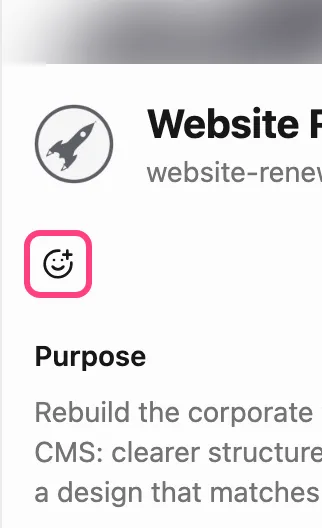
Sur l’écran de profil du projet, vous pouvez réagir au projet. Avec le bouton sous l’image de profil, exprimez le type de projet avec des étiquettes, ou votre reconnaissance avec des emoji.
Membres
Affiche les membres qui participent au projet. Cliquez sur un nom pour ouvrir l’écran de profil de ce membre.
État
À faire aujourd’hui
Affiche les tâches que les membres du projet ont marquées « À faire aujourd’hui ». Ce marquage est retiré automatiquement le lendemain : il est donc pratique pour lister ce sur quoi se concentrer aujourd’hui. Par exemple, si chacun marque ses tâches « À faire aujourd’hui » à l’avance, le point du matin où l’équipe passe en revue la journée devient plus simple.
Tâches terminées
Affiche les tâches passées à un statut terminé. Pratique pour voir les tâches terminées récemment.
Tâches avec activité
Affiche les tâches qui ont bougé du fait de l’activité des membres du projet. Vous pouvez choisir la période. Pratique pour faire le bilan d’une période donnée.
À venir
Affiche le planning à venir des membres du projet. Seules les tâches dont la période de travail prévue tombe dans la période choisie sont affichées. Choisissez une période pour vérifier ce qui doit être fait pendant celle-ci.
Activité
Affiche l’activité des membres du projet : lorsqu’ils commentent ou mettent à jour une tâche, cela apparaît ici. Sur un écran étroit, passez de « Profil » à « État » ou « Activité » avec les onglets.
Objectif
Formulez par écrit l’objectif de ce projet. Il s’affiche dans la section « Objectif » du profil du projet. Pour que les nouveaux membres comprennent l’objectif du projet et que les membres de l’équipe s’enthousiasment, écrivez « la raison essentielle pour laquelle nous sommes ici ».
Image du produit
Définissez une image pour que les membres du projet, y compris les nouveaux venus, voient d’un coup d’œil à quoi ressemble ce projet et à quoi il sert.
Cette page vous a-t-elle été utile ?