
Créer, partager et gérer des tâches pour faire avancer le travail
Cette page explique comment créer des tâches dans Repsona et faire avancer le travail. Clarifiez les tâches et leurs objectifs, partagez-les avec l’équipe et faites avancer le travail.
| Qui peut utiliser cette fonction | Forfaits concernés |
|---|---|
| Tous | Tous |
Travailler avec Repsona
- Créer une tâche
- Désigner un responsable
- Réaliser la tâche
- Une fois terminée, passez-la à « Done » !
Eh oui, c’est tout !
Voyons en détail les méthodes et les fonctions qui le permettent.
Sélectionner un projet
La gestion des tâches se fait à l’intérieur d’un projet. Commencez par choisir le projet à utiliser dans le menu de sélection du projet, en haut à gauche de l’écran.
Cliquez sur « Tâches » dans le menu du projet pour ouvrir l’écran des tâches. Les onglets « Diagramme de Gantt » et « Liste » permettent de changer d’affichage.
Créer une tâche
Vous pouvez créer une tâche avec le bouton en haut à gauche de l’écran des tâches (diagramme de Gantt ou liste), ou avec « Ajouter une tâche » en bas de la liste. La touche c du clavier l’ouvre aussi.
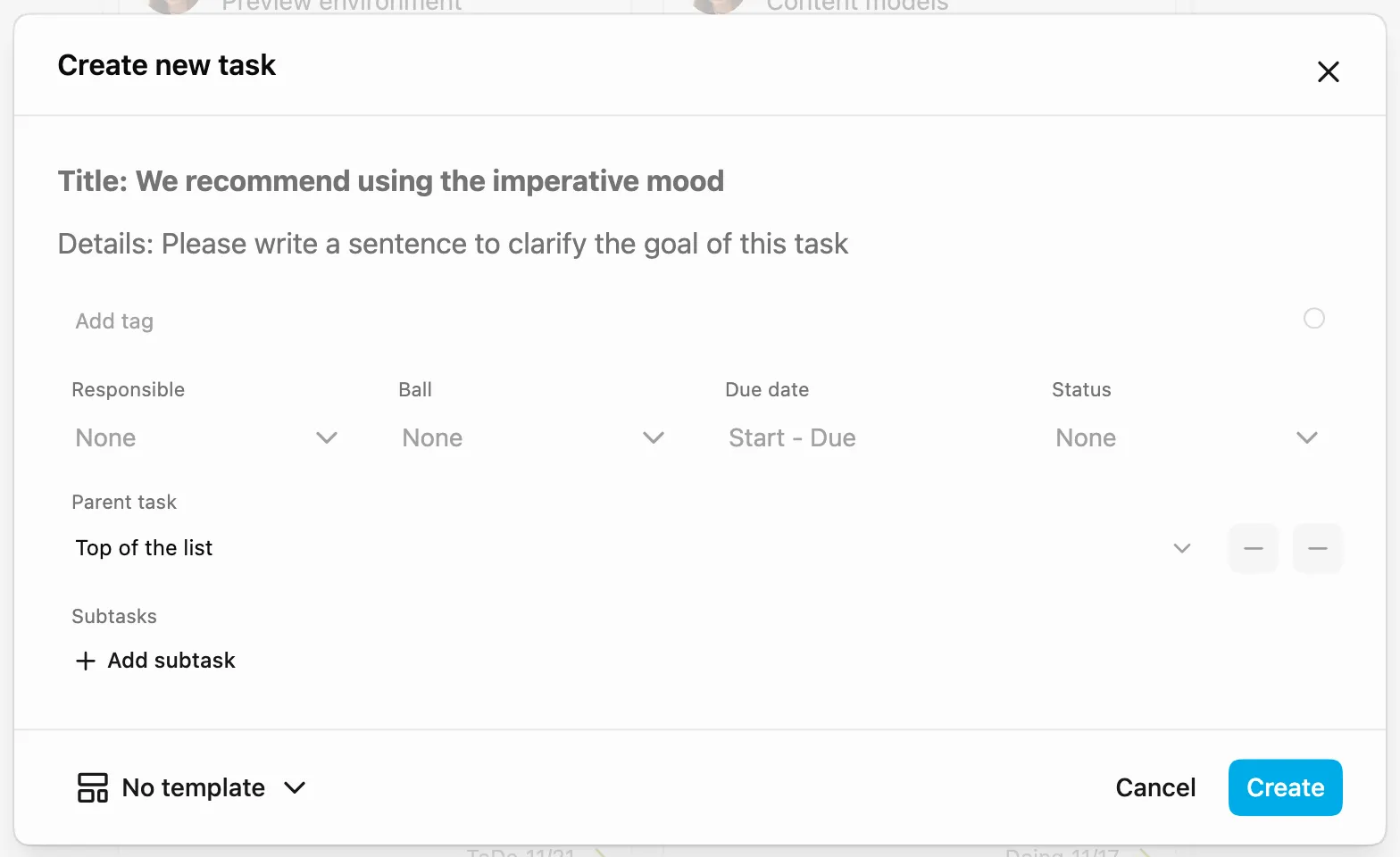
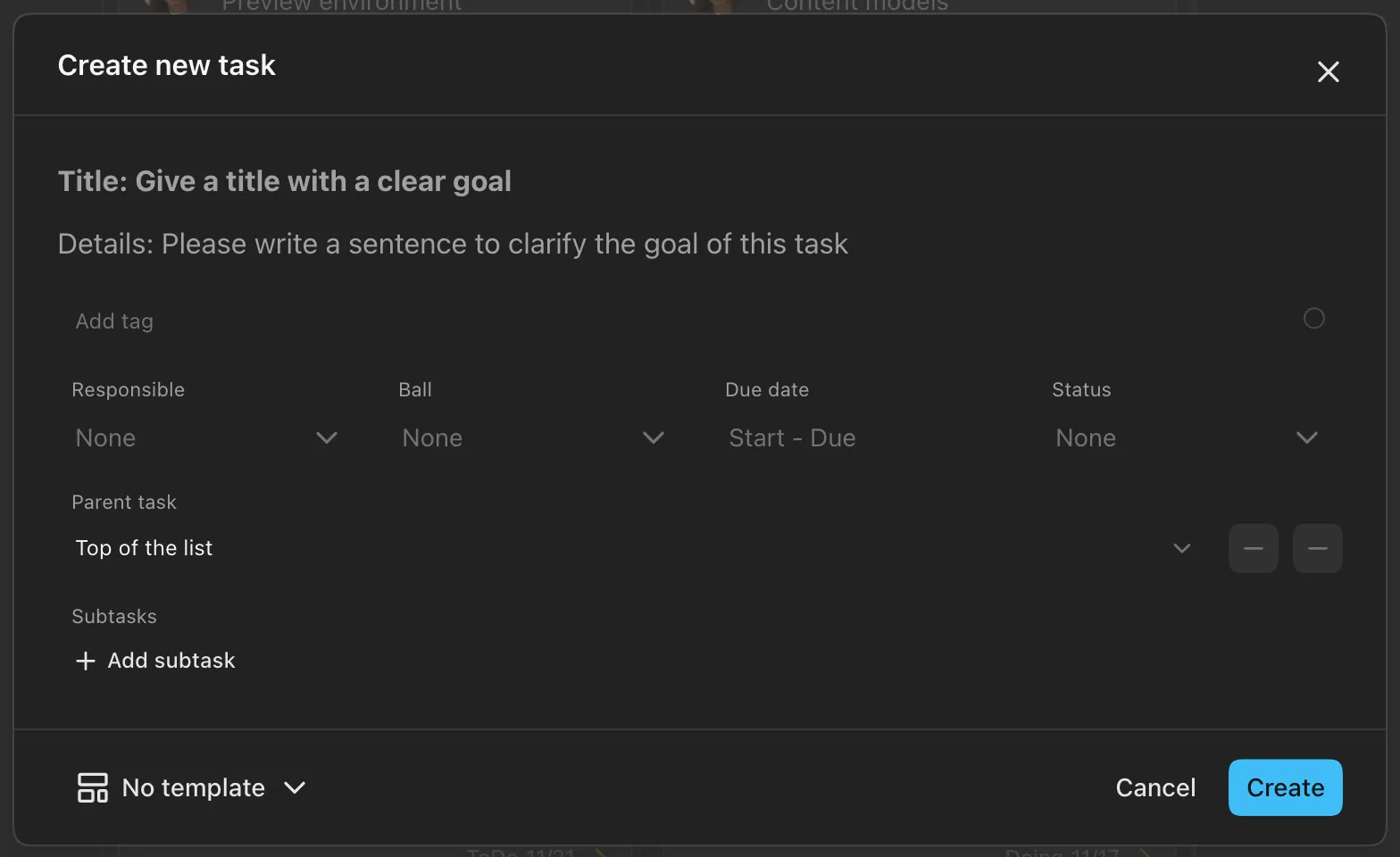
Saisissez le contenu dans la fenêtre « Créer une tâche », puis cliquez sur le bouton « Créer » : la tâche est créée. Sur l’écran des tableaux, vous pouvez aussi créer une tâche rapidement en saisissant seulement son titre dans « Ajouter une carte » d’un couloir (« Créer avec des détails » ouvre cette fenêtre).
Titre
Saisissez le titre de la tâche. L’astuce pour nommer une tâche : « verbe + objet » (par exemple « Rédiger le devis »). Un titre comme « À propos de… » rend souvent l’objectif de la tâche flou.
Détails
Passez à la ligne pour décrire les détails de la tâche. Précisez ce qu’il faut avoir fait pour pouvoir dire que la tâche est « terminée ». Les listes à puces sont aussi recommandées.
Indiquer la raison et le contexte de la tâche, ainsi que les bénéfices attendus une fois terminée, vous aidera au moment de la réaliser.
Cet espace sert uniquement à décrire « les détails de la tâche ». N’y écrivez pas de messages destinés à un membre en particulier : utilisez plutôt la zone de commentaires.
Vous pouvez écrire en Markdown
Vous pouvez utiliser le Markdown dans les détails et les commentaires. Le Markdown est une « syntaxe pour rédiger du texte » : il s’écrit facilement en texte brut et permet de mettre en forme les caractères (gras, italique…) et de structurer le document avec des titres.
Liste de contrôle (cases à cocher)
Si vous créez une liste de contrôle en Markdown, vous pouvez suivre l’avancement en cochant les petites actions de la tâche au fur et à mesure. Écrivez-la comme ceci :
[x] À faire A
[ ] À faire B
[ ] À faire C
Vous pouvez ensuite cocher et décocher les éléments de la liste d’un simple clic.
Étiquettes
Vous pouvez ajouter des étiquettes à une tâche. Elles permettent de classer les tâches, par exemple par catégorie ou par service responsable. Les étiquettes ont une couleur, ce qui rend le classement plus lisible dans les listes.
Responsable / Balle / Échéance / Statut / Tâche parente / Sous-tâches
Ces champs sont mis à jour souvent, au fil de l’avancement. Si vous les connaissez déjà au moment de créer la tâche, renseignez-les. Si vous choisissez une « Tâche parente », la tâche est créée comme sous-tâche de celle-ci. « Ajouter une sous-tâche » permet aussi de créer des sous-tâches en même temps.
Modèles
« Modèle », en bas à gauche de la fenêtre, permet de créer la tâche à partir d’un modèle enregistré à l’avance.
Échanger des messages sur une tâche (commenter)
Votre tâche a maintenant un titre clair et des détails qui précisent son objectif. Cliquez sur le nom d’une tâche pour ouvrir le détail de la tâche à droite de l’écran.
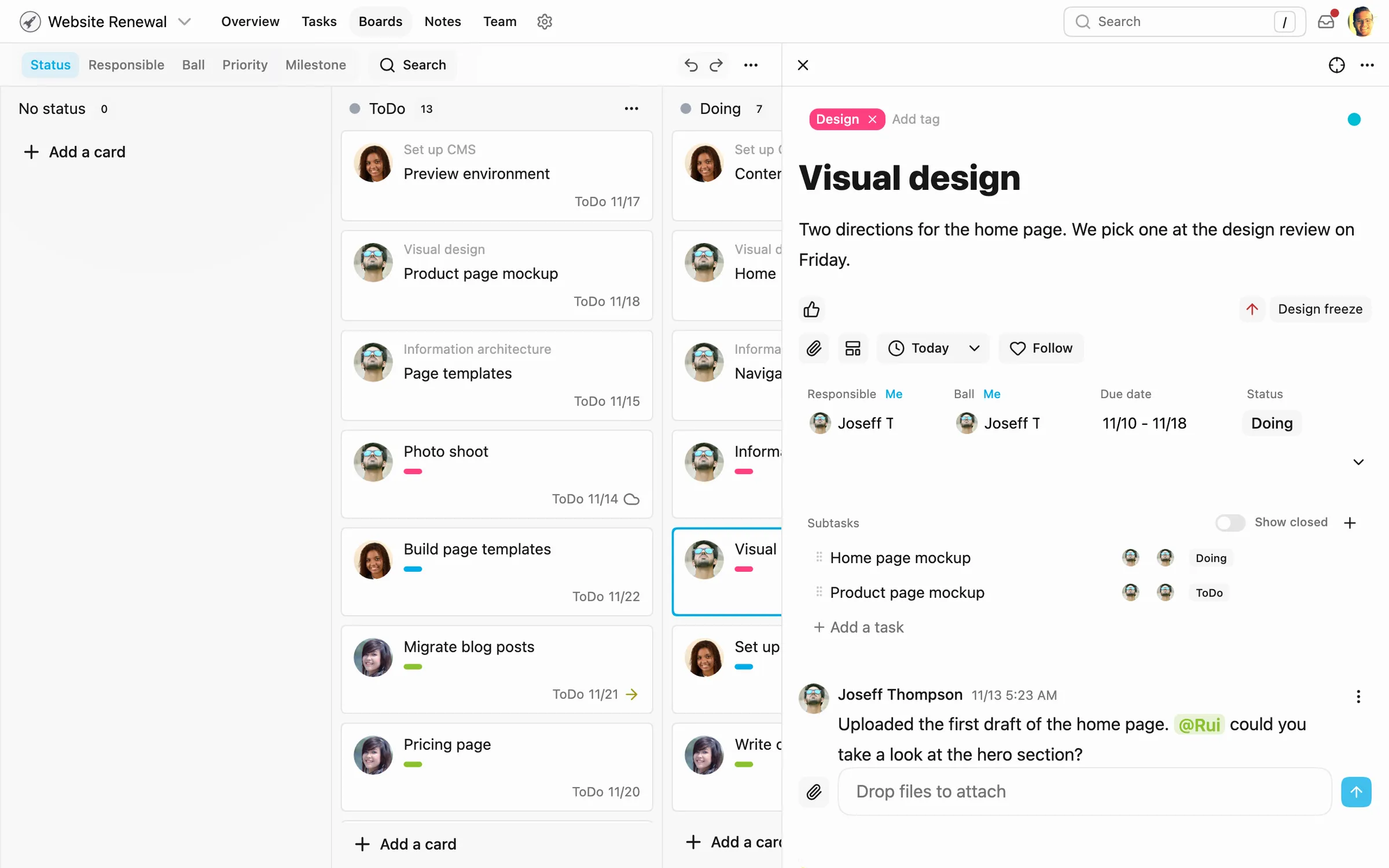
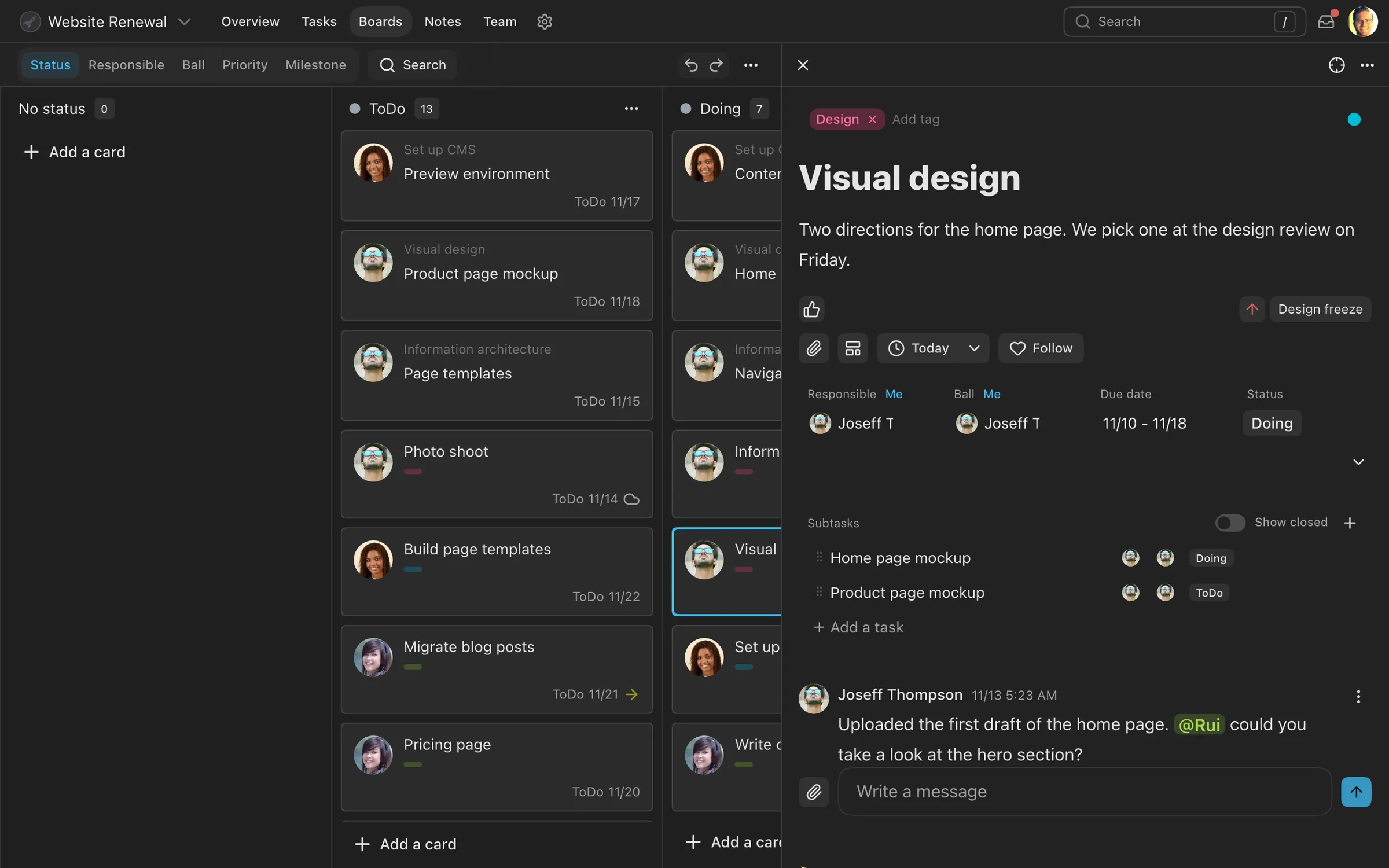
Pour échanger des messages sur cette tâche, utilisez la zone de commentaires sous les détails. Les commentaires s’affichent dans l’ordre chronologique de haut en bas : en les relisant plus tard, vous retrouvez les informations de la tâche dans leur contexte.
Pour adresser un message à un membre en particulier, utilisez une mention. Saisissez @ (arobase) dans la zone de commentaire : la liste des utilisateurs s’affiche. Sélectionnez un utilisateur pour insérer son nom d’utilisateur dans le commentaire, par exemple @username. Si vous publiez le commentaire ainsi, le membre concerné reçoit une notification.
Si le membre concerné a réglé ses notifications sur « Aucun », il ne recevra pas de notification.
Les commentaires écrits peuvent facilement paraître froids. Veillez à ce que le ton de vos commentaires transmette bien vos intentions.
Pour en savoir plus sur les commentaires (réponses, pièces jointes, création d’une tâche à partir d’un commentaire, etc.), consultez Commentaires et mentions.
Définir le responsable de la tâche
Choisissez le responsable dans « Responsable » du détail de la tâche. Cliquez sur « Moi » pour vous désigner vous-même.
Dans Repsona, le responsable est « la personne chargée de mener la tâche jusqu’à son objectif ». C’est la personne qui comprend le sens et le détail de la tâche, suit sa situation en continu et finit par la terminer.
Définir le détenteur de la balle
Choisissez le détenteur de la balle dans « Balle » du détail de la tâche. « Moi » vous désigne vous-même, et « Resp. » désigne la même personne que le responsable.
Dans Repsona, la balle est « la personne qui a temporairement la balle pour faire avancer la tâche ». Par exemple, lorsque vous avez envoyé un message et attendez une réponse, ou lorsque vous avez demandé quelque chose et attendez le résultat, c’est la personne qui détient temporairement la balle à la suite de votre demande.
Définir la priorité et le jalon de la tâche
Le bouton en forme de flèche en haut à droite du détail de la tâche permet de définir la priorité (Aucun, Haute, Moyenne, Basse), et le bouton à sa droite, le jalon.
Choisir la couleur de la tâche
Le bouton « Couleur de la tâche », à droite des étiquettes dans le détail de la tâche, permet de choisir la couleur de la tâche. Cette couleur est celle de la barre dans le diagramme de Gantt.
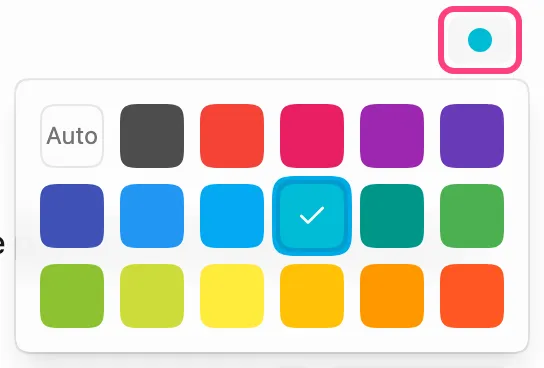
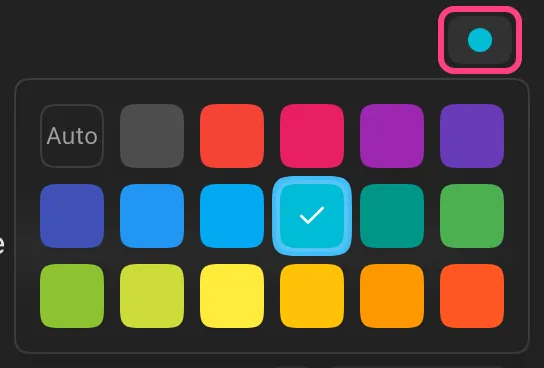
Si vous choisissez « Auto », la couleur du responsable est utilisée (ou celle du détenteur de la balle s’il n’y a pas de responsable). Vous pouvez aussi définir la couleur de plusieurs tâches à la fois (Mettre à jour et supprimer des tâches en masse).
Définir l’échéance de la tâche
Choisissez l’échéance (la période) dans le calendrier de « Échéance » du détail de la tâche.
Définir le statut de la tâche
Choisissez le statut dans « Statut » du détail de la tâche.
Un nouveau projet commence avec les trois statuts suivants. Adaptez-les à votre situation.
- ToDo : à faire
- Doing : en cours
- Done : terminé
Vous pouvez modifier leur nom et leur nombre dans « Statut » de l’écran des tableaux.
Pour ajouter ou supprimer des statuts, vous devez être propriétaire ou administrateur.
Joindre des fichiers à une tâche
Vous pouvez joindre des fichiers aux tâches et aux commentaires.
Le bouton « Joindre » du détail de la tâche permet de joindre un fichier. Cliquez sur ce bouton ou glissez-déposez le fichier à cet endroit. La zone de commentaire dispose du même bouton. Vous pouvez aussi retirer les fichiers que vous avez vous-même joints.
Les pièces jointes s’affichent à cet endroit et peuvent être prévisualisées et téléchargées.
Créer des sous-tâches
Vous pouvez créer des sous-tâches dans une tâche. Si une tâche est trop grande, découpez-la en sous-tâches.
Le bouton de « Sous-tâches » ou « Ajouter une tâche » dans le détail de la tâche permet de créer une sous-tâche.
Hériter des étiquettes et du jalon du parent
Lorsque la tâche parente a des étiquettes ou un jalon, des cases « Hériter » s’affichent sous le champ de saisie du titre de la sous-tâche. Si vous ajoutez la sous-tâche avec les cases cochées, elle hérite des étiquettes et du jalon du parent. Décochez-les si vous ne voulez pas les reprendre.


Lorsque vous passez le parent à un statut terminé
Si vous passez une tâche parente à un statut terminé alors que certaines de ses sous-tâches ne sont pas terminées, une confirmation vous demande s’il faut mettre à jour les sous-tâches avec le même statut. « Tout mettre à jour » applique aussi ce statut aux sous-tâches. « Cette tâche uniquement » ne met à jour que la tâche parente.
Marquer une tâche « À faire aujourd’hui »
Cliquez sur le bouton « À faire aujourd’hui » du détail de la tâche pour l’ajouter à « À faire aujourd’hui ». Elle en est retirée automatiquement le lendemain. Le bouton à droite permet aussi de choisir demain ou un jour suivant.
Une tâche marquée « À faire aujourd’hui » apparaît dans « À faire aujourd’hui » de l’écran d’accueil et de la vue d’ensemble du projet. La vue d’ensemble du projet affiche « À faire aujourd’hui » de tous les participants du projet : si, par exemple, chaque coéquipier marque ses tâches du jour avant la réunion du matin, vous voyez d’un coup d’œil l’activité de l’équipe pour la journée.
Suivre une tâche
Cliquez sur le bouton « Suivre » pour suivre une tâche. Lorsque vous suivez une tâche, vous recevez les notifications de ses mises à jour.
Une tâche ne peut avoir qu’un seul responsable et un seul détenteur de la balle. C’est ce qui permet de savoir clairement qui est responsable de la tâche et qui a la balle.
En revanche, plusieurs membres peuvent participer à l’avancement d’une tâche. Dans ce cas, chacun d’eux peut « suivre » la tâche.
Mettre un « J’aime » sur une tâche
Cliquez sur le bouton « J’aime » du détail de la tâche pour aimer la tâche. Le bouton affiche le nombre de « J’aime », et les icônes des membres qui ont aimé la tâche s’affichent à sa droite. Cliquez à nouveau pour retirer votre « J’aime ».
Saisir le prévu et le réel d’une tâche
Ouvrez « Paramètres avancés » avec le bouton en bas du détail de la tâche pour saisir des valeurs numériques « Prévu » et « Réel » (les « Tâches précédentes » et « Tâches suivantes » se définissent aussi ici). Aucune unité n’est imposée : utilisez-les comme valeurs de référence. Lorsque vous manipulez le diagramme de Gantt, la valeur de la période et le nombre de jours ouvrés s’affichent. Ces valeurs sont également incluses dans l’export CSV, ce qui permet de les analyser dans une autre application.
Dupliquer une tâche
Le bouton « Menu de la tâche » en haut à droite du détail de la tâche propose « Dupliquer avec les sous-tâches ».
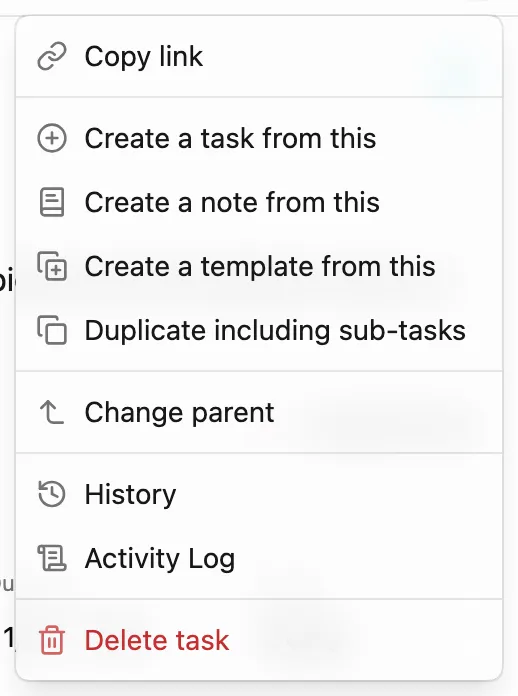
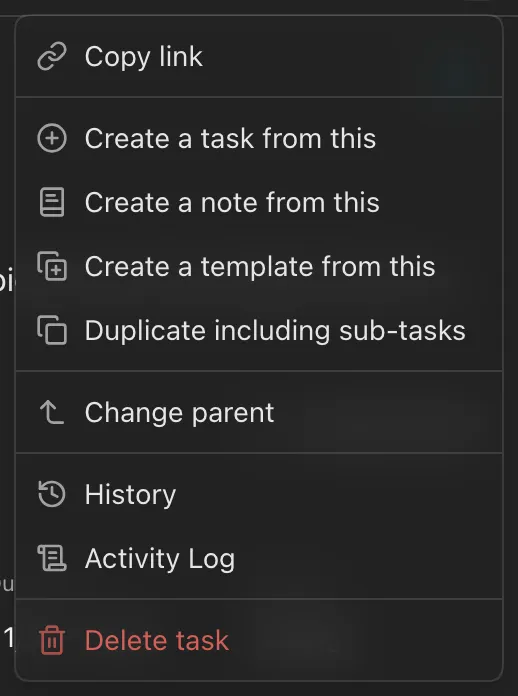
Une fenêtre de duplication s’affiche : choisissez le texte à ajouter avant ou après le titre, les éléments à reprendre (les commentaires et les pièces jointes ne sont pas repris) et le projet de destination, puis dupliquez. Ce menu permet aussi de créer une note ou un modèle à partir de la tâche, et de changer sa tâche parente.
Copier ou partager le lien d’une tâche
« Copier le lien » dans le menu de la tâche copie le lien de la tâche. Collez-le dans une messagerie, un e-mail ou un commentaire pour partager la tâche. Dans l’application mobile, « Partager » s’affiche également.
Par ailleurs, le bouton « Afficher dans la liste » en haut à droite du détail de la tâche vous amène à la position de la tâche dans le diagramme de Gantt ou la liste.
Afficher le journal d’activité d’une tâche
« Journal d’activité » dans le menu de la tâche permet de consulter l’historique des mises à jour de la tâche. Les modifications du texte se consultent dans « Historique des modifications ».
Dans « Historique des modifications », une version est conservée à chaque mise à jour du texte, et vous pouvez voir les différences de chaque modification. « Restaurer ici » permet aussi de revenir au texte de ce moment-là.
Rechercher des tâches
Sur l’écran des tâches (diagramme de Gantt et liste) et sur l’écran des tableaux, le bouton « Rechercher » permet de rechercher des tâches. La recherche s’exécute dès que vous renseignez « Mot-clé », « Étiquettes », « Statut », « Responsable », « Balle », « Priorité », « Jalon » ou « Échéance ». Cliquez sur « En retard » ou « Terminée » pour inclure aussi les tâches en retard ou terminées.


Cliquez sur « and » à gauche de chaque champ pour changer la condition : « Contient tout », « Contient au moins un », « Exclut tout », etc. « Échéance » permet de rechercher sur une plage d’échéances, ou uniquement les tâches avec ou sans échéance.
Cliquez sur le bouton « ? » pour prévisualiser les conditions de recherche en cours.
Ajuster l’affichage de la liste
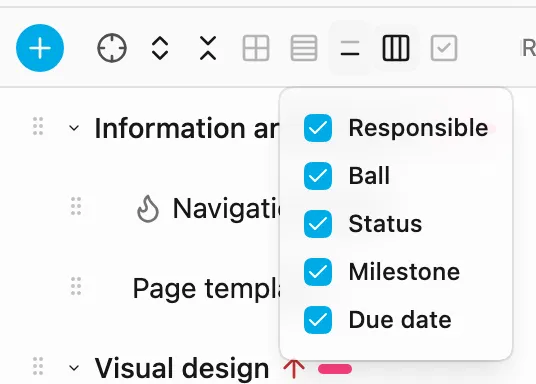
L’en-tête de la liste du diagramme de Gantt et de la liste comporte des boutons pour ajuster l’affichage.


- « Aller à la tâche ouverte » : lorsque le détail d’une tâche est ouvert, fait défiler la liste jusqu’à cette tâche.
- « Tout développer » / « Tout réduire » : ouvre ou ferme d’un coup toutes les tâches qui ont des sous-tâches.
- « Afficher les bordures » : affiche les lignes de séparation entre les rangées.
- « Compacter les lignes » : réduit la hauteur des lignes pour afficher plus de tâches à la fois (non affiché sur les écrans tactiles).
- « Atténuer les non-correspondances » : affiche en plus clair les lignes et les barres qui ne correspondent pas à la recherche. Désactivez-le pour les afficher normalement.
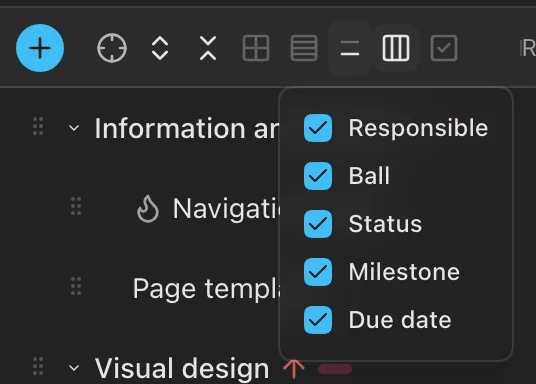
- « Colonnes » : affiche ou masque, en les cochant, les colonnes responsable, balle, statut, jalon et échéance.
- « Actions groupées » : sélectionnez plusieurs tâches pour les mettre à jour ou les supprimer en une fois. Pour en savoir plus, consultez Mettre à jour et supprimer des tâches en masse.
Organiser les tâches
Dans le diagramme de Gantt et la liste, faites glisser la poignée pour réordonner les tâches. Guidez-vous avec la ligne d’insertion affichée pendant le glissement : transformer une tâche en sous-tâche ou sortir une sous-tâche de son parent devient très simple.
Exportation et importation
Cette page vous a-t-elle été utile ?