
Modelos de tarefas e notas
No Repsona, você pode usar modelos em tarefas e notas. Com os modelos, você insere na hora as estruturas que usa com frequência. Veja como usar os modelos.
| Quem pode usar este recurso | Planos em que está disponível |
|---|---|
| Todos | Todos |
Tarefas
Criar um modelo
Abra a janela de criação de tarefa. Você pode abri-la com o botão “Adicionar tarefa” no canto superior esquerdo da lista de tarefas ou com a tecla c.
Clique no botão de seleção de modelo no canto inferior esquerdo da janela (no início, ele mostra “Sem modelo”) e escolha “Adicionar modelo”.
Preencha o nome do modelo, o título, os detalhes etc. e clique em “Salvar” para salvar o modelo. Você também pode salvar subtarefas junto com o modelo. Assim, é possível salvar uma sequência de trabalho com as subtarefas e usá-la como um manual de procedimentos.
Usar um modelo
Clique no botão de seleção de modelo no canto inferior esquerdo da janela de criação de tarefa e escolha o modelo que deseja usar. As informações definidas no modelo são inseridas automaticamente. Se você já tiver preenchido algo e escolher outro modelo, será pedida uma confirmação, e o conteúdo será substituído pelas informações do modelo.
Editar um modelo
Clique no botão de seleção de modelo no canto inferior esquerdo e escolha “Editar modelos” para ir até a tela “Modelos” das configurações do projeto.
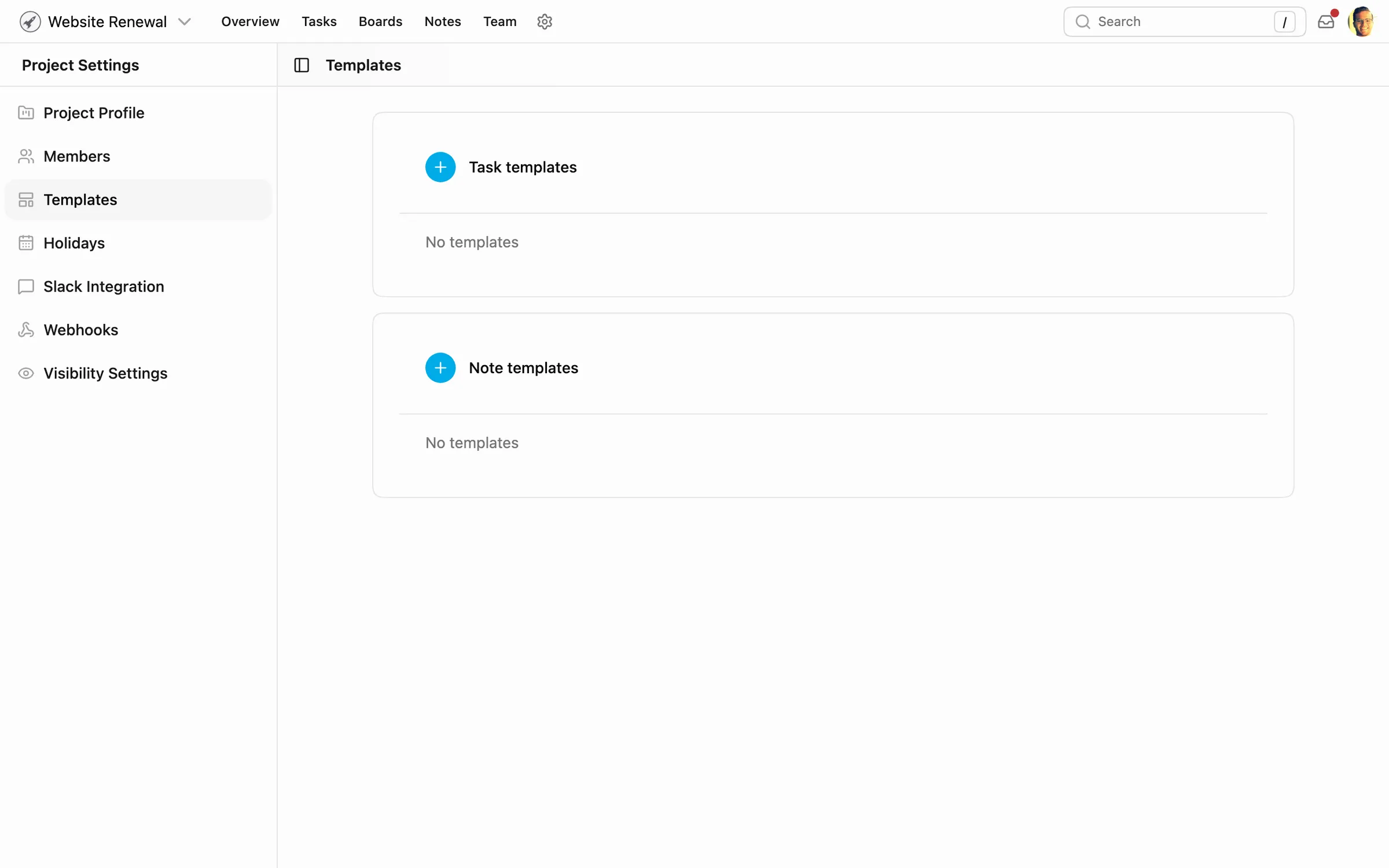
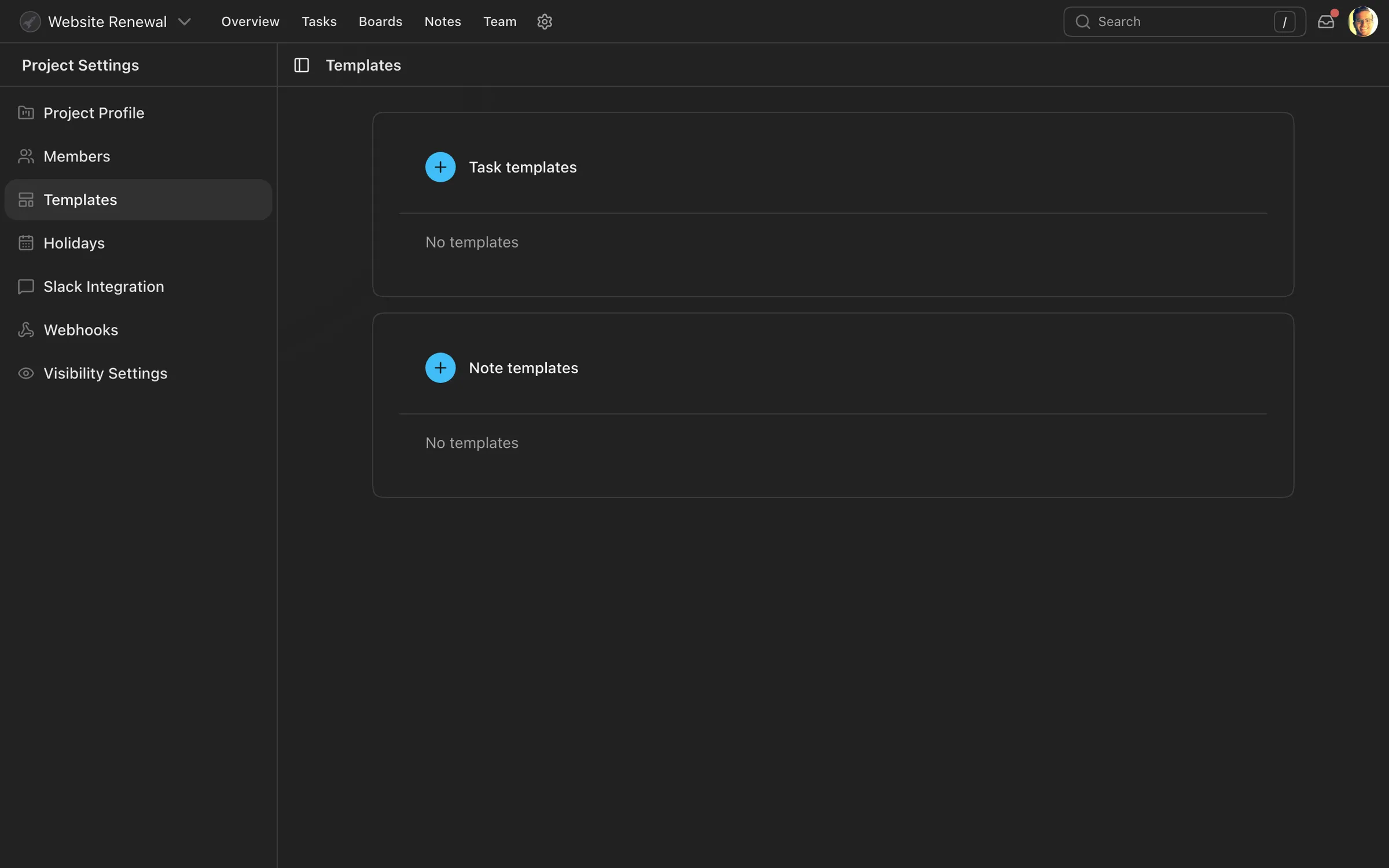
Na lista de modelos de tarefa, clique no link “Editar” do modelo que deseja alterar.
Edite o modelo e clique em “Salvar”.
Você também pode arrastar para mudar a ordem dos modelos. Use o botão à direita para excluir um modelo.
Notas
Criar um modelo
Abra uma nota na tela de notas, clique no botão “Modelo” abaixo do conteúdo da nota e escolha “Adicionar modelo”.
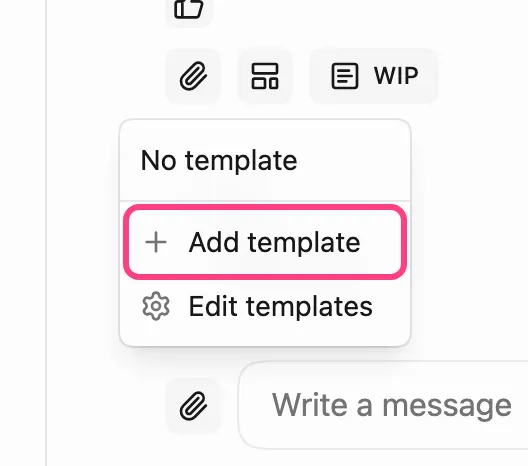
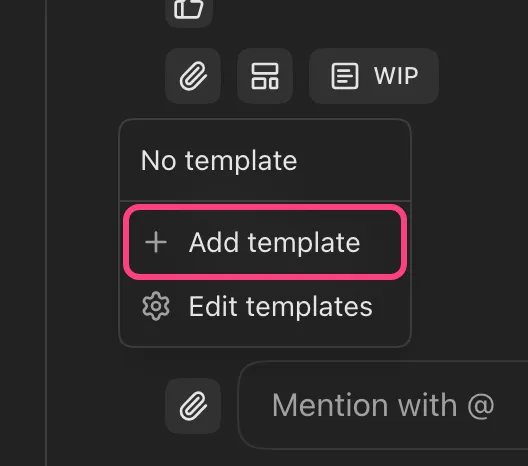
Preencha o nome do modelo, o título e os detalhes e clique em “Salvar” para salvar o modelo.
Usar um modelo
Clique no botão “Modelo” abaixo do conteúdo da nota e escolha o modelo que deseja usar. Depois de confirmar com “Aplicar”, as informações definidas no modelo são inseridas automaticamente. Se a nota já tiver conteúdo, ele será substituído pelo conteúdo do modelo.
Em um projeto que ainda não tem nenhuma nota, você também pode criar uma nota a partir de um modelo com “Criar a partir de modelo” na tela de notas.
Editar um modelo
Clique no botão “Modelo” e escolha “Editar modelos” para ir até a tela “Modelos” das configurações do projeto.
Na lista de modelos de nota, clique no link “Editar” do modelo que deseja alterar.
Edite o modelo e clique em “Salvar”.
Você também pode arrastar para mudar a ordem dos modelos.
Use modelos para salvar textos padrão
Com os modelos, você salva e insere na hora os itens que sempre escreve em tarefas parecidas ou os tópicos da ata de uma reunião semanal. Ao transformar em modelo os itens e as estruturas de documento que você usa com frequência, você evita trabalho repetitivo. E, ao deixar claro o que precisa ser preenchido ao criar uma tarefa, também reduz idas e vindas desnecessárias.
Esta página foi útil?