
Cabeçalho e tela inicial
Conheça o cabeçalho, na parte de cima da tela, que você usa para navegar e acessar as configurações gerais do Repsona, e a tela inicial.
Cabeçalho
Ao acessar o Repsona, o que aparece sempre no topo da tela é o “cabeçalho”.
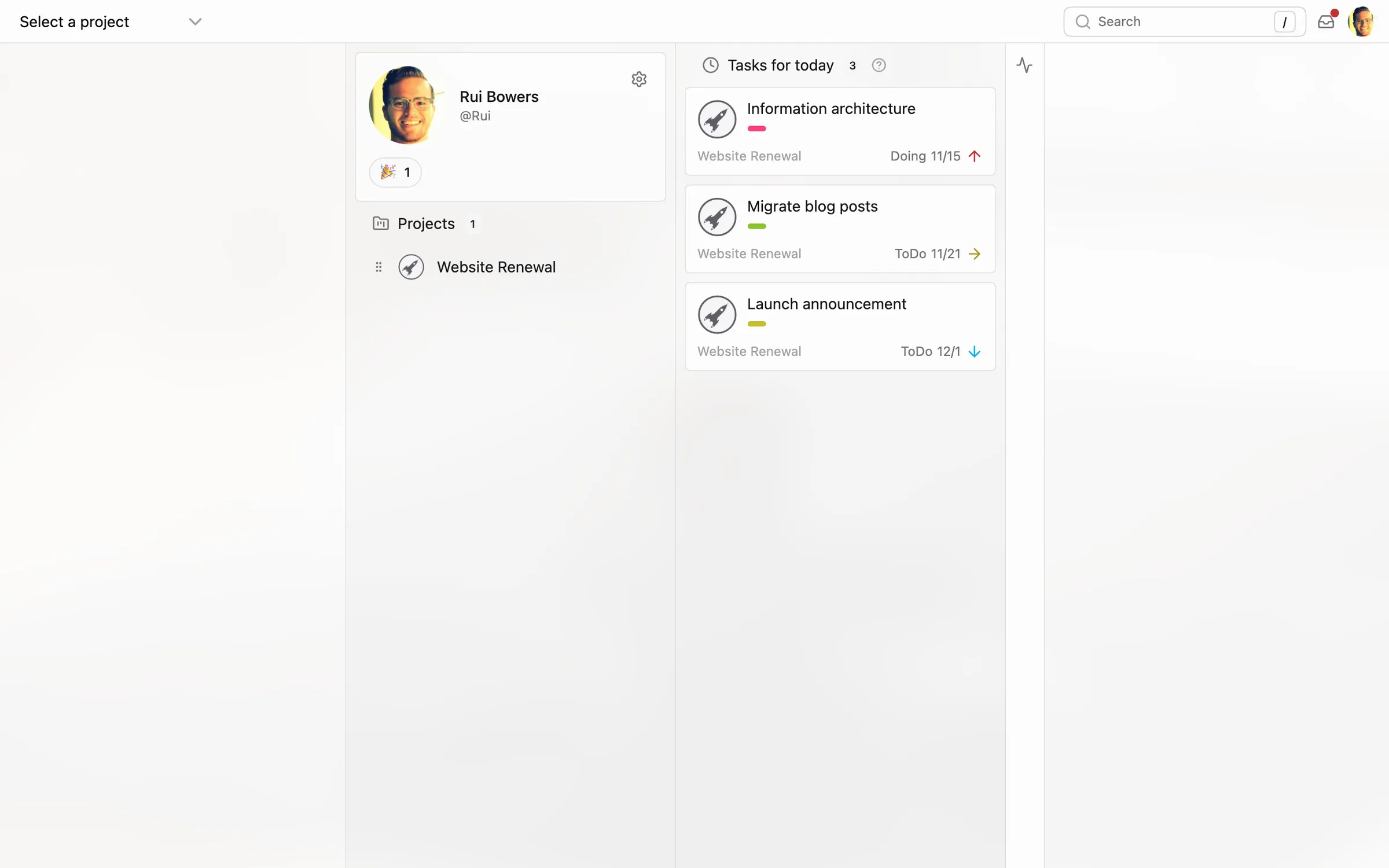
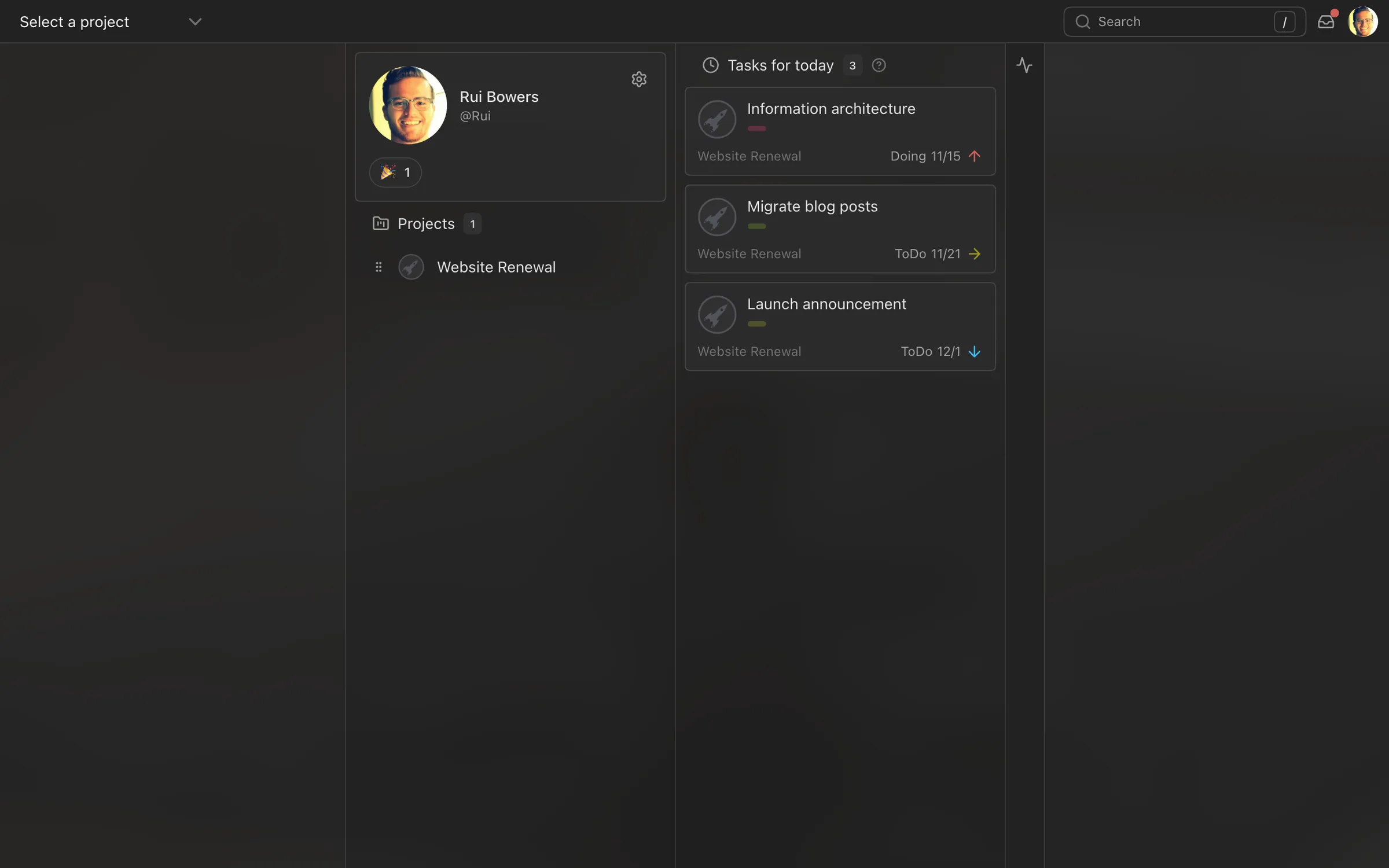
Pelo cabeçalho, você vai para a tela inicial, para a tela de cada projeto, para a pesquisa, para a caixa de entrada e para as configurações do usuário.
Menu de seleção de projeto
Pelo menu no canto superior esquerdo da tela (quando nenhum projeto está selecionado, ele mostra “Selecione um projeto”), você vai para a tela inicial ou para a tela de um projeto. O gráfico de Gantt, o quadro Kanban de status e outros recursos ficam dentro do projeto. Para acessar as tarefas, selecione primeiro um projeto.
No menu, “Início” abre a tela inicial e “Projetos de que você participa” abre a lista de projetos.
Proprietários e administradores também veem a opção “Criar projeto” no menu. Também é possível criar um projeto pelo botão “Criar projeto”, no canto superior direito da lista de projetos.
Pesquisar
Pelo botão “Pesquisar” (ou com a tecla /), você pesquisa tarefas e notas em todo o espaço.
Caixa de entrada
O botão “Caixa de entrada” abre a lista das suas notificações e as novidades do Repsona (“Avisos”). Quando há algo não lido, aparece um ponto vermelho.
Sua foto (menu do usuário)
A sua foto, no canto superior direito da tela, abre o menu do usuário. Por ele você acessa “Configurações do usuário”, “Configurações de administrador” (somente proprietários e administradores), “Ajuda” e “Feedback”, troca de espaço e sai da conta.
Tela inicial
A tela inicial mostra, lado a lado em colunas, as tarefas relacionadas a você.
Projetos
Mostra o seu perfil e a lista de projetos de que você participa. Ao escolher um projeto, você vai para a tela dele.
Tarefas de hoje
Lista as tarefas que você marcou com “Fazer hoje” nos detalhes da tarefa.
Tarefas pelas quais você é responsável
Lista as tarefas em que você é o responsável, com os prazos mais próximos primeiro. A coluna só aparece quando você é responsável por alguma tarefa.
Tarefas em que a bola está com você
Lista as tarefas em que a bola está com você, com os prazos mais próximos primeiro. A coluna só aparece quando a bola de alguma tarefa está com você.
Tarefas que você segue
Lista as tarefas que você segue, com os prazos mais próximos primeiro. A coluna só aparece quando você segue alguma tarefa.
Atividade
Clique no botão , na extremidade direita, para ver as atividades mais recentes dos membros que participam dos mesmos projetos que você.
Mudar a ordem dos projetos
Em “Projetos”, na tela inicial, e em “Projetos de que você participa”, você pode mudar a ordem dos projetos.
- Arrastar: arraste a alça , à esquerda do projeto, para colocá-lo na ordem que preferir.
- Ordenar por nome: clique no botão “Ordenar por nome” , no canto superior esquerdo de “Projetos de que você participa”, para ver uma prévia em ordem crescente de nome; clique de novo para a ordem decrescente. Clique em “Salvar” para confirmar a ordem ou em “Cancelar” para voltar ao que era.
A ordem só vale para a sua tela. O plano Free tem apenas 1 projeto, por isso não é possível reordenar.
Ajustar a exibição da tela
No canto inferior direito da tela ficam os botões para ajustar a exibição.
- “Tela cheia” : esconde o cabeçalho, no topo da tela, para aproveitar melhor a área de exibição. Clique de novo () ou pressione Esc para voltar.
- “Área de exibição”: aparece só em telas sensíveis ao toque (celulares e tablets). Escolha entre 100% e 200% para ver uma área maior de uma vez. É útil para ter uma visão geral de telas largas, como o gráfico de Gantt.
Esta página foi útil?