
Criar, compartilhar e gerenciar notas para facilitar o compartilhamento de informações
No Repsona, você registra o know-how e o conhecimento da equipe em “notas (compatíveis com Markdown)” para organizar e compartilhar informações. Veja como criar e gerenciar notas.
Compartilhar informações com o Repsona
Durante um projeto, guardar as informações que você quer compartilhar com os colegas dentro do projeto na ferramenta de gestão de trabalho, onde todos as acessam com facilidade, deixa o trabalho mais eficiente.
Por exemplo, quando alguém novo entra no projeto, é muito prático poder dizer: “Comece lendo isto. Se tiver dúvidas, consulte aquilo.”
- O que fazer primeiro ao entrar no projeto
- Explicação de informações e termos específicos deste projeto
- Manuais com o passo a passo de alguma atividade
- Pautas e atas de reuniões
- Registros de problemas que aconteceram
E assim por diante.
Esse tipo de informação costuma se perder no e-mail ou sumir no meio do chat. Ao registrá-la e centralizá-la “dentro” do Repsona, você reduz muito o tempo gasto organizando e procurando informações.
| Quem pode usar este recurso | Planos em que está disponível |
|---|---|
| Todos | Todos |
Criar uma nota
Abra “Notas” no menu na parte de cima da tela. A lista de notas aparece à esquerda, e o conteúdo da nota, à direita.
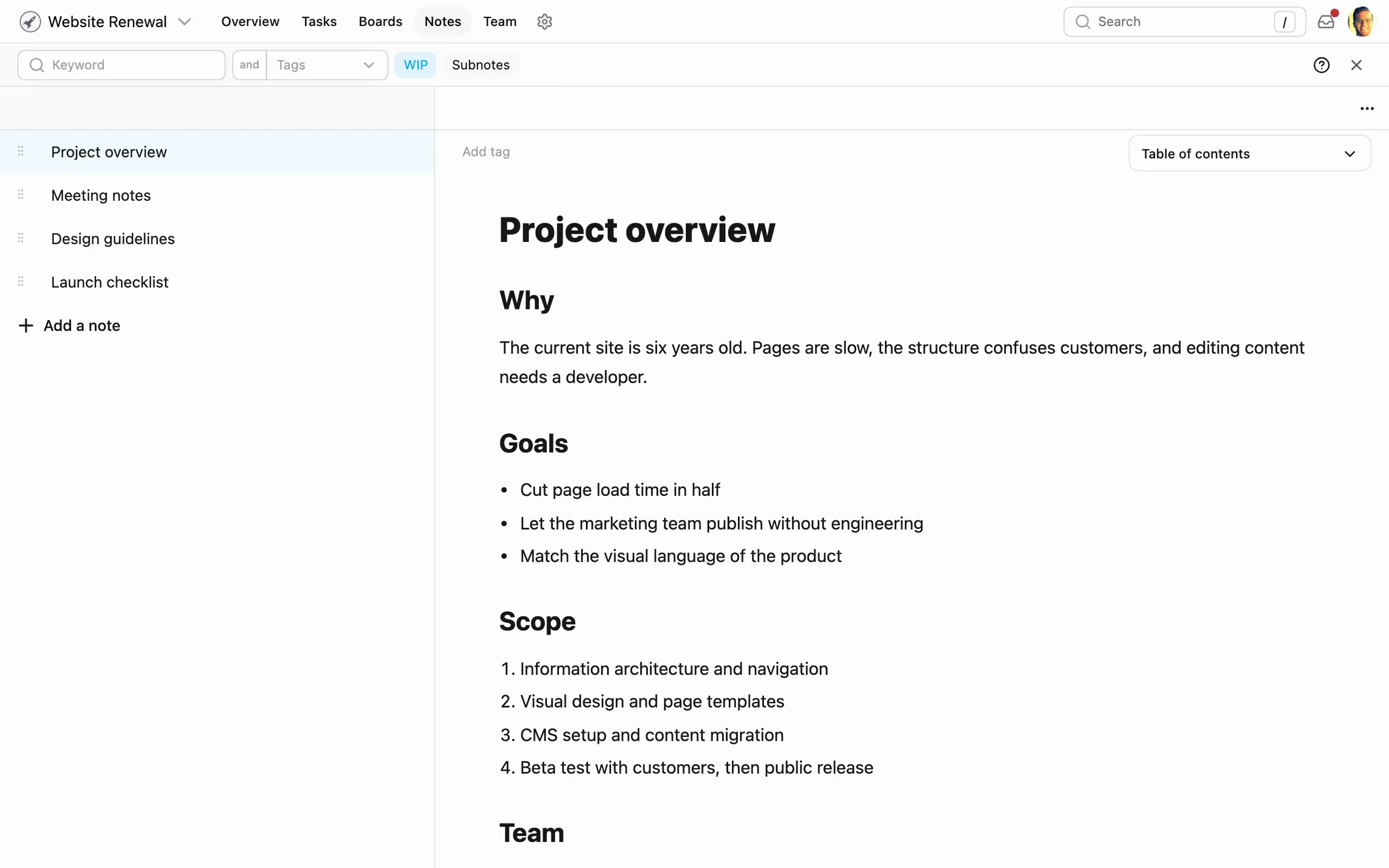
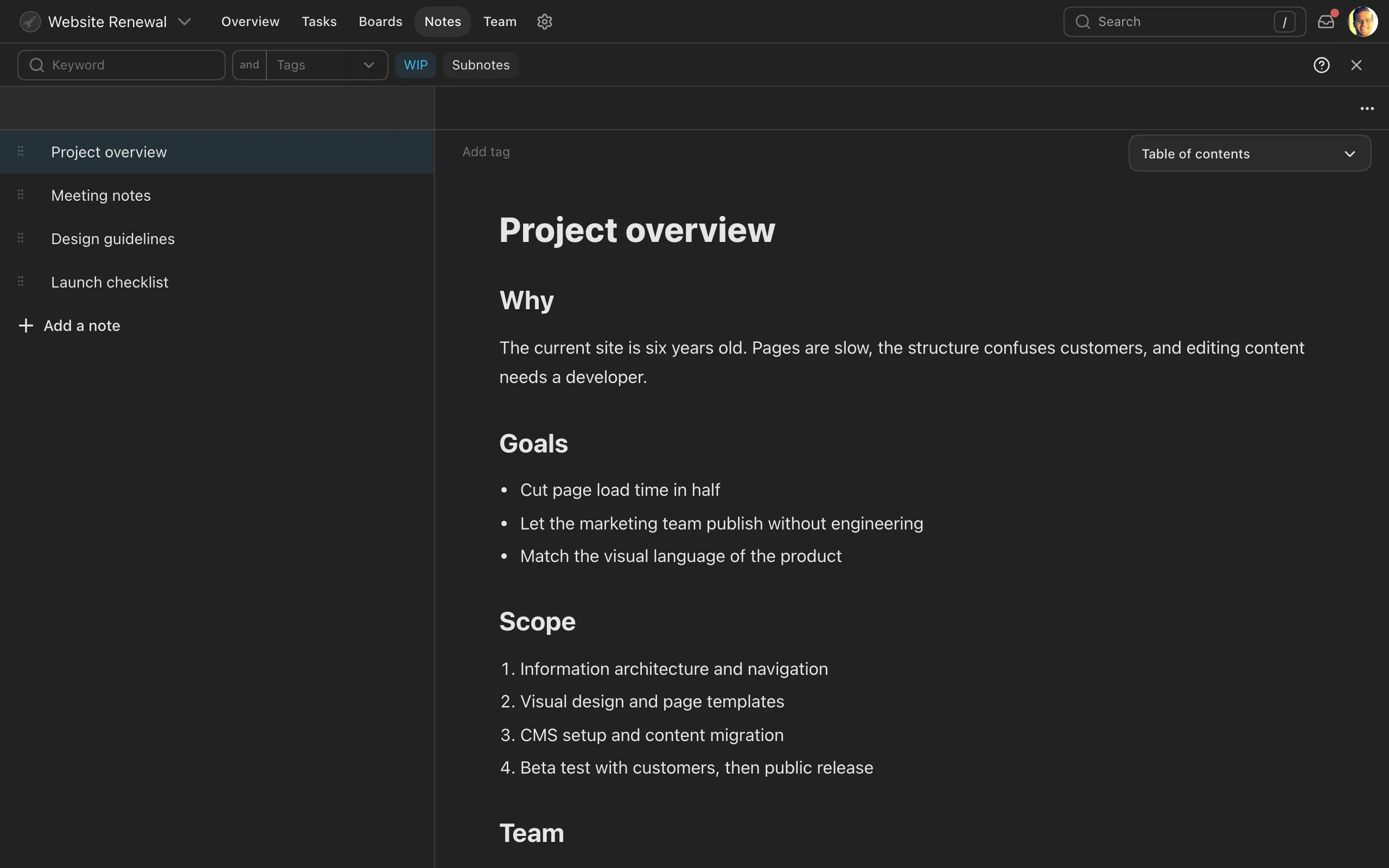
Crie uma nota em “Adicionar nota”, no final da lista.
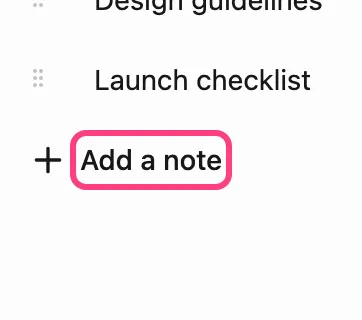
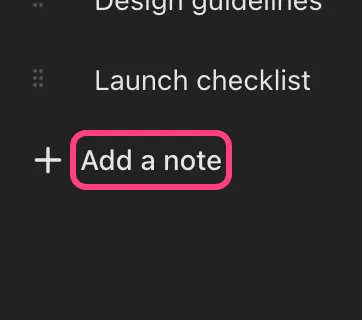
Digite o título e pressione Enter (ou clique no botão “Adicionar”) para criar a nota, que abre à direita. O conteúdo da nota é salvo automaticamente, por isso não existe um botão “Atualizar”.
Título
O título grande no topo da nota é o título dela. Use títulos fáceis de entender à primeira vista, como “Passo a passo para fazer X”, “Reunião semanal de dd/mm”, “Reunião de acompanhamento de dd/mm” ou “O que fazer quando acontecer X”.
Onde fica a nota?
Para mudar onde a nota fica (a nota pai, algo como uma pasta), use “Alterar item pai” no “Menu da nota” , no canto superior direito. Ao definir uma nota pai, a nota vira uma subnota dela.
Tags
Adicione tags à nota em “Adicionar tag”, acima do título. Use as tags para classificar as notas por categoria, área responsável etc. Como as tags podem ter cores, fica mais fácil identificar a classificação na lista.
Escrever uma nota
O corpo da nota fica abaixo do título. Escreva o conteúdo da nota ali. Para formatar, use a barra de ferramentas que aparece ao selecionar o texto ou os comandos que abrem ao digitar “/” no início de uma linha. Você também pode escrever em Markdown. Para mais detalhes, veja Como usar o editor de notas.
Você pode escrever em Markdown
Markdown é uma “notação para escrever textos” que permite escrever com facilidade em texto simples, aplicar formatação como negrito e itálico e estruturar o documento com títulos.
Checklists (caixas de seleção)
Com uma checklist, você acompanha o andamento de uma pequena lista de atividades dentro da nota, marcando cada item. Digite [ ] no início de uma linha ou escolha “Lista de tarefas” nos comandos. Clique em um item da checklist para marcá-lo.
Salvar como nota em andamento
Ative o botão “WIP”, abaixo da nota, para marcá-la como nota em andamento. Um ícone de nota em andamento aparece na lista e também no topo da nota.
Ver o registro de atividades da nota
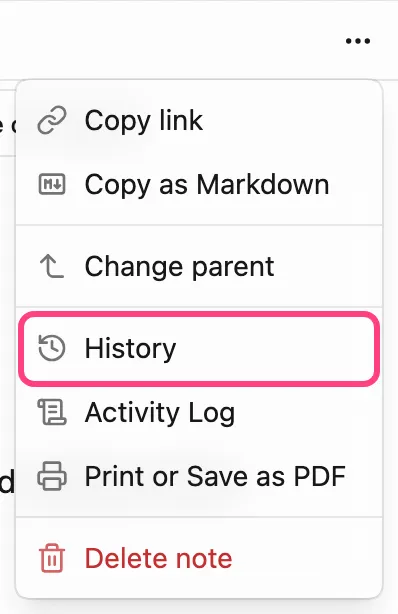
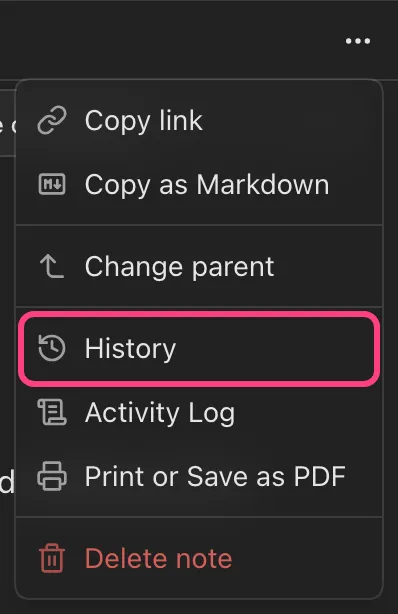
No “Menu da nota” , no canto superior direito da nota, você abre o “Registro de atividades”. Nele, você vê o histórico de atualizações da nota.
Ver o histórico de edição da nota
Em “Histórico de alterações”, no “Menu da nota” , você vê o histórico das alterações no conteúdo da nota.
Cada atualização gera uma versão, e você pode conferir as diferenças daquele momento. Com “Voltar para esta”, a nota volta a ser como era naquela versão.
Imprimir (ou salvar como PDF) uma nota
Em “Imprimir / salvar como PDF”, no “Menu da nota” , você imprime a nota (ou a salva como PDF). A visualização de impressão padrão do navegador aparece; imprima (ou salve como PDF) com as configurações que preferir.
Comentar em uma nota
No campo de comentários, no final da nota, você conversa com os colegas sobre a nota. Também dá para mencionar pessoas, responder e anexar arquivos. Para mais detalhes, veja Comentários e menções.
Anexar arquivos a uma nota
Clique no botão “Anexar” , abaixo do corpo, ou arraste e solte arquivos nesse lugar para anexá-los. Os arquivos anexados aparecem em uma lista abaixo do corpo, onde você pode visualizá-los e baixá-los. Os arquivos que você mesmo anexou também podem ser removidos. Também é possível anexar arquivos aos comentários.
Curtir uma nota
Clique no botão “Curtir” , abaixo do corpo, para curtir a nota. O botão mostra o número de curtidas, e os ícones dos membros que curtiram aparecem à direita. Clique de novo para desfazer.
Copiar ou compartilhar o link de uma nota
Você compartilha a nota com estes itens do “Menu da nota” .
- Copiar link: copia o link da nota. Cole no chat, no e-mail ou em um comentário para compartilhar.
- Copiar como Markdown: copia o conteúdo da nota como texto em Markdown.
- Compartilhar: aparece no app para celular. Na tela de compartilhamento, você envia o link da nota para outros apps.
Pesquisar notas
Pesquise notas pelos campos de pesquisa no topo da tela de notas. A pesquisa é feita ao preencher “Palavra-chave” e “Tags”. Ative “WIP” para incluir as notas em andamento na pesquisa. Ative “Subnotas” para mostrar também as subnotas que não correspondem. Em telas estreitas, abra os campos de pesquisa com o botão “Pesquisar”.
Organizar as notas
Na lista de notas, você reordena as notas arrastando o nome delas. Também é fácil transformar uma nota em subnota ou tirar uma subnota de dentro de outra.
Em “Subnotas”, abaixo do corpo da nota, você também adiciona subnotas a essa nota.
Dicas para um compartilhamento de informações que vale a pena
Para que o compartilhamento de informações na equipe valha a pena, o importante é pensar assim: “mesmo incompleto, escreva, registre e vá melhorando”. Mesmo que o conteúdo ainda não esteja completo, recomendamos começar escrevendo pouco. Se o texto incompleto incomodar, salve como “em andamento” e desative quando ele estiver mais maduro.
Pequenas anotações e fragmentos de notas, quando reunidos, viram informações muito importantes para fazer o trabalho andar — um verdadeiro tesouro. O importante é criar o hábito de escrever textos rascunhados sem cerimônia, sem se preocupar com layout, formatação ou acabamento.
Informação é algo vivo. Mesmo as notas que deixaram de estar “em andamento” e ficaram “prontas” devem ser atualizadas e melhoradas conforme o tempo passa. As notas criadas no projeto vão se tornar a documentação mais poderosa que existe, cheia de know-how que nenhum buscador consegue encontrar.
Esta página foi útil?