
Gerenciar os marcos das tarefas
No Repsona, você cria marcos e agrupa tarefas neles para acompanhar com facilidade o progresso até cada marco. Veja como criar e gerenciar marcos.
| Quem pode usar este recurso | Planos em que está disponível |
|---|---|
| Todos | Todos |
O que é um marco?
Um marco é um ponto de virada, um ponto de controle no cronograma. Ao agrupar as tarefas que devem ser concluídas até um determinado marco e definir um prazo, fica mais fácil acompanhar o progresso das tarefas até ele.
No Repsona, ao criar marcos, você pode fazer o seguinte.
Ver o gráfico de burndown
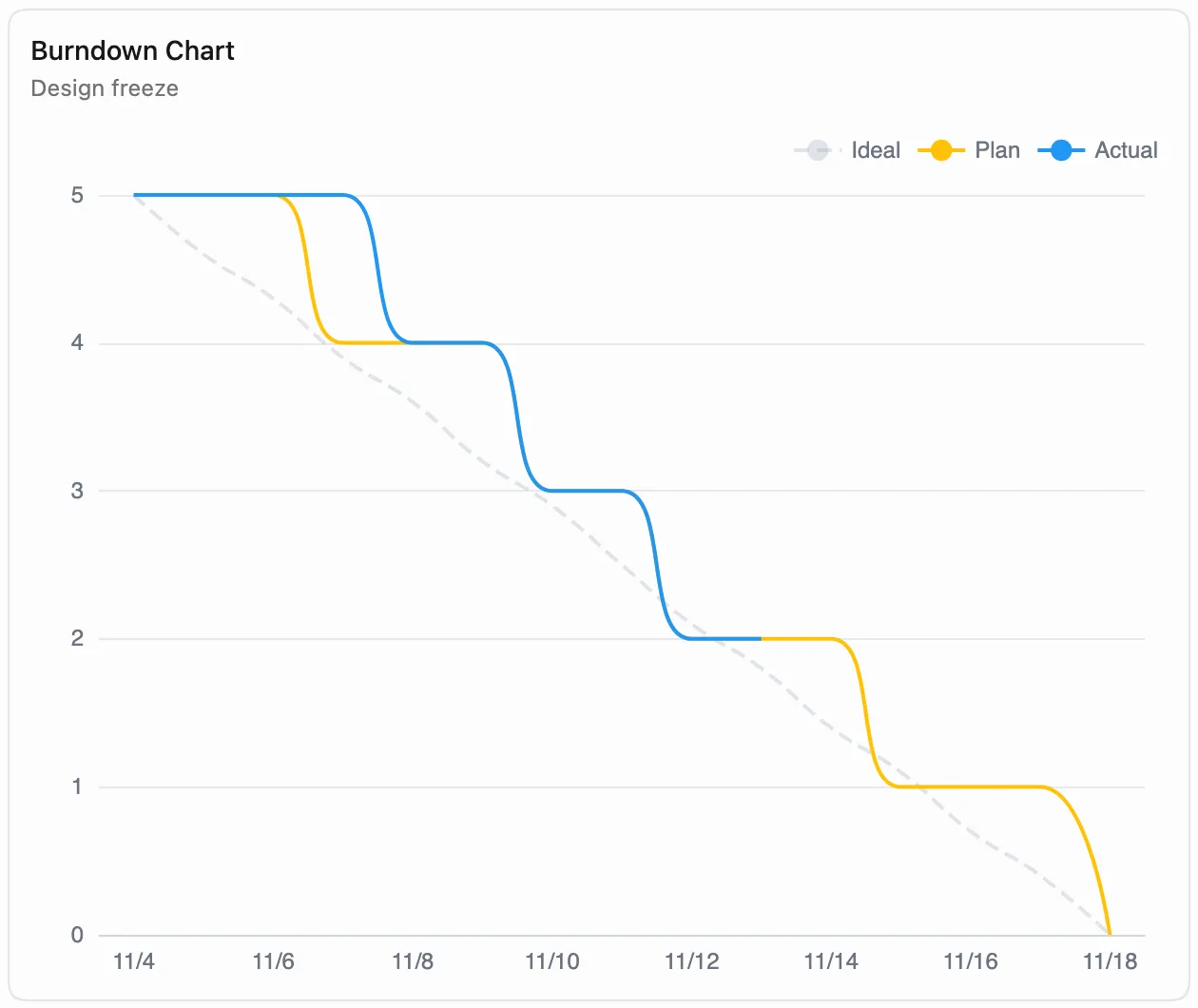
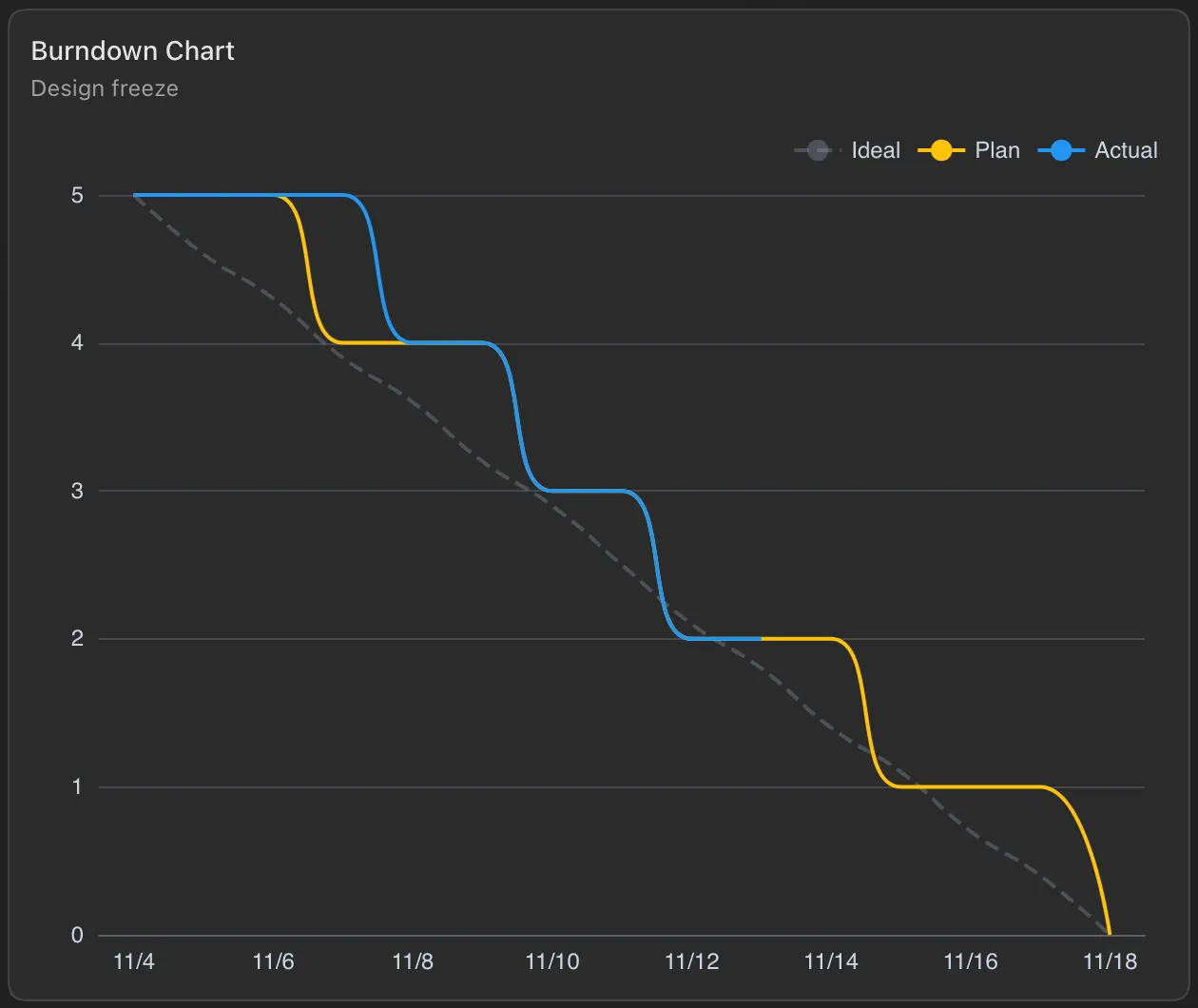
Ao agrupar tarefas em um marco com prazo, um gráfico de burndown é gerado automaticamente. Você o encontra na aba “Gráficos” de “Equipe”, no menu do projeto. O gráfico mostra o “número de tarefas não concluídas”, para você ver à primeira vista quantas tarefas precisam ser concluídas, e em que ritmo, até o prazo do marco.
A linha cinza é a ideal, a amarela é a planejada e a azul é a real. A linha amarela (planejada) é calculada a partir dos prazos definidos em cada tarefa. A linha azul (real) mostra quantas tarefas estavam em Done (status concluído) em cada data.
Ver os marcos no gráfico de Gantt
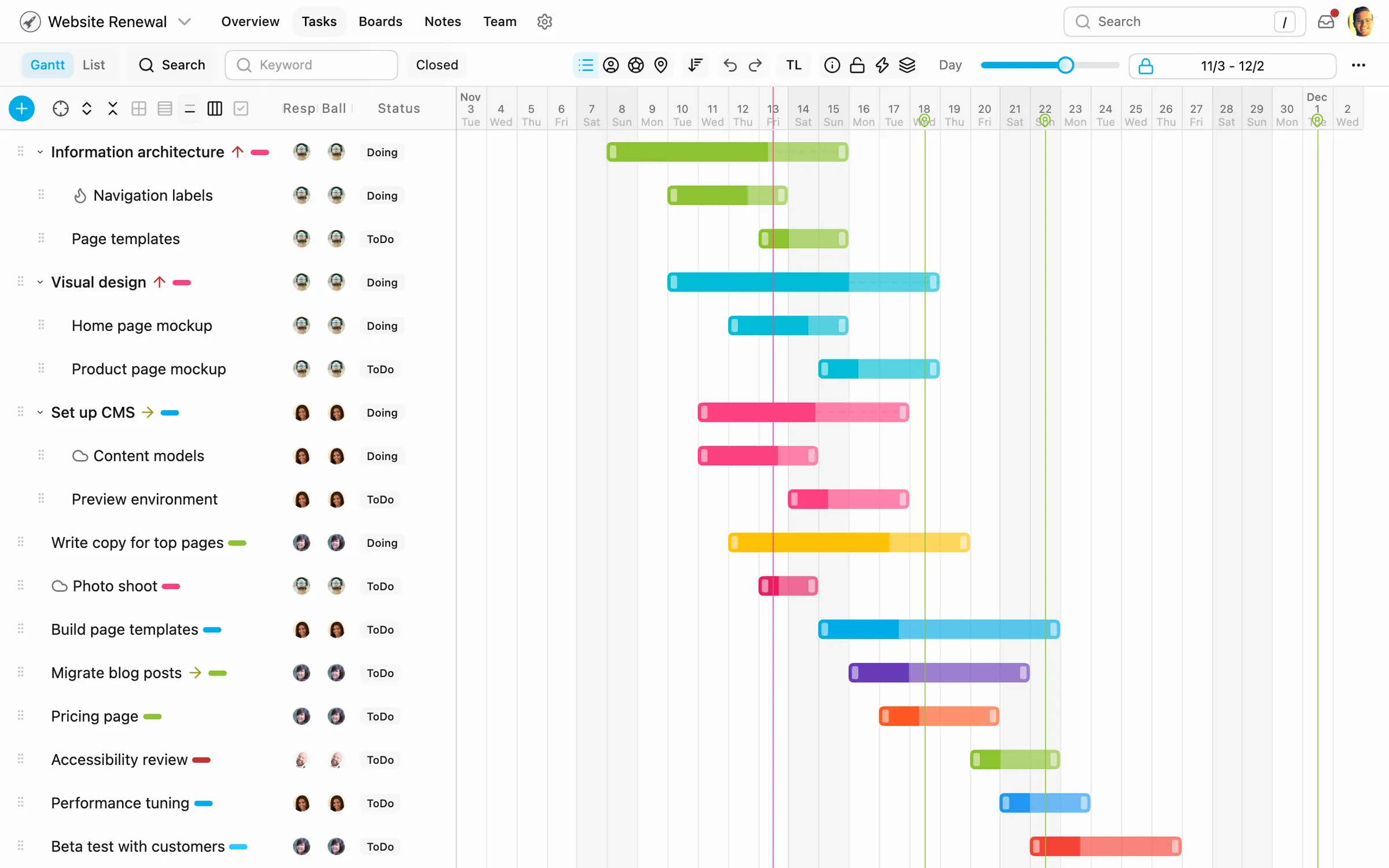
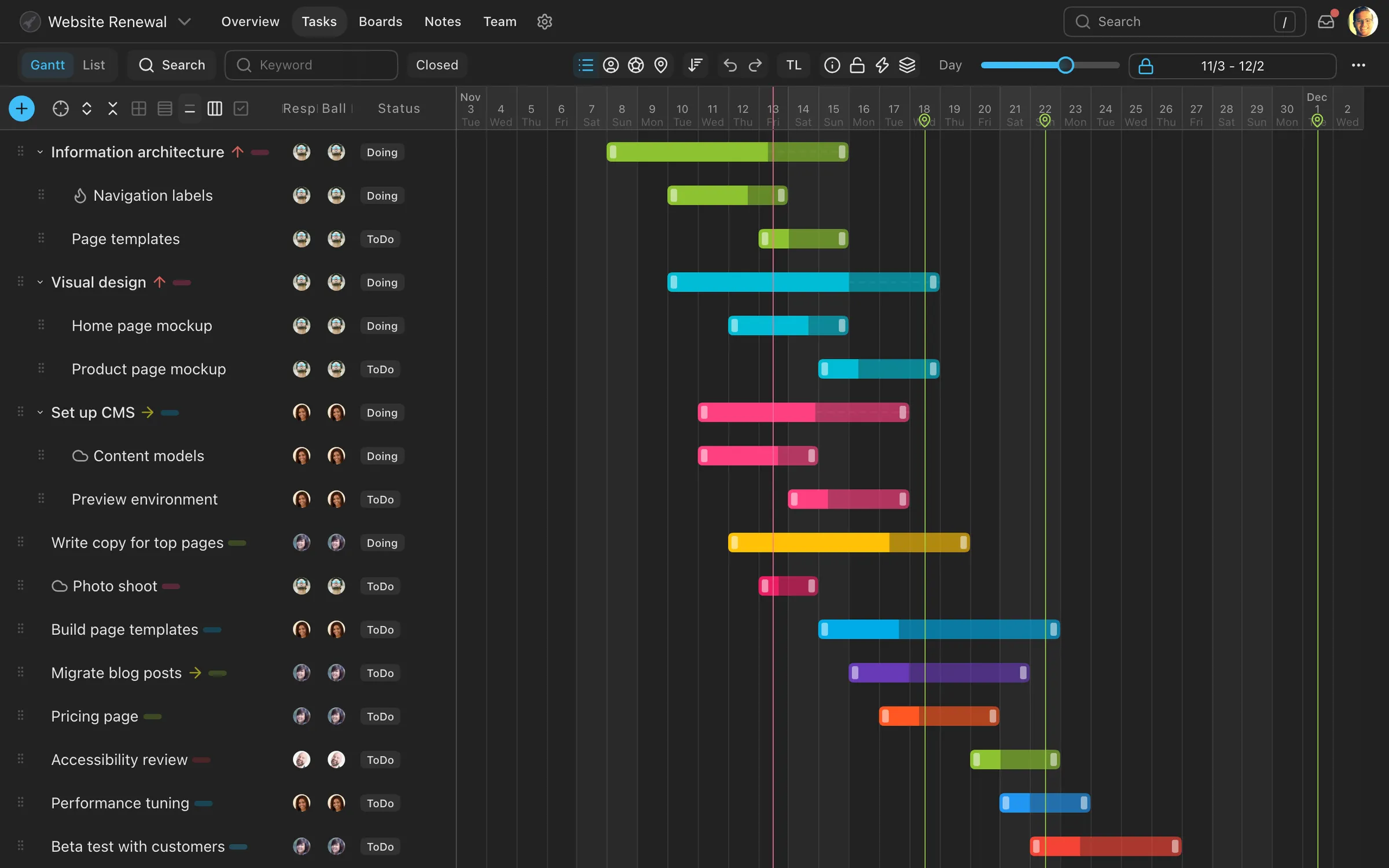
Ao criar um marco com prazo, uma linha vertical verde aparece no gráfico de Gantt. Assim, você vê o prazo do marco diretamente no gráfico de Gantt.
Nos botões que alternam entre “Sem agrupamento”, “Responsável”, “Bola” e “Marco”, clique em “Marco” para ver o gráfico de Gantt agrupado por marco e conferir o planejamento de cada um.
Gerenciar marcos
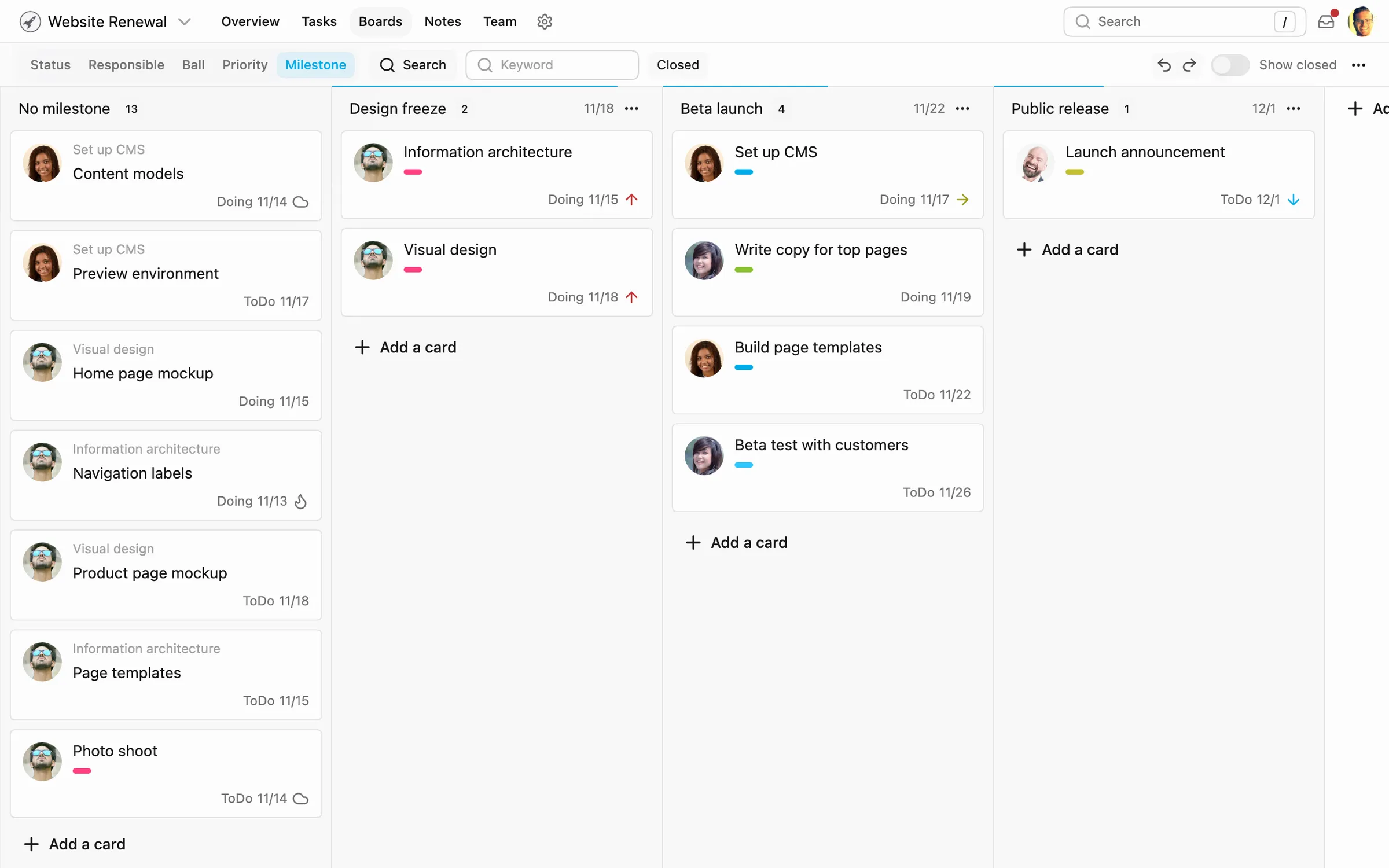
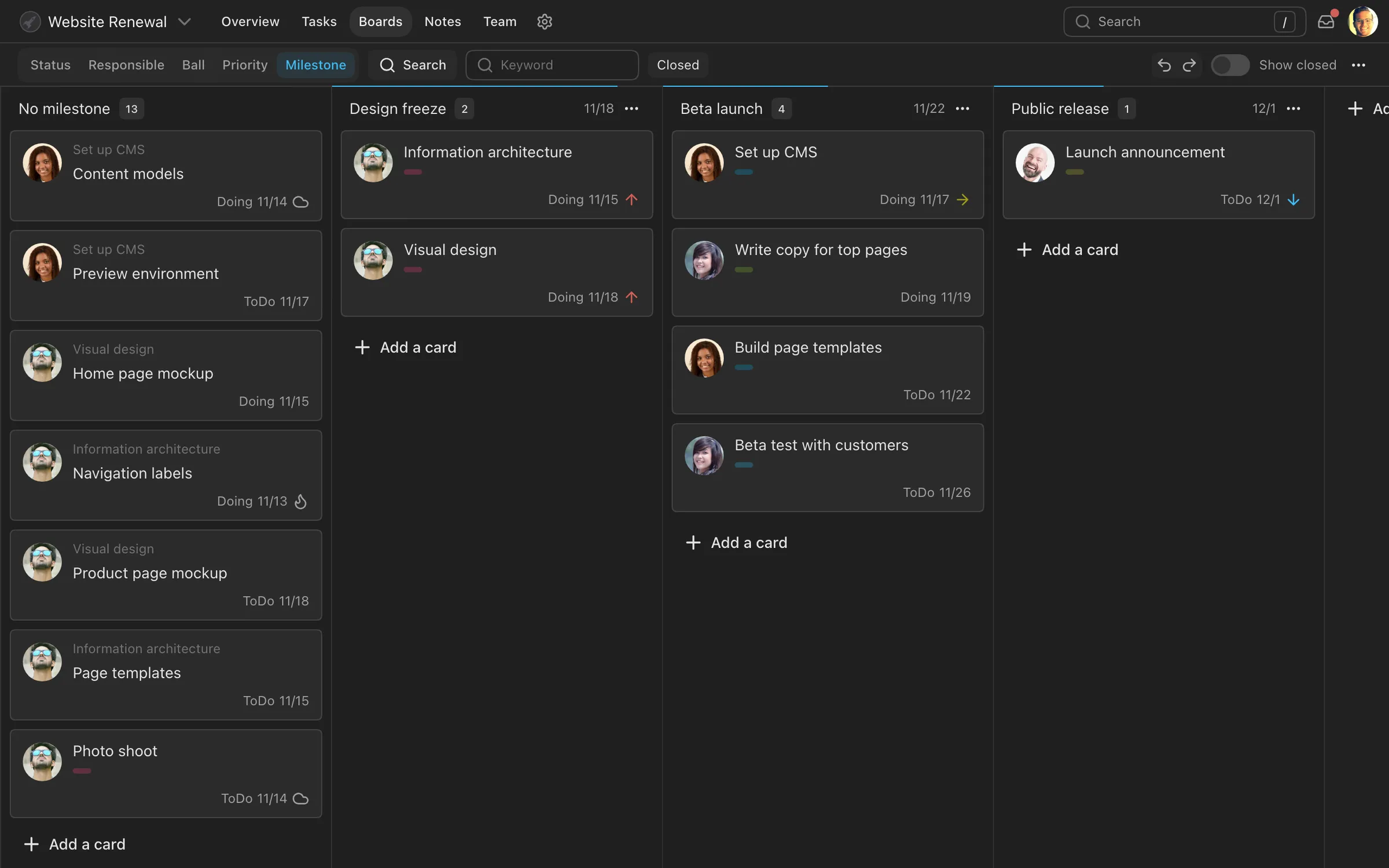
Clique em “Quadros” no menu do projeto e escolha a aba “Marco” no canto superior esquerdo da tela.
Criar um marco
Crie um marco em “Adicionar marco”, na extremidade direita das raias. Digite o nome e o prazo do marco e clique em “Criar”.
Agrupar tarefas em um marco (definir o marco de uma tarefa)
Arraste e solte o cartão de uma tarefa na raia de um marco para colocar a tarefa nesse marco. Pronto: o marco da tarefa está definido.
Você também pode definir o marco pelo botão de marco no canto superior direito dos detalhes da tarefa.
Alterar o prazo de um marco
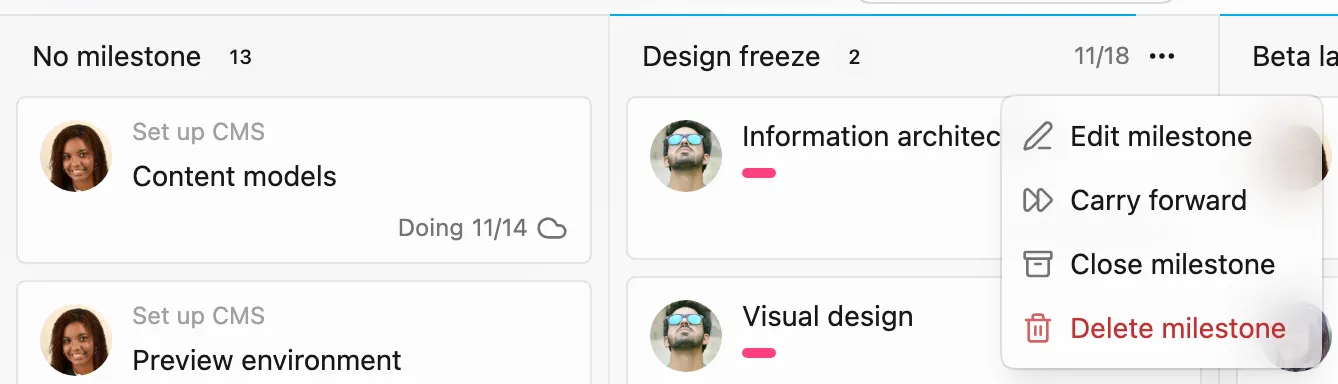
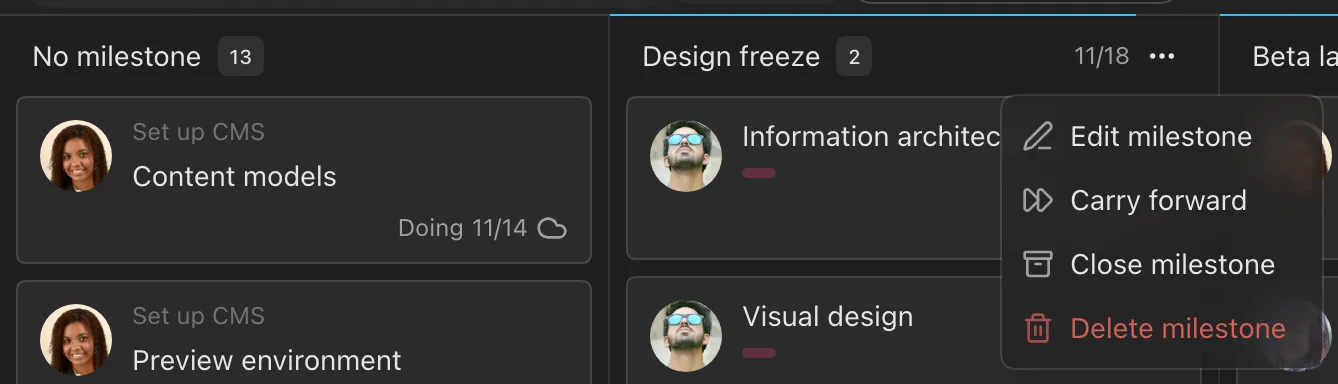
Clique no nome do marco ou, no botão à direita, escolha “Editar” para alterar o nome e o prazo. Clique no botão de X do prazo para removê-lo.
Encerrar um marco
No botão do marco, escolha “Encerrar” para encerrar o marco.
Encerre os marcos que já foram cumpridos. Eles deixam de aparecer no quadro.
Reabrir um marco
Para retomar um marco encerrado, ative a chave “Mostrar encerrados” no canto superior direito da tela e, no botão do marco que aparecer, escolha “Reabrir”.
Acompanhar o progresso de um marco
A linha de progresso no topo da raia do marco mostra o progresso das tarefas do marco. Ela representa a taxa de progresso das tarefas do marco (o quanto os status se aproximam da conclusão).
Transferir as tarefas de um marco para o próximo
No botão do marco, escolha “Transferir” para passar as tarefas não concluídas para o próximo marco.
Excluir um marco
No botão do marco, escolha “Excluir” para excluir o marco. As tarefas desse marco ficam “Sem marco”. Essa ação não pode ser desfeita.
Esta página foi útil?