
Como usar o editor de Markdown das notas
No Repsona, você registra o know-how e o conhecimento da equipe em “notas (compatíveis com Markdown)” para organizar e compartilhar informações. Veja como usar o editor de Markdown das notas.
| Quem pode usar este recurso | Planos em que está disponível |
|---|---|
| Todos | Todos |
O que é Markdown?
Markdown é uma “notação para escrever textos” que permite escrever com facilidade em texto simples, aplicar formatação como negrito e itálico e estruturar o documento com títulos.
Como é só texto (texto simples), você começa a escrever na hora, como quem faz uma anotação, sem se preocupar com formatação ou estrutura. Nada de perder tempo ajustando parágrafos e posições porque não sabe usar o aplicativo: você se concentra no que importa, que é escrever.
Aliás, esta central de ajuda também é escrita em Markdown.
Características do Markdown
- É simples e qualquer pessoa consegue escrever
- Dá para ler mesmo sem converter
- Com pouco esforço, o texto fica bem formatado e estruturado
- É usado em muitos serviços
- Por ser texto, é fácil ver as diferenças entre versões
Exemplo de como escrever em Markdown
Por exemplo, se você escrever uma lista em Markdown assim,
- Lista 1
- Lista 2
- Lista 3
ela é convertida automaticamente em HTML e aparece assim:
- Lista 1
- Lista 2
- Lista 3
Como usar o editor de notas
Criar uma nota
Crie uma nota em “Adicionar nota”, no final da lista da tela de notas. Digite o título e pressione Enter para criar a nota; o editor abre à direita. O conteúdo é salvo automaticamente.
Formatar o texto
Não precisa decorar a sintaxe do Markdown. No editor de notas do Repsona, o que você escreve já aparece com a aparência final. Ao selecionar o texto que quer formatar, aparece uma barra de ferramentas, e você formata com os botões.
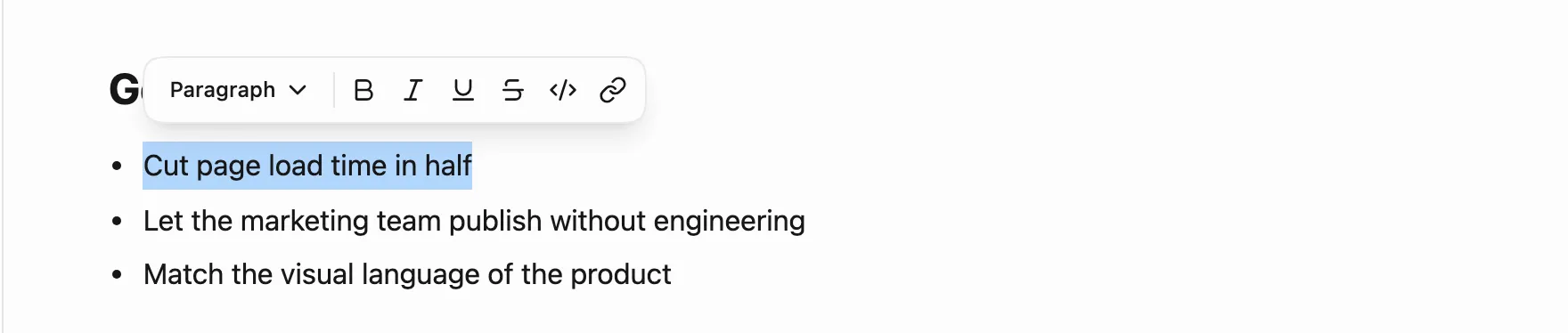
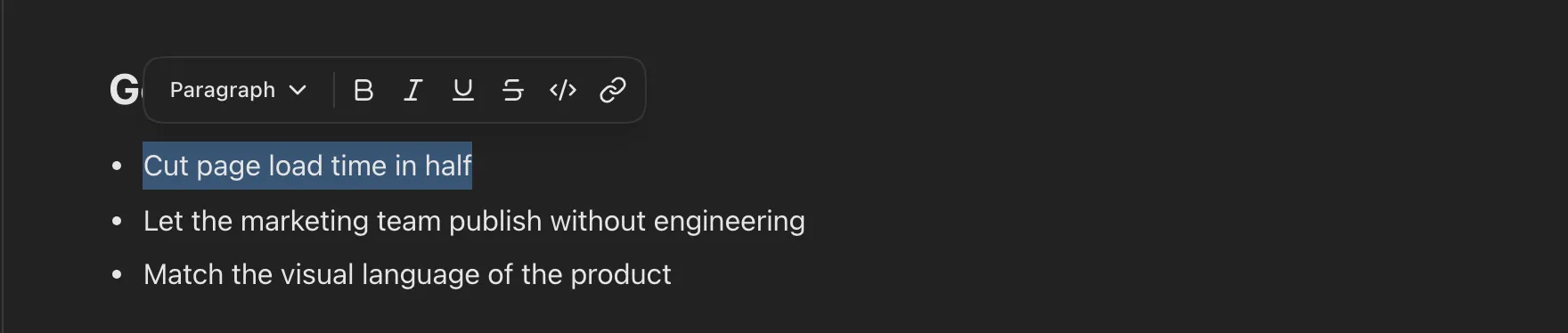
No menu à esquerda da barra de ferramentas, você troca o tipo da linha (Parágrafo, Título 1 a 6, Lista com marcadores, Lista numerada, Lista de tarefas, Citação, Bloco de código). Com os botões à direita, você aplica formatação ao texto e adiciona links.
- Negrito
- Itálico
- Sublinhado
- Tachado
- Código (no meio do texto)
- Link
Inserir com comandos
Digite “/” no início de uma linha para abrir o menu de comandos. Escolha e insira títulos, listas, Lista de tarefas, citação, bloco de código, tabela, imagem e mais. Continue digitando para filtrar os comandos.
Escrever em Markdown
Ao digitar a sintaxe do Markdown, ela é convertida automaticamente. Por exemplo, # no início da linha vira título, - vira lista, 1. vira lista numerada, [ ] vira checklist e > vira citação. Texto entre ** fica em negrito. Texto em Markdown colado no editor é convertido do mesmo jeito.
Para a lista completa da sintaxe, veja Como escrever em Markdown nas notas.
Inserir imagens
Arraste e solte uma imagem no editor para inseri-la. Você também pode escolher um arquivo em “Imagem”, nos comandos.
Menções e emojis
Digite “@” seguido de um nome para mencionar um colega. O colega mencionado recebe uma notificação. Digite “:” seguido de uma palavra para inserir um emoji.
Links para títulos e sumário
Passe o mouse sobre um título e clique no botão para copiar o link desse título. Em “Sumário”, no canto superior direito da nota, você abre a lista de títulos e vai direto para um deles.
Se achar Markdown difícil, escreva texto simples
O editor de notas do Repsona é compatível com Markdown, mas é só um editor de texto (como um bloco de notas). Escreva sem cerimônia.
Caprichar tanto no layout e na formatação a ponto de não sobrar tempo para o “conteúdo”, que é o que precisa ser bem detalhado, é inverter as prioridades. Seja simples: concentre-se em escrever o texto e deixe o layout e a formatação para depois.
Esta página foi útil?