
Atualizar e excluir tarefas em massa (ações em massa)
Quando quiser mudar de uma vez o responsável, o prazo, o status e outros campos de várias tarefas, use “Ações em massa”. Você atualiza ou exclui juntas as tarefas selecionadas.
| Quem pode usar este recurso | Planos em que está disponível |
|---|---|
| Todos | Todos |
Quando você não pode editar as tarefas (por exemplo, ao visualizar um projeto público), o botão de ações em massa não aparece. O recurso também não está disponível na tela Entre projetos nem no Gantt-san.
Entrar no modo de seleção
Clique no botão “Ações em massa” , no cabeçalho da lista do gráfico de Gantt ou da lista, para entrar no modo de seleção. Aparecem caixas de seleção à esquerda das tarefas.
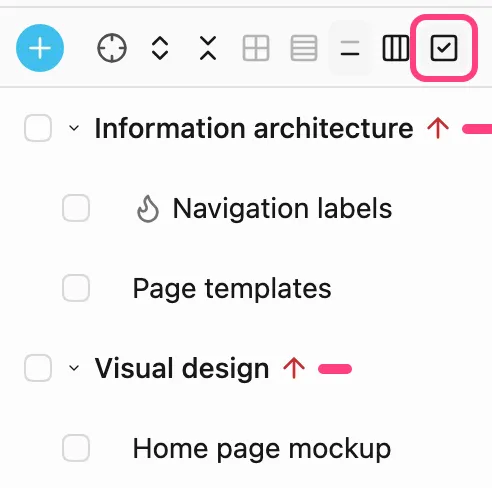
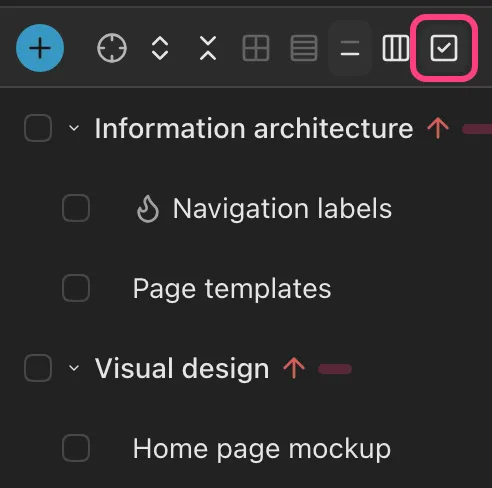
Os botões do cabeçalho da lista aparecem quando você passa o mouse sobre ele (em telas sensíveis ao toque, ficam sempre visíveis). Clique de novo no botão “Ações em massa” para sair do modo de seleção e limpar a seleção. A tecla Esc também limpa.
Selecionar as tarefas
Clique nas caixas de seleção das tarefas que você quer alterar juntas. Ao selecionar a primeira, o painel “Ações em massa” abre à direita.
- Segure Shift e clique em uma caixa de seleção para selecionar todo o intervalo, da última tarefa selecionada até essa.
- Mesmo fora do modo de seleção, segure Shift e clique em uma tarefa da lista para entrar no modo de seleção e selecionar essa tarefa.
- As subtarefas das tarefas selecionadas não são selecionadas automaticamente. Se quiser atualizar as subtarefas também, selecione-as.
- O painel continua aberto mesmo que você desmarque tudo.
Segurar Shift e clicar nas barras do gráfico de Gantt é uma seleção para mover as barras juntas. Ela é diferente da seleção das ações em massa e não entra na atualização nem na exclusão.
Atualizar em massa
No painel, defina só os campos que você quer mudar. Os campos que ficarem em “Não alterar” continuam como estão.
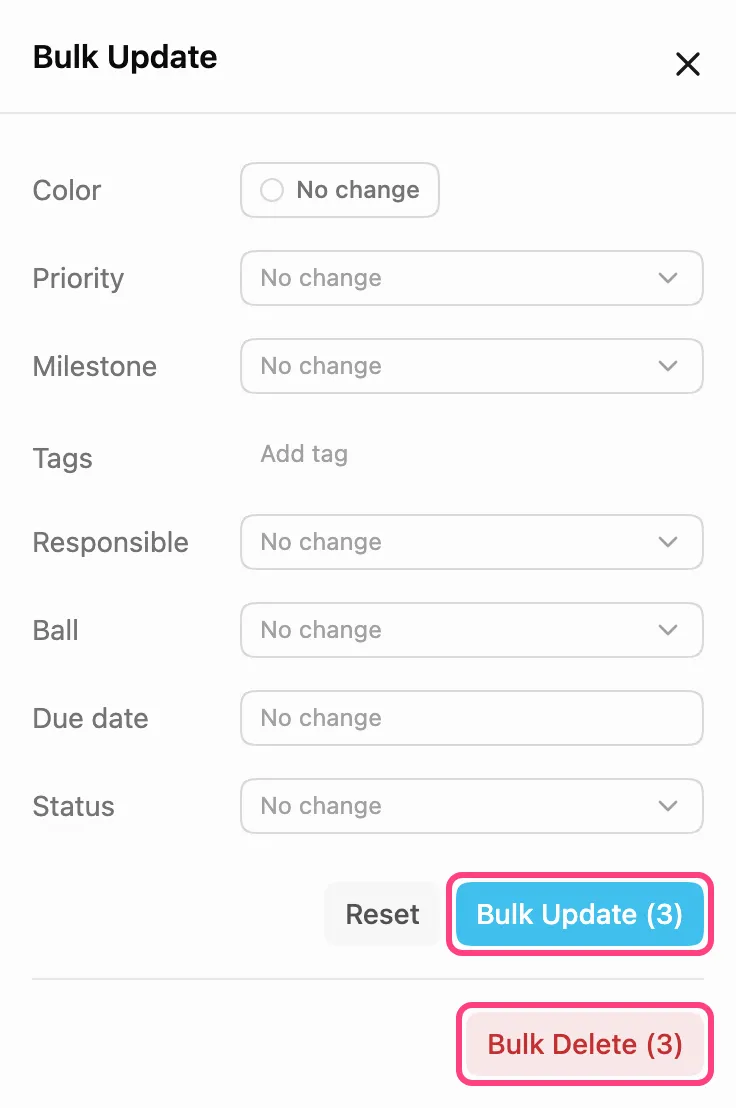
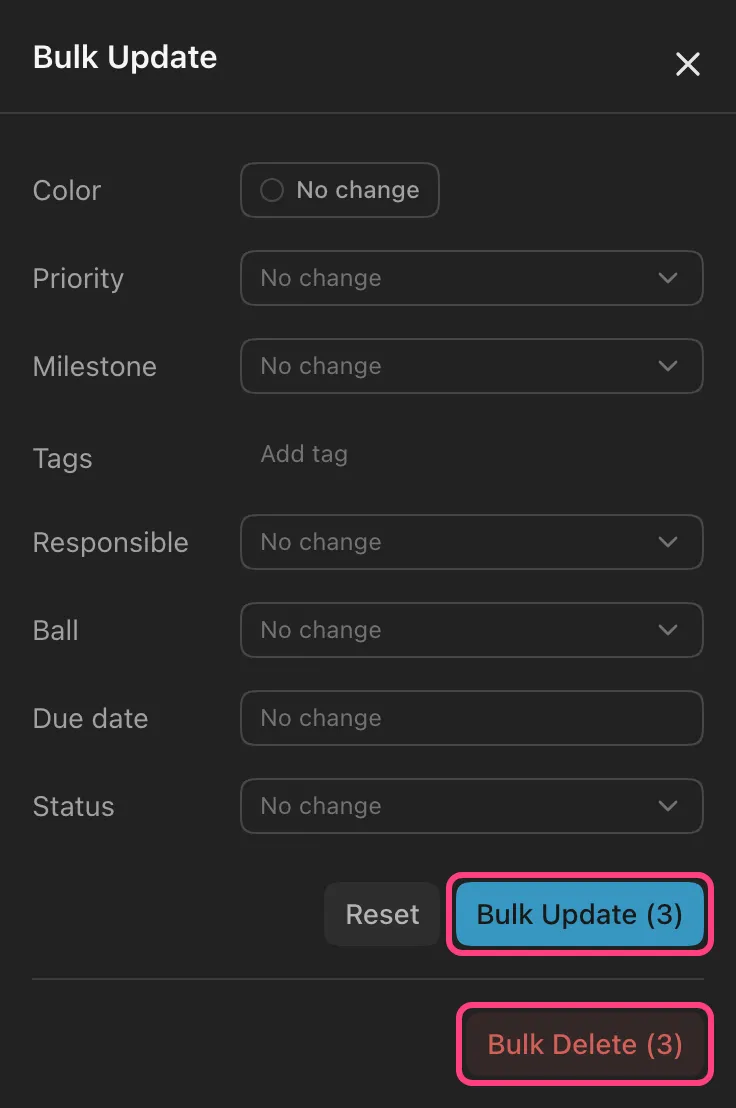
- Cor: a cor da barra. Escolha “Automático” para voltar à cor do responsável.
- Prioridade
- Marco: escolha “Sem marco” para remover o marco.
- Tags: substitui as tags das tarefas selecionadas pelas tags que você digitar. As tags anteriores são apagadas. Se você não digitar nada, as tags não mudam.
- Responsável
- Bola
- Prazo: define o mesmo período (da data de início ao prazo) em todas as tarefas selecionadas.
- Status
Depois de definir, clique em “Atualização em massa”. Aparece uma confirmação com os campos que serão atualizados; clique de novo em “Atualização em massa” para executar. “Redefinir” volta todos os campos do painel para “Não alterar”.
Excluir em massa
Clique em “Exclusão em massa”, na parte de baixo do painel, para excluir todas as tarefas selecionadas. As subtarefas são excluídas junto, e não é possível desfazer. Na tela de confirmação, digite “excluir” para liberar o botão de exclusão.
Diferença em relação à seleção múltipla do gráfico de Gantt
Segurar Shift e clicar nas barras do gráfico de Gantt para selecionar várias serve para mover juntas as datas das barras (Como usar o gráfico de Gantt). Com 2 ou mais selecionadas, aparece o botão “Desmarcar seleção”.
As ações em massa servem para definir o mesmo valor em campos como responsável e status nas tarefas selecionadas, ou para excluí-las.
Relacionados
Esta página foi útil?