
Perfil do projeto
O Repsona acredita que conhecer o projeto e se identificar com o trabalho melhora o trabalho em equipe. Capriche na tela de perfil do projeto e construa uma equipe melhor. Este artigo explica a tela de perfil do projeto e como aproveitá-la.
| Quem pode usar este recurso | Planos em que está disponível |
|---|---|
| Todos | Todos |
Tela de perfil do projeto
Depois de criar um projeto, você pode abrir a tela de perfil dele em “Visão geral”, no menu no topo da tela. À esquerda aparece o perfil do projeto; à direita, a situação das tarefas e a atividade.
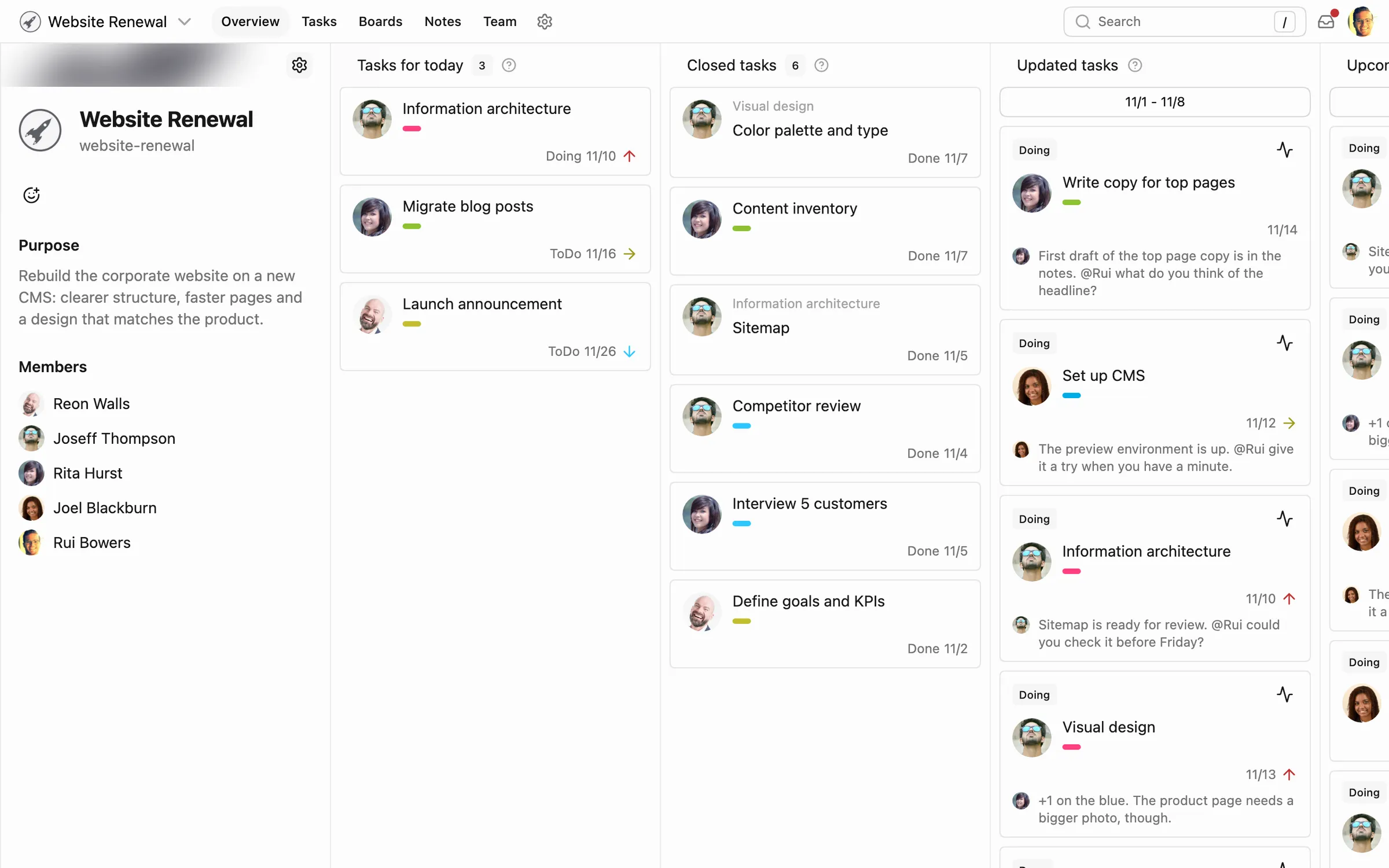
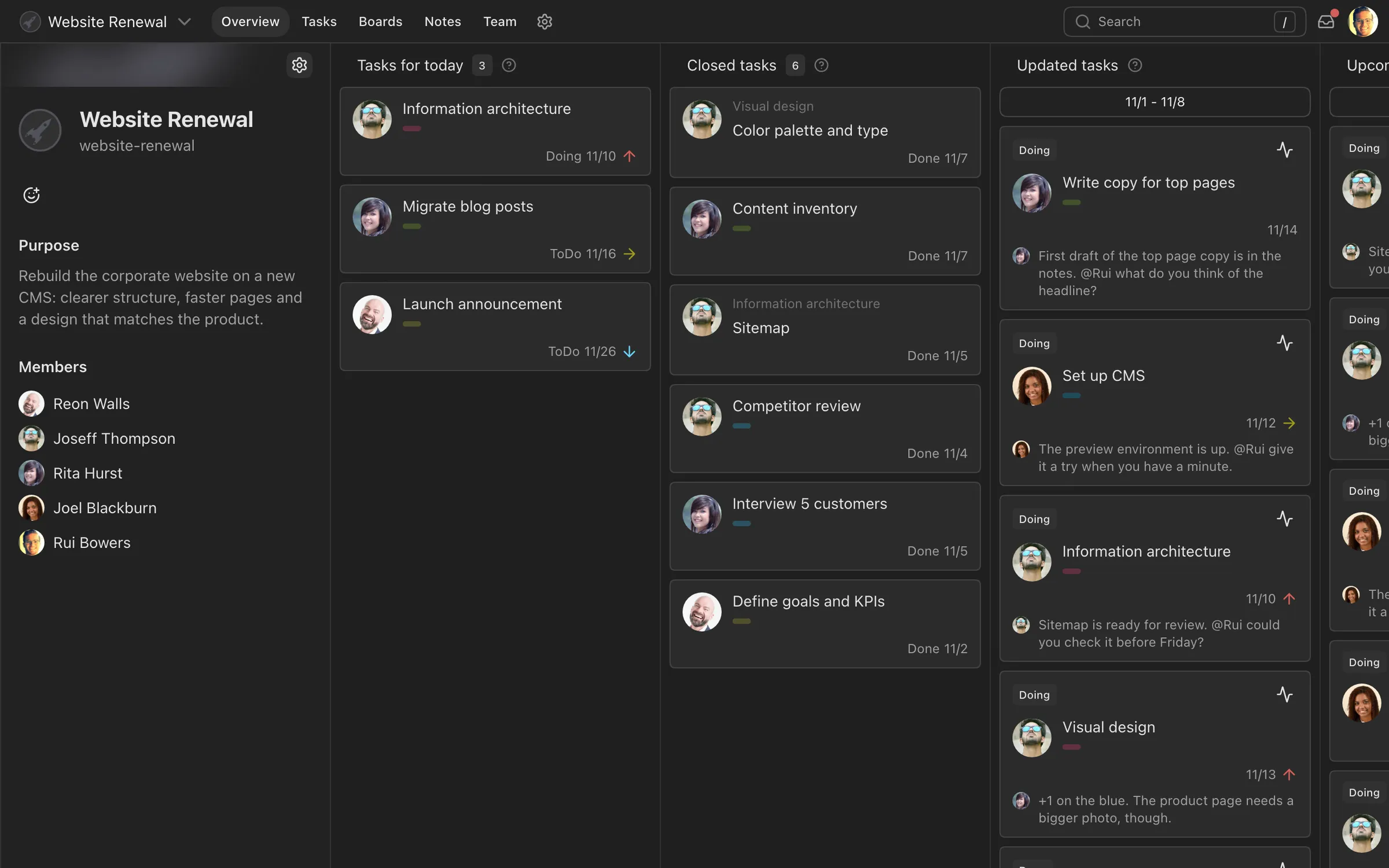
O que você definiu nas configurações do projeto aparece nesta tela.
Configurar o perfil do projeto
Pelo botão “Configurações”, no canto superior esquerdo da tela de perfil do projeto, você vai até as configurações do projeto. Em “Informações do projeto”, defina o nome oficial e o objetivo; em “Imagem do produto”, defina a imagem.
Faça isso com carinho: para que pessoas de fora do projeto e quem acabou de entrar entendam o projeto de relance, e para que os colegas que estão no projeto há muito tempo continuem animados.
“Configurações” exige permissão de proprietário ou de administrador.
Reagir
Na tela de perfil do projeto, você pode reagir ao projeto. Pelo botão , abaixo da imagem de perfil, expresse o tipo do projeto com tags ou a sua gratidão com emojis.
Membros
Mostra os membros que participam do projeto. Clique em um nome para ir até a tela de perfil desse membro.
Situação
Tarefas de hoje
Mostra as tarefas que os membros do projeto marcaram com “Fazer hoje”. A marcação “Fazer hoje” é removida automaticamente no dia seguinte, por isso ela é útil para listar no que se concentrar hoje. Por exemplo, se cada um marcar as tarefas com “Fazer hoje” antes da reunião da manhã, fica mais simples ver o que cada colega vai fazer no dia.
Tarefas concluídas
Mostra as tarefas que passaram para um status de conclusão. É útil para ver o que foi concluído recentemente.
Tarefas com atividade
Mostra as tarefas que tiveram movimento por causa da atividade dos membros do projeto. Você pode definir o período, o que ajuda a fazer a retrospectiva desse período.
Próximas tarefas
Mostra o que os membros do projeto têm pela frente. Só aparecem as tarefas cujo período de trabalho previsto cai no período definido. É útil para definir um período e ver o que deveria estar sendo feito nele.
Atividade
Mostra a atividade dos membros do projeto. Quando alguém comenta ou atualiza uma tarefa, isso aparece aqui. Em telas estreitas, alterne entre Perfil, Situação e Atividade pelas abas.
Objetivo
Coloque em palavras o objetivo deste projeto. Ele aparece em “Objetivo”, no perfil do projeto. Escreva “a razão importante de estarmos aqui”, para que quem acabou de entrar entenda o objetivo do projeto e para que os membros se sintam animados.
Imagem do produto
Defina uma imagem para que os membros e quem acabou de entrar no projeto vejam de relance como é o projeto, sua cara e seu objetivo.
Esta página foi útil?