
Comentários e menções
Nas tarefas e notas, você pode escrever comentários para conversar com os colegas de equipe. Veja como escrever comentários e como usar menções, respostas e anexos.
| Quem pode usar este recurso | Planos em que está disponível |
|---|---|
| Todos | Todos |
Escrever um comentário
A caixa de comentário fica nos detalhes da tarefa ou no final da nota. Digite a mensagem e clique no botão de enviar à direita para publicar. Você também pode publicar com Ctrl (Command no Mac) + Enter.


Os comentários aparecem do mais antigo para o mais recente. Quando há muitos comentários, use “Mostrar comentários anteriores” para carregar os mais antigos.
Nos comentários, você pode usar a mesma formatação do editor de notas, como negrito, listas e checklists. Para mais detalhes, veja Como usar o editor de notas.
Um comentário que você ainda não publicou fica guardado no navegador, mesmo que você abra outra tarefa ou nota.
Escreva a descrição da tarefa ou o conteúdo da nota no corpo, e não em um comentário. Os comentários servem para conversas ao longo do tempo.
Avisar alguém com uma menção
Digite @ na caixa de comentário para ver a lista de membros. Ao escolher um membro, @nome de usuário é inserido no comentário, e esse membro recebe uma notificação quando você publica.
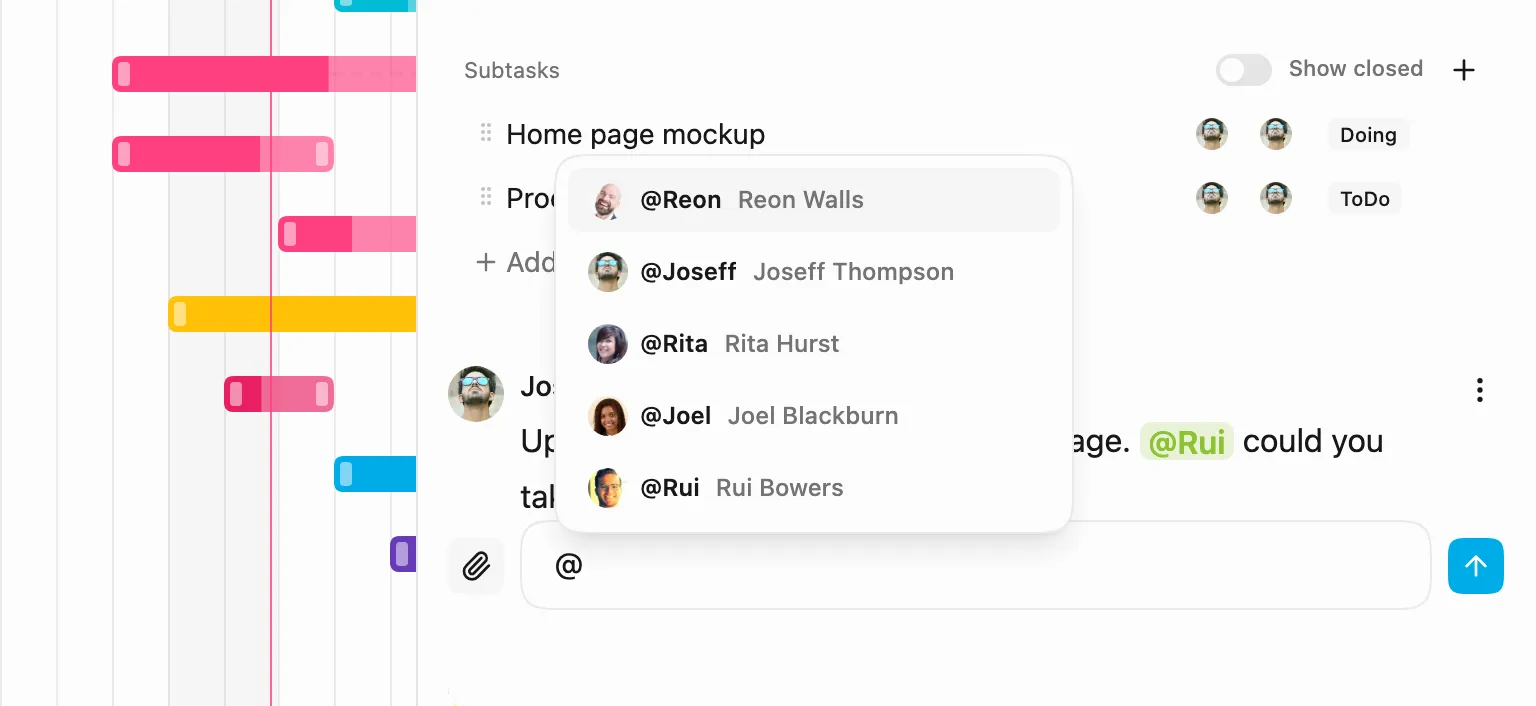
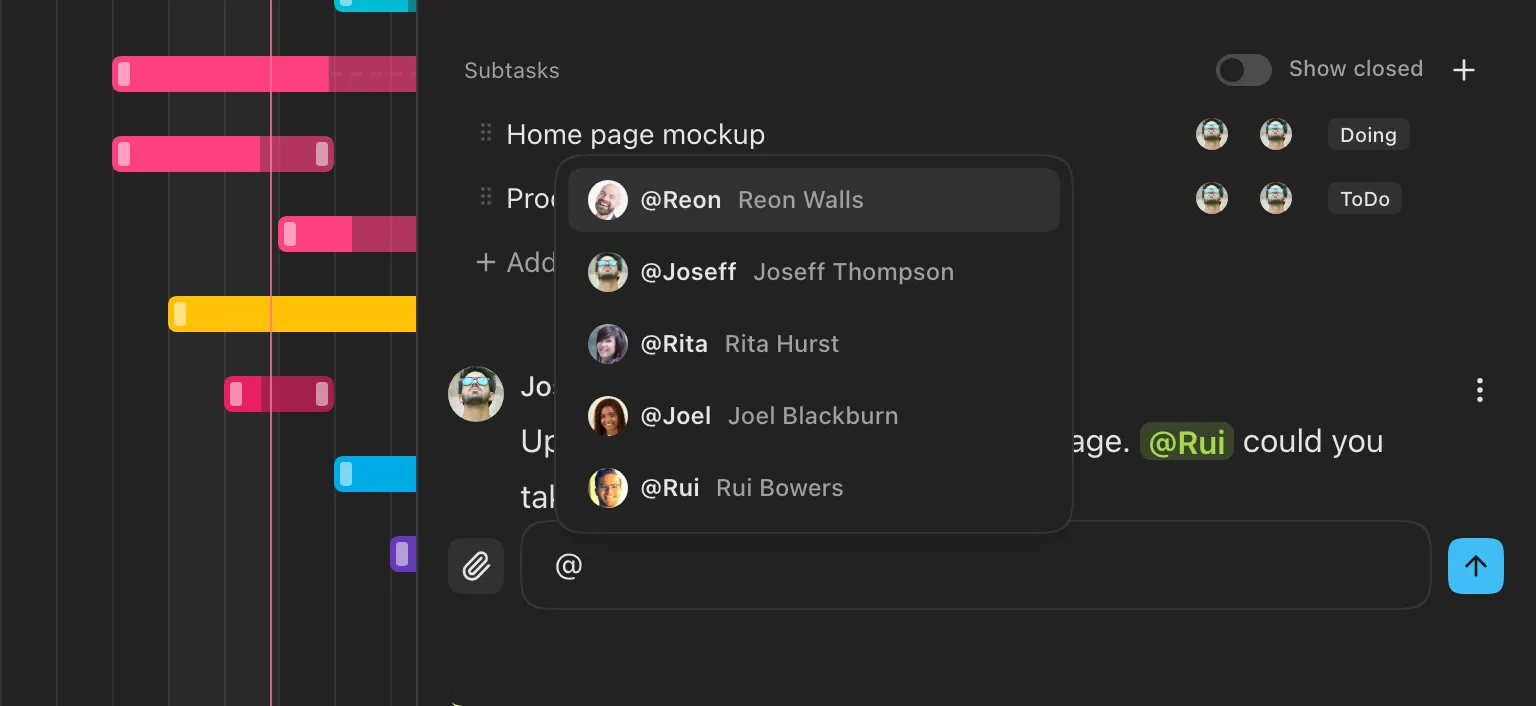
Se a configuração de notificações do membro estiver como “Nenhum”, a notificação não será entregue.
Anexar arquivos
Clique no botão “Anexar” à esquerda da caixa de comentário ou arraste e solte os arquivos sobre ela. Os arquivos escolhidos aparecem acima da caixa de comentário e são anexados ao comentário quando você publica. Antes de publicar, você pode removê-los com o ×.
As imagens soltas ou coladas na caixa de comentário aparecem dentro do texto do comentário.
Responder a um comentário
No menu à direita do comentário, escolha “Responder a este comentário”. Acima da caixa de comentário aparece “Em resposta a …”. A resposta fica abaixo do comentário original, com um pequeno recuo. Clique no × para cancelar a resposta.
Ações em um comentário
No menu à direita do comentário, você pode fazer o seguinte.
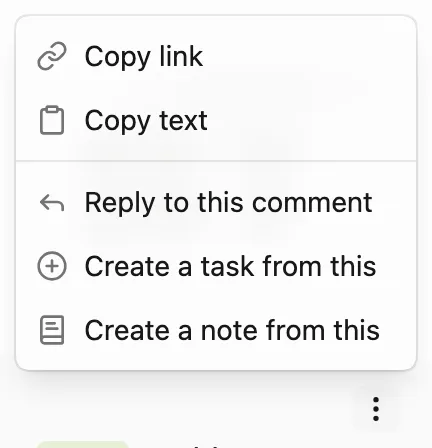
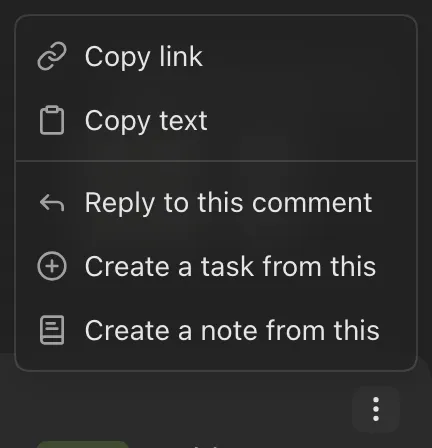
- Copiar link: copia um link para esse comentário. Ao abrir o link, a página rola até o comentário, que pisca por um instante para indicar onde está.
- Copiar texto: copia o texto do comentário.
- Editar este comentário: reescreve o comentário (somente os seus). Salve com “Salvar” ou desista com “Cancelar” ou Esc.
- Responder a este comentário
- Criar uma tarefa a partir deste comentário: abre a tela de criação de tarefa com o texto do comentário como detalhes.
- Criar uma nota a partir deste comentário: cria uma nota com o texto do comentário e a abre. O título da nota é formado pelo nome da tarefa (ou nota) original, a data e hora e o autor, e as tags também são mantidas.
- Excluir comentário: exclui o comentário (somente os seus).
Ao excluir um comentário
A exclusão não pode ser desfeita. Se o comentário tiver respostas, as respostas permanecem e o comentário excluído aparece como “(excluído)”.
Colar uma URL
Quando você escreve uma URL em um comentário, um card aparece abaixo do comentário para a primeira URL.
- URL de uma tarefa ou nota do Repsona: aparece um card com o nome, o projeto e a descrição. Clique para abrir no painel lateral.
- URL de um anexo do Repsona: o arquivo é exibido.
- URL de outra página da web: aparece um card com o título, a imagem e a descrição da página. Clique para abrir em uma nova aba.
Se você colar o link de um comentário obtido com “Copiar link”, ele vira um card da tarefa ou nota que contém esse comentário.
Quando não for possível enviar
Se não for possível publicar um comentário, por exemplo por um problema de conexão, aparece “Não foi possível enviar” abaixo do comentário.
- Reenviar: envia novamente.
- Descartar: descarta o comentário.
O que você escreveu também fica salvo como rascunho, então você pode voltar à caixa de comentário e reescrever depois.
Adicionar reações
Você pode adicionar reações aos comentários com emojis ou texto. Para mais detalhes, veja Reações e como funcionam.
Esta página foi útil?