
Gerenciar o status das tarefas com o quadro Kanban
No Repsona, você gerencia o status das tarefas em um quadro Kanban. Veja como usar o quadro Kanban de status e como tirar o melhor proveito dele.
| Quem pode usar este recurso | Planos em que está disponível |
|---|---|
| Todos | Todos |
O que é um quadro Kanban?
Um quadro Kanban é um quadro com raias (colunas) nomeadas, em que você organiza cartões e os move de uma raia para outra para acompanhar a situação geral. Na tela de status, cada status vira uma raia, e você gerencia as tarefas movendo-as como cartões.
Dá para ver à primeira vista a situação atual de cada tarefa e o quanto o trabalho como um todo já avançou.
O Repsona cria automaticamente um quadro Kanban por status, como o abaixo, que você usa com facilidade arrastando e soltando.
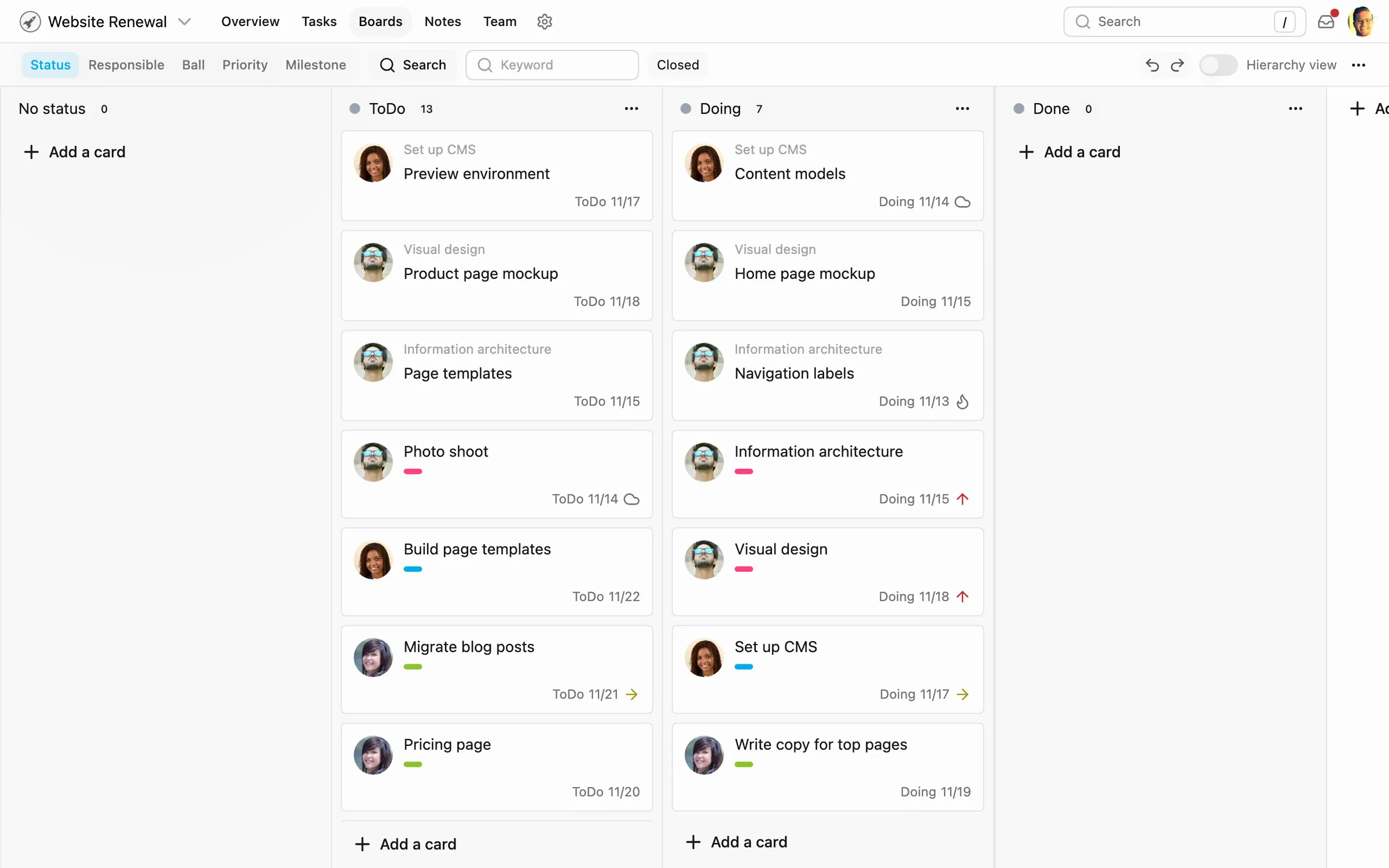
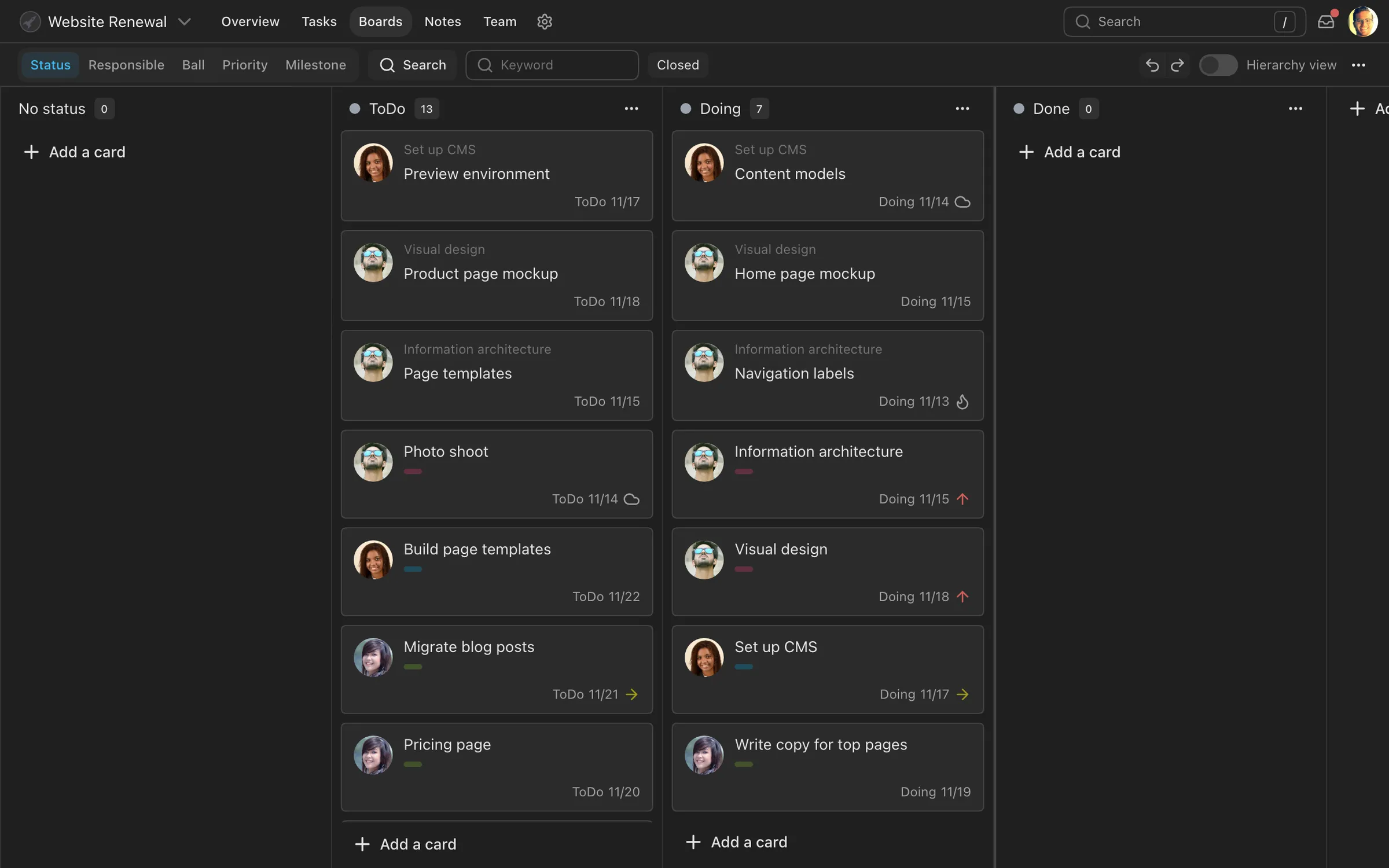
Gerenciar o status das tarefas no quadro Kanban
Clique em “Quadros” no menu do projeto e escolha a aba “Status” no canto superior esquerdo da tela.
Criar e pesquisar tarefas
Você cria e pesquisa tarefas do mesmo jeito que na tela de tarefas. Adicione um cartão em “Adicionar cartão” na raia e filtre com o botão “Pesquisar”.
Alterar o status de uma tarefa
Arraste e solte o cartão da tarefa para outra raia.
Alterar a exibição das subtarefas (visão hierárquica)
Por padrão, todas as subtarefas aparecem lado a lado, sem hierarquia. Para navegar da tarefa pai até as subtarefas, ative a chave “Visão hierárquica” no canto superior direito da tela (em telas estreitas, ela fica no menu ).
Definir o nome e a quantidade de status
Renomear um status
Clique no nome do status ou, no botão à direita dele, clique em “Editar” para renomeá-lo. Nessa mesma tela, você também muda a cor e escolhe se o status conta como “Concluída”. Clicar no círculo à esquerda do nome também muda a cor.
Adicionar um status
Somente proprietário e administradores
Adicione um status em “Adicionar status”, na extremidade direita das raias.
Alterar a ordem dos status
Arraste a raia pelo nome do status para reordenar. As raias à direita da linha “À direita ficam as tarefas “Concluídas”” são tratadas como status concluídos.
Excluir um status
Somente proprietário e administradores
No botão à direita do nome do status, clique em “Excluir status” para excluí-lo. As tarefas do status excluído ficam sem status. Essa ação não pode ser desfeita.
Como aproveitar o quadro Kanban de status
O formato Kanban é ideal para ter uma visão geral do projeto e entender a sua “situação”. Ao ver o status das tarefas em um quadro Kanban, você enxerga o progresso do projeto inteiro e a quantidade de tarefas em andamento.
Em alguns tipos de trabalho, faz mais sentido avançar continuamente, tratando as tarefas conforme elas surgem, do que controlar prazos rigorosamente. Às vezes, basta confirmar que um grupo de tarefas (por exemplo, as tarefas de um marco) está avançando de forma constante.
Nesses casos, é melhor gerenciar o trabalho pelo status no quadro Kanban do que definir um prazo para cada tarefa.
Limite a quantidade de tarefas em andamento, fique de olho em tarefas paradas e mantenha o trabalho andando!
Esta página foi útil?