
Como usar o gráfico de Gantt e tirar o melhor proveito dele
No Repsona, você usa o gráfico de Gantt até no plano Free, que é gratuito. O gráfico de Gantt é muito útil para planejar projetos. Veja como usá-lo e como tirar o melhor proveito dele.
| Quem pode usar este recurso | Planos em que está disponível |
|---|---|
| Todos | Todos |
O que é um gráfico de Gantt?
O gráfico de Gantt mostra a lista de tarefas no eixo vertical e o período de cada tarefa no eixo horizontal, e representa com barras, de forma fácil de entender, o planejamento no tempo de todo o projeto, do início ao fim.
Você vê todas as tarefas do projeto de uma vez e entende à primeira vista a ordem de execução, os prazos, os responsáveis e outras informações.
No Repsona, você cria gráficos de Gantt como estes de forma rápida e simples, só com cliques e arrastando e soltando.
Gráfico de Gantt, cronograma, cronograma de projeto, cronograma de atividades, cronograma de obra, plano de trabalho, planilha de acompanhamento, quadro de controle de etapas, mapa de tarefas, linha do tempo do projeto, gráfico de progresso, dependendo da área ou do setor, ele recebe muitos nomes diferentes.
Como fazer um gráfico de Gantt
Abra “Tarefas” no projeto e escolha “Gráfico de Gantt”.
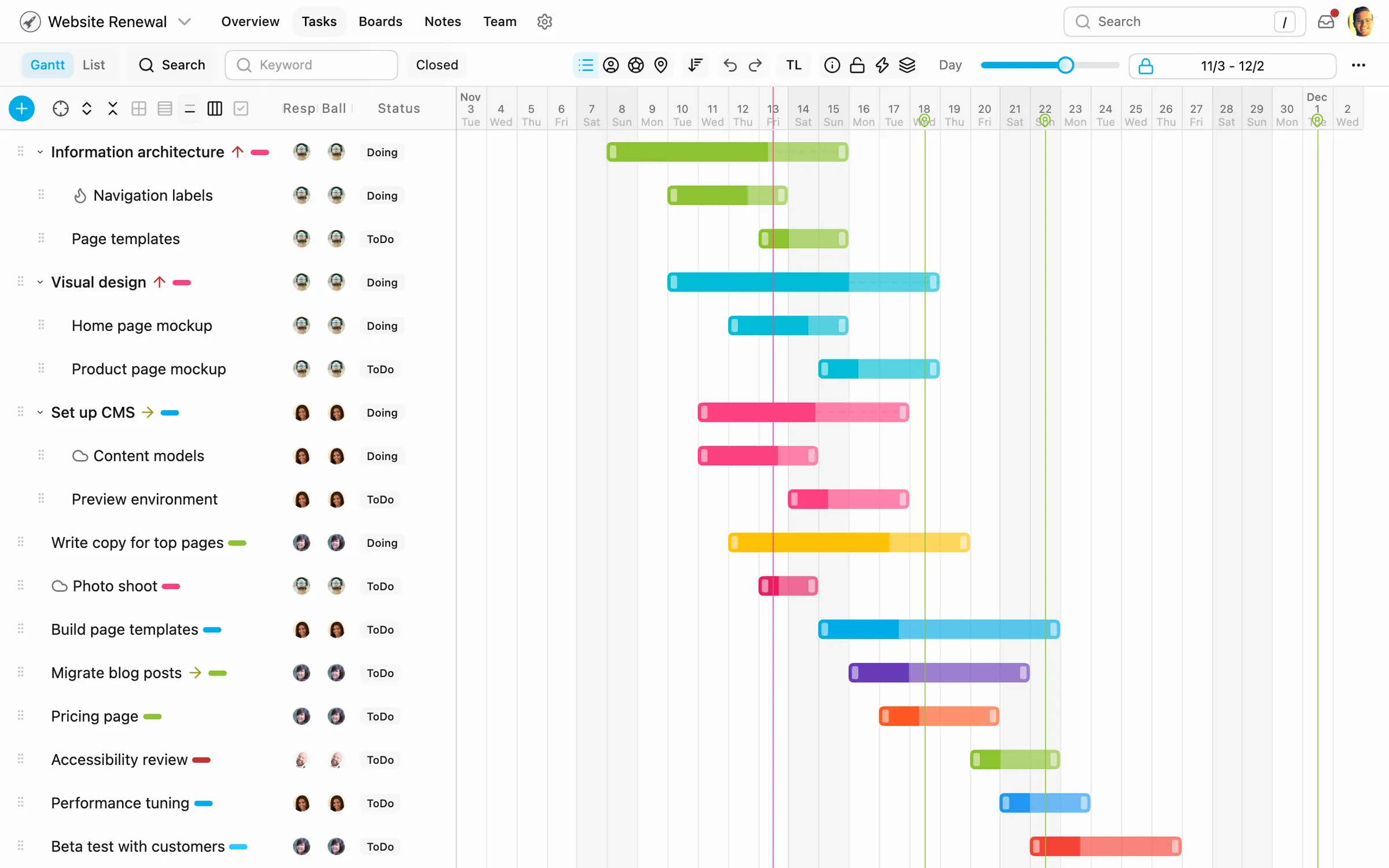
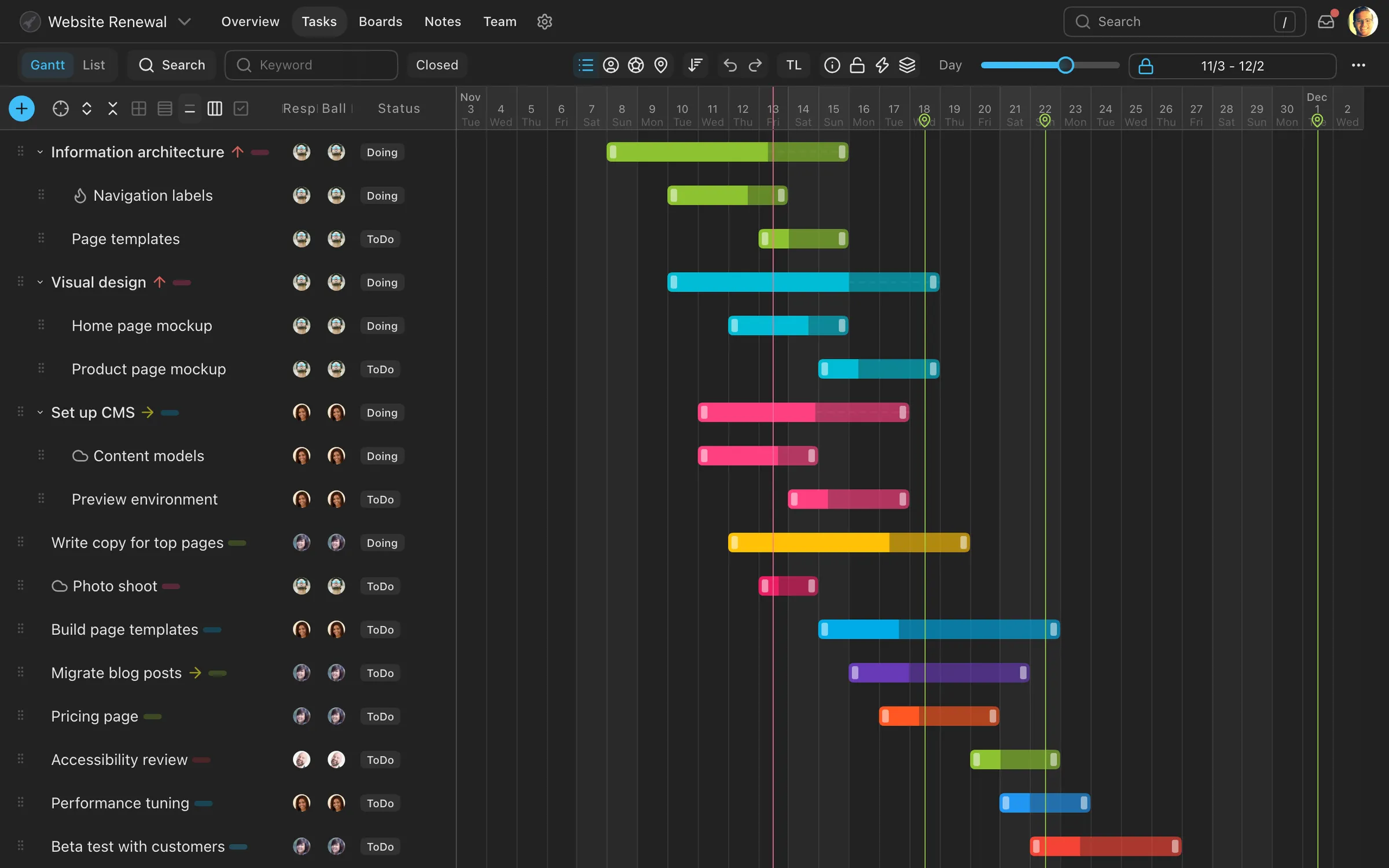
Montar a lista de tarefas
Primeiro, liste as tarefas que serão gerenciadas no projeto. Levante todas as tarefas que você já conhece no momento do planejamento. Para deixar a exibição mais clara, você também pode usar a relação entre tarefa pai e subtarefa.
Definir início e fim (desenhar a barra)
À direita das tarefas há uma área dividida por datas. Na linha de uma tarefa sem barra, clique nessa área para aparecer a “barra” daquele dia e definir o prazo da tarefa. Você também pode arrastar para a esquerda ou para a direita em uma área vazia para desenhar a barra no intervalo arrastado. Em telas sensíveis ao toque, mantenha pressionada a área e depois arraste. A barra pode ser movida, esticada e encurtada arrastando e soltando.
Por padrão, a cor da barra é definida automaticamente pela cor do usuário responsável (ou, quando não há responsável, pela cor de quem está com a bola). A cor do usuário pode ser alterada nas configurações do usuário. Você também pode escolher a cor da barra de cada tarefa pelo botão “Cor da tarefa”, nos detalhes da tarefa (“Automático” volta ao padrão). Para mudar a cor de várias tarefas de uma vez, use Atualizar e excluir tarefas em massa.
Ajustar períodos, prazos e concentração de trabalho (ajustar as barras)
Desenhe as barras de todas as tarefas necessárias e ajuste as posições de início e fim. Ajuste conferindo se o tempo necessário está garantido, se o trabalho não está concentrado em um mesmo prazo e se as tarefas não estão concentradas em uma só pessoa.
Dicas para montar o gráfico de Gantt
Ajustar a concentração de trabalho
Agrupar por “Responsável” facilita ver se as tarefas estão concentradas em algum responsável. Nos projetos reais, quase nunca alguém “trabalha o tempo todo durante o período da barra”. Ou seja, “barras sobrepostas = pessoa ocupada” nem sempre é verdade. Conversando com o gerente do projeto e com os membros do projeto, e desenhando as barras com o mesmo entendimento, você chega a um cronograma com que todos concordam.
A primeira versão
Ninguém faz um plano perfeito logo de início. O recomendado é dar a primeira versão por concluída quando estiver “mais ou menos assim”. O tempo deve ser investido na execução, e não no planejamento.
O plano é vivo
Depois de fazer um plano, é fácil achar que tudo vai sair como planejado, ou ficar preso à ideia de que é preciso seguir o plano à risca. Mas o plano é vivo. O importante é perceber o que fugiu do plano e agir, além de revisar o plano e fazer retrospectivas o tempo todo. Faça o seu plano crescer.
Como usar o gráfico de Gantt
Ver o progresso da tarefa
A parte com cor mais forte dentro da barra mostra a taxa de progresso da tarefa (o quanto o status está perto da conclusão).
Ver os detalhes da tarefa
Clique no nome da tarefa ou na barra para abrir a barra lateral com os detalhes da tarefa. Lá você muda o responsável e o status, adiciona comentários e mais.
Criar e pesquisar tarefas
Você cria e pesquisa tarefas do mesmo jeito que na lista de tarefas.
Definir o período de exibição
Clique no campo com “data de início da exibição - data de fim da exibição” para abrir um calendário em que você escolhe o período. Ao definir o período no calendário, você define o período de exibição do gráfico de Gantt. Clique no × do campo para voltar ao período padrão. Use “Fixar período” , à esquerda do campo, para fixar o período de exibição.
Ir para o dia de hoje
Quando o dia de hoje está fora da tela, aparece o botão “Hoje”. Clique nele para rolar o gráfico de Gantt na horizontal até o dia de hoje.
Mudar a unidade de exibição
Ao aumentar ou diminuir o zoom com o controle deslizante “Tamanho da exibição”, a unidade da escala muda entre “Ano”, “Trimestre”, “Mês”, “Semana”, “Dia” e “Hora”. A unidade atual aparece à esquerda do controle.
Agrupar por “Responsável”, “Bola” e “Marco”
Clique nos botões “Responsável” , “Bola” e “Marco” para agrupar o gráfico de Gantt por cada um deles. “Sem agrupamento” mostra o gráfico sem agrupamento.
Mostrar o nome da tarefa e outras informações na barra
Clique no botão “Informações na linha” para mostrar o título, o status e o prazo da tarefa à direita da barra.
Bloquear a edição do gráfico de Gantt
Clique no botão “Bloquear” para bloquear a edição do gráfico de Gantt (só vale para você). Por padrão, a edição não fica bloqueada.
Mostrar por ordem de prazo
Clique no botão “Ordem por prazo” para ordenar as tarefas do gráfico de Gantt por prazo. Como a ordenação mantém a relação entre tarefa pai e subtarefa, as subtarefas são ordenadas dentro do prazo da tarefa pai.
Mostrar a linha de progresso
Clique no botão “Linha de progresso” para mostrar a linha de progresso.
Mover várias barras de tarefas juntas
Clique no botão “Mover em conjunto” para poder mover as barras das tarefas em conjunto. Tarefas com relação de pai e subtarefa ou com dependências são movidas juntas. Além disso, se você selecionar várias tarefas segurando Shift, as tarefas selecionadas podem ser movidas juntas ao mesmo tempo.
“Desfazer” e “Refazer”
Clique nos botões “Desfazer” e “Refazer” para voltar ao estado anterior ou refazer, respectivamente.
Mostrar os marcos
Os marcos são adicionados na exibição de marcos de “Quadros”. No gráfico de Gantt, o prazo de cada marco aparece como uma linha acima das datas.
Se você definir as tarefas que devem estar concluídas até cada marco, pode agrupar a exibição por “Marco”.
Mostrar como linha do tempo
Clique no botão “TL” para mostrar o gráfico de Gantt, que tende a ficar comprido na vertical, como uma linha do tempo compacta.
Ajustar a largura das áreas do gráfico de Gantt
A linha entre a parte da lista de tarefas e a parte das datas pode ter a posição ajustada arrastando e soltando.
Rolar o gráfico de Gantt na horizontal
Você rola usando a barra de rolagem da janela ou arrastando a parte das datas.
Também dá para rolar na horizontal segurando a barra de espaço Space e arrastando qualquer lugar que não seja uma barra. Enquanto segura a tecla, arrastar o espaço vazio da linha de uma tarefa (onde se desenha a barra) não desenha a barra.
Mostrar o gráfico de Gantt em tela cheia
Clique no botão “Tela cheia” , no canto inferior direito da tela, para esconder o cabeçalho no topo da tela e ver o gráfico de Gantt maior. Clique de novo () ou pressione Esc para voltar.
Definir dependências entre tarefas
Criar dependências entre tarefas
Ao passar o mouse sobre uma barra, aparecem pequenas alças redondas à esquerda e à direita dela.


Arraste e solte uma alça sobre a barra de outra tarefa para criar uma dependência entre elas.
Se o início da tarefa sucessora estiver antes do fim da tarefa predecessora, a linha de dependência aparece em vermelho.
Remover dependências entre tarefas
Abra os detalhes da tarefa e expanda as opções com o botão , abaixo dos campos como responsável e status.
Aparecem “Tarefas predecessoras” e “Tarefas sucessoras”. Clique no × da tarefa que você quer remover.
Como tirar proveito do gráfico de Gantt
O gráfico de Gantt é especialmente útil para ver o projeto inteiro do ponto de vista do “tempo”. Você torna visíveis o fluxo do início ao fim do projeto, os períodos de mais trabalho, as dependências entre tarefas e as esperas que elas geram.
O gráfico de Gantt é útil para montar o cronograma geral do projeto ou quando as tarefas têm ordem de execução e prazos detalhados. Defina bem quem precisa fazer o quê e até quando, e faça o trabalho avançar!
Exportação e importação
Veja aqui a exportação e a importação
Migração de dados do Gantt-san para o Repsona
Esta página foi útil?