
Perfil dos colegas de equipe
O Repsona se propõe a ser “a ferramenta ideal de gestão do trabalho centrada nas pessoas” e acredita que “conhecer as pessoas” é essencial para a equipe. Este artigo explica a tela de perfil e como aproveitá-la.
| Quem pode usar este recurso | Planos em que está disponível |
|---|---|
| Todos | Todos |
Tela de perfil
Quando você é convidado para um espaço do Repsona (ou cria o primeiro espaço) e termina de criar sua conta, você passa a fazer parte desse espaço como um colega de equipe (membro).
Ver a sua tela de perfil
Abra o menu pelo ícone no canto superior direito da tela.
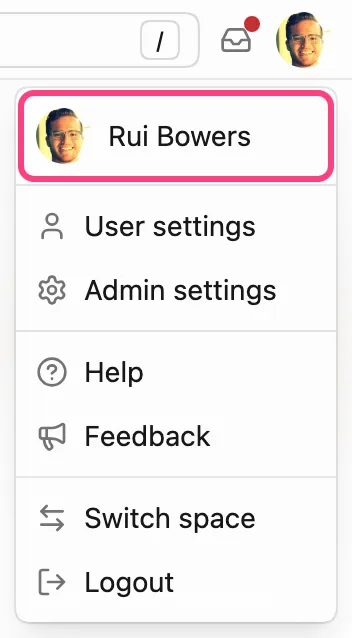
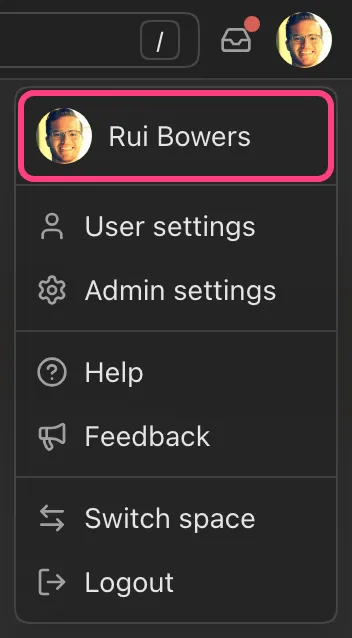
Clique no seu nome, no topo do menu, para abrir a sua tela de perfil. À esquerda aparecem seu nome e sua apresentação; à direita, a situação das suas tarefas mais recentes e a atividade.
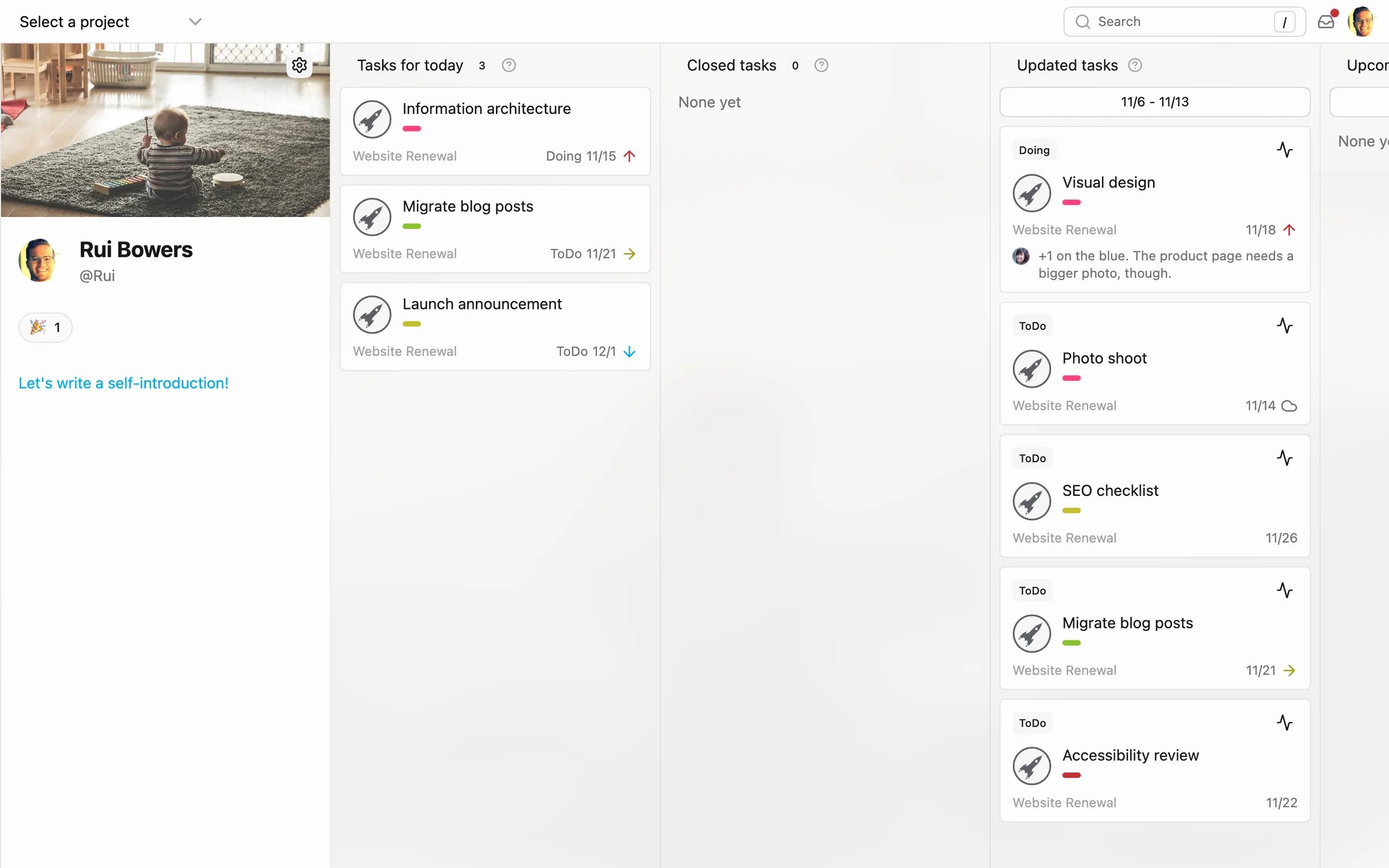
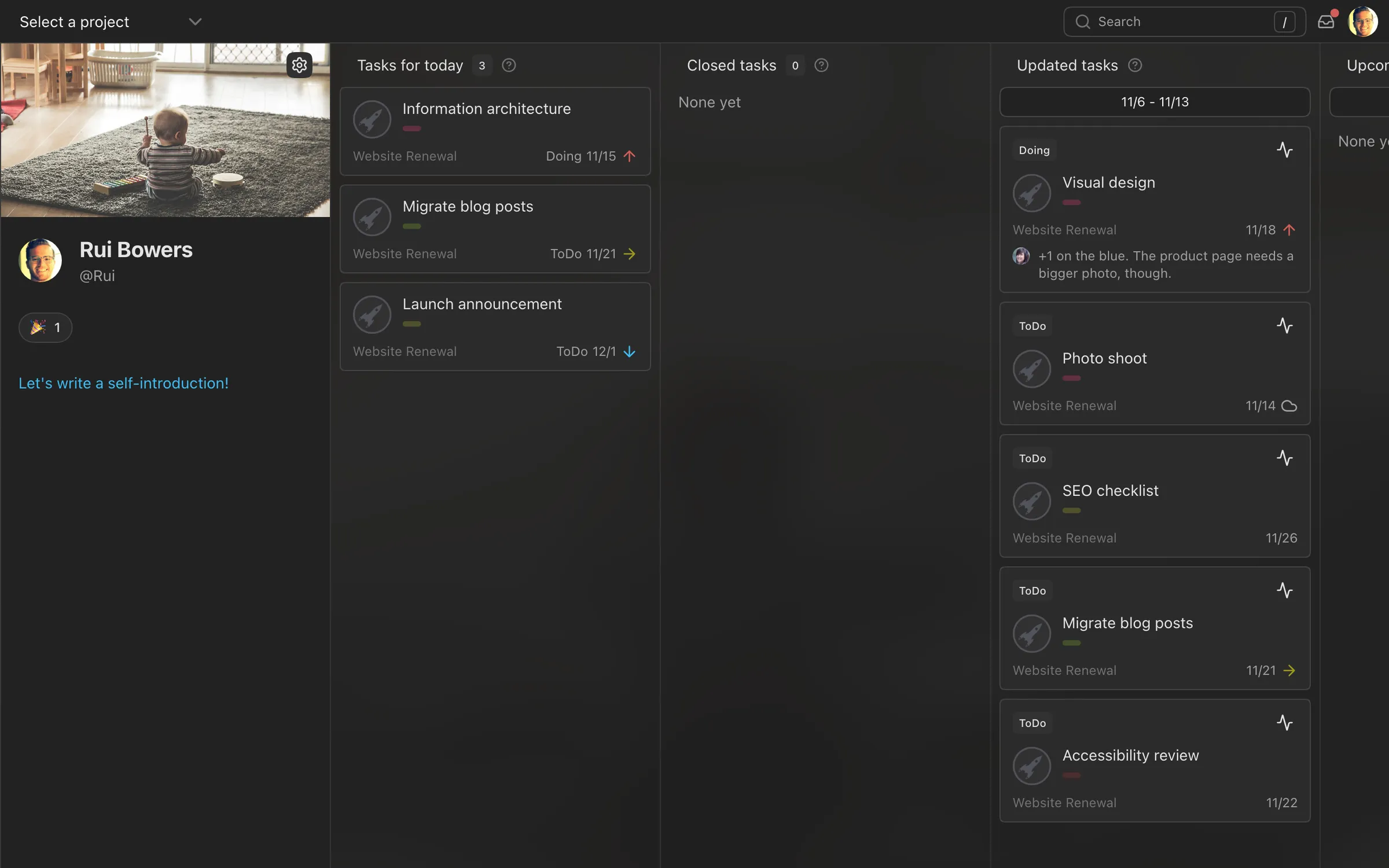
Aqui aparecem o nome, a foto de perfil, a imagem de fundo e a apresentação que você definiu em “Informações do usuário”, nas configurações do usuário. Capriche no perfil para que, ao abri-lo, os colegas entendam quem você é e como você é.
Ver o perfil de um membro
Clique no ícone de um membro nos comentários, nos cartões de tarefa etc. para abrir o perfil dele. Ao passar o mouse por cima, aparece um resumo. Para ver a tela de perfil completa, clique em “Abrir em tela cheia”, no canto superior direito do perfil.
Assim como no seu perfil, aparecem as informações que esse membro definiu.
Escreva uma apresentação para que os outros membros saibam quem é essa pessoa. Você pode escrevê-la em “Escreva uma apresentação”, na tela de perfil do membro.
As reações se acumulam
As reações que você envia nos comentários e em outros lugares se acumulam na tela de perfil de quem as recebeu. Elas aparecem abaixo do nome.
Tags de habilidade como “Design” ou “Arquitetura”, mensagens como “Obrigado!” ou “Valeu demais!” e emojis vão se acumulando. Assim, dá para ver de relance o papel que a pessoa tem nas atividades da equipe e como ela se comunica.
Configurar o perfil
Clique em “Configurações” , no canto superior esquerdo da sua tela de perfil, para ir até Configurações do usuário > Informações do usuário. Lá você define e altera o nome, a foto de perfil, a imagem de fundo e a apresentação.
Situação
Tarefas de hoje
Mostra as tarefas que esse membro marcou com “Fazer hoje” nos detalhes da tarefa. A marcação “Fazer hoje” é removida automaticamente no dia seguinte, por isso ela é útil para listar no que se concentrar hoje.
Tarefas concluídas
Mostra as tarefas concluídas pelas quais esse membro é responsável.
Tarefas com atividade
Mostra as tarefas que tiveram movimento por causa da atividade desse membro. Você pode definir o período.
Próximas tarefas
Mostra o que esse membro tem pela frente. Só aparecem as tarefas cujo período de trabalho previsto cai no período definido.
Atividade
Mostra a atividade desse membro. Quando ele comenta ou atualiza uma tarefa, isso aparece aqui. Em telas estreitas, alterne entre Perfil, Situação e Atividade pelas abas.
Apresentação
Em “Apresentação”, no perfil, aparecem as apresentações escritas por outros membros e as reações a elas.
Como aproveitar o perfil
O Repsona é atualizado continuamente como uma ferramenta de gestão do trabalho centrada nas pessoas. Estamos desenvolvendo recursos de gestão de pessoas, definição de metas e avaliação que têm a tela de perfil como eixo.
Esta página foi útil?