
Projetos e o menu do projeto
Conheça os projetos do Repsona e o menu usado para navegar dentro do projeto e acessar as configurações dele.
Menu do projeto
Com um projeto selecionado, o “menu do projeto” aparece no cabeçalho, à direita do nome do projeto.
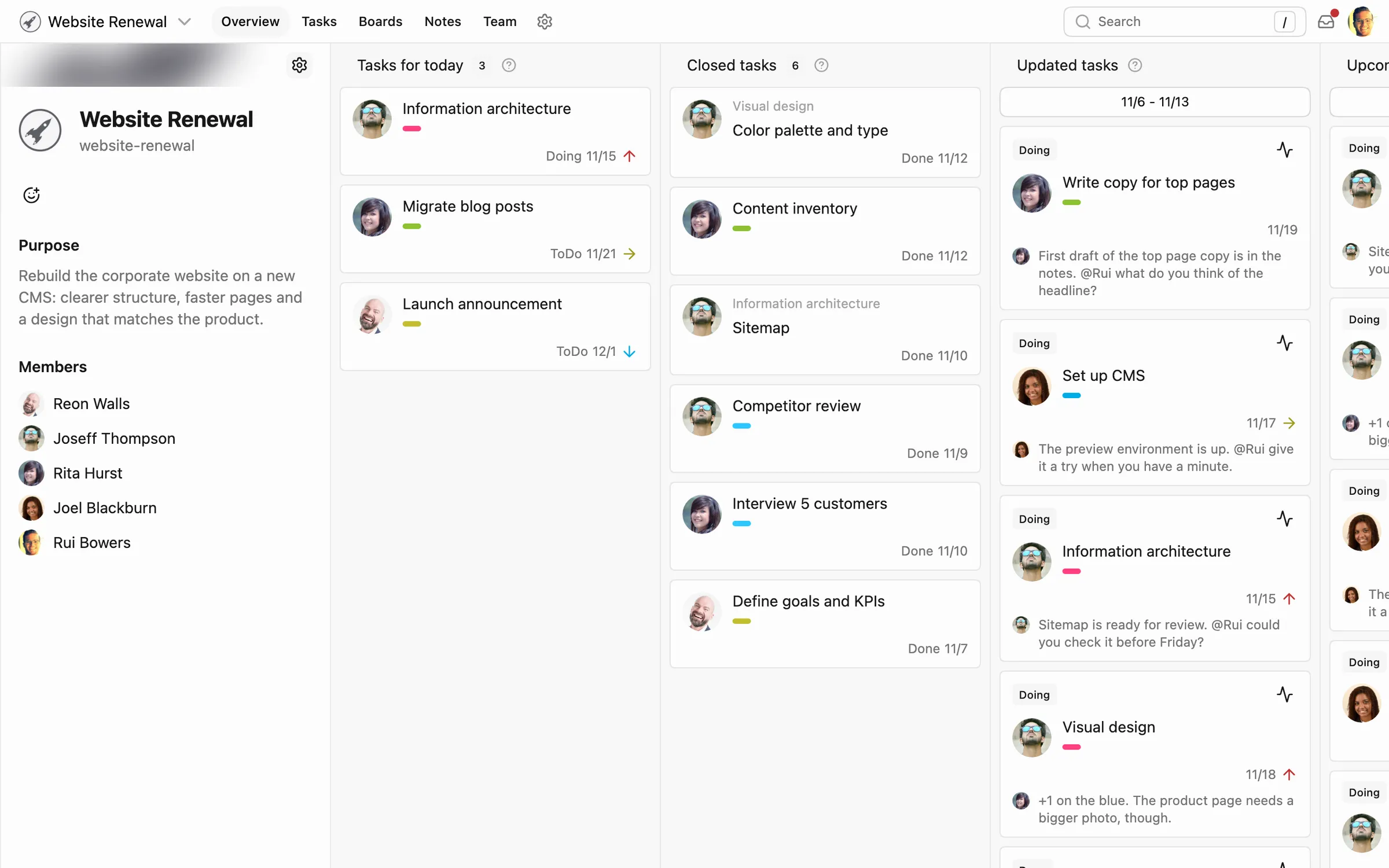
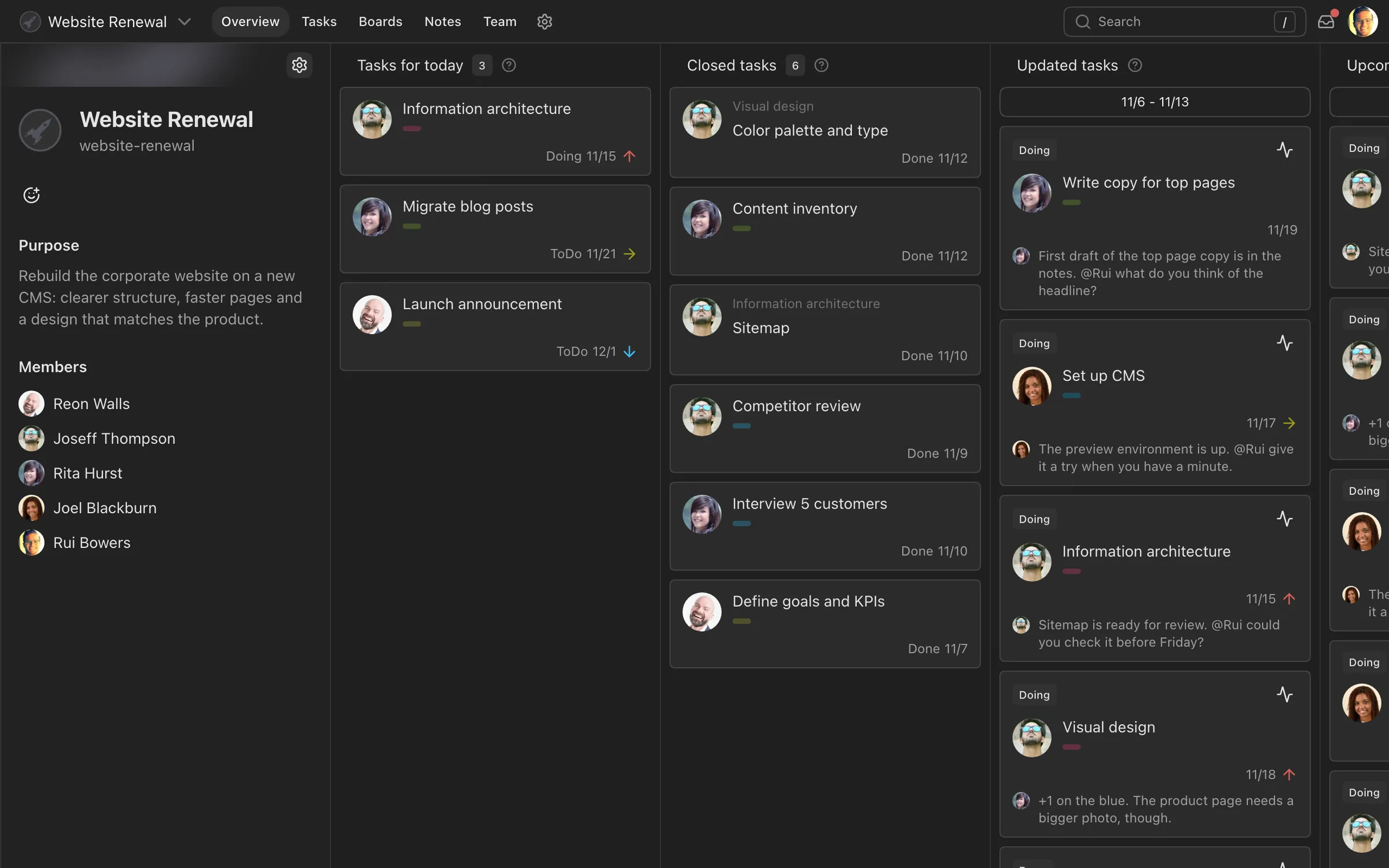
Pelo menu do projeto, você vai para as telas “Visão geral”, “Tarefas”, “Quadros”, “Notas” e “Equipe”. As configurações do projeto abrem pelo botão , que aparece para proprietários e administradores.
Para trocar de projeto, clique no nome do projeto.
Visão geral
Mostra a visão geral do projeto. À esquerda ficam o objetivo e os membros do projeto; à direita, “Tarefas de hoje”, “Tarefas concluídas”, “Tarefas com atividade” e “Próximas tarefas”.
Tarefas
Mostra a tela de tarefas. Use as abas no canto superior esquerdo para alternar entre “Gráfico de Gantt” e “Lista”.
- Gráfico de Gantt: mostra a lista de tarefas no eixo vertical e a linha do tempo no eixo horizontal. É útil para planejar até quando cada tarefa precisa ser concluída.
- Lista: mostra as tarefas em lista, com responsável, bola, status, prazo e marco. Você pode reordenar as tarefas e mudar a hierarquia arrastando e soltando.
Quadros
Mostra os quadros Kanban. Use as abas no canto superior esquerdo para escolher o que define as raias (colunas). Mova as tarefas como cartões para alterar e gerenciar o status e outros campos.
- Status: organiza pelo “estado da tarefa”, como “ToDo”, “Doing” e “Done”.
- Responsável: organiza pelo responsável no Repsona, ou seja, “a pessoa responsável por levar a tarefa até o objetivo”.
- Bola: organiza por quem está com a bola no Repsona, ou seja, “a pessoa que está com a bola temporariamente para fazer a tarefa avançar”.
- Prioridade: organiza pela prioridade da tarefa.
- Marco: organiza pelos marcos do cronograma, os pontos de controle.
Notas
Mostra a tela de notas. As notas são o lugar para registrar as informações, os documentos, o know-how e os manuais necessários para tocar o projeto. Você cria documentos estruturados em Markdown. As notas criadas podem ser organizadas em uma hierarquia livre, arrastando e soltando.
Equipe
Mostra a tela da equipe. Use as abas no canto superior esquerdo para alternar entre:
- Colegas de equipe: todos os membros que fazem este projeto avançar. Você visualiza todos os membros e a composição da equipe na comunidade do projeto. Deixe por escrito o “Papel” de cada um e os “Pontos fortes e expectativas” correspondentes, para que o projeto inteiro tenha o mesmo entendimento.
- Gráficos: mostra “Fluxo cumulativo”, “Proporção de tags” e “Gráfico de burndown”.
- Produtividade: transforma em pontuação o volume de atividade dos membros do projeto e mostra em gráficos.
- Kaizen: oferece um quadro Kanban de KPT, prático para as retrospectivas da equipe. Torne visíveis os problemas da equipe e resolva-os vinculando-os a tarefas.
Configurações
Mostra as configurações do projeto (somente proprietários e administradores). Você configura as informações do projeto, os membros do projeto e mais.
Esta página foi útil?