
任務與筆記的範本
Repsona 的任務和筆記可以使用範本功能。使用範本,就能立即套用常用的結構。本文說明範本的使用方式。
| 可使用此功能的人 | 可使用此功能的方案 |
|---|---|
| 全部 | 全部 |
任務
建立範本
開啟建立任務的視窗。點選任務清單左上方的 「新增任務」按鈕,或按鍵盤的 c 即可開啟。
點選視窗左下方的範本選擇按鈕(一開始顯示「無範本」),然後選擇「新增範本」。
輸入範本名稱、標題、詳細內容等,再點選「儲存」,範本就會儲存起來。此時也可以將子任務一併儲存為範本。把包含子任務的一連串工作儲存起來,就能當作作業手冊使用。
使用範本
點選建立任務視窗左下方的範本選擇按鈕,選擇想使用的範本。選擇後,範本中設定的資訊會自動填入。如果已經輸入了內容,再選擇其他範本時,會先請你確認,然後以範本中設定的資訊覆寫。
編輯範本
點選左下方的範本選擇按鈕,選擇「編輯範本」,就會移動到專案設定的範本畫面。
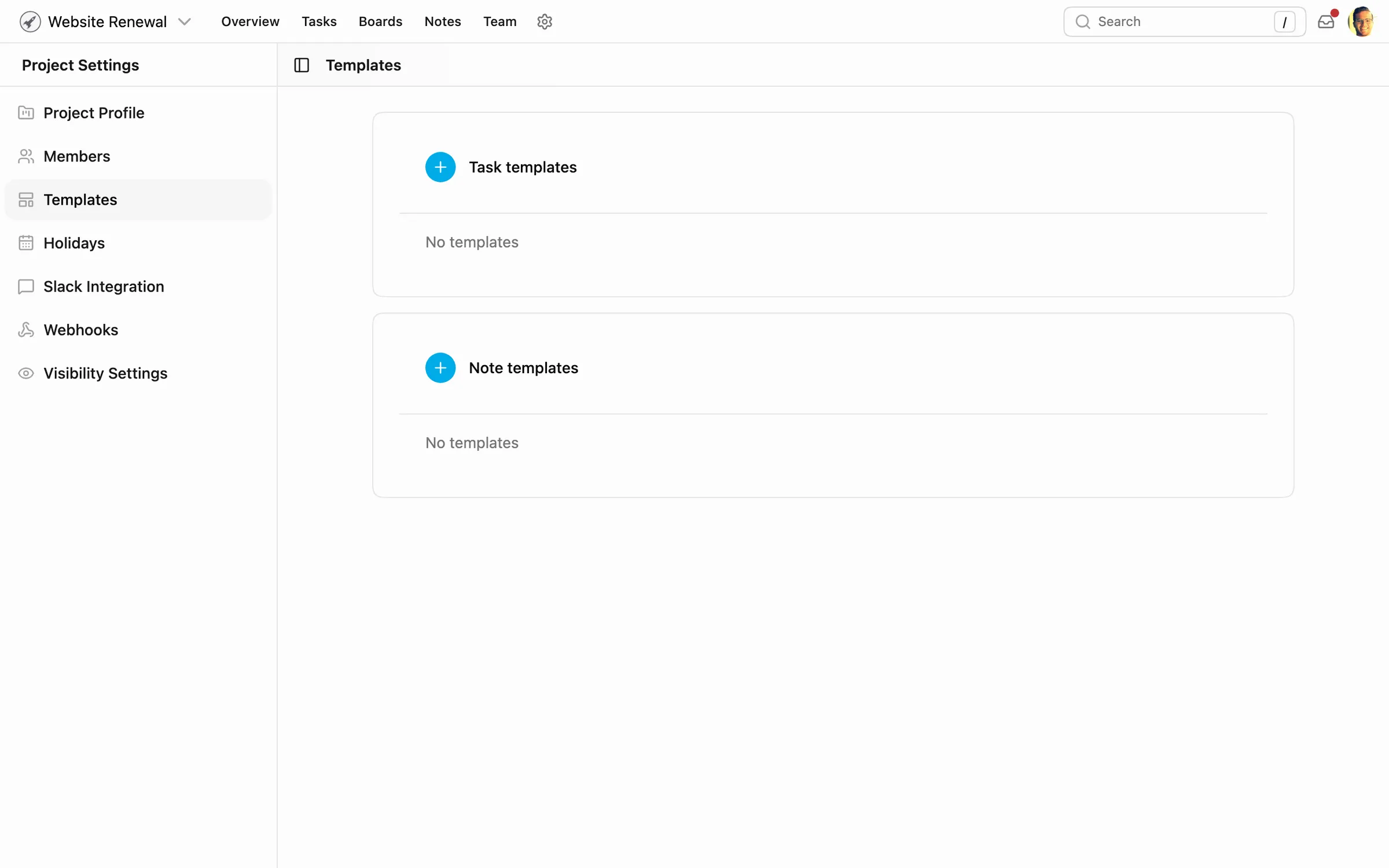
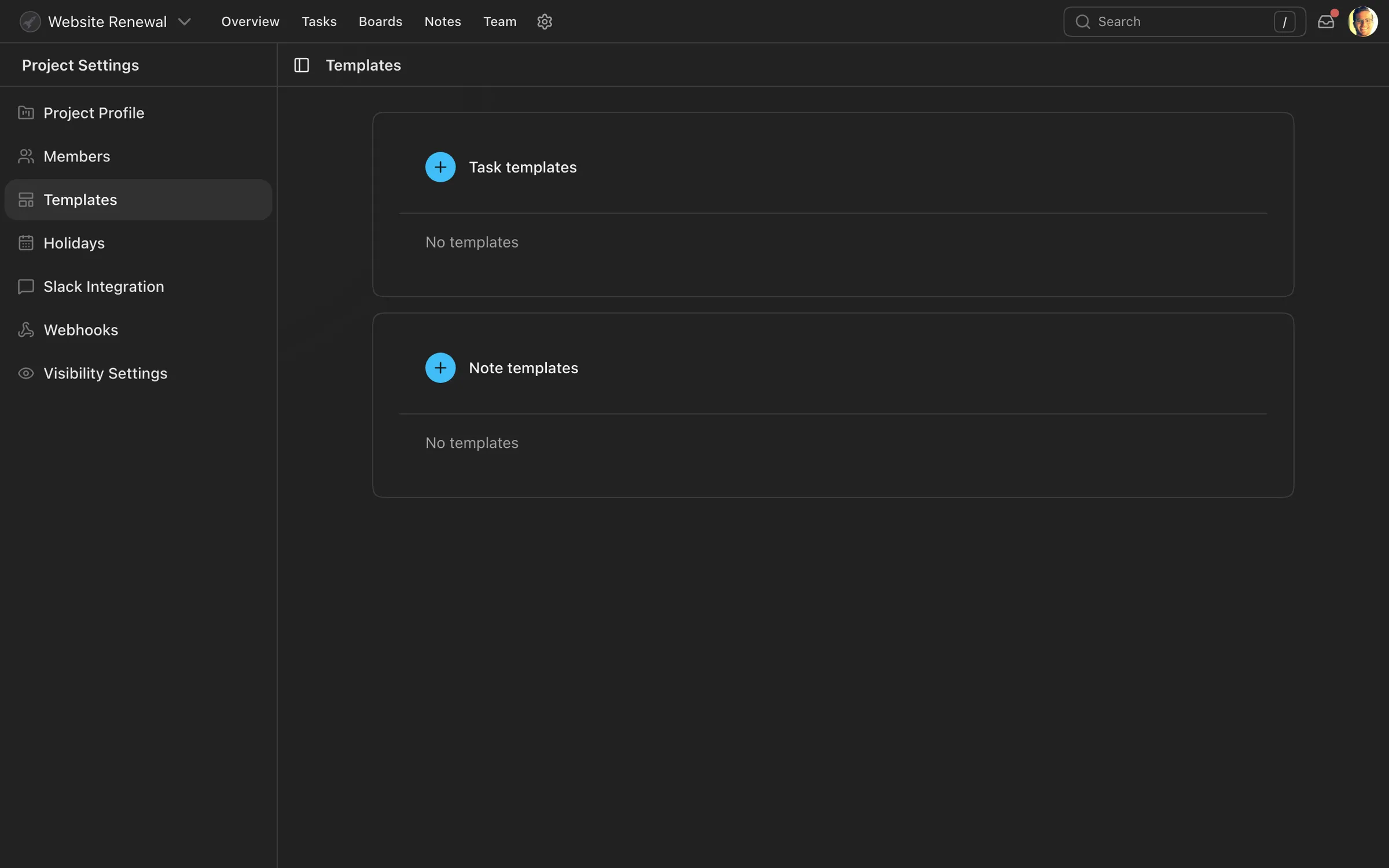
在任務範本清單中,點選要編輯的範本的「編輯」連結。
編輯範本後,點選「儲存」。
拖曳 ,也可以調整範本的顯示順序。點選右側的 按鈕即可刪除範本。
筆記
建立範本
在筆記畫面開啟筆記,點選內文下方的 「範本」按鈕,然後選擇「新增範本」。
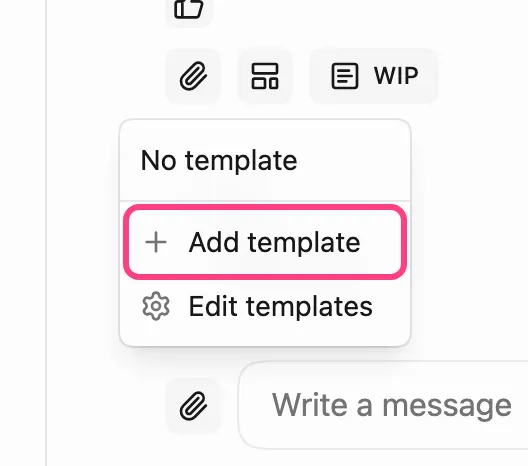
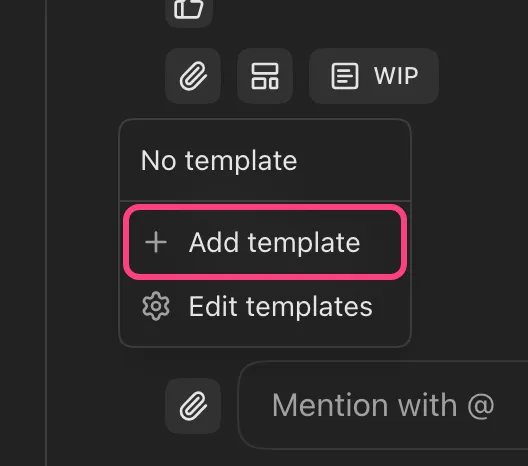
輸入範本名稱、標題與詳細內容,再點選「儲存」,範本就會儲存起來。
使用範本
點選筆記內文下方的 「範本」按鈕,選擇想使用的範本。確認後點選「套用」,範本中設定的資訊就會自動填入。如果筆記已經有內容,會以範本的內容覆寫。
在還沒有任何筆記的專案中,也可以從筆記畫面的「從範本建立」,使用範本建立筆記。
編輯範本
點選「範本」按鈕,選擇「編輯範本」,就會移動到專案設定的範本畫面。
在筆記範本清單中,點選要編輯的範本的「編輯」連結。
編輯範本後,點選「儲存」。
拖曳 ,也可以調整範本的顯示順序。
用範本儲存固定格式的內容
使用範本,就能把性質相似的任務每次都要寫的項目、每週會議紀錄的記錄項目儲存起來,隨時立即套用。把常用的項目與文件結構做成範本,可以省去麻煩的重複作業。建立任務時,明確列出希望對方務必填寫的項目,也有助於減少不必要的來回溝通。
這個頁面對你有幫助嗎?