
批次更新與刪除任務(批次操作)
想一次變更多個任務的負責人、截止日期或狀態等時,請使用「批次操作」。可以一次更新或一次刪除選取的任務。
| 可使用此功能的人 | 可使用此功能的方案 |
|---|---|
| 全部 | 全部 |
無法編輯任務時(例如瀏覽公開的專案),不會顯示批次操作的按鈕。另外,跨專案畫面與 Gantt-san 中無法使用。
進入選取模式
按下甘特圖或清單頁首的「批次操作」 按鈕,就會進入選取模式。任務左側會顯示核取方塊。
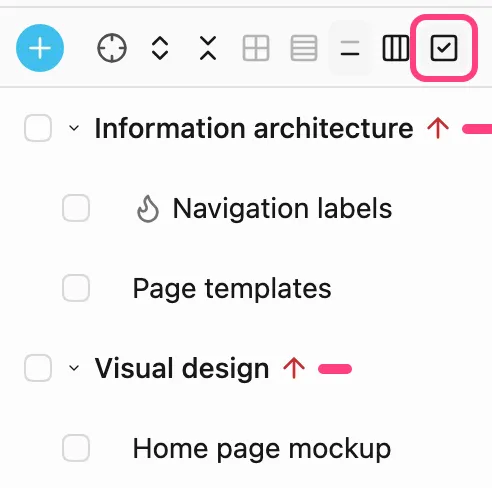
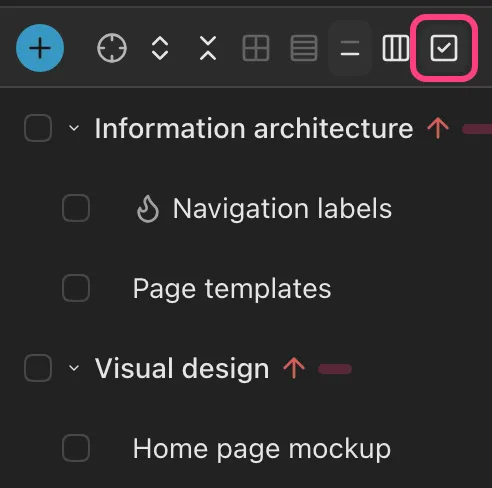
清單頁首的按鈕會在滑鼠移上去時顯示(觸控操作的畫面會一直顯示)。再按一次「批次操作」按鈕,就會結束選取模式並取消選取。也可以按鍵盤的 Esc 取消。
選取任務
點選核取方塊,選取要一次操作的任務。選取第 1 個任務後,右側就會開啟「批次操作」面板。
- 按住 Shift 鍵點選核取方塊,就能一次選取從上一個選取的任務到該任務的範圍。
- 即使不在選取模式中,按住 Shift 鍵點選清單中的任務,也會進入選取模式並選取該任務。
- 選取任務的子任務不會自動被選取。想一併更新子任務時,請也選取子任務。
- 即使取消所有選取,面板仍會保持開啟。
在甘特圖中按住 Shift 鍵點選長條的選取,是用來一併移動長條的。它和批次操作的選取不同,不會成為更新或刪除的對象。
一次更新
在面板的項目中,只設定想變更的項目。維持「不變更」的項目會保持原樣。
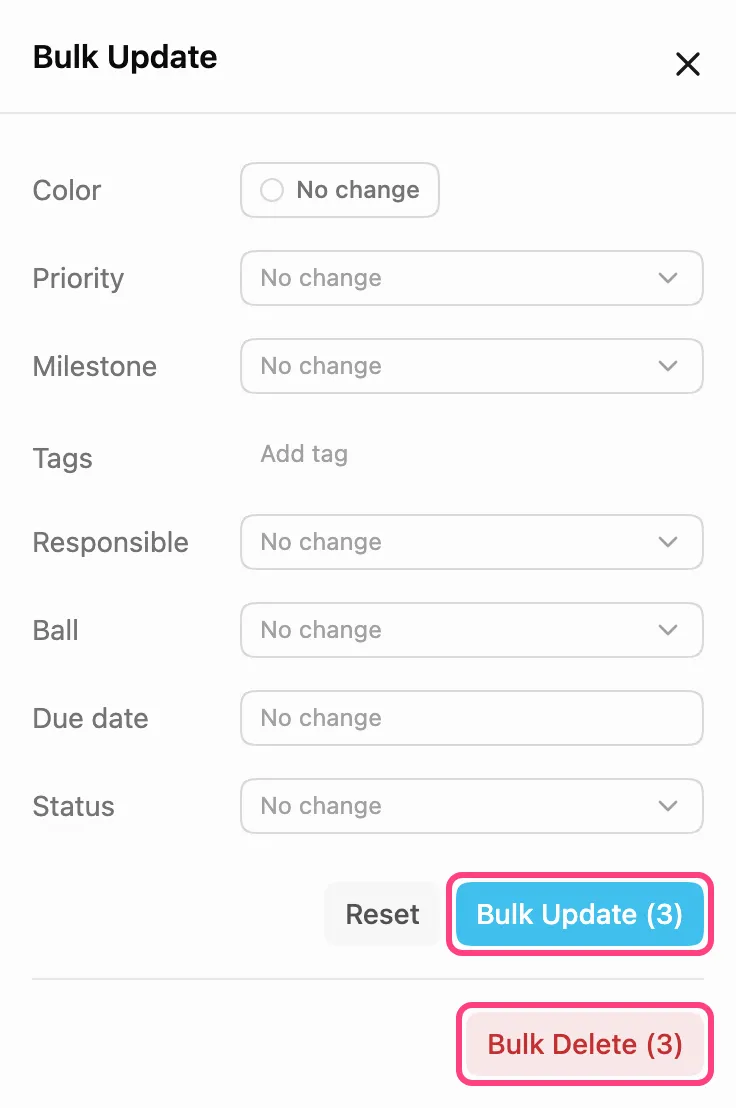
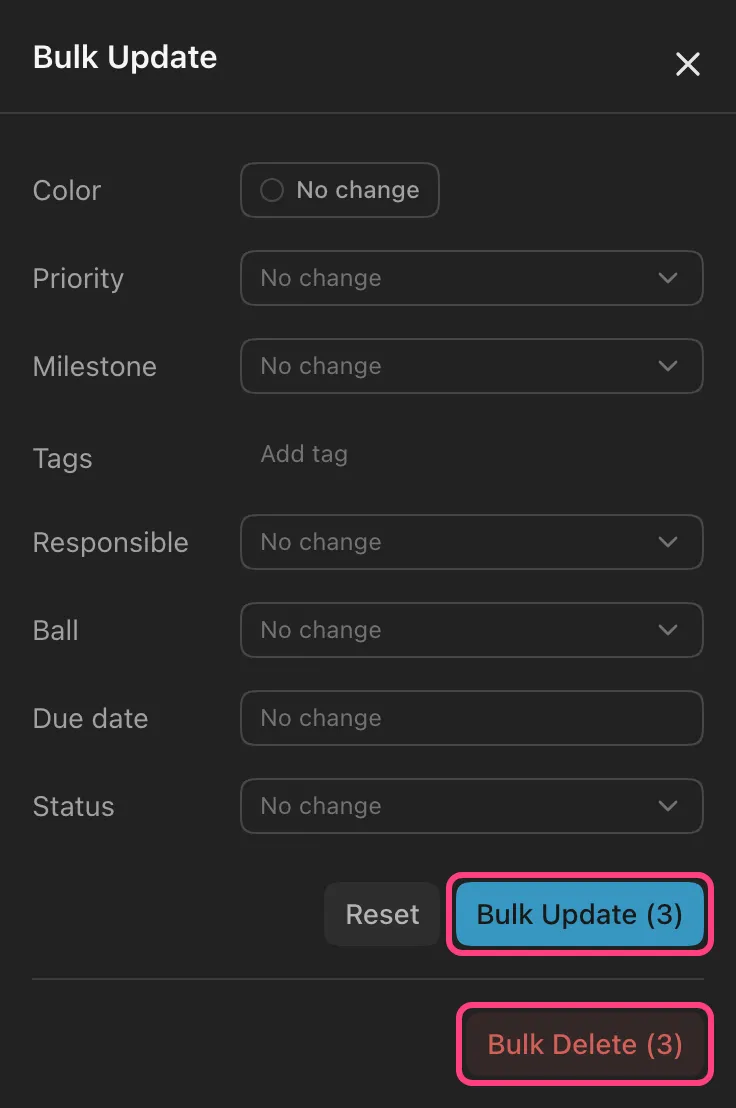
- 顏色:長條的顏色。選擇「自動」會恢復為負責人的顏色。
- 優先度
- 里程碑:選擇「未設定里程碑」會移除里程碑。
- 標籤:以輸入的標籤覆寫選取任務的標籤。原本的標籤會消失。什麼都不輸入時,標籤不會變更。
- 負責人
- 球
- 截止日期:把期間(開始日期~截止日期)以相同的值設定給所有選取的任務。
- 狀態
設定完成後按「批次更新」。畫面會顯示要更新的項目供確認,再按一次「批次更新」就會執行。按「重設」可以把面板的輸入全部恢復為「不變更」。
一次刪除
按下面板下方的「批次刪除」,會刪除所有選取的任務。子任務也會一起被刪除,而且無法復原。 在確認畫面輸入「刪除」後,才能按下刪除按鈕。
和甘特圖的「一併選取」有什麼不同
在甘特圖中按住 Shift 鍵點選長條的多重選取,是用來一次移動長條日期的(甘特圖的使用方式)。選取 2 個以上時,會顯示「取消選取」按鈕。
批次操作則是把負責人、狀態等項目以相同的值設定給選取的任務,或將它們刪除的功能。
相關文章
這個頁面對你有幫助嗎?