
專案的個人檔案
Repsona 認為,了解專案、對彼此的工作產生共鳴,能提升團隊合作。把專案的個人檔案畫面寫得充實一些,打造更好的團隊吧。本文說明專案的個人檔案畫面與它的運用方式。
| 可使用此功能的人 | 可使用此功能的方案 |
|---|---|
| 全部 | 全部 |
專案的個人檔案畫面
建立專案後,可以從畫面上方選單的「總覽」顯示專案的個人檔案畫面。左側是專案的個人檔案,右側會顯示任務的狀況與活動紀錄。
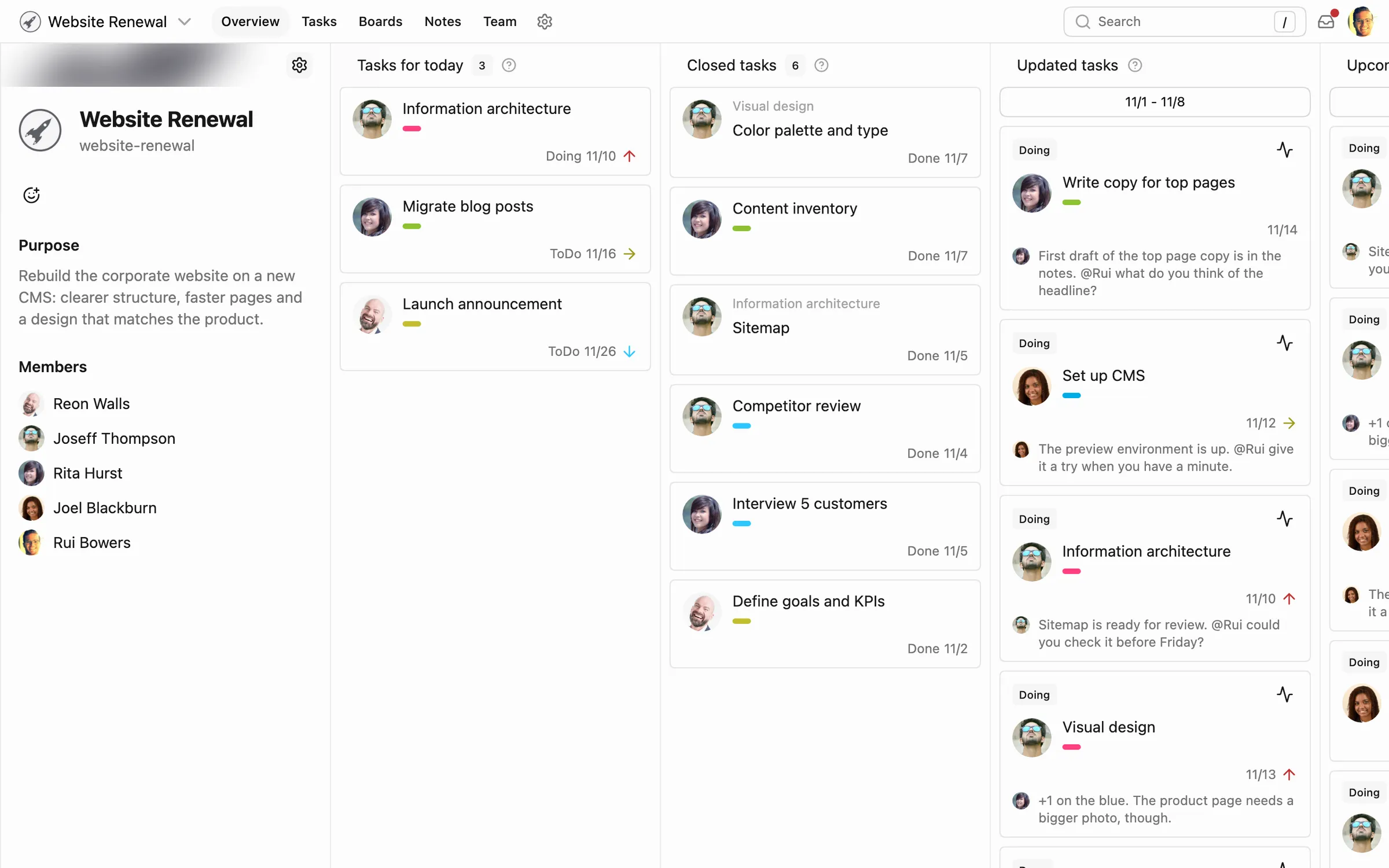
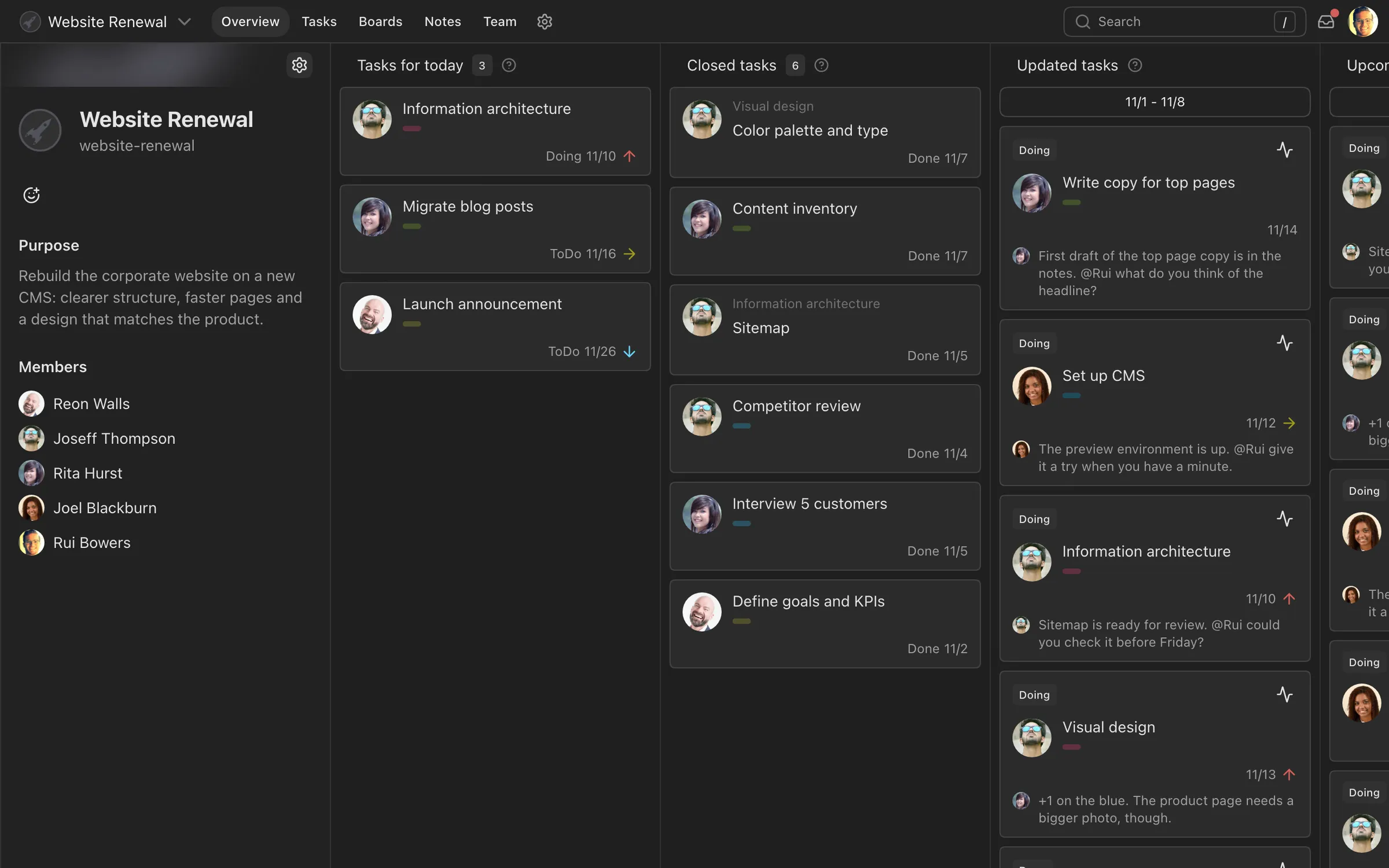
在專案設定中設定的內容,會顯示在這個畫面上。
設定專案的個人檔案
從專案個人檔案畫面左上角的「設定」按鈕,可以前往專案的設定畫面。在「專案資訊」中可以設定正式名稱與目的,在「產品圖片」中可以設定形象圖片。
讓專案以外的人或剛加入專案的人,一眼就能了解這個專案;也讓長期參與專案的隊友,能一直保持期待與熱情。請用心設定吧。
「設定」需要擁有者或管理員的權限。
送出表情回應
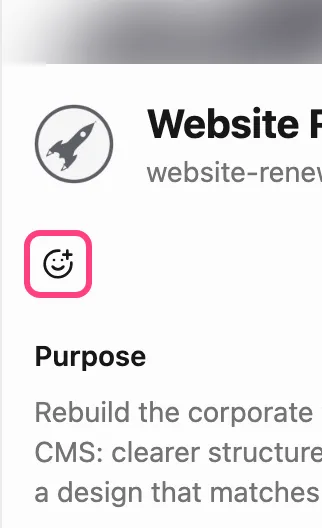
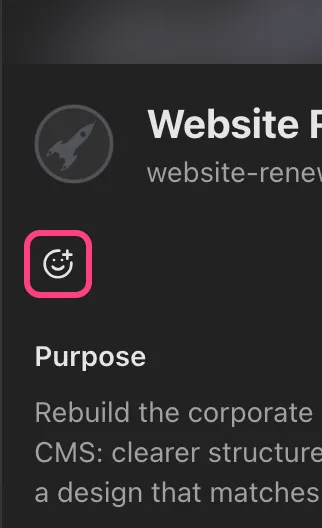
在專案的個人檔案畫面上,可以對專案送出表情回應。請從大頭貼下方的 按鈕,用標籤表示專案的類型,或用表情符號表達感謝。
成員
顯示參與專案的成員。點選名字,就會前往該成員的個人檔案畫面。
狀況
今天要做的事
顯示參與專案的成員設為「今天做」的任務。「今天做」會在隔天自動解除,方便列出今天應該專注的事。例如在早上的會議中,隊友要互相確認今天要做的事時,只要事先設好「今天做」,確認起來就很簡單。
已完成的任務
顯示已變成完成狀態的任務。方便確認最近完成的任務。
有動態的任務
顯示因參與專案的成員的活動而有動態的任務。可以指定有動態的期間,方便回顧指定期間的工作。
近期行程
顯示參與專案的成員接下來的行程。只會顯示預定作業期間落在指定期間內的任務。指定期間後,方便確認在這段期間內應該做哪些事。
活動紀錄
顯示與參與專案的成員有關的活動。留言或更新任務時,活動就會顯示在這裡。畫面較窄時,可以用分頁切換個人檔案、狀況與活動紀錄。
目的
把這個專案的目的寫成文字。內容會顯示在專案個人檔案的「目的」中。請寫下「我們在這裡的重要理由」,讓剛加入專案的成員了解這個專案的目的,也讓專案成員充滿期待。
產品圖片
設定一張形象圖片,讓專案成員和剛加入專案的成員,一眼就能看出這個專案是什麼、外觀和目的是什麼。
這個頁面對你有幫助嗎?