
筆記 Markdown 編輯器的使用方式
在 Repsona 中,可以把團隊內的訣竅與知識建立成「筆記(支援 Markdown)」,整理並分享資訊。本文說明筆記 Markdown 編輯器的使用方式。
| 可使用此功能的人 | 可使用此功能的方案 |
|---|---|
| 全部 | 全部 |
什麼是 Markdown?
Markdown 是一種「用來寫文章的語法」,可以用純文字輕鬆撰寫,並加上粗體、斜體等文字樣式,或用標題建立文件的結構。
因為只是文字(純文字),不必先做樣式或結構,就能像隨手記筆記一樣輕鬆開始寫。不會發生「不熟悉應用程式的操作,調整段落和位置花了很多時間」這種事,可以專注在「寫」這件事本身。
其實,這個說明網站也是用 Markdown 製作的。
Markdown 的特色
- 簡單,誰都能寫
- 原始文字直接讀也看得懂
- 稍微花點心思,就能做出漂亮的樣式與結構
- 被許多服務採用
- 因為是文字,容易掌握差異
Markdown 的寫法範例
例如,像下面這樣用 Markdown 寫清單,
- 清單 1
- 清單 2
- 清單 3
就會自動轉換成 HTML,顯示如下。
- 清單 1
- 清單 2
- 清單 3
筆記編輯器的使用方式
建立筆記
從筆記畫面清單最下方的「新增筆記」可以建立筆記。輸入標題後按 Enter,就會建立筆記並在右側開啟編輯器。內容會自動儲存。
為文字加上樣式
不記得 Markdown 語法也沒關係。Repsona 的筆記編輯器會把寫下的內容直接以實際外觀呈現。選取想加上樣式的文字就會出現工具列,用按鈕就能加上樣式。
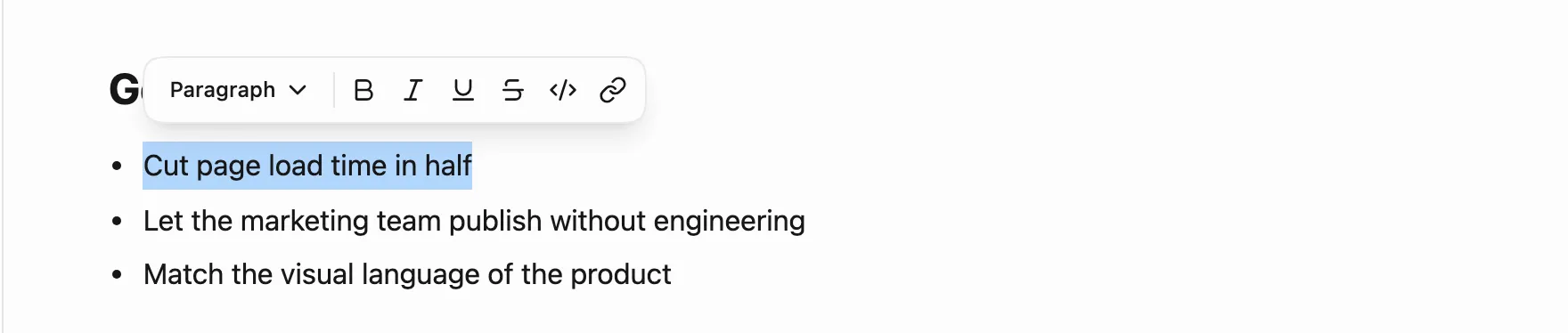
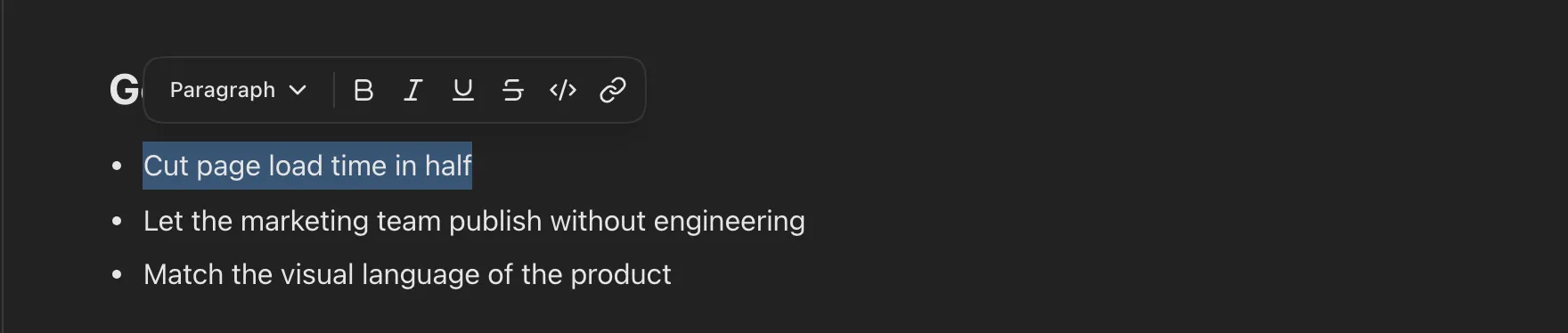
用工具列左側的選單,可以切換行的種類(段落、標題 1~6、項目符號清單、編號清單、待辦清單、引用、程式碼區塊)。用右側的按鈕,可以設定文字樣式與連結。
- 粗體
- 斜體
- 底線
- 刪除線
- 程式碼(行內)
- 連結
用指令插入
在行首輸入「/」,就會開啟指令選單。可以選擇並插入標題、清單、待辦清單、引用、程式碼區塊、表格、圖片等。接著輸入文字,就能篩選指令。
用 Markdown 撰寫
直接輸入 Markdown 語法,就會自動轉換。例如在行首輸入 # 會變成標題,- 變成清單,1. 變成編號清單,[ ] 變成檢查清單,> 變成引用。用 ** 把文字包起來就會變成粗體。貼上 Markdown 文字時,也會同樣轉換。
語法一覽請參閱 筆記 Markdown 的寫法。
插入圖片
把圖片拖放到編輯器中就能插入。也可以從指令的「圖片」選擇檔案。
提及與表情符號
在「@」後面接著輸入名稱,就能提及隊友。被提及的隊友會收到通知。在「:」後面接著輸入,就能插入表情符號。
標題的連結與目錄
把滑鼠移到標題上時會出現 按鈕,用它可以複製該標題的連結。從筆記右上角的「目錄」,可以開啟標題一覽並跳到該處。
覺得 Markdown 太難時,就用純文字寫吧
Repsona 的筆記編輯器雖然支援 Markdown,但其實就是一般的文字編輯器(記事本)。請輕鬆地寫下文字。
太過講究文章的版面和樣式,結果顧不到原本應該詳細記載的「內容」,就本末倒置了。簡單地專注在寫文字上,版面和樣式之後再說吧。
這個頁面對你有幫助嗎?