
專案與專案選單
這篇說明 Repsona 的專案,以及在專案內切換畫面、進行專案設定時使用的選單。
專案選單
選擇專案後,顯示在頁首專案名稱右側的就是「專案選單」。
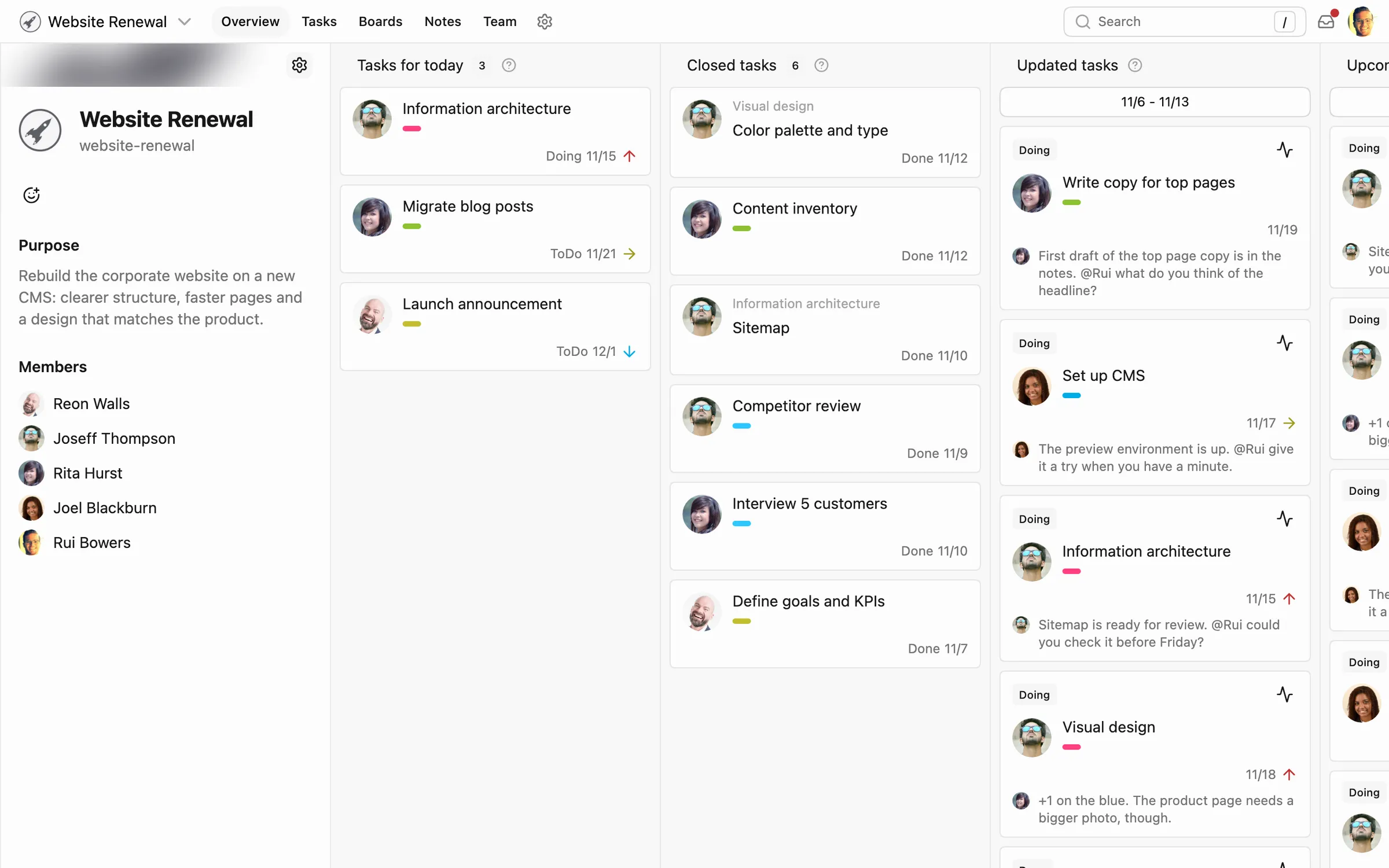
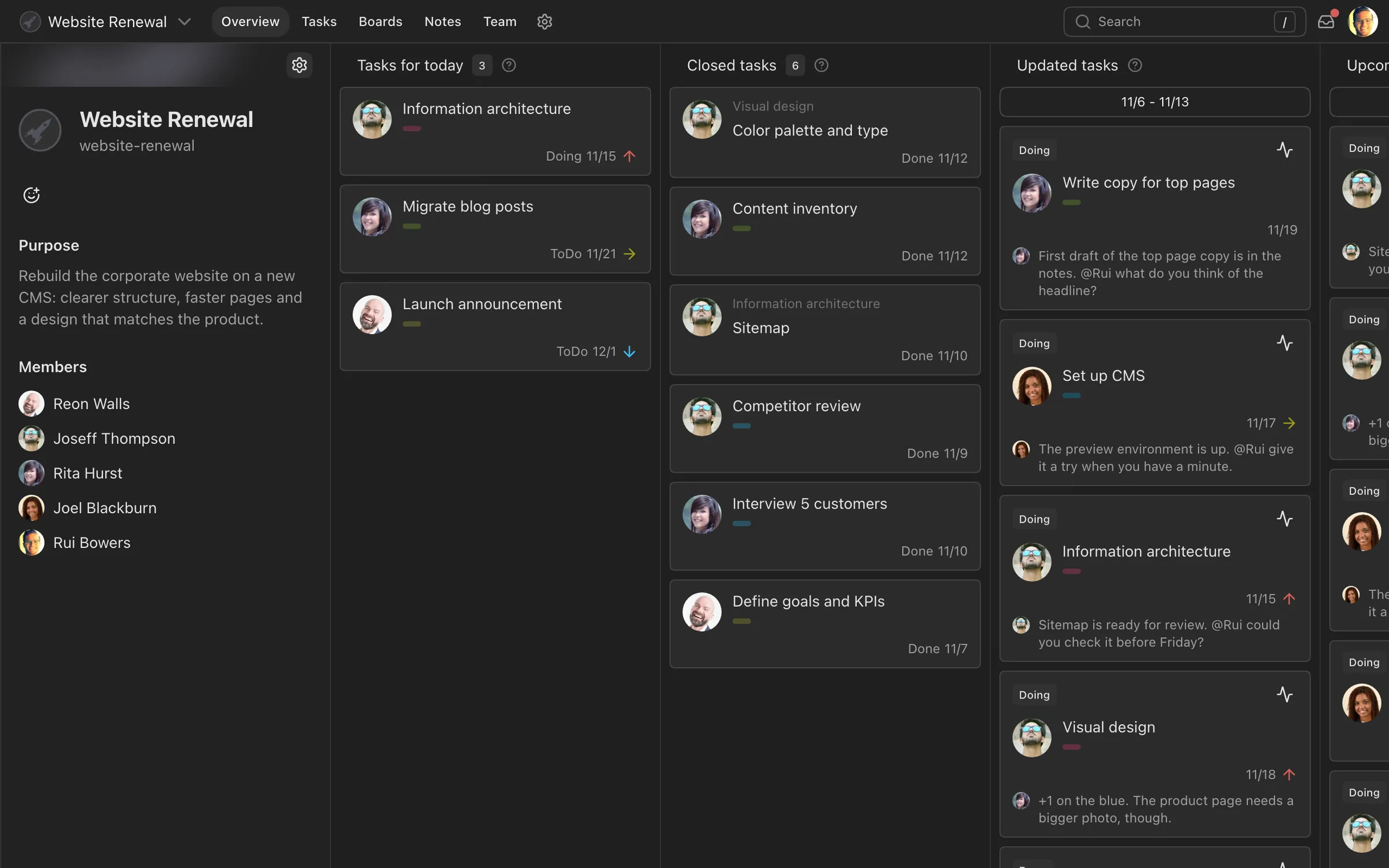
從專案選單可以移動到總覽、任務、看板、筆記與團隊的畫面。專案設定可以從擁有者與管理員才會看到的 按鈕開啟。
要切換專案時,請點選專案名稱。
總覽
顯示專案的總覽畫面。左側顯示專案的目的與成員,右側顯示「今天要做的事」「已完成的任務」「有動態的任務」「近期行程」。
任務
顯示任務的畫面。用畫面左上角的分頁切換「甘特圖」與「清單」。
- 甘特圖:縱軸顯示任務清單,橫軸顯示時間軸。方便規劃哪些任務需要在什麼時候之前完成。
- 清單:以清單顯示任務,並顯示負責人、球、狀態、截止日期與里程碑。可以用拖放來排序任務或變更階層結構。
看板
顯示看板的畫面。用畫面左上角的分頁,切換要依什麼來建立泳道(欄)。像移動卡片一樣移動任務,就能變更與管理狀態等。
- 狀態:依「ToDo」「Doing」「Done」等「這個任務的狀況」顯示。
- 負責人:依 Repsona 中的負責人,也就是「帶領這個任務達成目標的責任者」顯示。
- 球:依 Repsona 中的持球者,也就是「為了推進任務而暫時持有球的人」顯示。
- 優先度:依任務的優先度顯示。
- 里程碑:依時程上的重要節點、檢查點顯示。
筆記
顯示筆記畫面。筆記是用來記下推動專案所需的資訊、文件、知識與操作手冊等的地方。可以用 Markdown 格式撰寫有結構的文件。建立的筆記可以用拖放自由排列成任意的階層結構。
團隊
顯示團隊的畫面。用畫面左上角的分頁切換以下內容。
- 隊友:推動這個專案的所有成員。可以把專案社群中的所有成員與團隊組成視覺化。請把「角色」以及對應的「優勢與期望」寫成文字,作為整個專案的共識。
- 圖表:顯示「累積流量圖」「標籤比例」「燃盡圖」。
- 生產力:為專案成員的活動量評分,並以圖表顯示。
- Kaizen:以看板的形式提供方便團隊回顧的 KPT。把團隊中的問題視覺化,並與任務連結來逐一解決吧。
設定
顯示專案設定畫面(僅限擁有者與管理員)。可以設定專案資訊、專案成員等。
這個頁面對你有幫助嗎?