
甘特圖的使用方式與活用技巧
Repsona 即使是免費的 Free 方案,也能使用甘特圖。甘特圖很適合用來規劃專案。這篇說明甘特圖方便的使用方式與活用技巧。
| 可使用此功能的人 | 可使用此功能的方案 |
|---|---|
| 全部 | 全部 |
什麼是甘特圖?
甘特圖是在縱軸列出任務清單、橫軸畫出各任務的期間,用長條圖清楚呈現專案從開始到結束整體時間規劃的圖表。
可以一覽整個專案的任務,任務的進行順序、截止日期、負責人等資訊一看就懂。
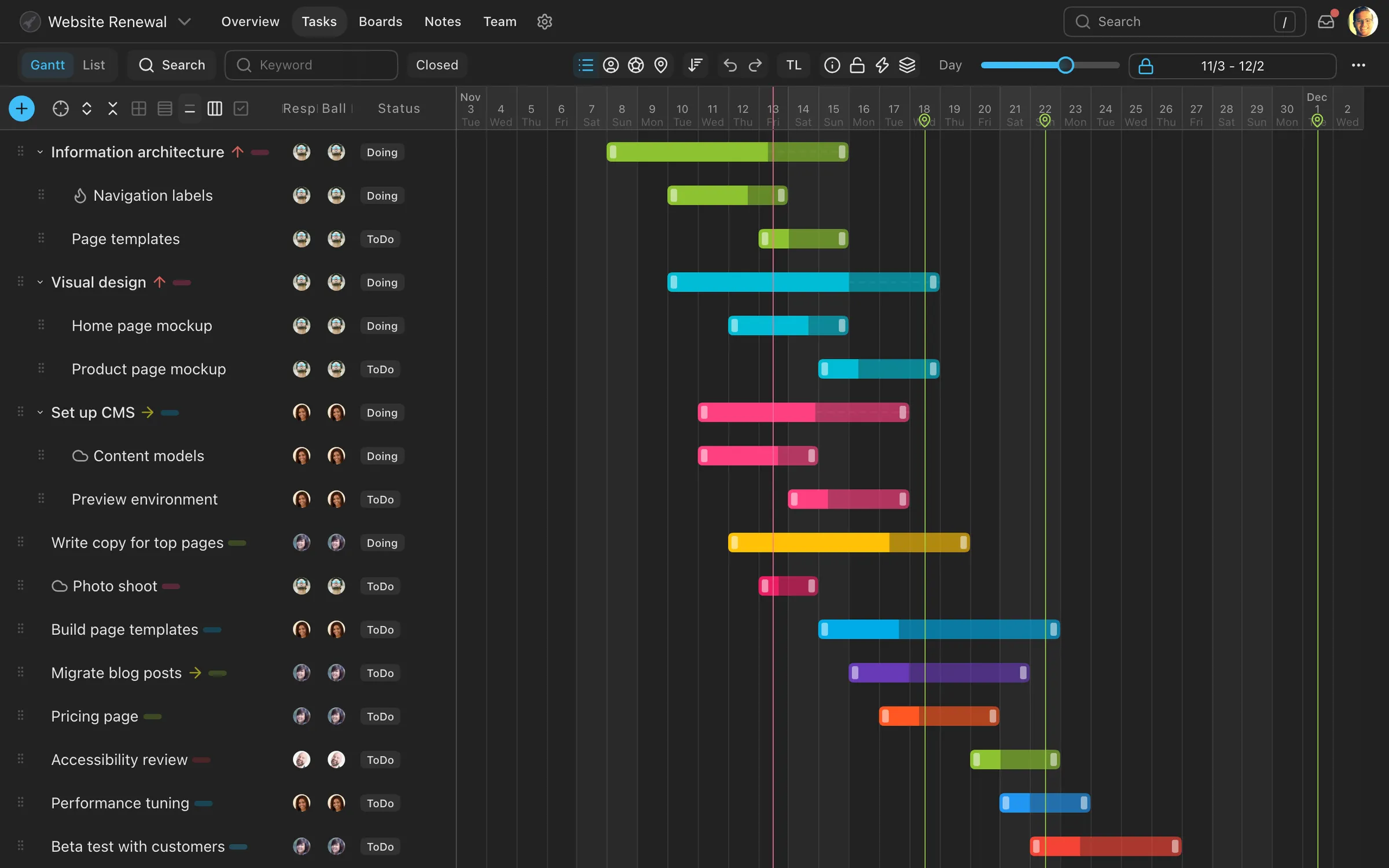
在 Repsona 中,只要點選或拖放,就能輕鬆快速地做出下面這些甘特圖。
甘特圖、 進度表、 進度管理表、 專案時程表、 工程進度表、 作業計畫表、 任務管理表、 排程表、 流程表、 進度圖, 依職種或產業的不同,似乎有各式各樣的叫法。
甘特圖的製作方式
開啟專案的「任務」,選擇「甘特圖」。
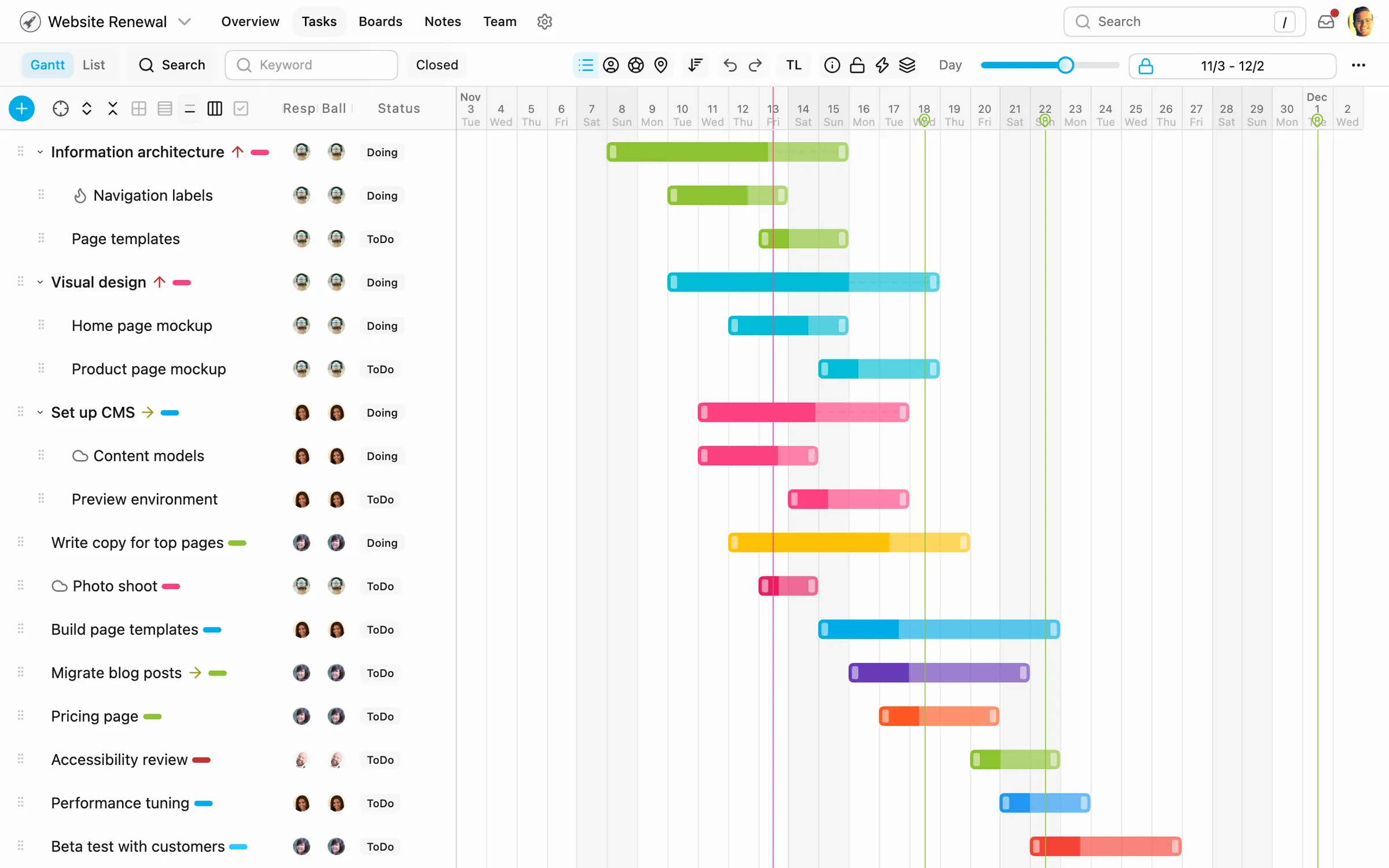
建立任務清單
首先,把專案中要管理的任務列成清單。請把規劃階段已知的任務全部列出來。為了讓顯示更清楚,也可以使用父子關係。
設定開始與結束(畫長條)
任務右側有依日期分隔的區域。在沒有長條的任務列中點選這個區域,就會顯示當天的「長條」,並設定任務的截止日期。另外,在空白區域左右拖曳,就能在拖曳的範圍畫出長條。在觸控操作的畫面上,請長按區域後再拖曳。長條可以用拖放來移動、拉長或縮短。
長條的顏色預設會依負責使用者的顏色(沒有負責人時則依持球者的顏色)自動決定。使用者的顏色可以在使用者設定中變更。另外,也可以用任務詳細資訊的「任務顏色」按鈕,為每個任務選擇長條的顏色(選擇「自動」即恢復預設)。想一次變更多個任務的顏色時,請使用批次更新與刪除任務。
調整期間、截止日期與分配(調整長條)
為所有需要的任務畫上長條,並調整開始與結束的位置。一邊確認是否確保了所需的期間、是否集中在特定的截止日期、任務是否偏重在特定的人身上,一邊調整。
製作甘特圖的提示
調整分配不均
使用「負責人」分組,就能更容易看出任務是否偏重在特定負責人身上。在實際的專案中,「長條所在的期間內一直都在工作」的情況幾乎不存在。也就是說,「長條重疊=很忙」不一定成立。和專案管理者與專案成員討論、取得共識後再畫線,就能做出讓大家都認同的時程。
第一版的完成度
一開始就做出完美的計畫是不可能的。建議在「大概就是這樣吧」的程度時,就當作第一版完成。真正該花時間的不是訂計畫,而是執行。
計畫是活的
訂了計畫之後,有時會誤以為事情會照計畫進行,或被「一定要照計畫走」的想法綁住。但計畫是活的。察覺計畫外的狀況並採取對策,並且持續檢討與回顧計畫,才是最重要的。好好培養你的計畫吧。
甘特圖的使用方式
確認任務的進度
長條中顏色較深的部分,代表任務的進度(狀態接近完成的比例)。
確認任務的詳細資訊
點選任務名稱或長條,就會顯示任務詳細資訊的側邊欄。可以變更任務的負責人或狀態、新增留言等。
建立與搜尋任務
和「任務清單」畫面一樣,可以建立與搜尋任務。
設定顯示期間
點選寫著「顯示開始日期 - 顯示結束日期」的欄位,就會顯示可以選擇期間的月曆。在月曆中設定期間,就能設定甘特圖的顯示期間。點選欄位中的 ×,即可恢復為預設的期間。用欄位左側的「固定期間」 可以固定顯示期間。
移動到「今天」的位置
今天不在畫面中時,會出現「今天」按鈕。點選後,甘特圖的橫向捲動位置會移動到今天。
變更顯示的單位
用「顯示大小」的滑桿放大或縮小,刻度的單位會在「年」「季」「月」「週」「日」「小時」之間切換。目前的單位會顯示在滑桿左側。
依「負責人」「球」「里程碑」分組
點選「負責人」 「球」 「里程碑」 按鈕,就會依各自的單位將甘特圖分組顯示。「不分組」 會解除分組顯示。
在長條上顯示任務名稱等資訊
點選「行內顯示」 按鈕,會在長條右側顯示任務的標題、狀態與截止日期。
鎖定甘特圖的編輯
點選「鎖定」 按鈕,會鎖定甘特圖的編輯(只影響你自己)。預設為未鎖定。
依截止日期顯示
點選「依截止日期排序」 按鈕,甘特圖的任務會依截止日期排序。排序時會保留父子關係,因此子任務會在父任務的範圍內依截止日期排序。
顯示進度線
按下進度線 按鈕,就會顯示進度線。
一併移動任務的長條
按下一併移動 按鈕,就能一併移動任務的長條。有父子關係或相依關係的任務會一起移動。另外,按住 Shift 鍵選取多個任務,選取的任務就能同時一起移動。
「復原」「重做」
按下「復原」 「重做」 按鈕,可以分別回到上一步的狀態或重做。
顯示里程碑
里程碑可以從「看板」的里程碑顯示中新增。在甘特圖中,里程碑的截止日期會以線條顯示在日期上方。
先為里程碑設定好希望在那之前完成的任務,就能用「里程碑」分組顯示。
以時間軸顯示
點選「TL」按鈕,就能把容易變得很長的甘特圖,以精簡的時間軸顯示。
調整甘特圖的區域寬度
任務清單與日期區之間的分隔線,可以用拖放調整位置。
橫向捲動甘特圖
可以使用視窗的捲軸,或拖曳日期的部分來捲動。
按住空白鍵 Space 拖曳長條以外的位置,也能橫向捲動。這時拖曳任務列的空白處(畫長條的地方)不會畫出長條。
以全螢幕顯示甘特圖
按下畫面右下角的「全螢幕」 按鈕,會隱藏畫面上方的頁首,把甘特圖放大顯示。再按一次( )或按 Esc 鍵即可恢復原狀。
設定任務的相依關係
建立任務的相依關係
把滑鼠移到長條上,長條左右會顯示小小的圓形把手。


把把手拖放到有相依關係的另一個任務的長條上,就能建立相依關係。
後續任務的開始早於前置任務的完成時,相依線會以紅色顯示。
刪除任務的相依關係
開啟任務詳細資訊,用負責人、狀態等項目下方的 按鈕展開詳細設定。
畫面會顯示「前置任務」「後續任務」,點選要移除的任務的 × 即可刪除。
甘特圖的活用技巧
甘特圖特別適合從「時間」的角度綜觀整個專案。可以把專案從開始到結束的流程、忙碌的期間、任務的相依關係以及因此產生的等待等視覺化。
在規劃專案整體的時程,或任務的執行有先後順序、有細部的截止日期時,甘特圖都很有用。把誰、在什麼時候之前、要做什麼確實定下來,讓工作往前推進吧!
匯出與匯入
從 Gantt-san 移轉資料到 Repsona
這個頁面對你有幫助嗎?