
留言與提及
你可以在任務和筆記上留言,與團隊成員溝通。本文說明留言的寫法,以及提及、回覆、附件等功能的使用方式。
| 可使用此功能的人 | 可使用此功能的方案 |
|---|---|
| 全部 | 全部 |
撰寫留言
留言欄位在任務詳細內容或筆記的最下方。輸入訊息後,按下右側的傳送 按鈕即可發布。也可以用鍵盤的 Ctrl(Mac 為 Command)+ Enter 發布。


留言會依時間由舊到新排列。留言較多時,可以點選「顯示較早的留言」載入過去的留言。
留言可以使用粗體、清單、核取清單等與筆記編輯器相同的格式。詳細請參閱 筆記編輯器的使用方式。
尚未發布的留言,即使開啟其他任務或筆記,也會保留在瀏覽器中。
任務的說明或筆記的內文,請寫在內文而不是留言裡。留言適合依時間順序進行的溝通。
用提及通知對方
在輸入欄位輸入 @,就會顯示成員清單。選擇成員後,留言中會加入 @使用者名稱,發布後該成員就會收到通知。
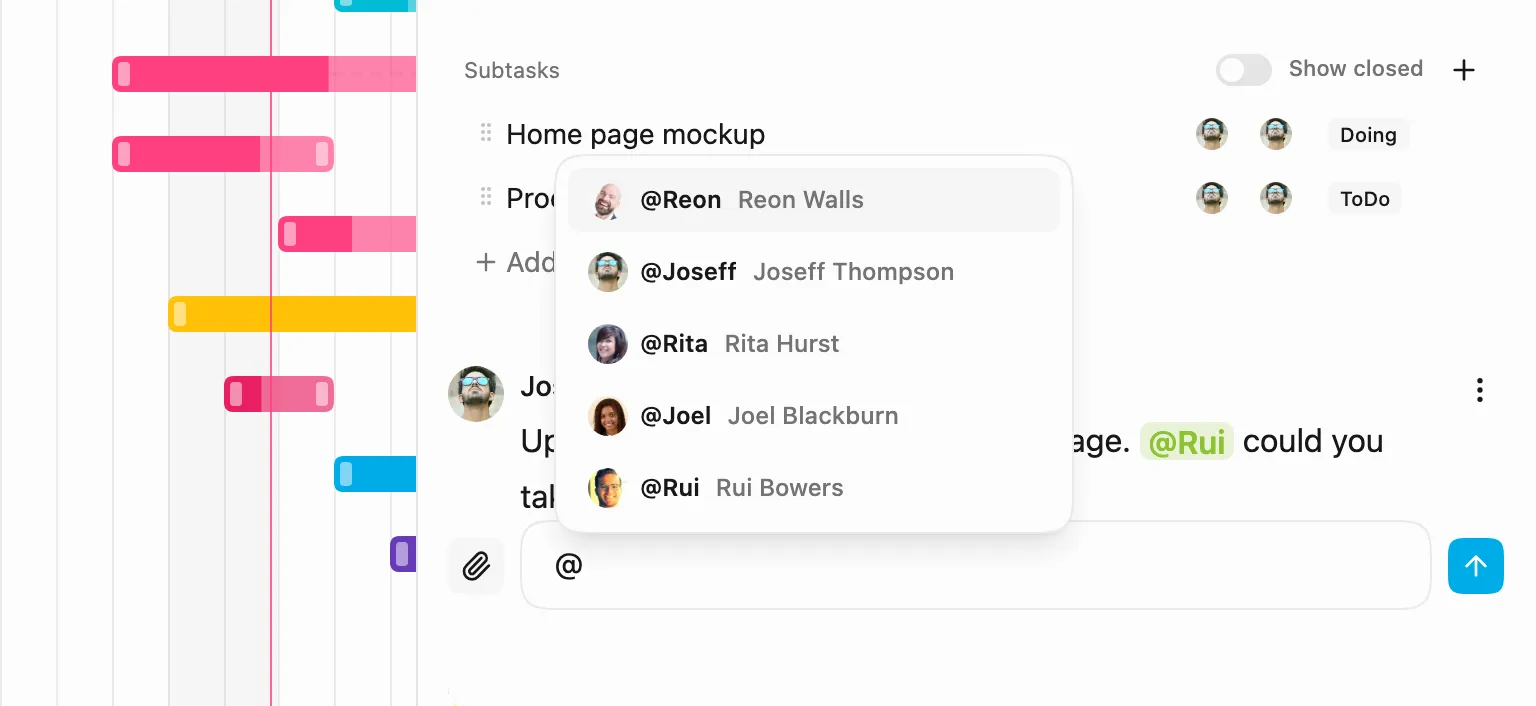
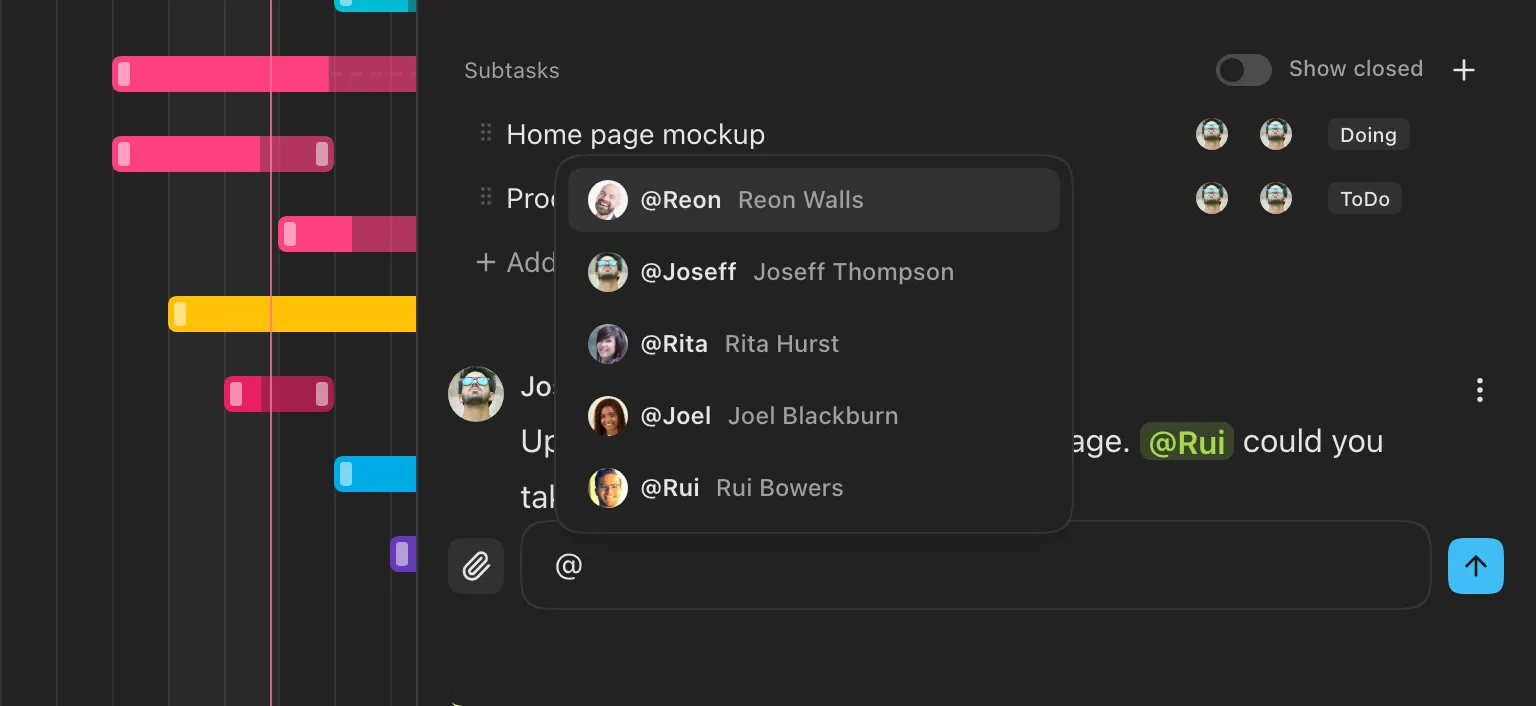
如果對方的通知設定為「無」,就不會收到通知。
附加檔案
點選留言欄位左側的「附件」 按鈕,或將檔案拖放到這個位置。選擇的檔案會顯示在輸入欄位上方,發布後就會附加到留言中。發布前可以按 × 取消。
將圖片拖放或貼上到輸入欄位後,圖片會顯示在留言內文中。
回覆留言
從留言右側的 選單選擇「回覆此留言」,輸入欄位上方會顯示「回覆 ○○」。回覆會稍微縮排,排列在原本的留言下方。按 × 可以取消回覆。
操作留言
從留言右側的 選單,可以進行下列操作。
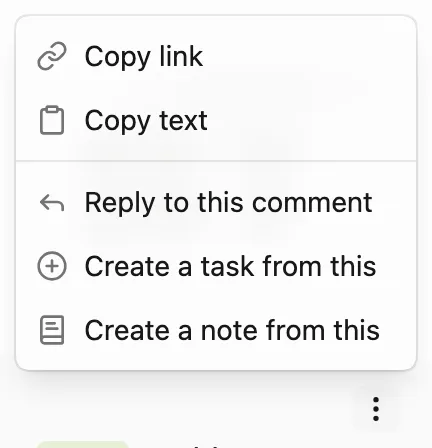
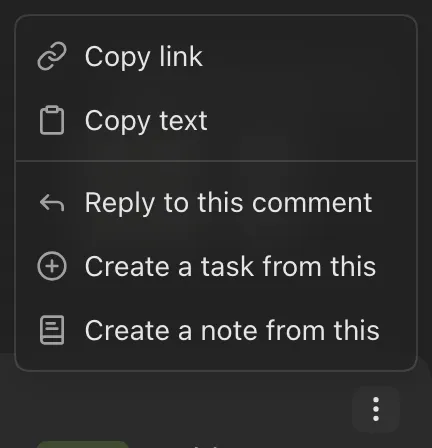
- 複製連結:複製該留言的連結。開啟連結後,畫面會捲動到該留言,並短暫閃爍提示。
- 複製文字:複製留言的內文。
- 編輯留言:重新編寫留言(僅限自己的留言)。按「儲存」儲存,按「取消」或 Esc 取消。
- 回覆此留言
- 以此留言為基礎建立任務:以留言內文作為詳細內容,開啟建立任務的畫面。
- 以此留言為基礎建立筆記:使用留言內文建立筆記並開啟。筆記的標題會由原本的任務(筆記)名稱、日期時間與留言者組成,標籤也會一併沿用。
- 刪除留言:刪除留言(僅限自己的留言)。
刪除留言後
刪除後無法復原。如果留言已有回覆,回覆會保留,被刪除的留言會顯示為「(已刪除)」。
貼上 URL
在留言中寫入 URL 後,留言下方會顯示第一個 URL 的卡片。
- Repsona 任務或筆記的 URL:顯示名稱、專案與說明的卡片。點選後會在側邊面板中開啟。
- Repsona 附件的 URL:顯示該檔案。
- 其他網頁的 URL:顯示頁面標題、圖片與說明的卡片。點選後會在新分頁中開啟。
貼上以「複製連結」取得的留言連結,就會成為包含該留言的任務或筆記的卡片。
無法傳送時
因網路連線等問題而無法發布留言時,留言下方會顯示「無法傳送」。
- 重新傳送:再傳送一次。
- 捨棄:捨棄這則留言。
寫好的內容也會保留在草稿中,之後可以回到輸入欄位重新編寫。
加上表情回應
留言可以加上表情符號或文字的表情回應。詳細請參閱 表情回應與運作方式。
這個頁面對你有幫助嗎?