
頁首與首頁
這篇說明使用 Repsona 時,用來切換畫面與進行整體設定的畫面上方頁首,以及首頁。
頁首
進入 Repsona 後,一直顯示在最上方的就是「頁首」。
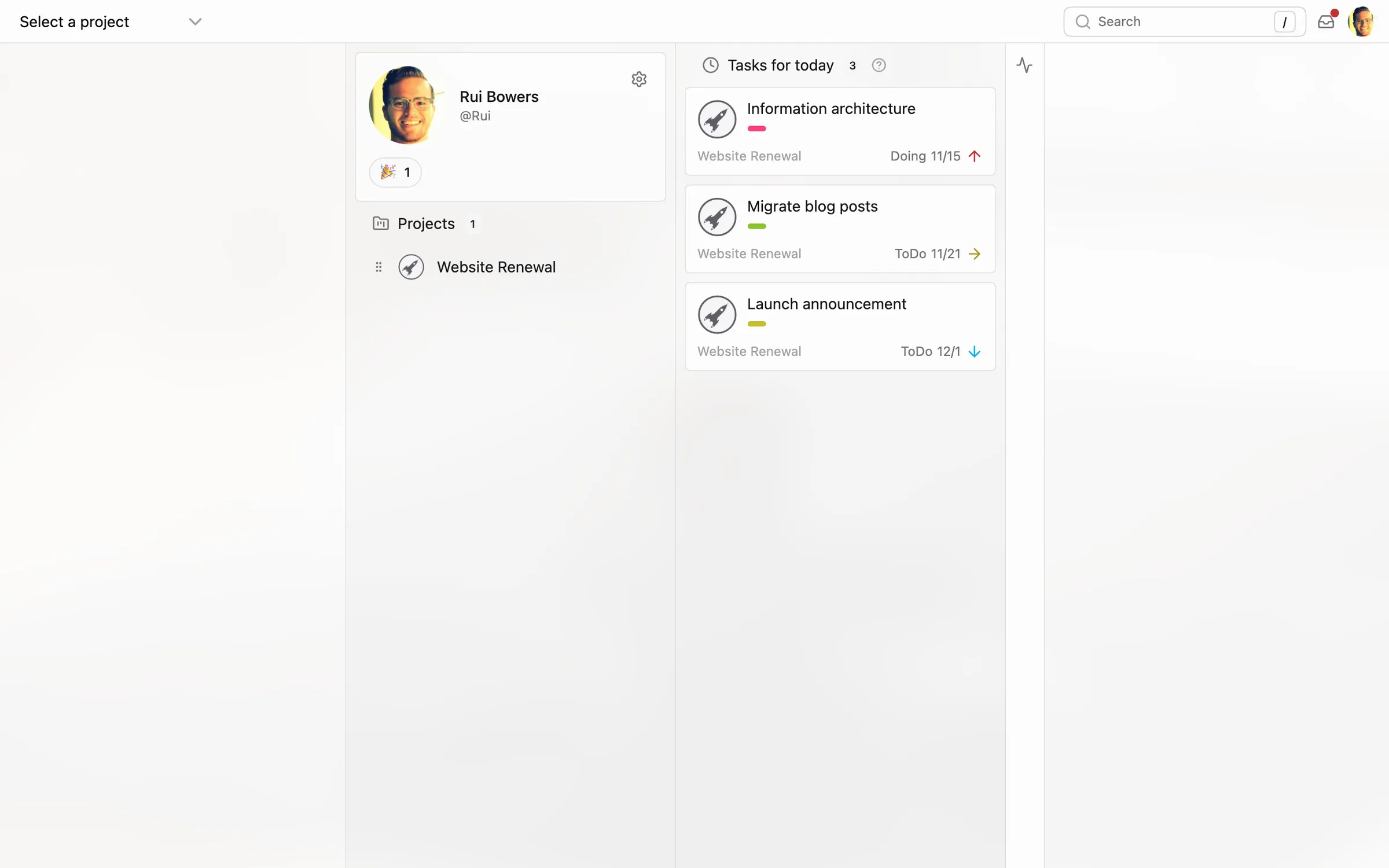
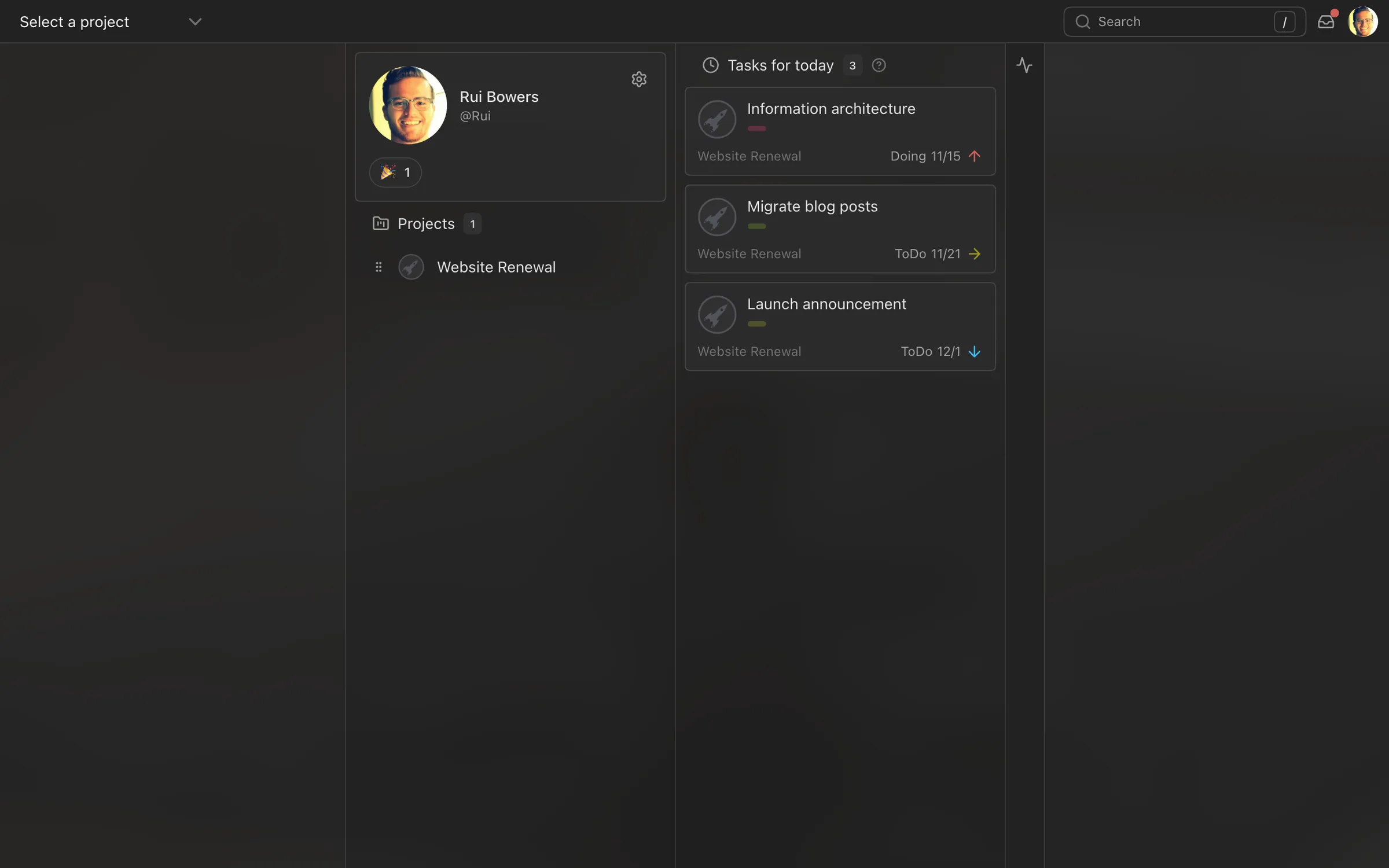
從頁首可以移動到首頁、各專案的畫面、搜尋、收件匣與使用者設定。
選擇專案的選單
從畫面左上角的選單(尚未選擇專案時會顯示「請選擇專案」),可以移動到首頁或專案的畫面。甘特圖、依狀態分類的看板等都在專案之中。要使用任務,請先選擇專案。
選單中的「首頁」會移動到首頁,「已加入的專案清單」會移動到專案清單。
擁有者與管理員的選單中還會顯示「建立專案」。也可以從專案清單右上角的「建立專案」按鈕建立。
搜尋
從「搜尋」按鈕(也可以按鍵盤的 / 開啟),可以搜尋整個空間的任務與筆記。
收件匣
從收件匣 按鈕,可以開啟給你的通知清單,以及 Repsona 的最新消息(公告)。有未讀項目時會顯示紅點。
自己的頭像(使用者選單)
從畫面右上角自己的頭像開啟使用者選單。可以進行使用者設定、管理員設定(僅限擁有者與管理員)、說明、意見回饋、切換空間與登出。
首頁
首頁會把和你有關的任務橫向排列顯示。
專案
顯示你的個人檔案,以及你加入的專案清單。選擇專案後,就會移動到該專案的畫面。
今天要做的事
在任務詳細資訊中選了「今天做」的任務清單。
你負責的任務
依截止日期由近到遠,顯示你擔任負責人的任務清單。只有在你有負責的任務時才會顯示。
球在你手上的任務
依截止日期由近到遠,顯示球在你手上的任務清單。只有在你有持球的任務時才會顯示。
你追蹤的任務
依截止日期由近到遠,顯示你追蹤的任務清單。只有在你有追蹤的任務時才會顯示。
活動紀錄
按下最右邊的 按鈕,就會依序顯示同一專案中其他成員的最新動態。
變更專案的排列順序
在首頁的「專案」與「已加入的專案清單」中,可以變更專案的排列順序。
- 拖曳:拖曳專案左側的拖曳控點 ,依喜歡的順序排列。
- 依名稱排序:按下「已加入的專案清單」左上角的「依名稱排序」 按鈕,會以名稱遞增預覽,再按一次則以遞減預覽。按「儲存」確定排列順序,按「取消」恢復原狀。
排列順序只會套用在你自己的畫面上。Free 方案只有 1 個專案,因此無法排序。
調整畫面的顯示
畫面右下角有調整顯示的按鈕。
- 全螢幕 :隱藏畫面上方的頁首,把顯示區域放大使用。再按一次( )或按 Esc 鍵即可恢復原狀。
- 顯示區域:只會在觸控操作的畫面(智慧型手機或平板)上顯示。從 100%~200% 中選擇,就能一次看到更大的範圍。想綜觀甘特圖這類橫向較寬的畫面時很方便。
這個頁面對你有幫助嗎?