
建立、分享與管理任務,讓工作往前推進
這篇說明在 Repsona 建立任務、推進工作的流程。把任務與目標定義清楚並與團隊分享,讓工作往前推進吧。
| 可使用此功能的人 | 可使用此功能的方案 |
|---|---|
| 全部 | 全部 |
用 Repsona 推進工作的方式
- 建立任務
- 指派負責人
- 執行任務
- 做完就 Done!
就是這麼簡單!
接下來就詳細看看要用哪些方法與功能來做到吧。
選擇專案
任務管理是在專案中進行的。首先,從畫面左上角選擇專案的選單中,選擇要使用的專案。
點選專案選單中的「任務」,就會開啟任務的畫面。可以用「甘特圖」與「清單」分頁切換顯示方式。
建立任務
從任務畫面(甘特圖、清單)左上角的 按鈕,或清單下方的「新增任務」,就能建立任務。也可以按鍵盤的 c 開啟。
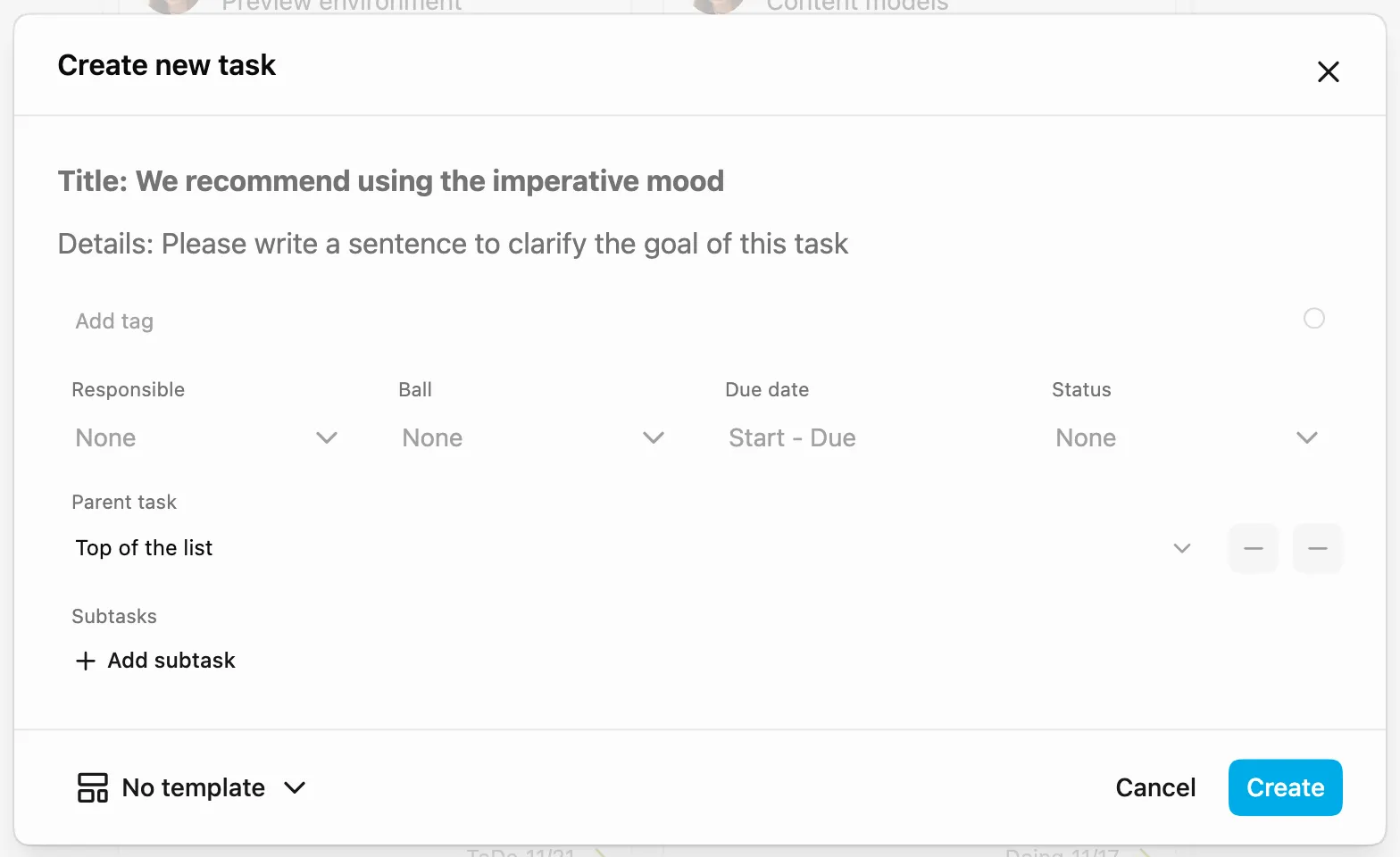
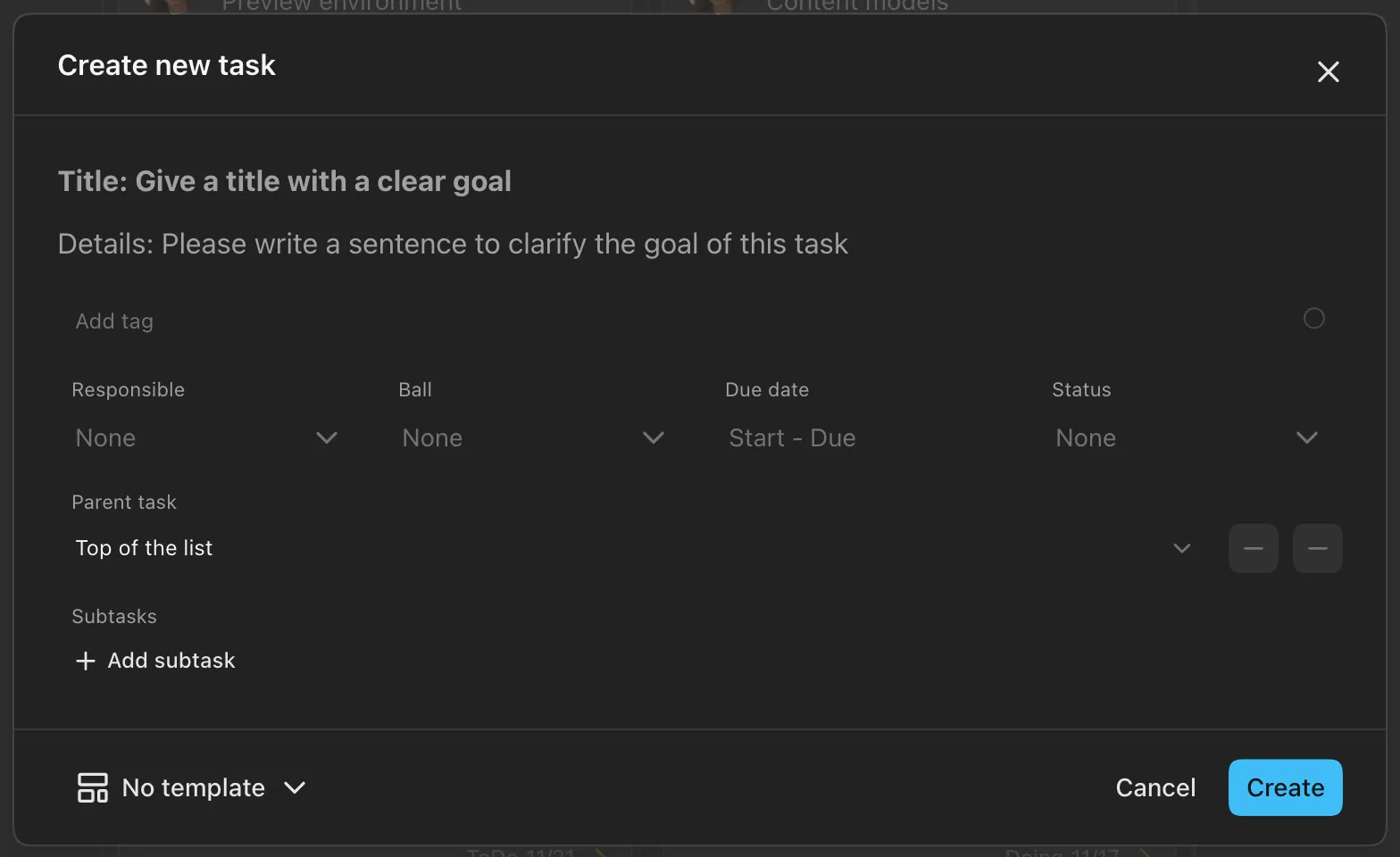
在「建立新任務」畫面輸入內容,點選「建立」按鈕,任務就建立好了。在看板畫面中,也可以在泳道的「新增卡片」只輸入標題,快速建立任務(按「指定詳細內容並建立」可以開啟這個畫面)。
標題
輸入任務的標題。為任務命名的訣竅是「把〇〇做成〇〇」這樣的寫法。「關於〇〇」這類標題容易讓任務的目標變得模糊。
詳細內容
直接換行,就能撰寫任務的詳細內容。請把「做完什麼才算完成這個任務」寫清楚。也很推薦用條列的方式寫。
如果也寫下執行這個任務的理由、背景,以及完成後帶來的效果,執行任務時會更有幫助。
這裡終究是撰寫「任務相關詳細內容」的地方。給特定成員的訊息等請不要寫在這裡,而是使用留言欄。
可以用 Markdown 撰寫
詳細內容與留言都可以使用 Markdown。Markdown 是一種「寫文章用的標記語法」,用純文字就能輕鬆撰寫,並能為文字加上粗體、斜體等樣式,或用標題讓文件有結構。
檢查清單(核取方塊)
用 Markdown 建立檢查清單,就能一邊勾選任務中的小工作清單,一邊確認進度。照下面的方式撰寫,就能建立檢查清單。
[x] 待辦事項 A
[ ] 待辦事項 B
[ ] 待辦事項 C
建立好的檢查清單可以直接點選來勾選。
標籤
可以為任務加上相關的標籤。設定任務的類別或負責部門等,就能將任務分類。標籤可以設定顏色,以清單顯示時分類會更容易辨識。
負責人 / 球 / 截止日期 / 狀態 / 父任務 / 子任務
這些是建立任務後,會依需要頻繁更新的項目。如果建立任務時已經知道,請先設定好。選擇「父任務」後,任務會建立為該任務的子任務。用「新增子任務」,也能同時建立子任務。
範本
從畫面左下角的「範本」,可以套用事先登錄的範本來建立任務。
交流任務相關的訊息(留言)
標題清楚、目標明確的任務詳細內容完成了。點選任務名稱,畫面右側就會開啟任務詳細資訊。
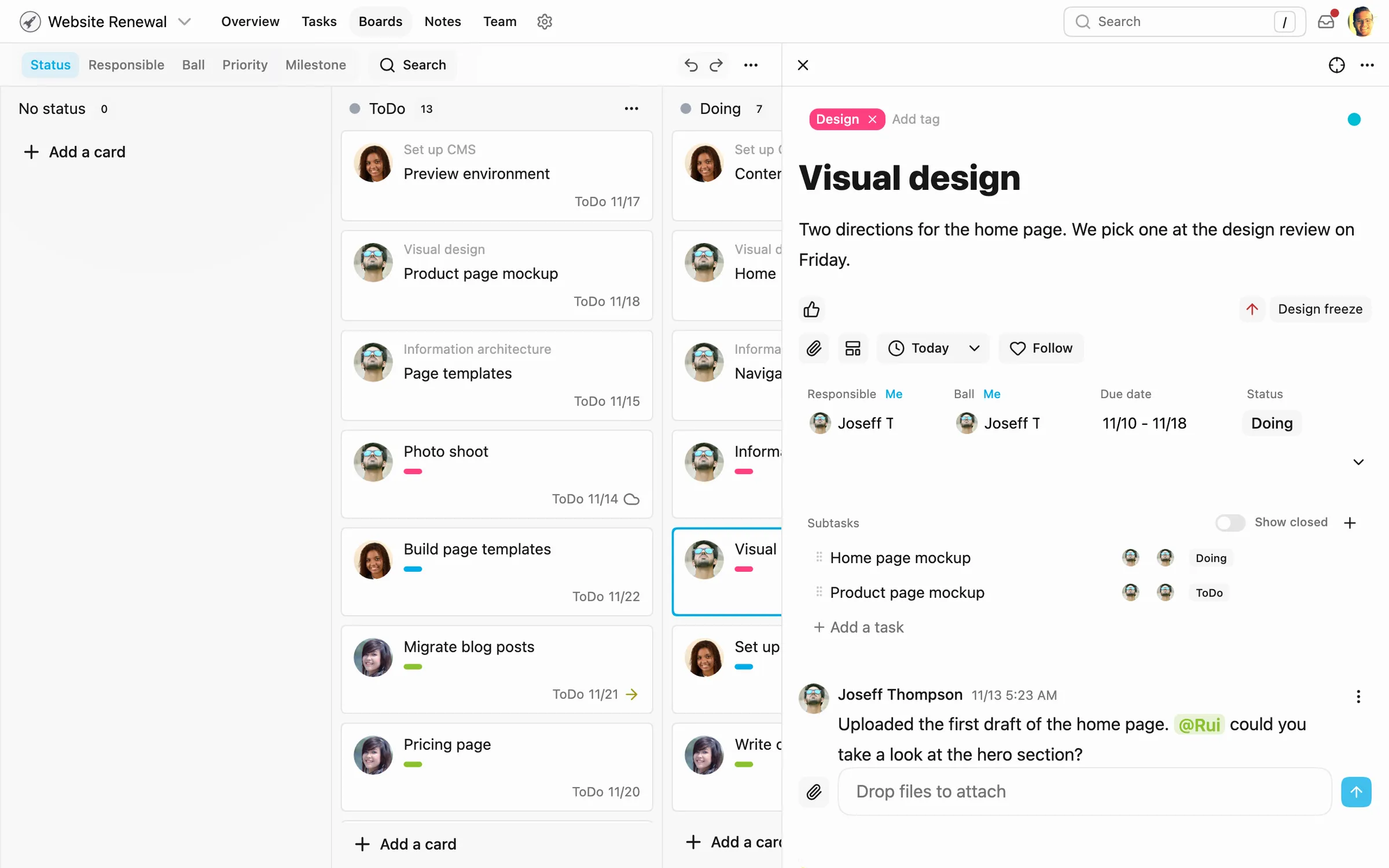
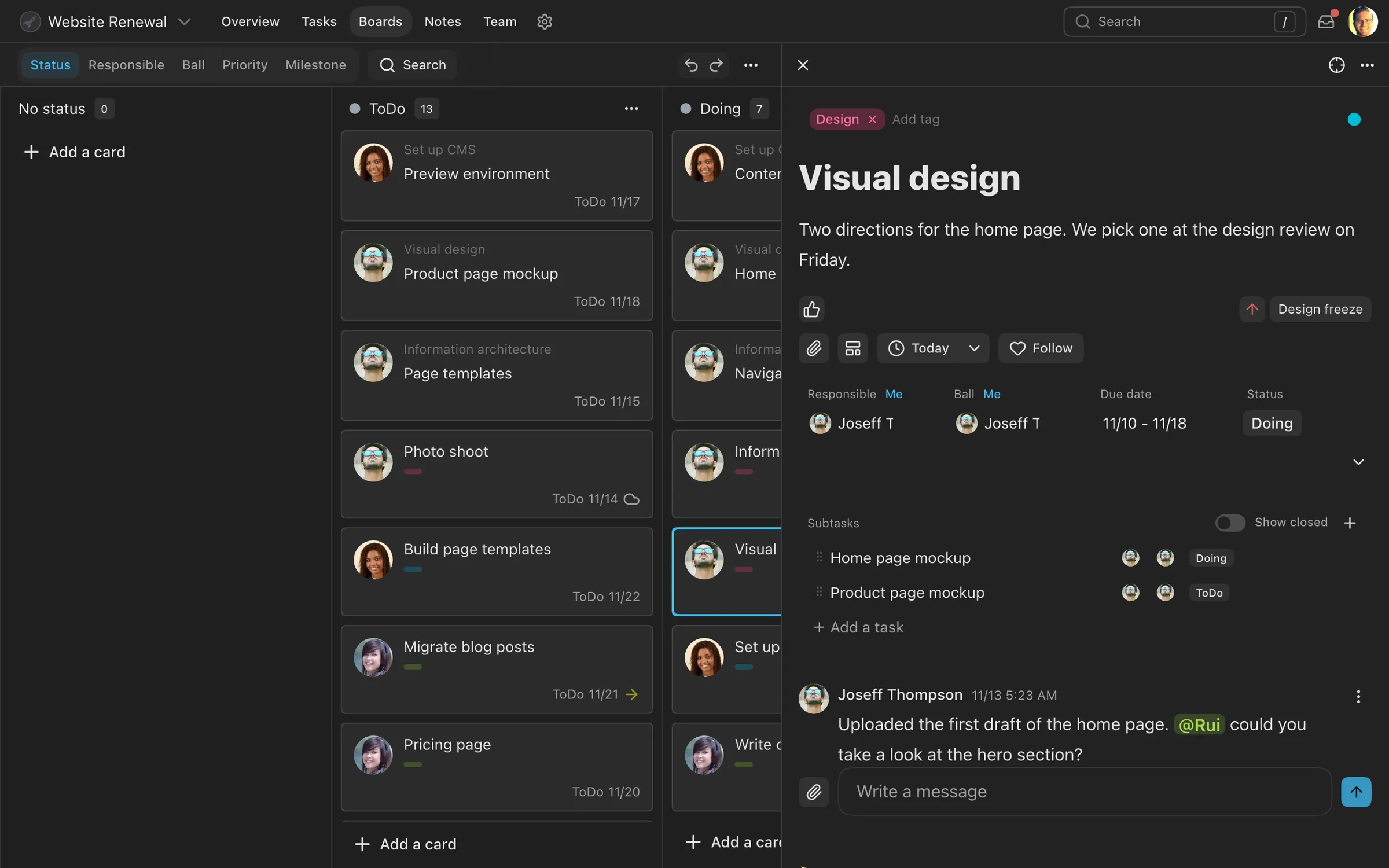
和這個任務相關的訊息交流,請使用詳細內容下方的留言欄。留言會由上而下依時間排列,之後重新閱讀時,也能依照脈絡掌握任務的相關資訊。
想傳訊息給特定成員時,請使用提及。在留言欄輸入 @(小老鼠)就會顯示使用者清單。選擇使用者後,留言欄中會出現 @username 這樣的使用者名稱。在這個狀態下送出留言,對方就會收到通知。
如果對方的通知設定為「無」,就不會收到通知
文字留言容易給人冷淡的印象。留言時請多留意,讓真正的心意能正確傳達。
回覆、附件、從留言建立任務等留言的詳細用法,請參考留言與提及。
設定任務的負責人
從任務詳細資訊的「負責人」選擇負責人來設定。按「我」就能設定給自己。
Repsona 中的負責人是「帶領這個任務達成目標的責任者」,也就是理解這個任務的意義與詳細內容、持續掌握現況,最後完成任務的人。
設定任務的持球者
從任務詳細資訊的「球」選擇持球者來設定。按「我」可以設定給自己,按「負責」可以設定給和負責人相同的人。
Repsona 中的球是指「為了推進任務而暫時持有球的人」。例如你傳了訊息在等回覆、或請人做某件事在等結果時,接受你的請求而暫時持有球的人。
設定任務的優先度與里程碑
用任務詳細資訊右上角的箭頭按鈕設定優先度(無、高、中、低),再用它右邊的按鈕設定里程碑。
決定任務的顏色
從任務詳細資訊標籤欄右側的「任務顏色」按鈕,可以選擇任務的顏色。這個顏色會成為甘特圖中長條的顏色。
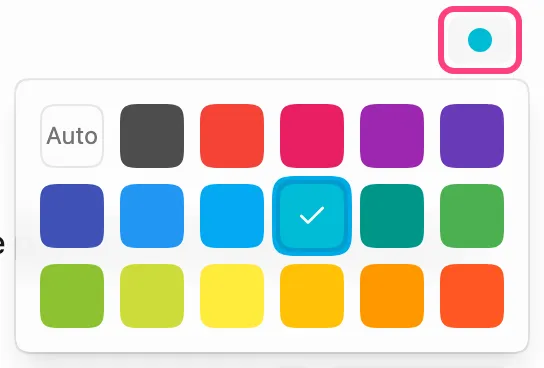
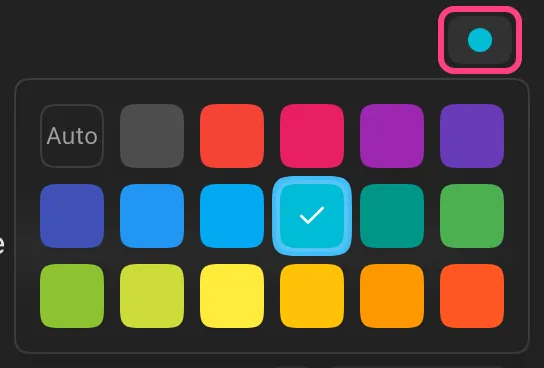
選擇「自動」時,會使用負責人的顏色(沒有負責人時使用持球者的顏色)。也可以一次為多個任務設定顏色(批次更新與刪除任務)。
設定任務的截止日期
從任務詳細資訊「截止日期」的月曆選擇截止日期(期間)來設定。
設定任務的狀態
從任務詳細資訊的「狀態」選擇狀態來設定。
新專案一開始有以下 3 個狀態。請依實際情況調整。
- ToDo:接下來要做
- Doing:正在做
- Done:做完了
這些狀態的名稱與數量,可以在看板的「狀態」中變更。
要新增或刪除狀態,需要擁有者或管理員的權限。
在任務中附加檔案
可以在任務或留言中附加檔案。
從任務詳細資訊的「附件」 按鈕可以附加檔案。請點選這個按鈕,或把檔案拖放到這個位置。留言欄也有相同的按鈕。自己附加的檔案也可以移除。
附加的檔案會放在該位置,可以預覽或下載。
建立子任務
可以在任務中建立子任務。任務太大時,就建立子任務把它拆開吧。
從任務詳細資訊「子任務」的 按鈕,或「新增任務」,就能建立子任務。
沿用父任務的標籤與里程碑
父任務有標籤或里程碑時,輸入子任務標題的欄位下方會顯示「繼承」核取方塊。保持勾選並新增子任務,就會沿用父任務的標籤與里程碑。不想沿用時,請取消勾選。


把父任務的狀態改為已完成時
把父任務的狀態改成已完成的狀態時,如果還有未完成的子任務,會顯示「要將子任務也更新為相同狀態嗎?」的確認訊息。按「全部更新」,子任務也會變成相同的狀態。選擇「僅此任務」,則只會更新父任務。
把任務設為「今天做」
按下任務詳細資訊的「今天做」 按鈕,就會設為「今天要做的事」。隔天會自動解除。也可以從右側的 按鈕選擇明天以後的日期。
設為「今天做」後,任務會顯示在首頁與專案總覽的「今天要做的事」中。專案總覽會顯示所有加入專案的成員「今天要做的事」,例如在晨會前讓所有隊友都把今天要做的任務設為「今天做」,就能一眼看出團隊今天的工作。
追蹤任務
點選「追蹤」 按鈕即可追蹤任務。追蹤任務後,就會收到任務更新的通知。
任務的負責人與持球者都只能設定一個人。這是為了讓任務的責任歸屬與球的所在清楚明確。
不過,有時會有多位成員參與任務的進行。這種時候,請各成員「追蹤」該任務。
對任務按讚
按下任務詳細資訊的「讚」 按鈕,就能對該任務按讚。按鈕上會顯示讚的數量,右側會排列按讚成員的圖示。再按一次即可取消。
為任務填入預計與實際數值
用任務詳細資訊下方的 按鈕開啟「進階設定」,就能以數值填入任務的預計與實際(前置任務、後續任務也在這裡設定)。沒有設定單位,請當作參考值使用。操作甘特圖時,會顯示期間的數值與工作天數。另外,這些數值也會在匯出 CSV 時一併輸出,可以用其他應用程式等進行統計。
複製任務
從任務詳細資訊右上角的「任務選單」 按鈕,選擇「連同子任務一起複製」即可複製。
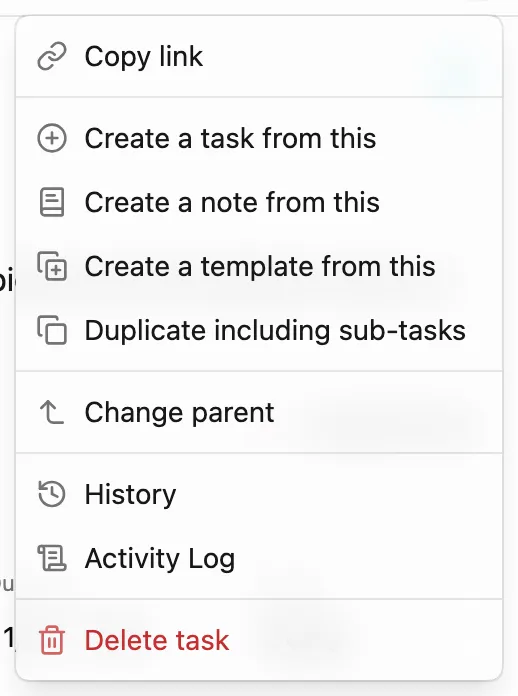
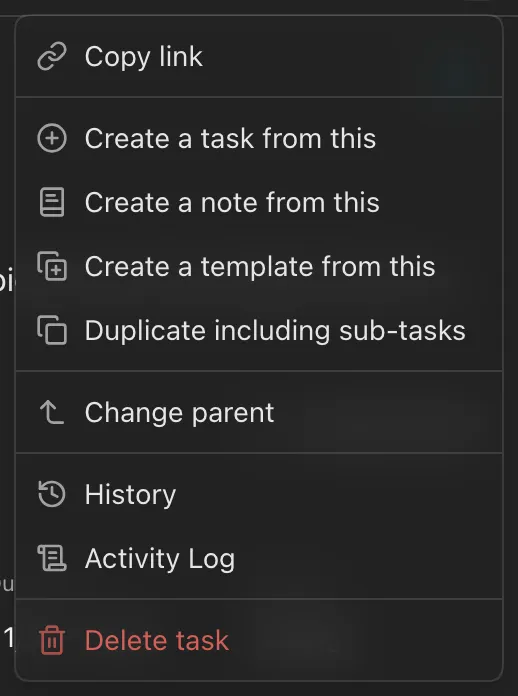
畫面會顯示複製視窗,請選擇要加在標題前後的文字、要沿用的項目(留言與附件不會沿用),以及複製到哪個專案,再進行複製。從這個選單也可以用任務為基礎建立筆記或範本,或變更父任務。
複製與分享任務的連結
用任務選單中的「複製連結」,可以複製該任務的連結。貼到聊天、電子郵件或留言中,分享任務吧。在行動應用程式中,還會顯示「分享」。
另外,按下任務詳細資訊右上角的「在清單中顯示」 按鈕,就會移動到甘特圖或清單中該任務的位置。
顯示任務的活動紀錄
從任務選單的「活動紀錄」,可以查看任務至今的更新紀錄。內文的變更可以從「變更紀錄」查看。
在「變更紀錄」中,每次更新內文時都會留下一個版本,可以查看當時的編輯差異。按「還原到此版本」,也能把內文還原成當時的內容。
搜尋任務
在任務畫面(甘特圖、清單)或看板畫面中,可以從「搜尋」按鈕搜尋任務。輸入「關鍵字」「標籤」「狀態」「負責人」「球」「優先度」「里程碑」「截止日期」就會執行搜尋。按下「已逾期」「已完成」,就能把已逾期的任務或已完成的任務也納入搜尋對象。


點選各項目左側的「and」,可以改成「全部包含」「包含任一個」「全部排除」等條件。從「截止日期」也可以依截止日期的範圍搜尋,或只搜尋已設定截止日期的任務、只搜尋未設定截止日期的任務等。
點選「?」按鈕,可以預覽目前的搜尋條件。
調整清單的顯示
甘特圖與清單的頁首排列著調整顯示的按鈕。


- 移到開啟中的任務 :開啟任務詳細資訊時,把清單捲動到該任務的位置。
- 全部展開 / 全部收合 :一次展開或收合有子任務的任務。
- 顯示格線 :顯示分隔各列的格線。
- 緊縮列高 :縮小列高,一次顯示更多任務(觸控操作的畫面不會顯示)。
- 淡化未符合搜尋的項目 :把搜尋時不符合的列與長條淡化顯示。關閉後會以一般的濃度顯示。
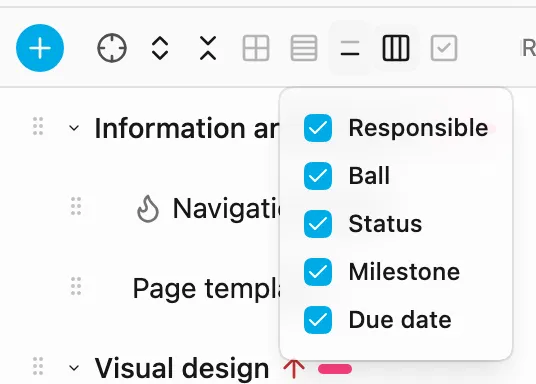
- 顯示欄位 :用勾選來顯示或隱藏負責人、球、狀態、里程碑、截止日期的欄位。
- 批次操作 :選擇多個任務,一次更新或刪除。詳情請參考批次更新與刪除任務。
整理任務
在甘特圖與清單中,可以拖曳拖曳控點 來排序任務。以拖曳時顯示的插入位置線為參考,也能輕鬆把任務變成子任務,或把子任務移出來。
匯出與匯入
這個頁面對你有幫助嗎?