
隊友的個人檔案
Repsona 的目標是成為「以人為中心的理想工作管理工具」,我們認為「了解彼此」對團隊非常重要。本文說明個人檔案畫面與它的運用方式。
| 可使用此功能的人 | 可使用此功能的方案 |
|---|---|
| 全部 | 全部 |
個人檔案畫面
受邀加入 Repsona 的空間(或自己先建立空間)並完成帳號建立後,你就以一位隊友(成員)的身分加入了這個 Repsona 空間。
查看自己的個人檔案畫面
從畫面右上角的圖示開啟選單。
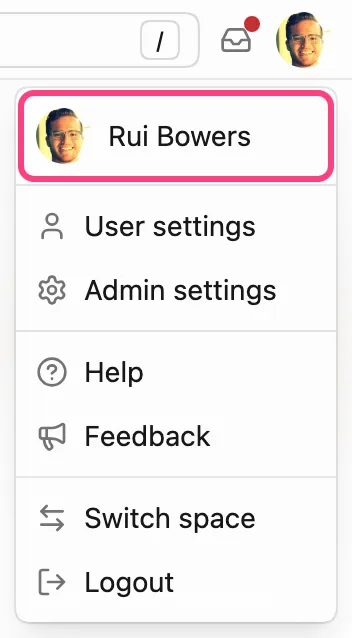
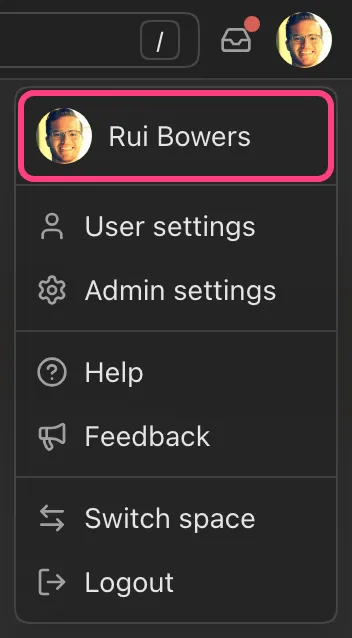
點選選單最上方自己的名字,就能開啟自己的個人檔案畫面。左側會顯示名字與簡介,右側會顯示最新的任務狀況與活動紀錄。
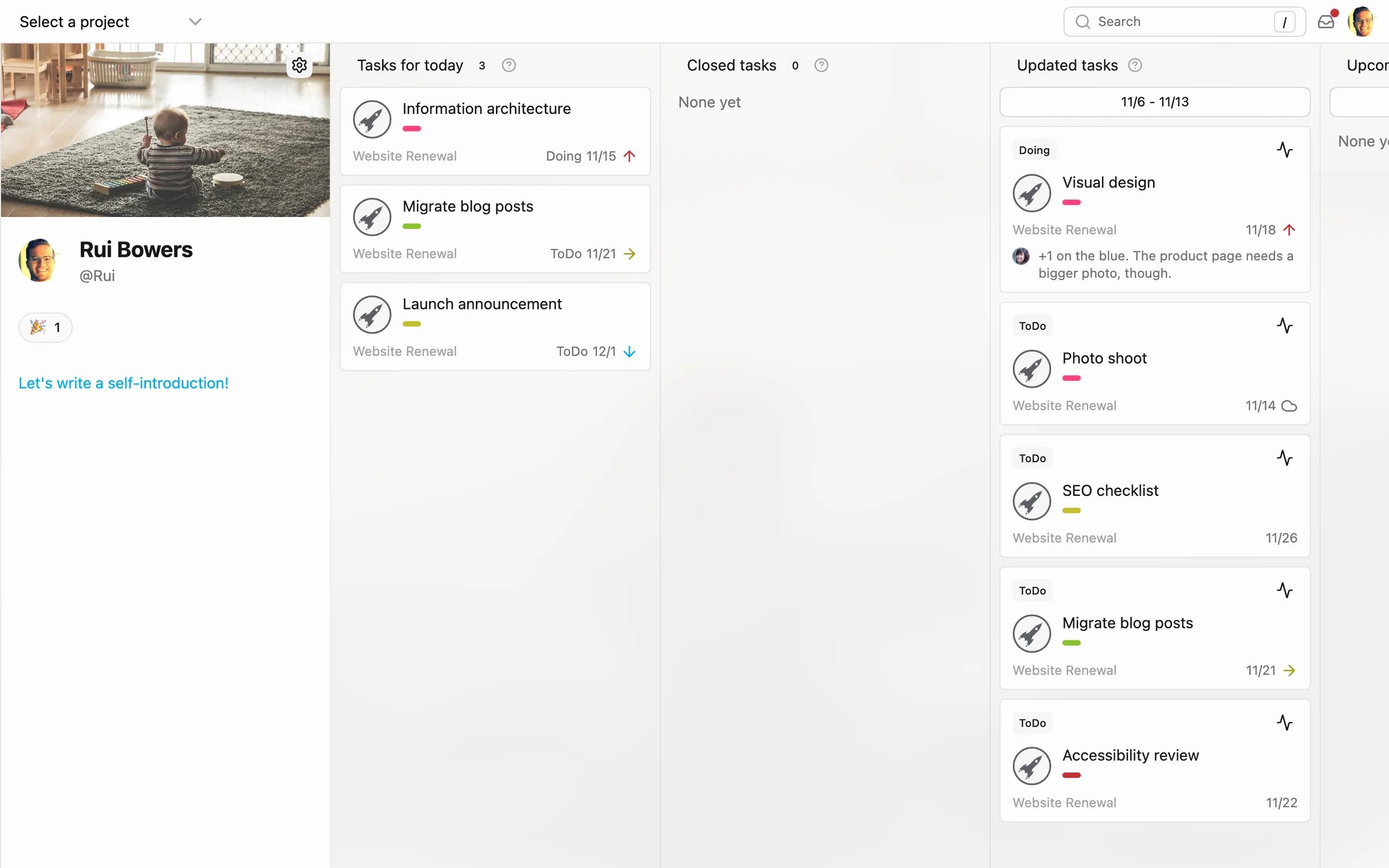
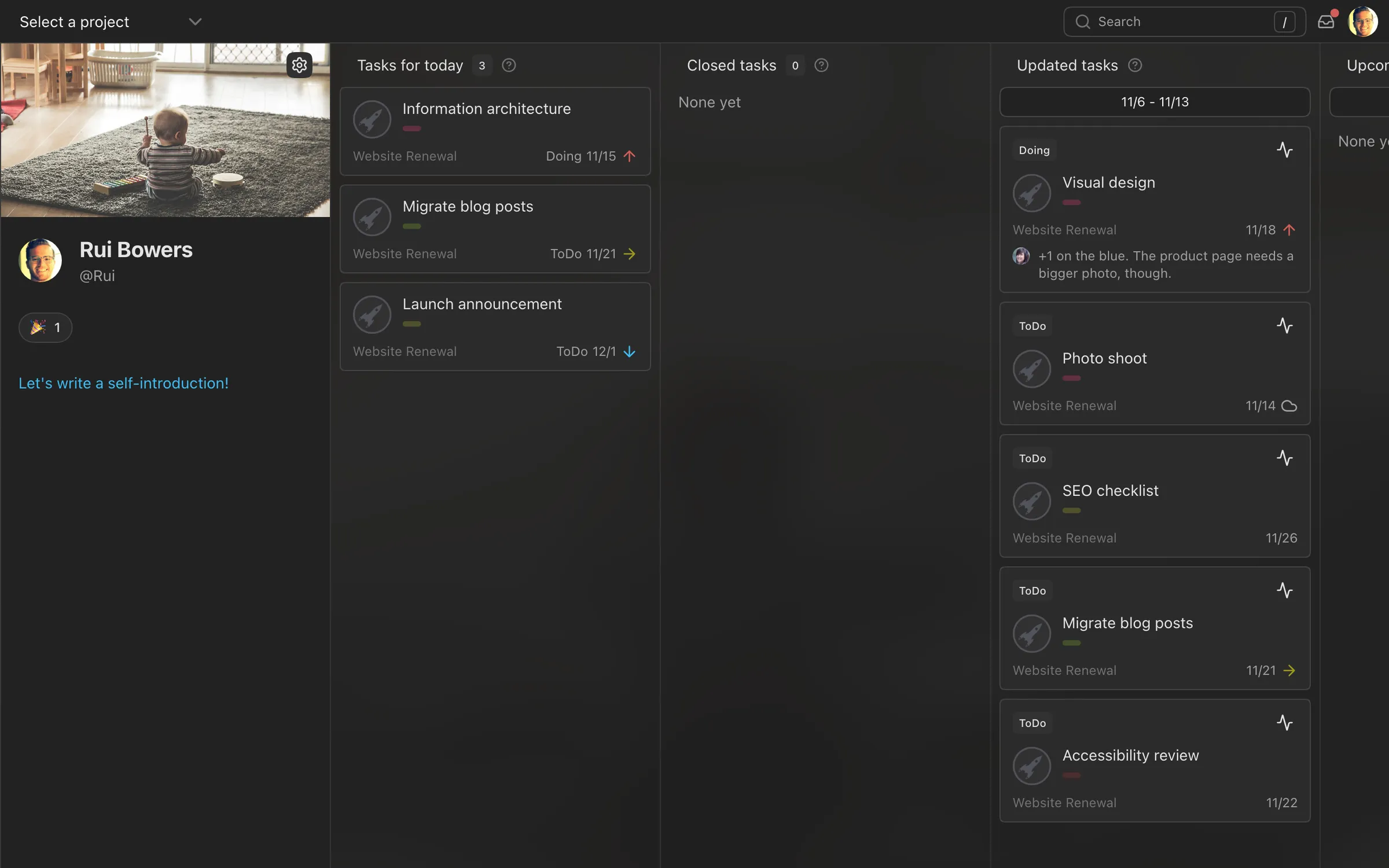
畫面上會顯示你在使用者設定的「個人資料」中設定的名字、大頭貼、背景圖片和自我介紹等。為了讓隊友在看你的個人檔案時,能清楚知道你是誰、是什麼樣的人,請盡量把內容寫得充實一些。
查看成員的個人檔案畫面
點選留言欄或任務卡片等處的成員圖示,就會開啟該成員的個人檔案。把滑鼠移到圖示上,會顯示簡短的介紹。要查看完整的個人檔案畫面,請點選個人檔案右上角的 「以全螢幕開啟」。
和自己的個人檔案畫面一樣,會顯示該成員設定的資訊。
為了向其他成員介紹這位成員是什麼樣的人,請試著幫他寫一段簡介。可以從成員個人檔案畫面上的「試著寫一段簡介」撰寫。
收集表情回應
你在留言欄等處送出的表情回應,會集中在對方的個人檔案畫面上。收到的表情回應會排列在名字下方。
像是「設計」「架構」這類技能標籤、「謝謝」「感謝!」之類的訊息,以及表情符號等,這個人的技能和收到的訊息都會集中在這裡,讓你一眼就看出他在團隊中扮演什麼角色、如何與大家溝通。
設定個人檔案
點選自己個人檔案畫面左上角的「設定」 ,就會前往「使用者設定 > 個人資料」畫面,可以設定或變更名字、大頭貼、背景圖片和自我介紹。
狀況
今天要做的事
顯示這位成員在任務詳細資料中設為「今天做」的任務。「今天做」會在隔天自動解除,方便列出今天應該專注的事。
已完成的任務
顯示由這位成員負責、且已完成的任務。
有動態的任務
顯示因這位成員的活動而有動態的任務。可以指定有動態的期間。
近期行程
顯示這位成員接下來的行程。只會顯示預定作業期間落在指定期間內的任務。
活動紀錄
顯示與這位成員有關的活動。留言或更新任務時,活動就會顯示在這裡。畫面較窄時,可以用分頁切換個人檔案、狀況與活動紀錄。
簡介
個人檔案的「簡介」會顯示其他成員寫的簡介,以及對簡介的表情回應。
個人檔案的運用方式
Repsona 作為以人為中心的工作管理工具,持續進行改版。我們正在開發以個人檔案畫面為核心的人員管理,以及用於設定目標與評估的機制。
這個頁面對你有幫助嗎?