
用看板管理任務狀態
在 Repsona 中,可以用看板管理任務的狀態。本文說明狀態看板的用法與活用方式。
| 可使用此功能的人 | 可使用此功能的方案 |
|---|---|
| 全部 | 全部 |
什麼是看板?
看板(Kanban)是一種由多條有名稱的泳道(欄)組成、在其中排列卡片,並透過移動卡片來掌握整體狀況的圖表。在狀態畫面中,每個狀態各有一條泳道,可以像移動卡片一樣移動任務來進行管理。
任務目前的狀態、整體的進度,一眼就能看清。
Repsona 會自動建立如下依狀態分類的看板,用拖放就能輕鬆操作。
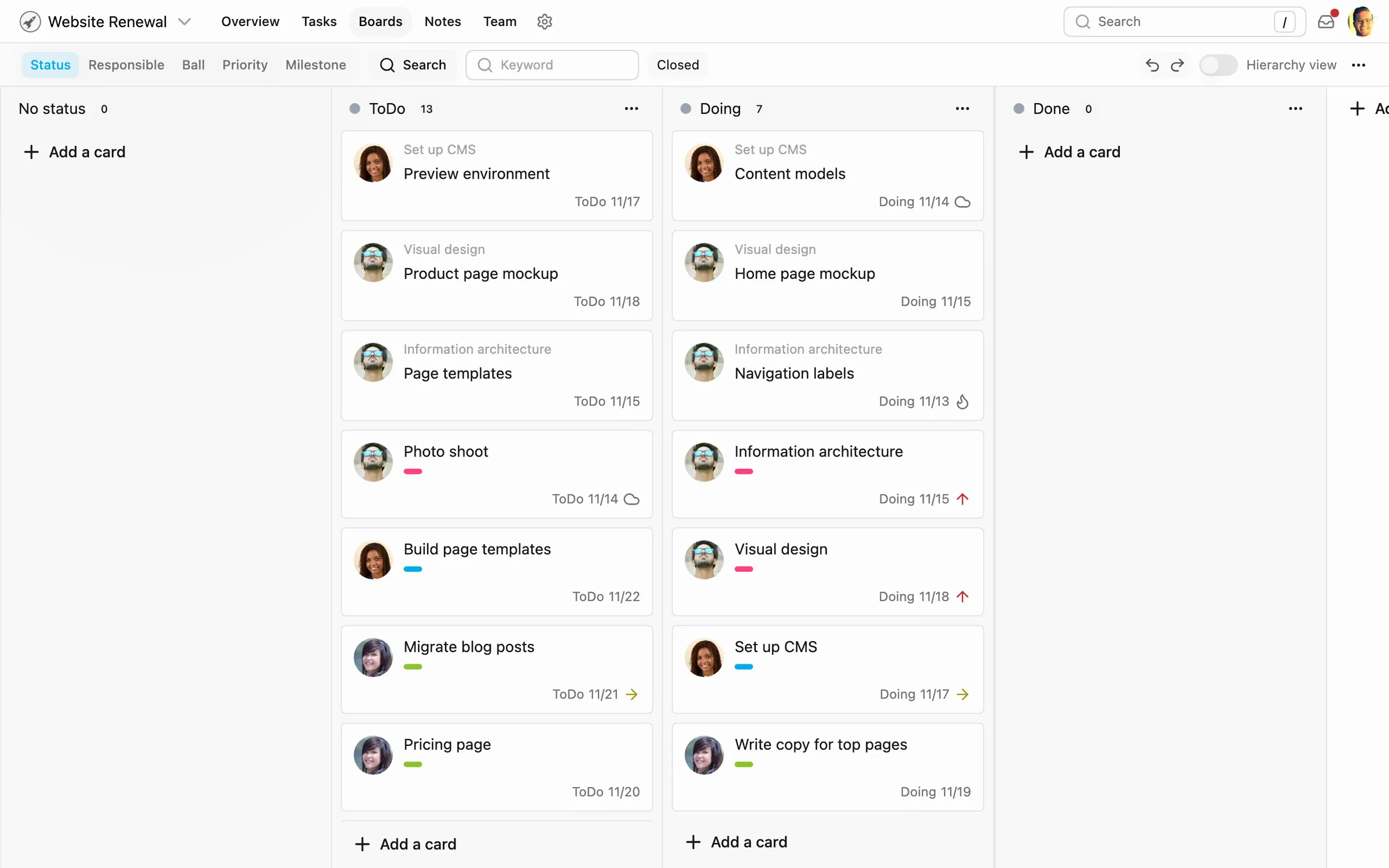
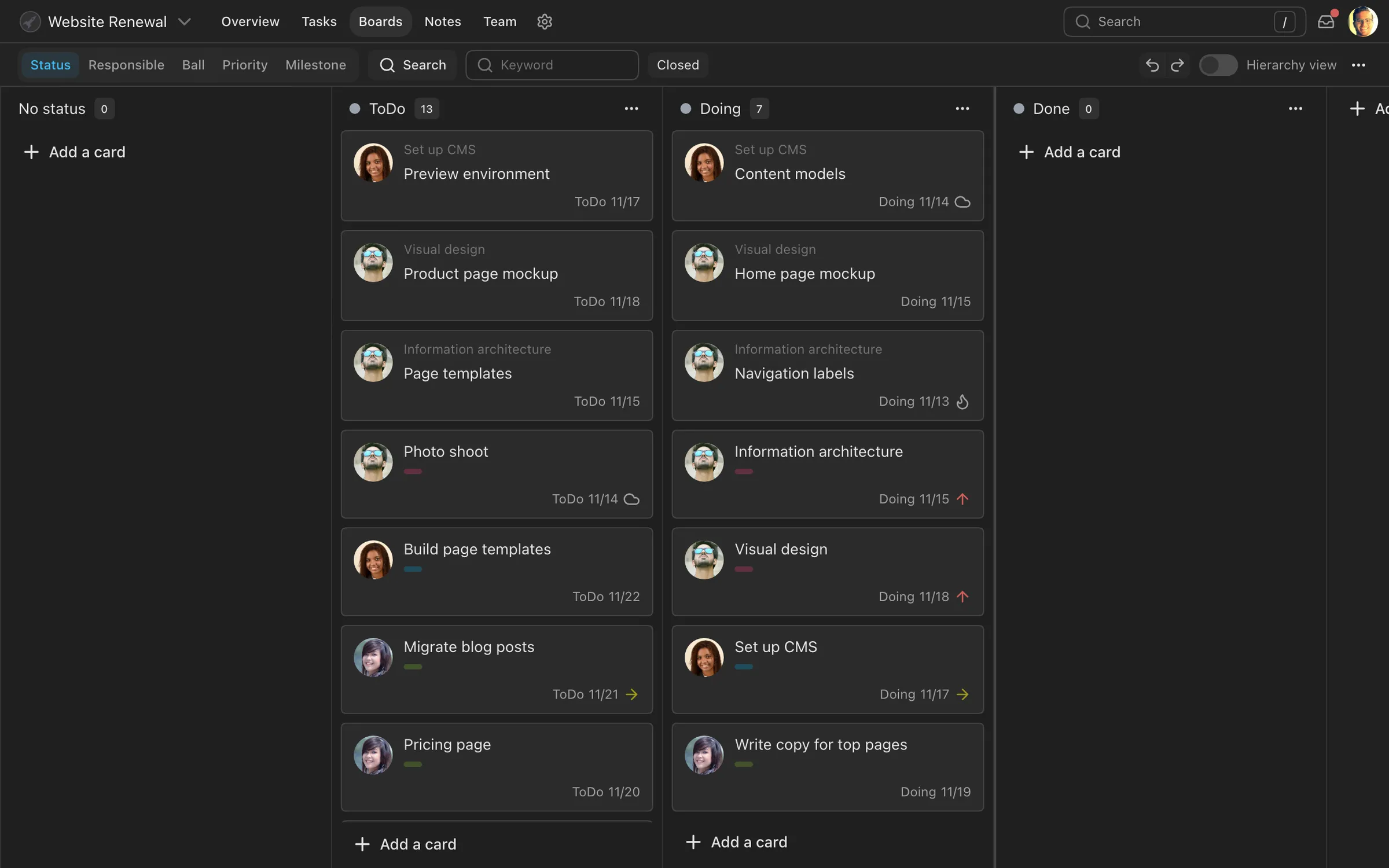
用看板管理任務的狀態
點選專案選單的「看板」,再在畫面左上角的分頁中選擇「狀態」。
建立與搜尋任務
和任務畫面一樣,可以建立與搜尋任務。從泳道的「新增卡片」可以新增卡片,用「搜尋」按鈕可以篩選。
變更任務的狀態
以拖放方式移動卡片形式的「任務」。
變更子任務的顯示方式(階層檢視)
預設會把所有子任務平鋪排列顯示。若要改成從上層任務往下逐層查看子任務,請開啟畫面右上角的「階層檢視」開關(畫面較窄時位於 選單中)。
設定狀態的名稱與數量
變更狀態名稱
點選狀態名稱,或從狀態名稱右側的 按鈕點選「編輯」,即可變更狀態名稱。在這個畫面中,也能變更顏色,以及設定是否設為「已完成」。點選狀態名稱左側的圓點也能變更顏色。
新增狀態
僅限擁有者、管理員
從泳道最右側的「新增狀態」可以新增狀態。
變更狀態的順序
按住狀態名稱的部分拖曳泳道,即可重新排序。泳道之間「此線右側為『已完成』」這條線右側的狀態,會被視為已完成狀態。
刪除狀態
僅限擁有者、管理員
從狀態名稱右側的 按鈕點選「刪除狀態」,即可刪除狀態。被刪除狀態中的任務,會變成未設定狀態。此操作無法復原。
狀態看板的活用方式
看板形式適合用來綜觀專案、掌握「狀態」。以看板形式檢視任務的狀態,可以直觀地看出整個專案的進度,以及進行中任務的數量。
有些工作與其明確管理截止日期,更適合以持續產生的任務及其處理為中心,依序推進。只要能確認特定任務群組(例如設定了里程碑的任務群組)的進度穩定向前,有時這樣的管理就已足夠。
這類工作與其為每個任務個別設定截止日期來管理,更適合在看板上以狀態為中心來管理。
限制進行中的任務不要過多,並留意任務進度是否停滯,讓工作持續向前推進吧!
這個頁面對你有幫助嗎?