
Kommentare und Erwähnungen
Zu Aufgaben und Notizen kannst du Kommentare schreiben und dich so mit deinem Team austauschen. Hier erfährst du, wie du Kommentare schreibst und Erwähnungen, Antworten und Anhänge nutzt.
| Wer kann diese Funktion nutzen | In diesen Plänen verfügbar |
|---|---|
| Alle | Alle |
Einen Kommentar schreiben
Das Kommentarfeld findest du in den Aufgabendetails bzw. ganz unten in einer Notiz. Gib deine Nachricht ein und klicke rechts auf die Senden-Schaltfläche , um sie zu veröffentlichen. Mit Ctrl (auf dem Mac Command) + Enter geht es auch über die Tastatur.


Kommentare werden chronologisch angezeigt, die ältesten zuerst. Gibt es viele Kommentare, lädst du ältere mit „Frühere Kommentare anzeigen“ nach.
In Kommentaren kannst du dieselben Formatierungen wie im Notizeditor verwenden, etwa Fettdruck, Listen und Checklisten. Mehr dazu unter So verwendest du den Notizeditor.
Ein Kommentar, den du noch nicht abgeschickt hast, bleibt im Browser erhalten, auch wenn du eine andere Aufgabe oder Notiz öffnest.
Die Beschreibung einer Aufgabe oder den Inhalt einer Notiz schreibst du am besten in den Haupttext, nicht in einen Kommentar. Kommentare eignen sich für den Austausch im zeitlichen Verlauf.
Mit einer Erwähnung benachrichtigen
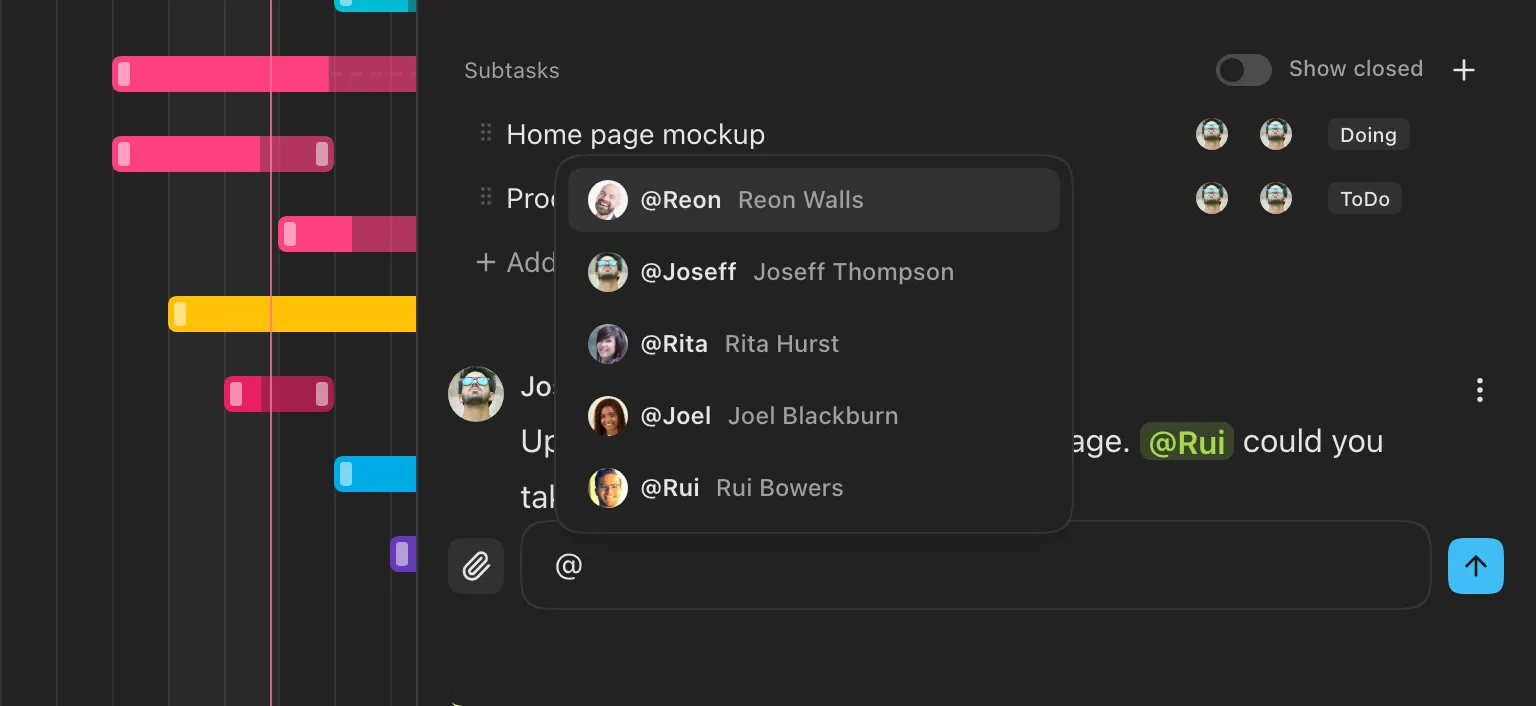
Wenn du im Kommentarfeld @ eingibst, erscheint die Liste der Mitglieder. Wählst du jemanden aus, wird @Benutzername in den Kommentar eingefügt, und das Mitglied wird beim Veröffentlichen benachrichtigt.
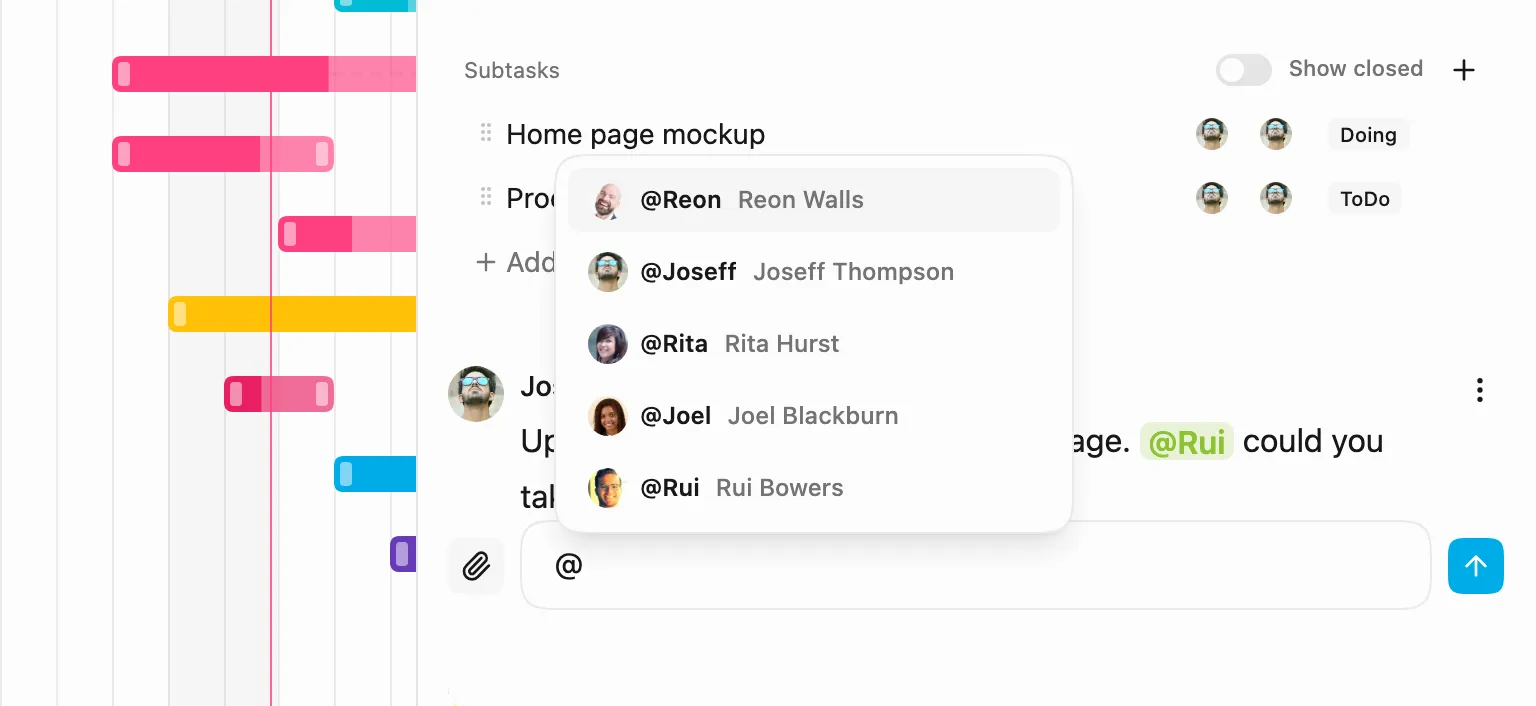
Steht die Benachrichtigungseinstellung des Mitglieds auf „Keine“, erhält es keine Benachrichtigung.
Dateien anhängen
Klicke links im Kommentarfeld auf die Schaltfläche „Anhängen“ oder ziehe Dateien per Drag-and-drop auf das Feld. Die ausgewählten Dateien erscheinen über dem Kommentarfeld und werden beim Veröffentlichen an den Kommentar angehängt. Vor dem Veröffentlichen kannst du sie mit × wieder entfernen.
Bilder, die du in das Kommentarfeld ziehst oder einfügst, werden direkt im Kommentartext angezeigt.
Auf einen Kommentar antworten
Wählst du im Menü rechts neben einem Kommentar „Auf diesen Kommentar antworten“, erscheint über dem Kommentarfeld „Antwort an …“. Die Antwort wird leicht eingerückt unter dem ursprünglichen Kommentar angezeigt. Mit × brichst du die Antwort ab.
Kommentare bearbeiten und mehr
Über das Menü rechts neben einem Kommentar stehen dir folgende Aktionen zur Verfügung.
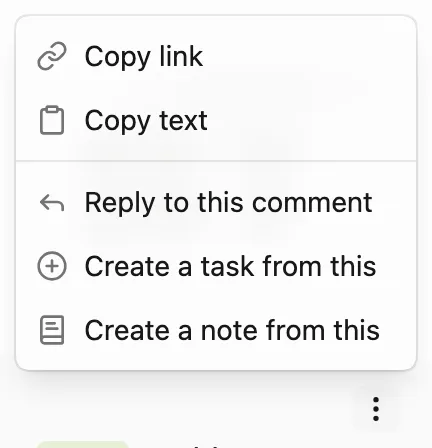
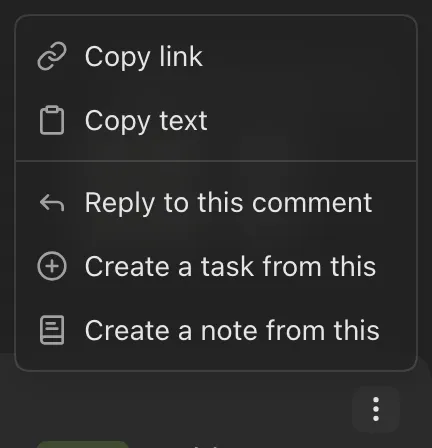
- Link kopieren: Kopiert einen Link zu diesem Kommentar. Öffnet man den Link, scrollt die Seite zum Kommentar und hebt ihn kurz hervor.
- Text kopieren: Kopiert den Text des Kommentars.
- Kommentar bearbeiten: Hier kannst du den Kommentar überarbeiten (nur eigene Kommentare). Mit „Speichern“ speicherst du, mit „Abbrechen“ oder Esc verwirfst du die Änderung.
- Auf diesen Kommentar antworten
- Aufgabe daraus erstellen: Öffnet das Fenster zum Erstellen einer Aufgabe, mit dem Kommentartext als Details.
- Notiz daraus erstellen: Erstellt aus dem Kommentartext eine Notiz und öffnet sie. Der Titel der Notiz setzt sich aus dem Namen der ursprünglichen Aufgabe (bzw. Notiz), Datum und Uhrzeit sowie der verfassenden Person zusammen; die Tags werden übernommen.
- Kommentar löschen: Löscht den Kommentar (nur eigene Kommentare).
Was beim Löschen eines Kommentars passiert
Das Löschen lässt sich nicht rückgängig machen. Hat der Kommentar Antworten, bleiben diese erhalten, und der gelöschte Kommentar wird als „(gelöscht)“ angezeigt.
Eine URL einfügen
Schreibst du eine URL in einen Kommentar, erscheint unter dem Kommentar eine Karte zur ersten URL.
- URL einer Aufgabe oder Notiz in Repsona: Eine Karte mit Name, Projekt und Beschreibung wird angezeigt. Per Klick öffnest du sie im Seitenbereich.
- URL eines Anhangs in Repsona: Die Datei wird angezeigt.
- URL einer anderen Webseite: Eine Karte mit Seitentitel, Bild und Beschreibung wird angezeigt. Per Klick öffnest du sie in einem neuen Tab.
Fügst du einen Link ein, den du mit „Link kopieren“ kopiert hast, wird daraus eine Karte für die Aufgabe oder Notiz, die diesen Kommentar enthält.
Wenn das Senden fehlschlägt
Konnte ein Kommentar nicht veröffentlicht werden, etwa wegen eines Verbindungsproblems, erscheint unter dem Kommentar „Konnte nicht gesendet werden“.
- Erneut senden: Sendet den Kommentar noch einmal.
- Verwerfen: Verwirft den Kommentar.
Was du geschrieben hast, bleibt außerdem als Entwurf erhalten. Du kannst also später zum Kommentarfeld zurückkehren und den Text überarbeiten.
Reaktionen hinzufügen
Auf Kommentare kannst du mit Emojis oder Text reagieren. Mehr dazu unter Reaktionen und wie sie funktionieren.
War diese Seite hilfreich?