
Profile von Teammitgliedern
Repsona versteht sich als ideales, menschenzentriertes Tool für die Arbeitsorganisation. Für ein gutes Team ist es wichtig, die Menschen darin zu kennen. Hier erfährst du, wie die Profilseite aufgebaut ist und wie du sie nutzt.
| Wer kann diese Funktion nutzen | In diesen Plänen verfügbar |
|---|---|
| Alle | Alle |
Die Profilseite
Sobald du in einen Repsona-Space eingeladen wurdest (oder selbst einen Space erstellt hast) und dein Konto angelegt ist, gehörst du als Teammitglied (Mitglied) zu diesem Space.
Das eigene Profil ansehen
Öffne über das Symbol oben rechts das Menü.
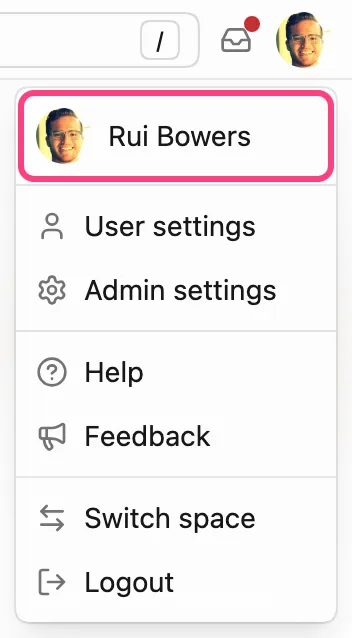
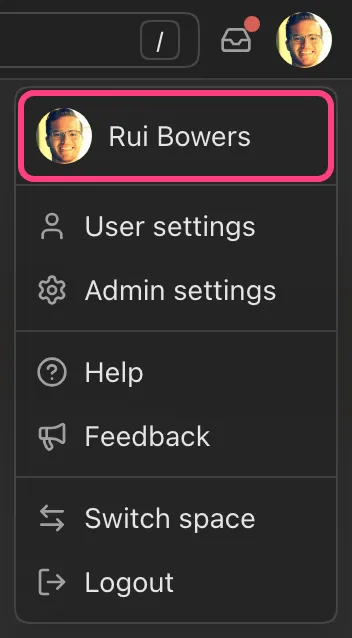
Klicke ganz oben im Menü auf deinen Namen, um deine Profilseite zu öffnen. Links stehen dein Name und deine Vorstellung, rechts der aktuelle Stand deiner Aufgaben und deine Aktivität.
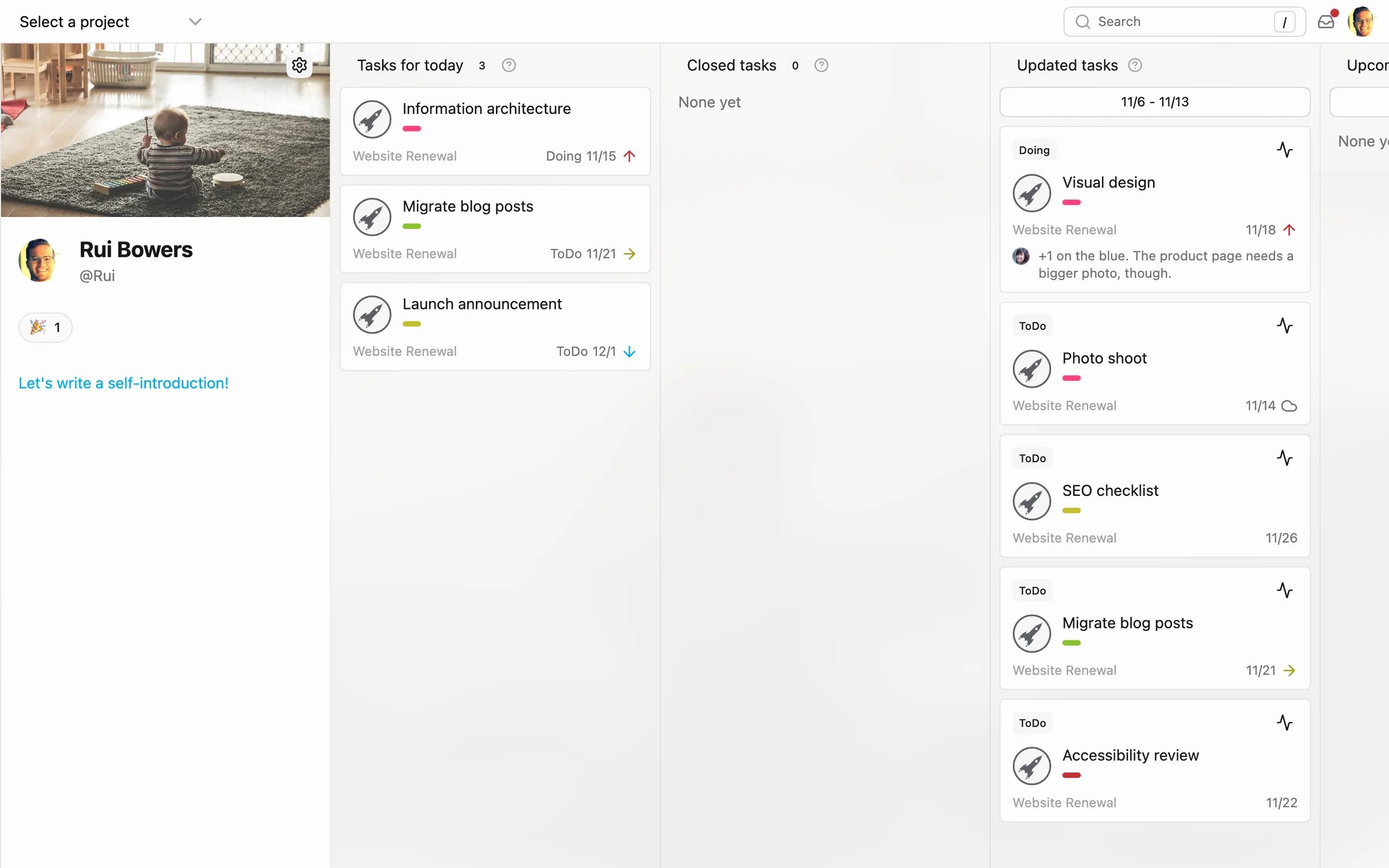
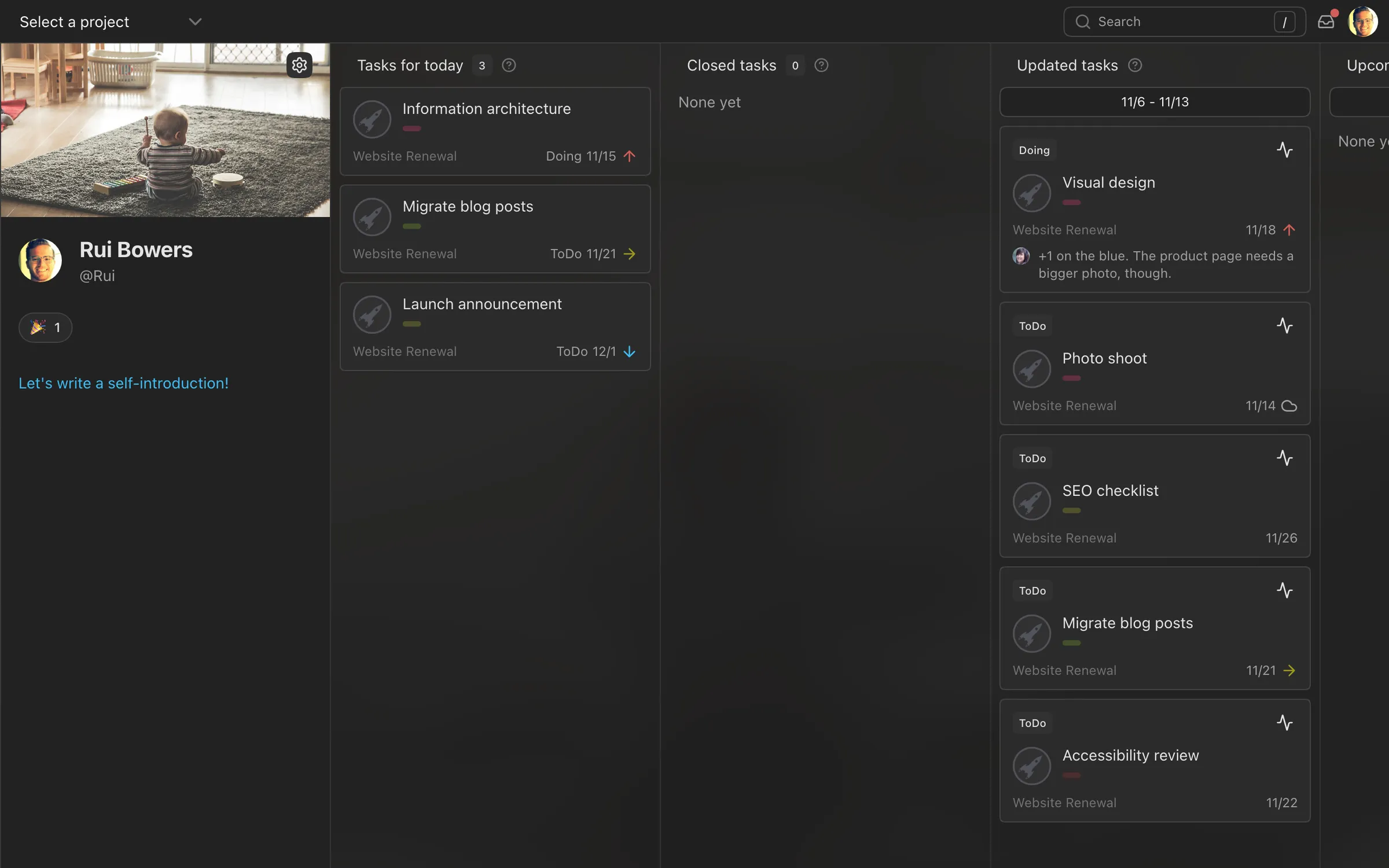
Angezeigt werden Name, Profilbild, Hintergrundbild, Über-mich-Text und weitere Angaben, die du in den Benutzereinstellungen unter „Profil“ festgelegt hast. Fülle sie möglichst vollständig aus, damit deine Teammitglieder auf deiner Profilseite gleich sehen, wer du bist und was für ein Mensch du bist.
Das Profil eines Mitglieds ansehen
Klicke auf das Symbol eines Mitglieds, etwa bei einem Kommentar oder auf einer Aufgabenkarte, um sein Profil zu öffnen. Wenn du mit der Maus darüberfährst, erscheint eine kurze Vorstellung. Die ganze Profilseite öffnest du oben rechts im Profil mit „Im Vollbild öffnen“.
Wie bei deinem eigenen Profil werden die Angaben angezeigt, die das Mitglied festgelegt hat.
Schreib eine Vorstellung, damit auch die anderen Mitglieder wissen, was für ein Mensch dieses Mitglied ist. Das geht auf der Profilseite des Mitglieds über „Schreibe eine Vorstellung“.
Reaktionen sammeln sich
Reaktionen, die du etwa bei Kommentaren vergibst, sammeln sich auf der Profilseite der Person, die sie erhält. Die erhaltenen Reaktionen stehen unter dem Namen.
Dort sammeln sich Skill-Tags wie „Design“ oder „Architektur“, Nachrichten wie „Danke“ oder „Vielen Dank!“ und Emojis, also die Fähigkeiten der Person und die Nachrichten an sie. So siehst du auf einen Blick, welche Rolle jemand im Team spielt und wie er oder sie kommuniziert.
Das Profil einrichten
Klicke oben links auf deiner Profilseite auf „Einstellungen“ . Du gelangst zu „Benutzereinstellungen“ > „Profil“ und kannst dort Name, Profilbild, Hintergrundbild und Über-mich-Text festlegen und ändern.
Stand
Heute zu erledigen
Zeigt die Aufgaben, die das Mitglied in den Aufgabendetails mit „Heute erledigen“ markiert hat. „Heute erledigen“ wird am nächsten Tag automatisch aufgehoben. So eignet es sich gut, um zu sammeln, worauf du dich heute konzentrieren willst.
Erledigte Aufgaben
Zeigt die erledigten Aufgaben, für die das Mitglied verantwortlich ist.
Aufgaben mit Aktivität
Zeigt die Aufgaben, bei denen sich durch die Aktivität des Mitglieds etwas getan hat. Den Zeitraum kannst du selbst festlegen.
Anstehend
Zeigt, was bei dem Mitglied als Nächstes ansteht. Es werden nur Aufgaben angezeigt, deren geplanter Arbeitszeitraum in den festgelegten Zeitraum fällt.
Aktivität
Zeigt die Aktivitäten rund um das Mitglied. Wenn es einen Kommentar schreibt oder eine Aufgabe aktualisiert, erscheint das hier. Auf schmalen Bildschirmen wechselst du mit Tabs zwischen Profil, Stand und Aktivität.
Vorstellung
Unter „Vorstellung“ im Profil stehen die Vorstellungen, die andere Mitglieder geschrieben haben, zusammen mit den Reaktionen darauf.
So nutzt du das Profil
Repsona wird als menschenzentriertes Tool für die Arbeitsorganisation laufend weiterentwickelt. Rund um die Profilseite arbeiten wir an Funktionen für das Führen von Menschen, für Zielsetzung und für Beurteilungen.
War diese Seite hilfreich?