
Meilensteine für Aufgaben verwalten
In Repsona legst du Meilensteine an und gruppierst Aufgaben darunter. So behältst du den Fortschritt auf dem Weg zum Meilenstein ganz einfach im Blick. Hier erfährst du, wie du Meilensteine erstellst und verwaltest.
| Wer kann diese Funktion nutzen | In diesen Plänen verfügbar |
|---|---|
| Alle | Alle |
Was ist ein Meilenstein?
Ein Meilenstein ist ein wichtiger Zwischenpunkt, ein Kontrollpunkt im Zeitplan. Wenn du die Aufgaben, die bis zu einem bestimmten Meilenstein erledigt sein sollen, gruppierst und ein Fälligkeitsdatum festlegst, lässt sich der Fortschritt bis zum Meilenstein leichter prüfen.
Mit Meilensteinen kannst du in Repsona Folgendes tun.
Das Burndown-Diagramm ansehen
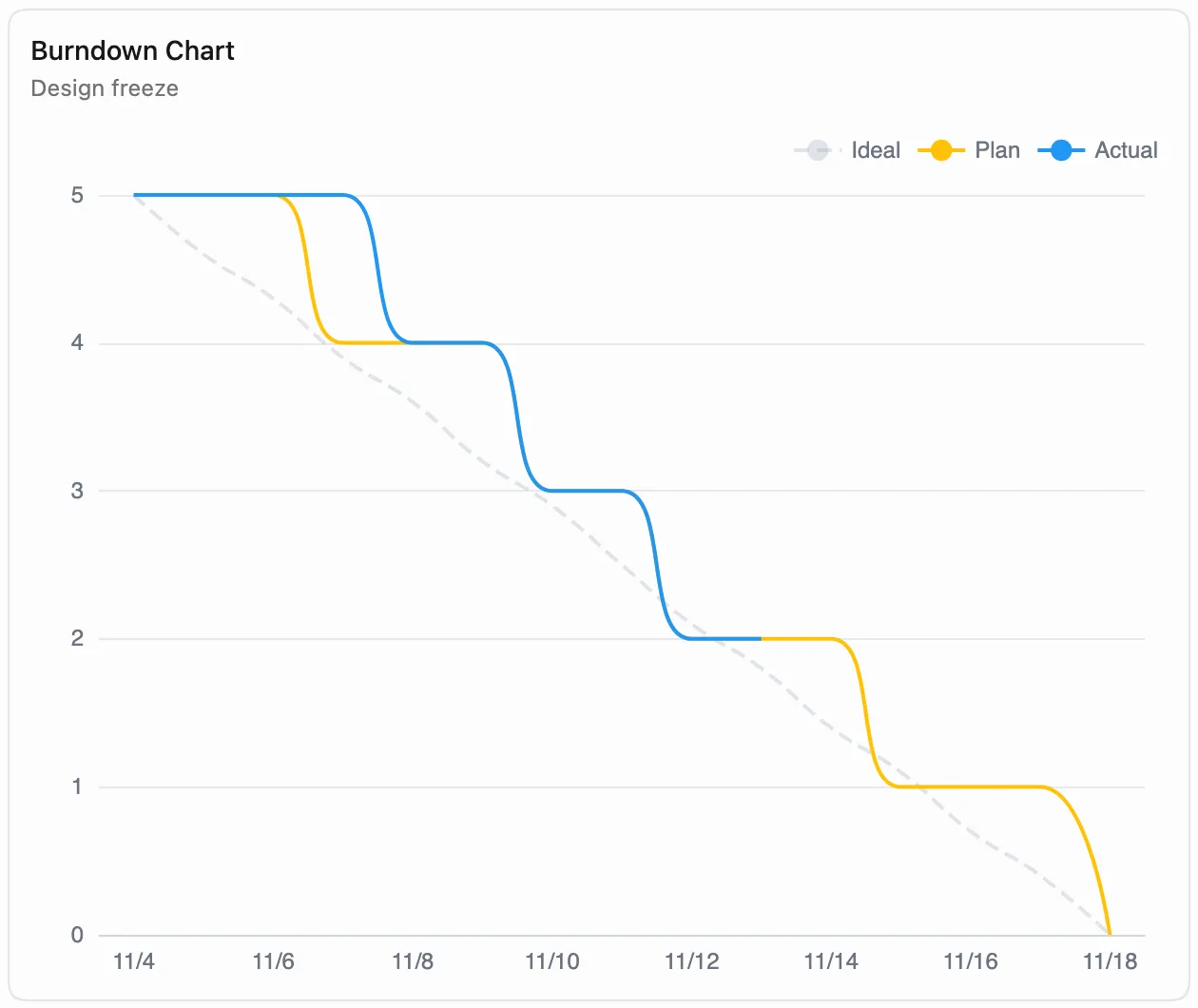
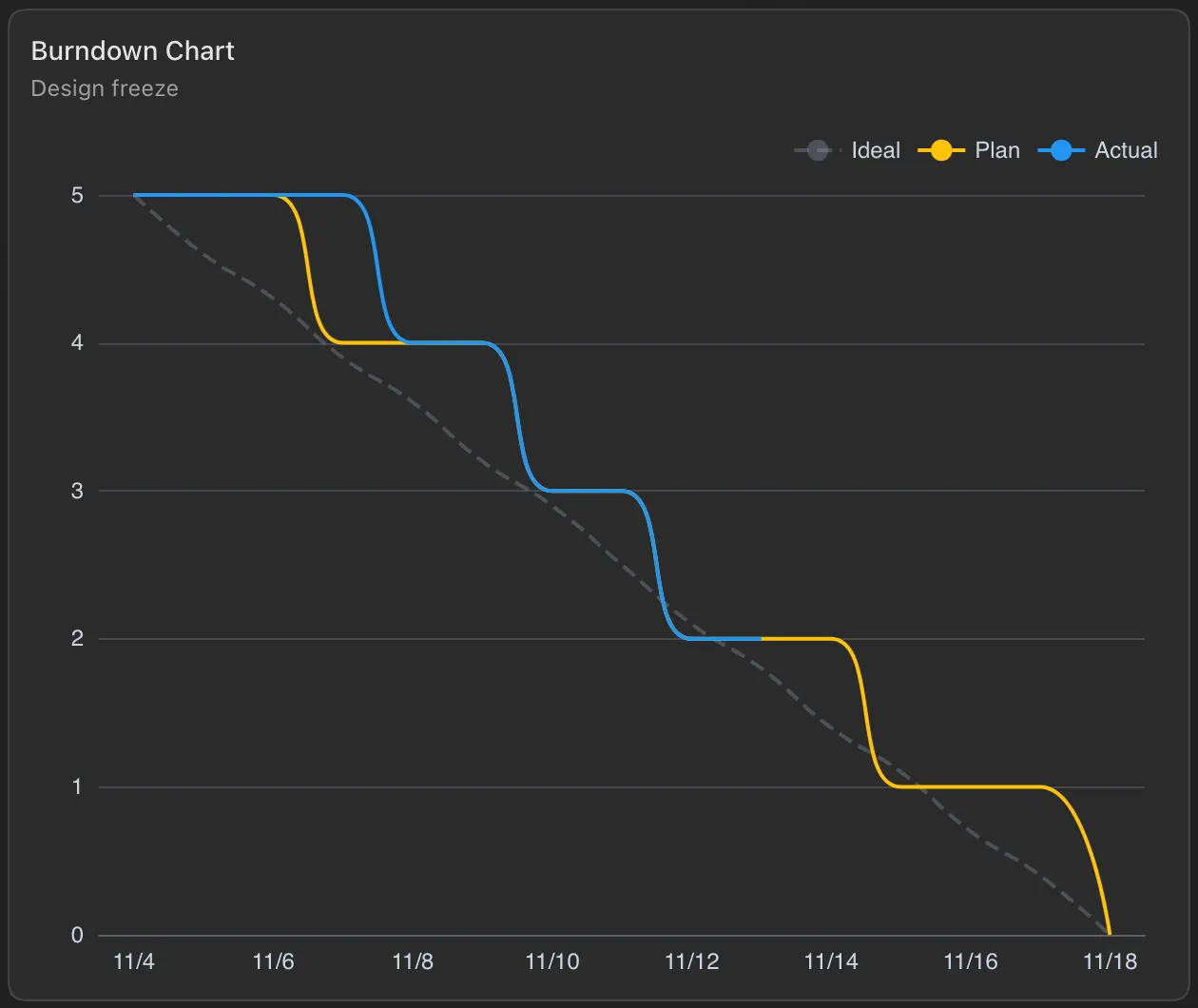
Gruppierst du Aufgaben unter einem Meilenstein mit Fälligkeitsdatum, wird automatisch ein Burndown-Diagramm erstellt. Du findest es im Projektmenü unter „Team“ im Tab „Diagramme“. Das Diagramm zeigt die „Anzahl der offenen Aufgaben“. So siehst du auf einen Blick, wie viele Aufgaben du bis zum Fälligkeitsdatum des Meilensteins in welchem Tempo erledigen musst.
Grau ist die Ideallinie, Gelb die Planlinie und Blau die Ist-Linie. Die gelbe Planlinie wird aus den Fälligkeitsdaten der einzelnen Aufgaben berechnet. Die blaue Ist-Linie zeigt, wie viele Aufgaben zum jeweiligen Tag den Status Erledigt erreicht haben.
Meilensteine im Gantt-Diagramm ansehen
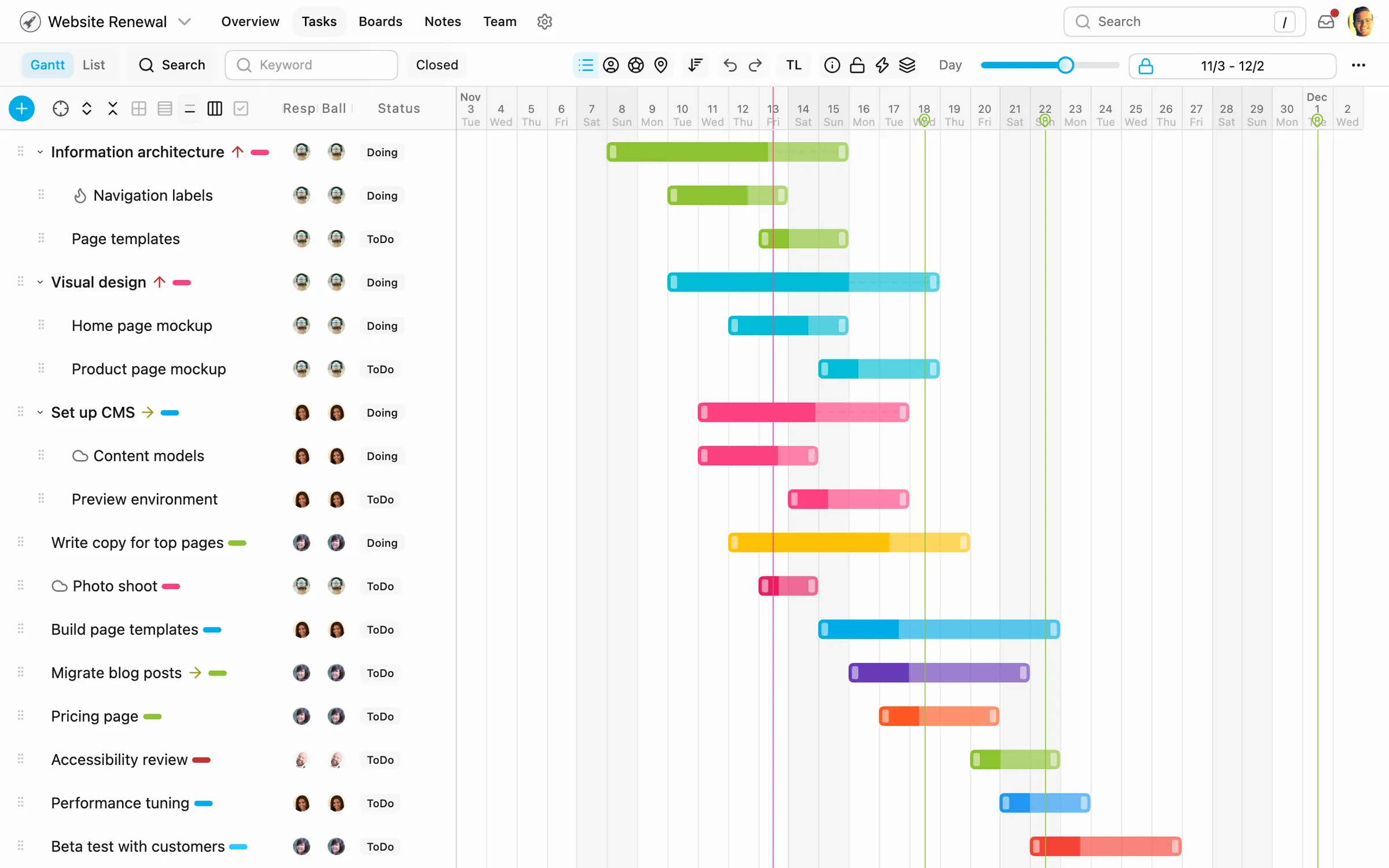
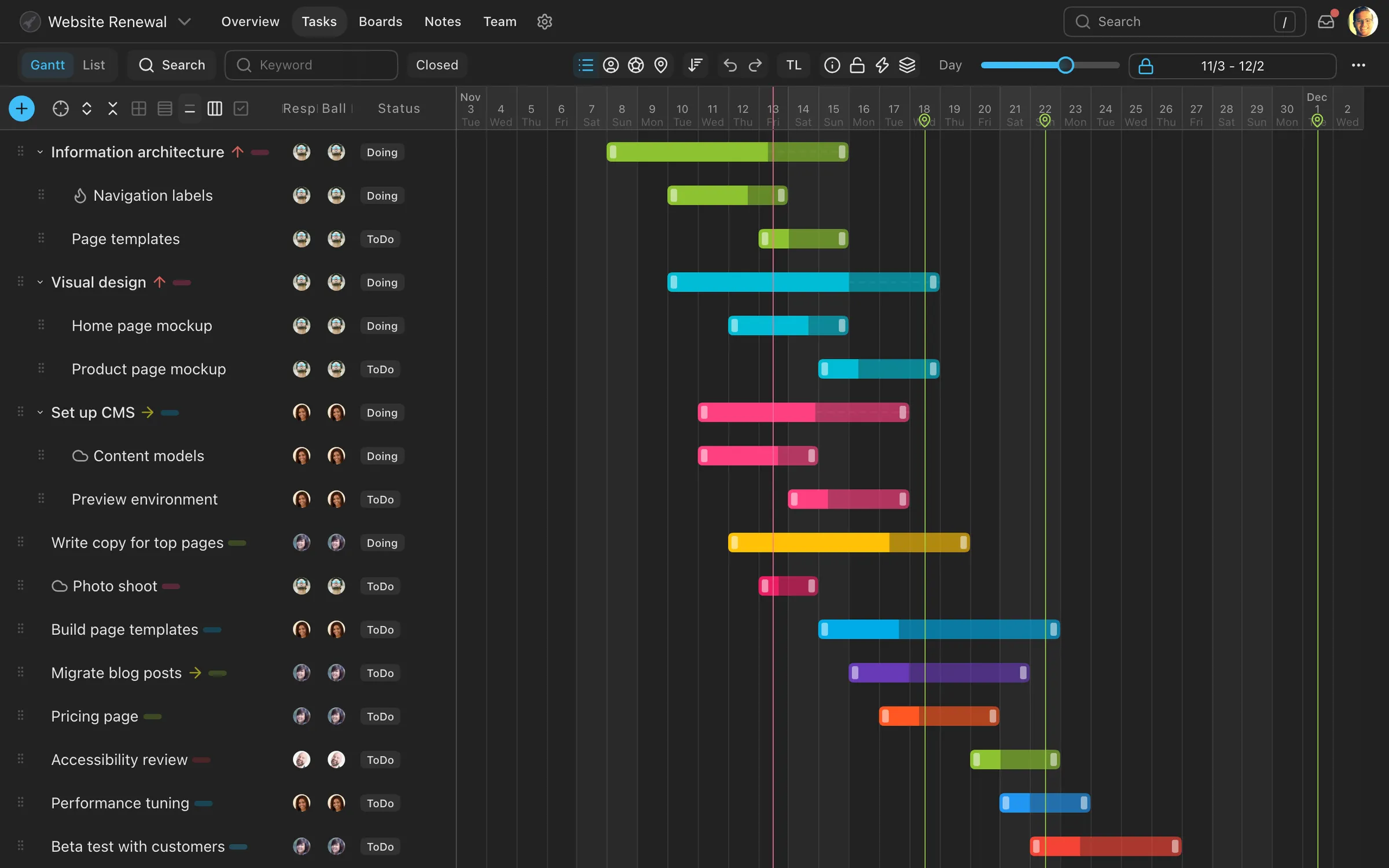
Sobald du einen Meilenstein mit Fälligkeitsdatum anlegst, erscheint im Gantt-Diagramm eine grüne senkrechte Linie. So siehst du das Fälligkeitsdatum des Meilensteins direkt im Gantt-Diagramm.
Klickst du unter den Schaltflächen zum Umschalten zwischen „Keine Gruppierung“, „Verantwortlich“, „Ball“ und „Meilenstein“ auf „Meilenstein“ , wird das Gantt-Diagramm nach Meilensteinen gruppiert angezeigt, und du kannst den Plan für jeden Meilenstein prüfen.
Meilensteine verwalten
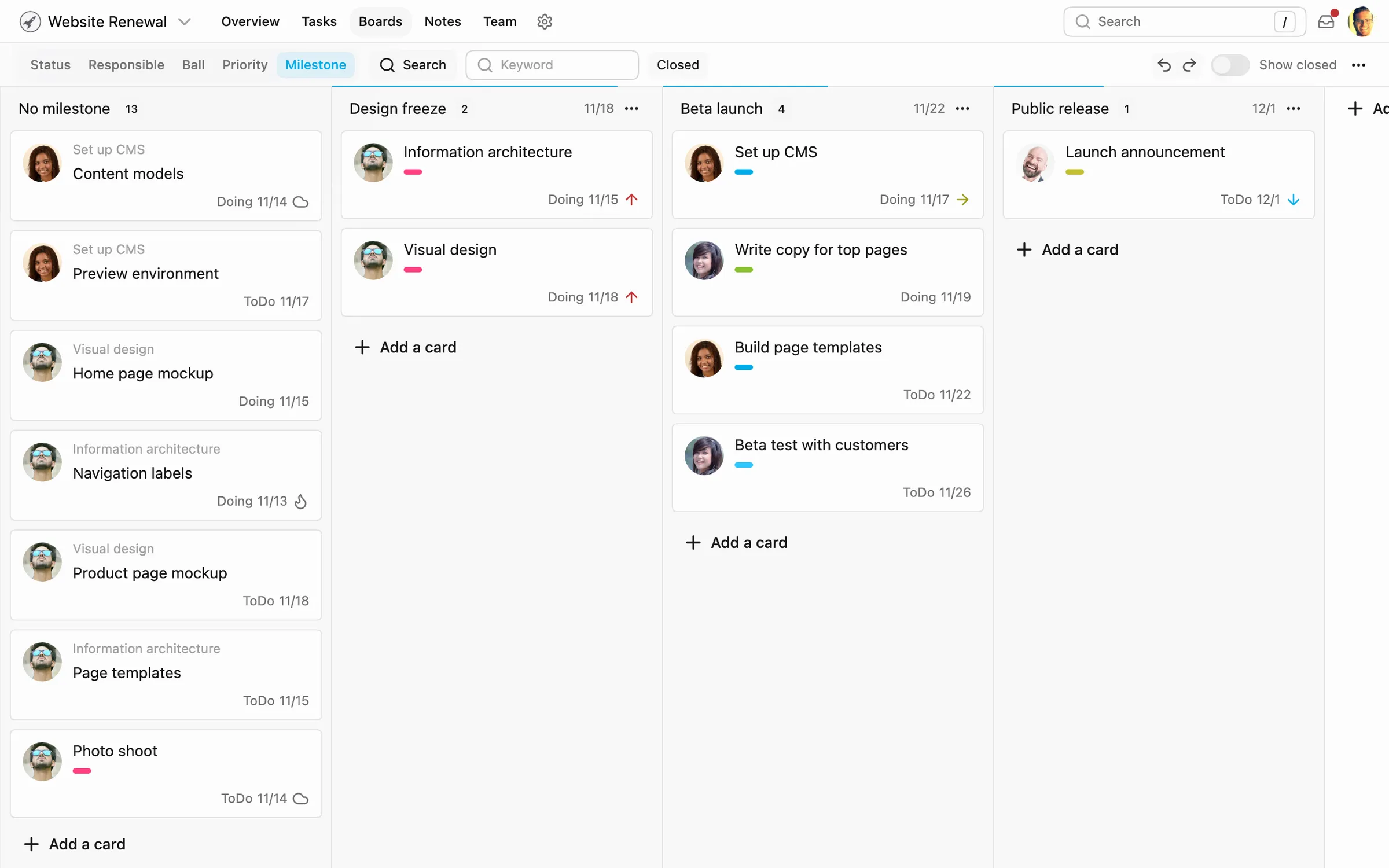
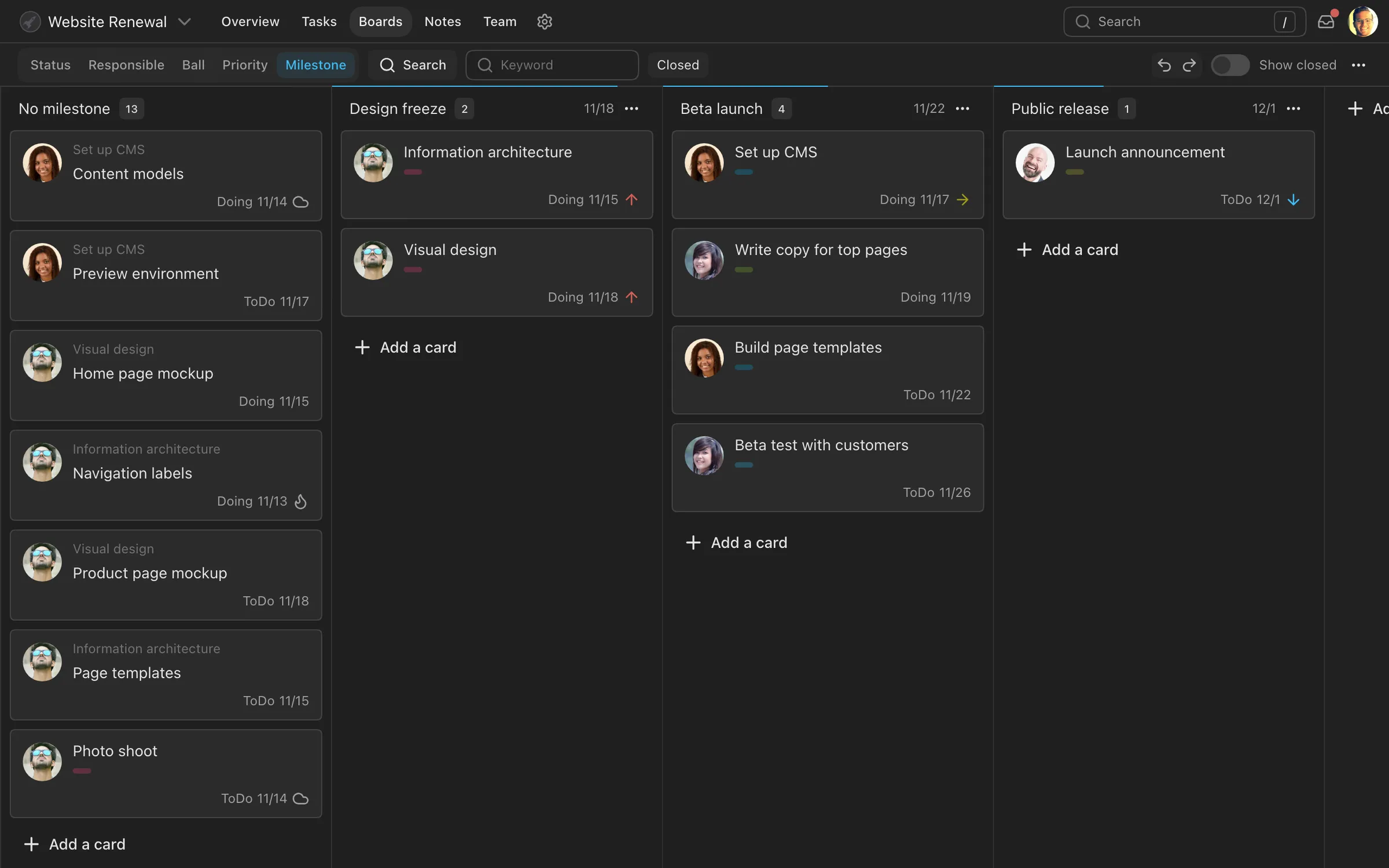
Klicke im Projektmenü auf „Boards“ und wähle oben links den Tab „Meilenstein“.
Einen Meilenstein erstellen
Über „Meilenstein hinzufügen“ ganz rechts neben den Spalten legst du einen Meilenstein an. Gib Namen und Fälligkeitsdatum ein und klicke auf „Erstellen“.
Aufgaben unter einem Meilenstein gruppieren (Aufgaben einen Meilenstein zuweisen)
Ziehst du eine Aufgabenkarte in die Spalte eines Meilensteins, landet die Aufgabe in diesem Meilenstein. Damit ist der Aufgabe der Meilenstein zugewiesen.
Du kannst den Meilenstein auch über die Meilenstein-Schaltfläche oben rechts in den Aufgabendetails setzen.
Das Fälligkeitsdatum eines Meilensteins ändern
Klicke auf den Namen des Meilensteins oder wähle über die Schaltfläche rechts daneben „Bearbeiten“, um Namen und Fälligkeitsdatum zu ändern. Mit dem X neben dem Fälligkeitsdatum entfernst du das Datum.
Einen Meilenstein schließen
Wähle über die Schaltfläche des Meilensteins „Schließen“, um den Meilenstein zu schließen.
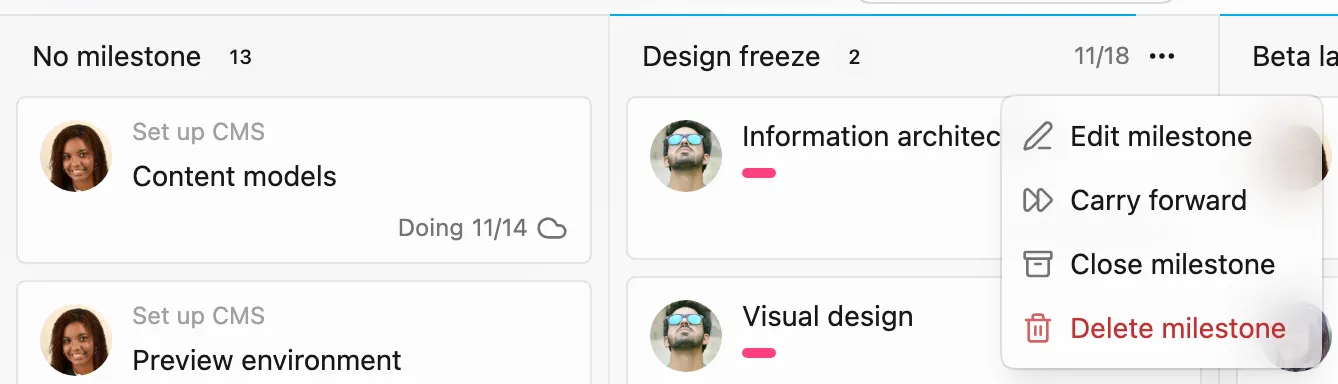
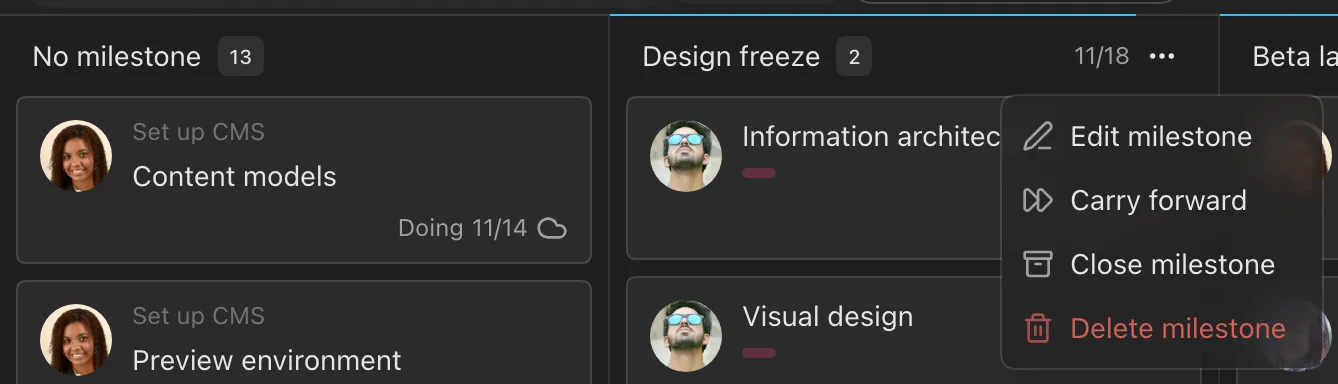
Schließe abgeschlossene Meilensteine. Sie werden dann nicht mehr auf dem Board angezeigt.
Einen Meilenstein wieder öffnen
Um einen geschlossenen Meilenstein wieder aufzunehmen, schalte oben rechts den Schalter „Geschlossene anzeigen“ ein und wähle über die Schaltfläche des angezeigten Meilensteins „Wieder öffnen“.
Den Fortschritt eines Meilensteins prüfen
Die Fortschrittslinie am oberen Rand der Meilenstein-Spalte zeigt, wie weit die Aufgaben im Meilenstein sind. Sie gibt den Fortschritt der Aufgaben im Meilenstein an (wie weit sich ihr Status dem Abschluss genähert hat).
Aufgaben eines Meilensteins auf den nächsten Meilenstein übertragen
Wähle über die Schaltfläche des Meilensteins „Übertragen“, um offene Aufgaben auf den nächsten Meilenstein zu übertragen.
Einen Meilenstein löschen
Wähle über die Schaltfläche des Meilensteins „Löschen“, um den Meilenstein zu löschen. Seine Aufgaben stehen danach auf „Kein Meilenstein festgelegt“. Dieser Vorgang lässt sich nicht rückgängig machen.
War diese Seite hilfreich?