
Header und Startseite
Hier erklären wir den Header oben am Bildschirm, über den du in Repsona navigierst und allgemeine Einstellungen öffnest, sowie die Startseite.
Header
Wenn du Repsona öffnest, steht ganz oben immer der „Header“.
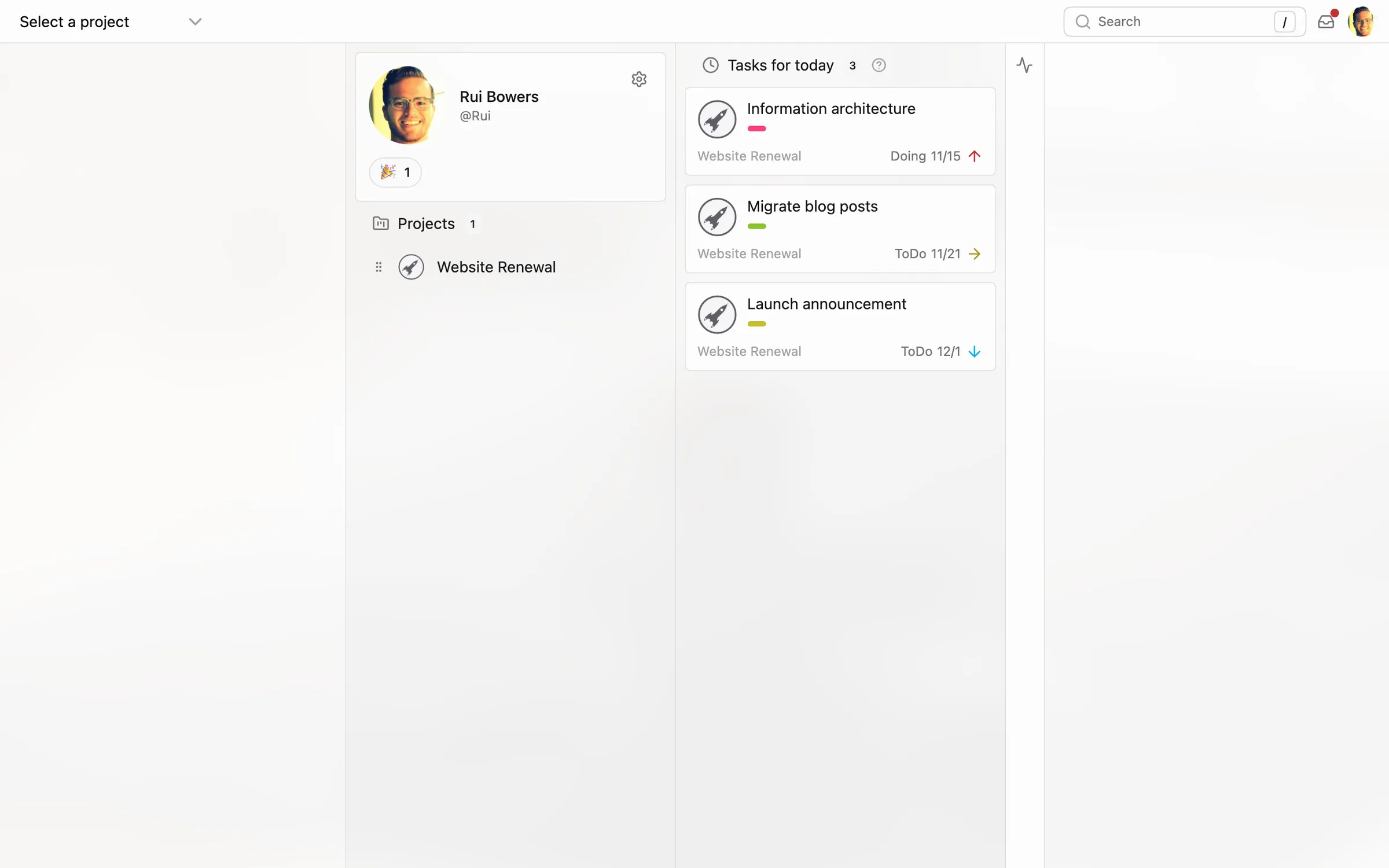
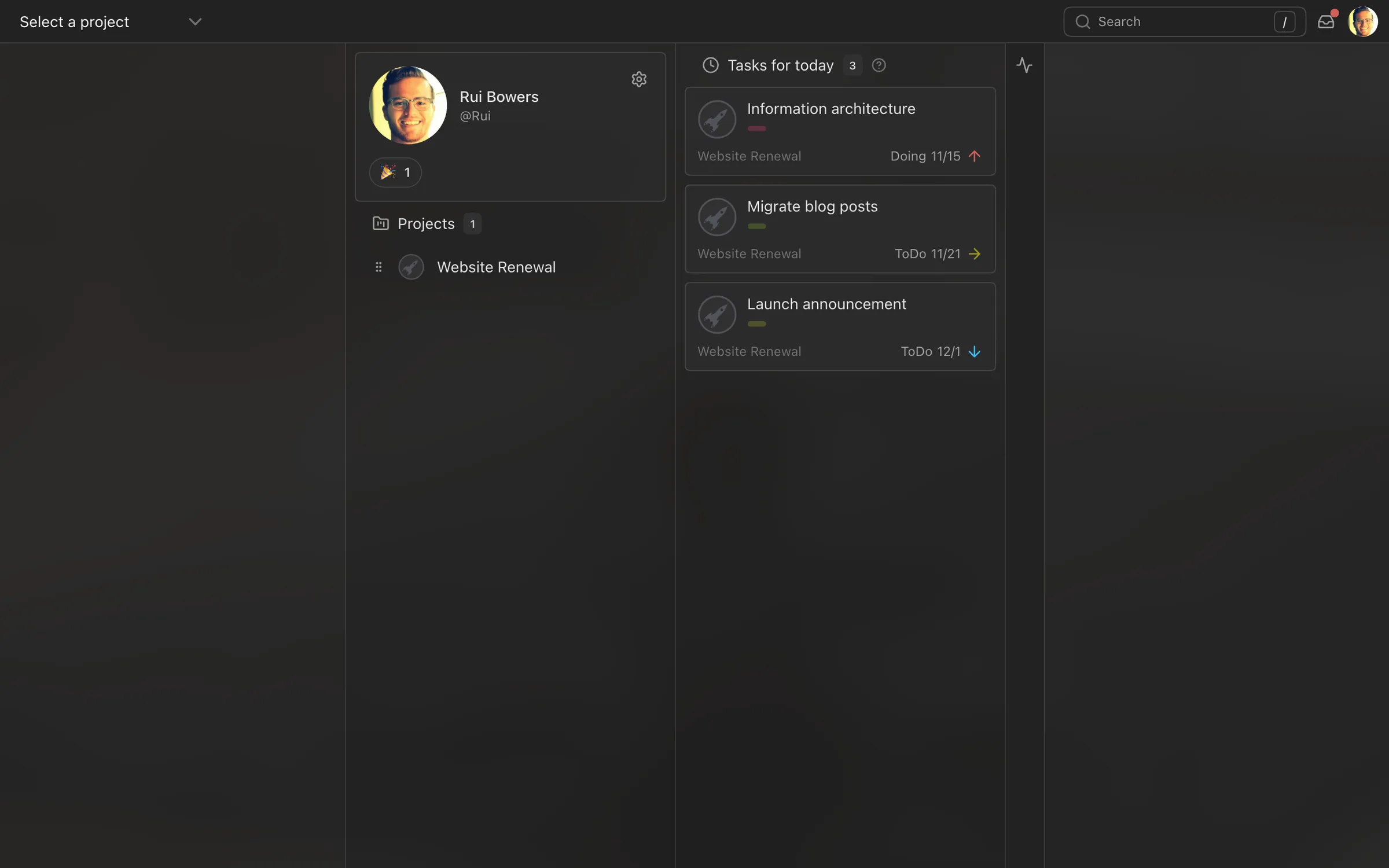
Über den Header gelangst du zur Startseite, zu den einzelnen Projekten, zur Suche, zum Posteingang und zu den Benutzereinstellungen.
Menü zur Projektauswahl
Über das Menü oben links (solange kein Projekt ausgewählt ist, steht dort „Wähle ein Projekt aus“) wechselst du zur Startseite oder zu einem Projekt. Gantt-Diagramme, Kanban-Boards nach Status und weitere Ansichten befinden sich innerhalb eines Projekts. Um mit Aufgaben zu arbeiten, wähle zuerst ein Projekt aus.
„Start“ im Menü öffnet die Startseite, „Projekte, an denen du teilnimmst“ die Liste deiner Projekte.
Inhaber und Administratoren sehen im Menü außerdem „Projekt erstellen“. Ein Projekt kannst du auch mit der Schaltfläche „Projekt erstellen“ oben rechts in der Projektliste erstellen.
Suchen
Über die Schaltfläche „Suchen“ (oder mit der Taste /) durchsuchst du die Aufgaben und Notizen im ganzen Space.
Posteingang
Über die Schaltfläche „Posteingang“ öffnest du deine Benachrichtigungen und die Neuigkeiten von Repsona (Mitteilungen). Gibt es Ungelesenes, erscheint ein roter Punkt.
Dein Profilbild (Benutzermenü)
Über dein Profilbild oben rechts öffnest du das Benutzermenü. Dort findest du „Benutzereinstellungen“, „Administrator-Einstellungen“ (nur Inhaber und Administratoren), „Hilfe“ und „Feedback“, kannst den Space wechseln und dich abmelden.
Startseite
Die Startseite zeigt die Aufgaben, die dich betreffen, in nebeneinanderliegenden Spalten.
Projekte
Zeigt dein Profil und die Projekte, an denen du teilnimmst. Wählst du ein Projekt aus, öffnet sich dieses Projekt.
Heute zu erledigen
Die Aufgaben, bei denen du in den Aufgabendetails „Heute erledigen“ gewählt hast.
Aufgaben, für die du verantwortlich bist
Die Aufgaben, für die du die verantwortliche Person bist, sortiert nach dem nächsten Fälligkeitsdatum. Diese Spalte erscheint nur, wenn es solche Aufgaben gibt.
Aufgaben, bei denen du den Ball hast
Die Aufgaben, bei denen du den Ball hast, sortiert nach dem nächsten Fälligkeitsdatum. Diese Spalte erscheint nur, wenn es solche Aufgaben gibt.
Aufgaben, denen du folgst
Die Aufgaben, denen du folgst, sortiert nach dem nächsten Fälligkeitsdatum. Diese Spalte erscheint nur, wenn du Aufgaben folgst.
Aktivität
Klickst du ganz rechts auf die Schaltfläche , siehst du die neuesten Aktivitäten der Mitglieder, die mit dir in denselben Projekten sind.
Reihenfolge der Projekte ändern
Unter „Projekte“ auf der Startseite und in „Projekte, an denen du teilnimmst“ kannst du die Reihenfolge der Projekte ändern.
- Ziehen: Zieh den Ziehgriff links neben einem Projekt an die gewünschte Stelle.
- Nach Name sortieren: Klickst du oben links in „Projekte, an denen du teilnimmst“ auf die Schaltfläche „Nach Name sortieren“ , siehst du eine Vorschau in aufsteigender Reihenfolge nach Name, bei einem weiteren Klick in absteigender Reihenfolge. Mit „Speichern“ legst du die Reihenfolge fest, mit „Abbrechen“ kehrst du zur vorherigen zurück.
Die Reihenfolge gilt nur für deine eigene Ansicht. Im Free-Plan gibt es nur ein Projekt, daher ist das Sortieren dort nicht verfügbar.
Anzeige anpassen
Unten rechts am Bildschirm findest du Schaltflächen, mit denen du die Anzeige anpasst.
- Vollbild : Blendet den Header oben aus, damit du mehr Platz hast. Klick erneut darauf () oder drück Esc, um zurückzukehren.
- Anzeigebereich: Erscheint nur auf Touchscreens (Smartphones und Tablets). Wählst du einen Wert von 100 % bis 200 %, siehst du einen größeren Bereich auf einmal. Das ist praktisch, wenn du breite Ansichten wie das Gantt-Diagramm überblicken möchtest.
War diese Seite hilfreich?